CORSAIR XENEON EDGE는 무한한 활용 가능성을 지닌 다재다능하고 역동적인 장치입니다. 그 중 하나는 시뮬레이션 레이싱용 대시보드로 사용하는 것이며, 이를 구현하는 방법은 두 가지입니다: 전용 SimHub 위젯이 탑재된 iCUE를 통해 사용하거나, 별도의 모니터로 활용하는 방식입니다. 여기서는 두 가지 방법을 모두 상세히 설명해 드리겠습니다. 시작해 보겠습니다.
옵션 1: XENEON EDGE SimHub 위젯
사용 편의성을 높이기 위해, SimHub의 모든 대시보드를 XENEON EDGE 위젯을 통해 표시할 수 있는 전용 위젯을 개발했습니다. 주요 장점은 다른 위젯과 마찬가지로 크기를 조정할 수 있어 다른 위젯과 함께 배치할 수 있다는 점입니다.
- iCUE와 SimHub가 설치되어 있고 완전히 업데이트되었는지 확인하십시오.
- SimHub와 iCUE를 실행하세요.
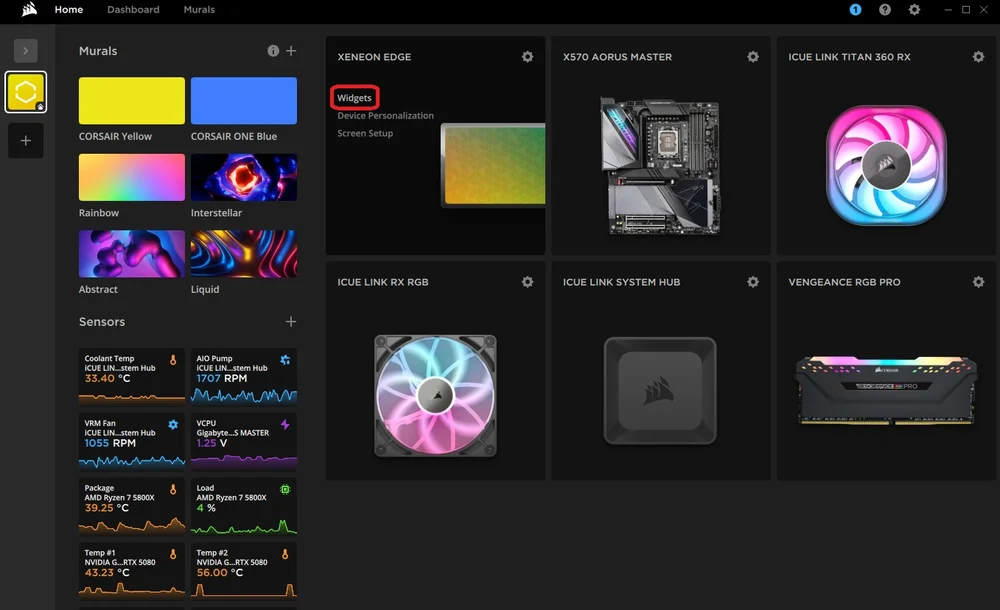
- iCUE 홈페이지에서 XENEON EDGE 모듈 위에 마우스를 올려놓고 "위젯"을 클릭하세요.
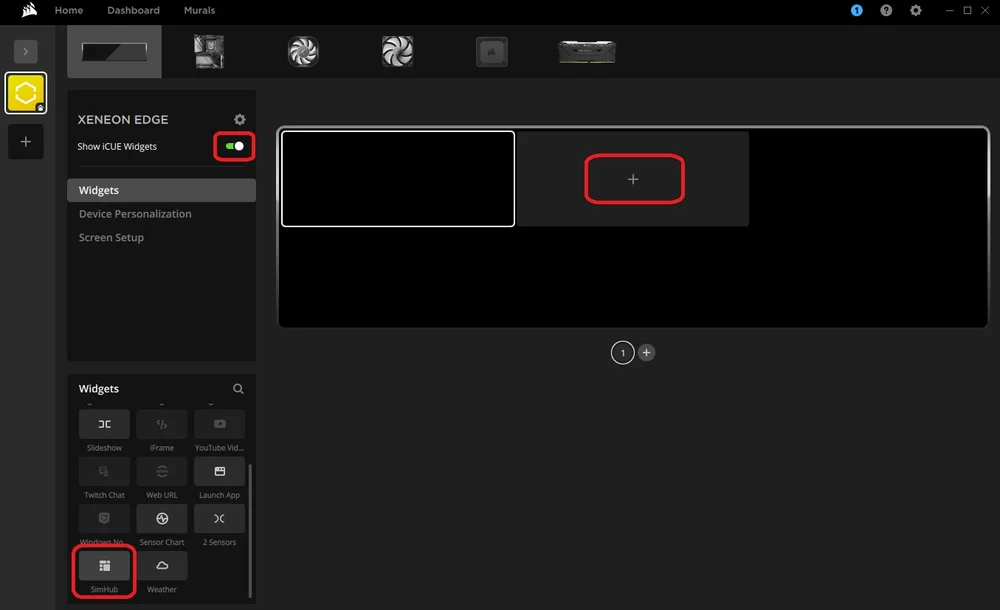
- 여기서 "iCUE 위젯 표시"를 켜고 현재 비어 있는 미리보기 영역의 빈 "+" 상자를 클릭하세요.
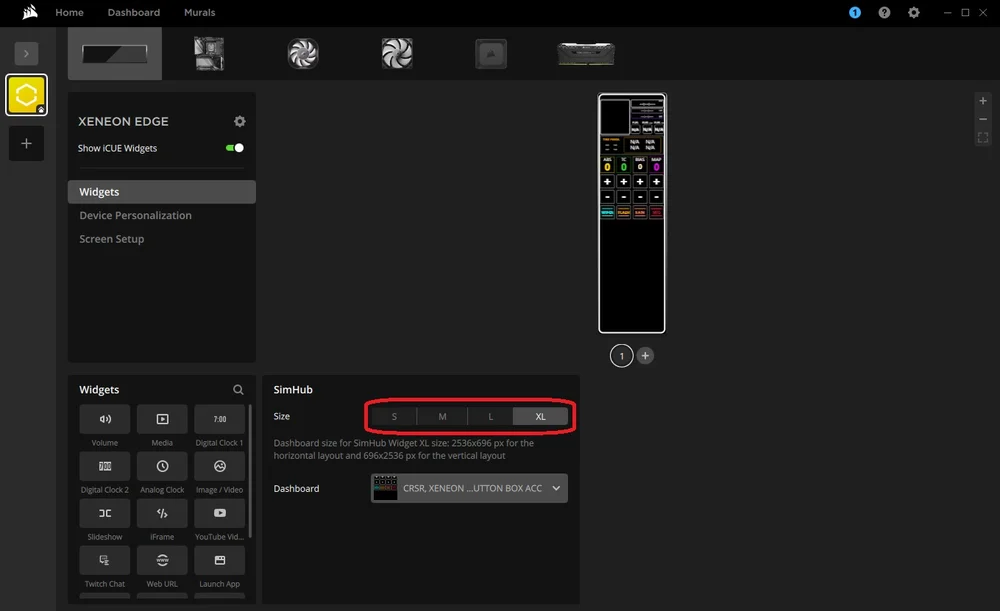
- 이제 왼쪽 하단 메뉴에서 아래로 스크롤하여 "SimHub"를 찾을 때까지 내려간 후 클릭하세요.
- 이후 위젯이 화면에 표시되며, 원하는 크기와 사용할 대시보드를 선택할 수 있습니다.
크기는 사용 중인 대시보드와 함께 표시하려는 다른 위젯에 따라 완전히 달라집니다. iCUE에서는 각 크기 설정에 특정 해상도가 지정되어 있어 완벽하게 맞도록 구성되어 있음을 확인할 수 있습니다. SimHub의 Dash Studio에서 대시보드를 생성하거나 편집하기로 결정했다면 이 점을 유의하세요. (자세한 내용은 후술)
여러분께 시작점을 제공하기 위해, "중간" 위젯 크기에 딱 맞게 조정된 간소화된 대시보드를 제작했습니다. 아래에서 다운로드하세요.

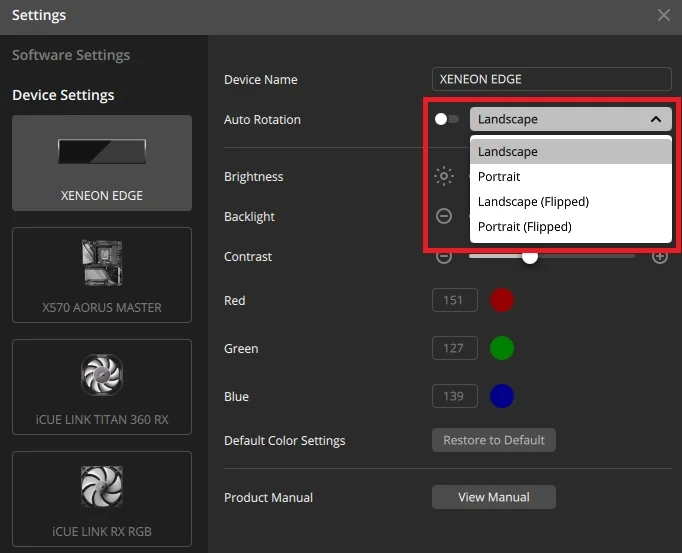
또한 선택한 대시보드에 따라 XENEON EDGE를 세로로 배치하는 것이 더 나은 방향일 수 있습니다. 기본 설정에서는 XENEON EDGE의 방향에 맞춰 화면 방향이 자동으로 변경됩니다. 그렇지 않은 경우 설정으로 들어가 '자동 회전'을 끄고 드롭다운 메뉴에서 원하는 방향을 선택하여 수동으로 변경할 수 있습니다.
옵션 2: XENEON EDGE를 별도의 모니터로 사용하기
XENEON EDGE를 보조 모니터로 활용할 수 있으므로, iCUE 사용을 원치 않는 경우 선호하는 시뮬레이션 레이싱 게임의 대시보드를 여기에 배치하는 것이 해결책이 될 수 있습니다.
SimHub 웹사이트로 이동하여 최신 버전의 SimHub를 다운로드하세요. 안내에 따라 시스템에 설치하십시오. 설치가 완료되면 SimHub가 실행되며, XENEON EDGE를 출력 장치로 설정할 수 있습니다.
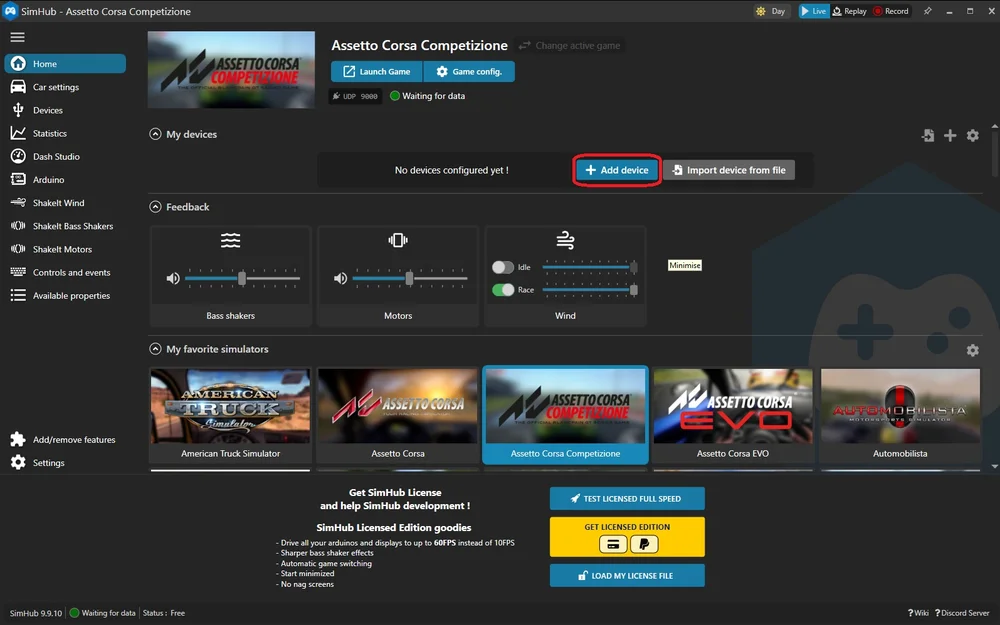
- SimHub 홈 화면에서 "내 장치" 탭을 확인할 수 있습니다. "장치 추가" 버튼을 클릭하세요.
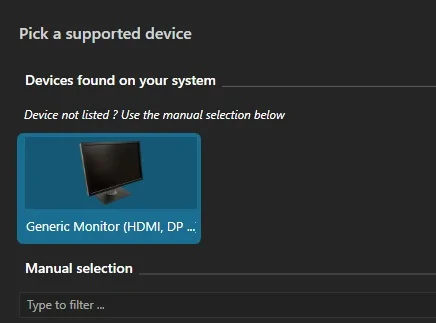
- "일반 모니터"를 클릭하세요. 이렇게 하면 연결된 모니터 중 어느 것이든 SimHub 대시보드의 기본 위치로 지정할 수 있는 메뉴가 열립니다.
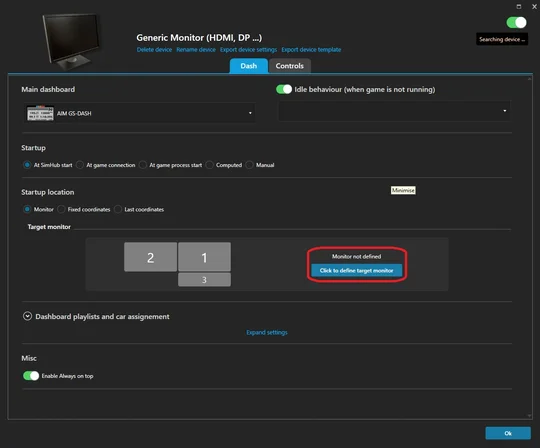
- 여기에서는 모니터와 그 상대적 위치의 근사치를 볼 수 있습니다. "대상 모니터를 클릭하여 지정"을 선택하세요.
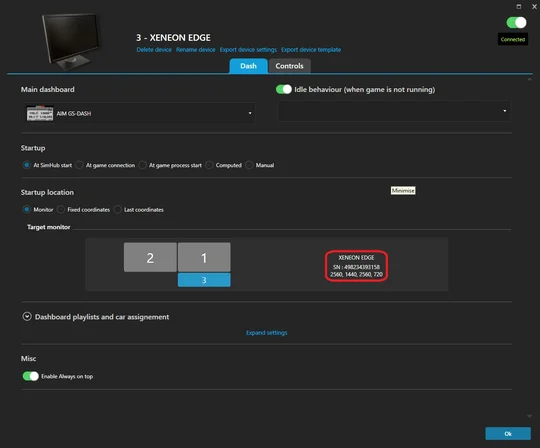
- 그러면 동일한 모니터 레이아웃 근사치를 보여주는 창이 열립니다. "XENEON EDGE"라고 표시된 길쭉한 창을 클릭하세요.
이제 SimHub는 대시보드를 표시하기 위해 XENEON EDGE를 사용하도록 설정되었습니다. 여기에는 XENEON EDGE에서 대시보드의 동작 시점과 방식을 제어할 수 있는 추가 설정 항목이 있습니다. 예를 들어, 특정 게임을 실행할 때 자동으로 실행되도록 하거나, 실행 중인 게임에 따라 다른 대시보드를 사용하도록 설정할 수 있습니다.
SimHub에서 XENEON EDGE용 대시보드 만드는 방법
대시보드는 단순히 어떤 화면에나 표시되는 작은 애플리케이션이라는 점을 기억하세요. 따라서 XENEON EDGE 전용 대시보드를 만드는 것은 다른 모니터용 대시보드를 만드는 것과 동일합니다. 이제 Dash Studio로 이동하여 새 대시보드 작성을 시작해 보겠습니다.
- 심 허브에서 왼쪽 메뉴의 "대시 스튜디오" 탭을 클릭한 후 오른쪽의 "새 대시보드"를 클릭하세요. 그러면 대시 스튜디오가 새 창으로 열립니다.
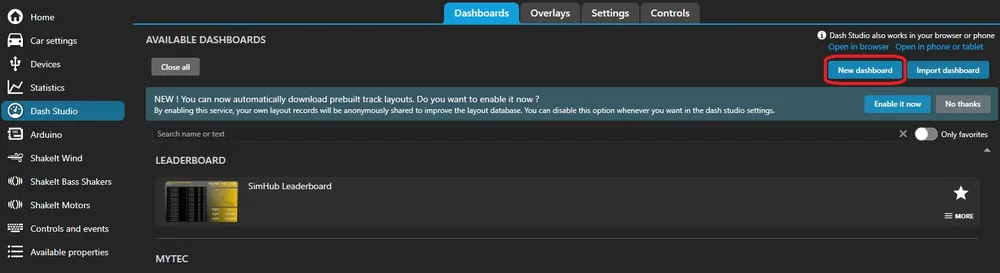
이제 대시보드를 생성하기 위한 새롭고 빈 템플릿이 표시됩니다. 그러나 XENEON EDGE의 비표준 크기와 화면 비율로 인해 이 템플릿을 조정해야 합니다.
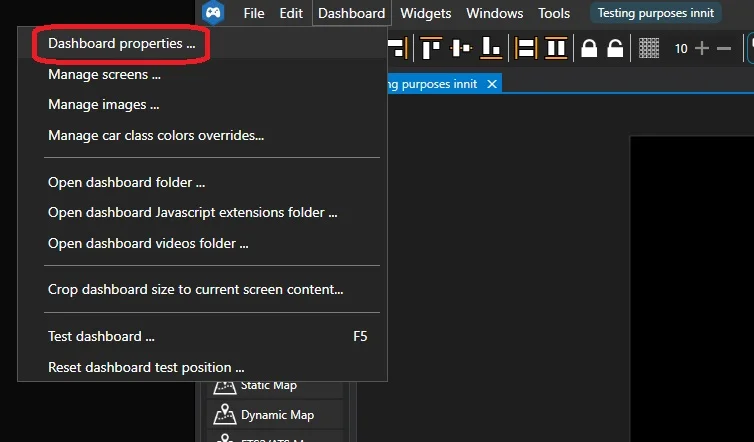
- 왼쪽 상단의 "대시보드"를 클릭한 후 나타나는 하위 메뉴에서 "대시보드 속성…"을 클릭하세요. 그러면 "대시보드 속성" 창이 열립니다.
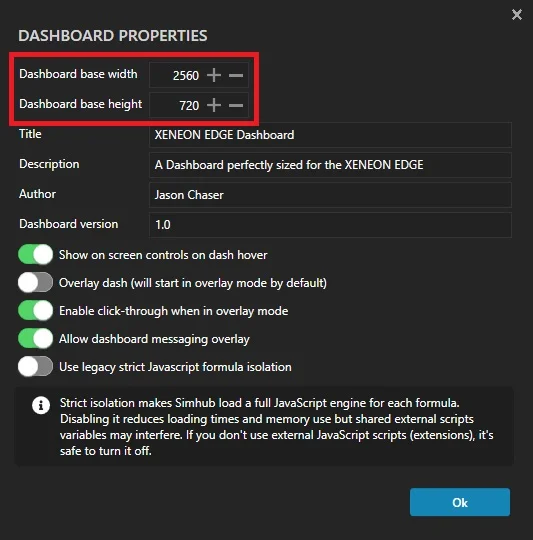
- "대시보드 기본 너비"를 2560으로 설정하십시오.
- "대시보드 기본 높이"를 720으로 설정하십시오.
- 이후 제목, 저자 등을 입력하고 "확인" 버튼을 클릭하세요.
참고: XENEON EDGE를 모니터로 사용하는 대신 iCUE의 SimHub 위젯과 함께 사용할 대시보드를 제작하려는 경우, 너비와 높이에 대한 고려 사항이 다릅니다. 또한 위젯의 크기 설정에 따라 달라집니다:
- SimHub 위젯 S 크기: 가로 840x344 또는 세로 696x416.
- SimHub 위젯 M 크기: 가로 840x696 또는 세로 696x840.
- SimHub 위젯 L 크기: 가로 1688x696 또는 세로 696x1688.
- SimHub 위젯 XL 크기: 가로 2536x696 또는 세로 696x2536.
이제 템플릿이 XENEON EDGE에 딱 맞는 크기가 되었으며, 화면 왼쪽의 도구 상자에서 항목을 추가하여 나만의 맞춤형 대시보드를 만들 수 있습니다. 시작하는 좋은 방법은 대시 스튜디오 메인 메뉴에서 미리 만들어진 대시보드 중 하나를 선택하는 것입니다.
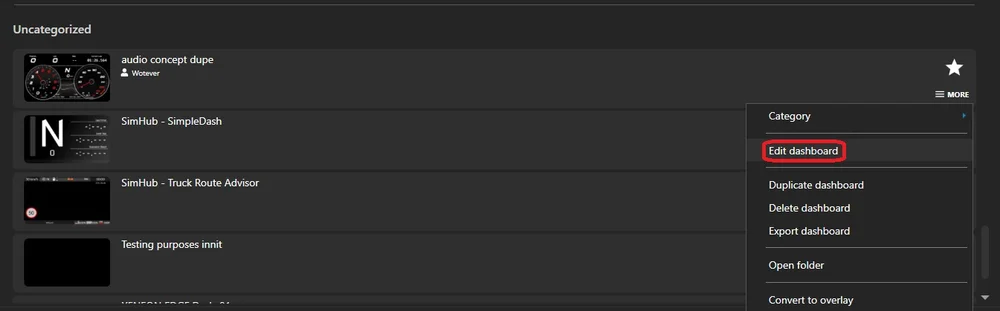
해당 대시보드 옆에 있는 "더보기" 버튼을 클릭한 후 "대시보드 편집" 옵션을 선택하세요. 그러면 대시 스튜디오에서 대시보드가 열리며, 위 단계에 따라 XENEON EDGE에 맞게 크기를 조정할 수 있습니다.
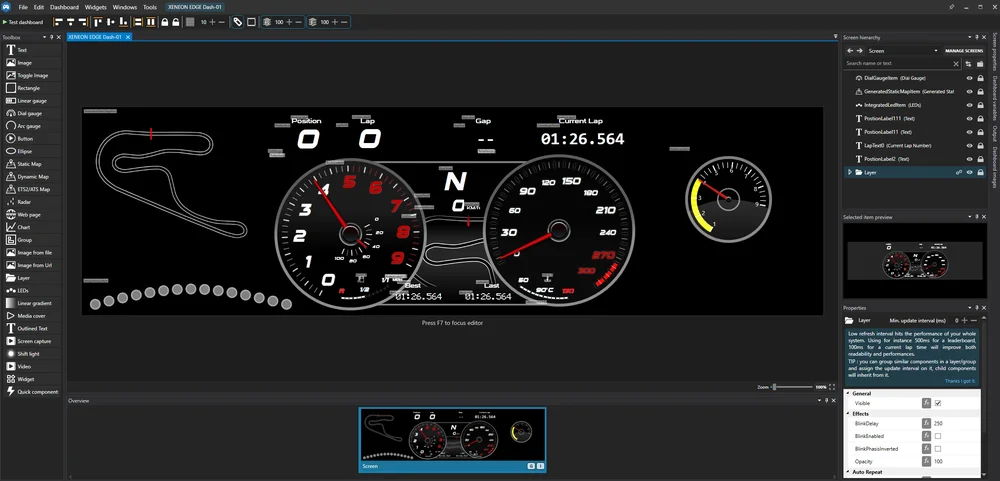
이를 통해 여기에서 대시보드를 생성할 수 있는 옵션이 얼마나 많은지 알 수 있으며, XENEON EDGE의 추가 너비는 일반적인 16:9 모니터보다 훨씬 더 많은 기능성과 창의성을 가능하게 합니다.
XENEON EDGE용 버튼 박스 만들기
제네온 에지의 5점식 정전식 터치스크린 덕분에 버튼 박스 역할도 겸할 수 있습니다. 일반적인 버튼 박스보다 훨씬 다용도로 활용 가능하며, 원하는 위치에 버튼을 배치하고 게임에 따라 구성도 변경할 수 있습니다.
Sim Hub를 통해 버튼 박스 레이아웃을 만드는 건 어려울 수 있지만, 그만한 가치가 있습니다. 버튼 박스는 게임의 판도를 완전히 바꿔놓을 수 있는 요소로, 편리하고 실용적인 인터페이스를 제공합니다. 특히 시뮬레이션 레이싱 게임은 최고 수준의 모든 세부적인 요소를 제어하기 위해 무려 658493658943가지의 키 바인딩을 사용하기 때문에 더욱 유용합니다. 비행 시뮬레이터 이야기는 차라리 꺼내지도 맙시다.
Assetto Corsa용 템플릿을 이미 제작해 두었으니 시작점으로 활용하실 수 있습니다. XENEON EDGE의 너비 특성상, 세로 방향으로 배치했을 때 버튼 박스로 가장 효과적임을 확인했습니다.
그러나 Sim Hub 프로필의 작동 방식 때문에 이 템플릿은 완전히 플러그 앤 플레이 방식이 아닙니다. 저희 프로필을 다운로드하신다면, 프로필의 입력값을 게임 내 키 바인딩에 직접 매핑해야 합니다. 이는 직접 버튼 박스를 제작하시든 저희 템플릿을 사용하시든 동일하게 적용됩니다. 해당 바인딩은 시스템/사용자 수준에서 작동하며 이전이 불가능하기 때문입니다.
Sim Hub 컨트롤을 게임 내 키 바인딩에 연결하는 방법
Assetto Corsa와 저희 템플릿 버튼 박스 프로필을 예로 들어, 버튼 박스를 게임 내 키 바인딩에 연결하는 방법을 설명합니다.
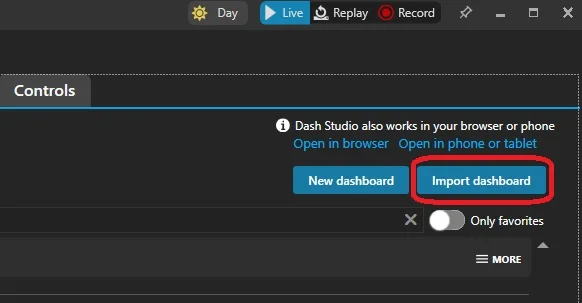
- Open Sim Hub를 열고 왼쪽의 "Dash Studio" 탭을 클릭하세요. 그런 다음 오른쪽의 "대시보드 가져오기" 버튼을 클릭하고 템플릿을 다운로드한 위치를 찾으세요.
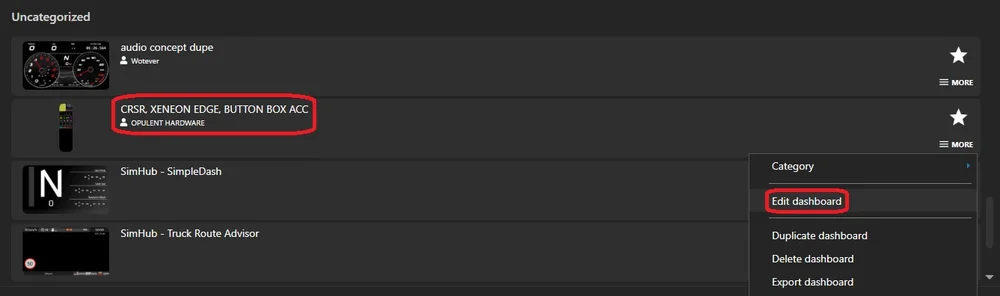
- 가져온 후에는 아래로 스크롤하여 프로필을 찾으세요. 아마도 "분류되지 않음" 섹션에 있을 것입니다. "더보기" 버튼을 클릭한 다음 드롭다운 메뉴에서 "대시보드 편집"을 선택하세요. 그러면 대시 스튜디오에서 대시보드가 열립니다.
여기서 해당 시뮬레이션 레이싱 게임을 실행해 키 바인딩을 다시 익히는 게 도움이 될 수 있습니다. 보조 모니터가 있다면 게임을 여기에 띄워 게임 화면과 Sim Hub를 번갈아 보며 바인딩을 정확히 설정하세요. 그런데 말인데:
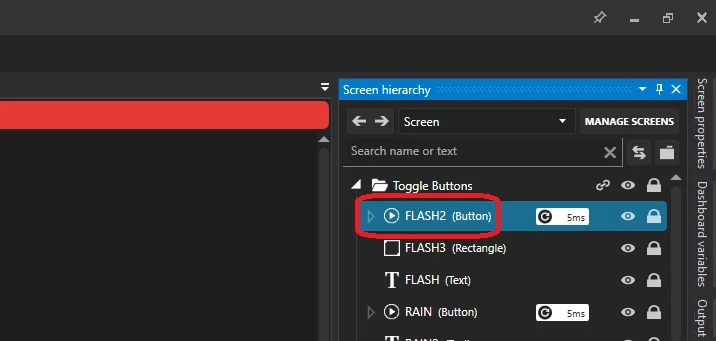
오른쪽 상단에는 "화면 계층 구조" 탭이 있습니다. 이는 포토샵에서 익숙할 수 있는 "레이어"와 유사합니다. 즉, 여기에 배치될 수 있는 요소의 잠재적 수는 사실상 무한합니다. 따라서 예제 템플릿에서처럼 모든 요소를 폴더 안에 중첩하여 정리해 두는 것이 좋습니다.
- "토글 버튼" 폴더의 화살표 아이콘을 클릭하세요. 그러면 폴더가 열리고 내부의 모든 버튼이 표시됩니다. 이 단계에서는 옆에 "(버튼)"이 표시되지 않은 항목은 무시해도 됩니다.
- 버튼 중 하나를 클릭하면 아래에 "속성" 탭이 열립니다. 여기서 "버튼" 섹션까지 아래로 스크롤한 후 두 가지 옵션을 확인하세요: 체크박스인 "SimulateKey"와 키 입력을 시뮬레이션할 수 있는 "SimulatedKey"입니다. 혼란스럽다는 점, 저희도 잘 알고 있습니다.
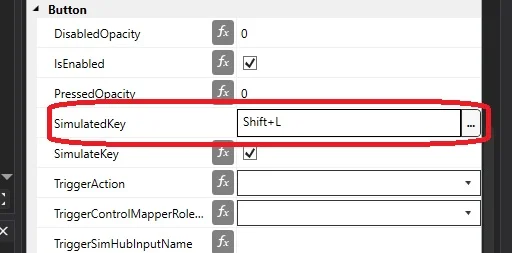
- 먼저, "SimulateKey"가 선택되어 있는지 확인하세요. 이렇게 하면 버튼이 매크로처럼 키 입력을 모방하게 됩니다.
- "SimulatedKey"에서 빈 공간을 클릭한 후, 해당 설정을 적용하려는 게임에서 이미 해당 설정에 바인딩된 키 또는 키 조합을 누르십시오.
따라서 버튼 박스의 버튼을 누르면 키 입력을 모방합니다. 게임 입장에서는 해당 키 입력이 정상적으로 발생했으므로 해당 동작이 실행됩니다. 이는 기본적으로 매크로와 동일합니다.
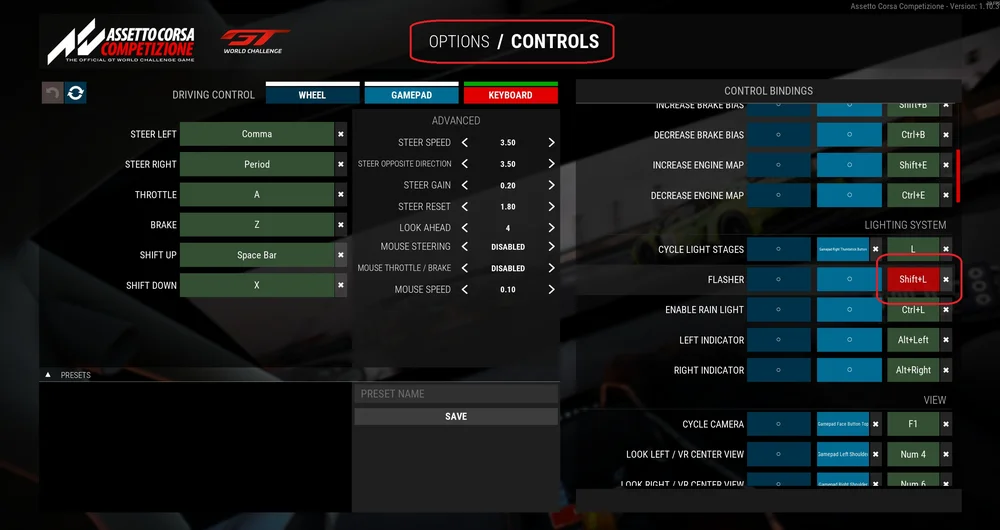
여기서 한 가지 언급할 점은, 게임 내에서 이러한 컨트롤 중 하나를 재할당하기로 결정하면 이 Sim Hub 프로필의 버튼이 올바른 키 바인딩에 대응되지 않으며, 새로운 게임 내 키 바인딩에 할당하기 위해 이 단계를 반복해야 한다는 것입니다.
기사의 제품
JOIN OUR OFFICIAL CORSAIR COMMUNITIES
Join our official CORSAIR Communities! Whether you're new or old to PC Building, have questions about our products, or want to chat about the latest PC, tech, and gaming trends, our community is the place for you.