매뉴얼 | 빠른 시작 가이드
ORIGIN PC S-CLASS EDGE AI
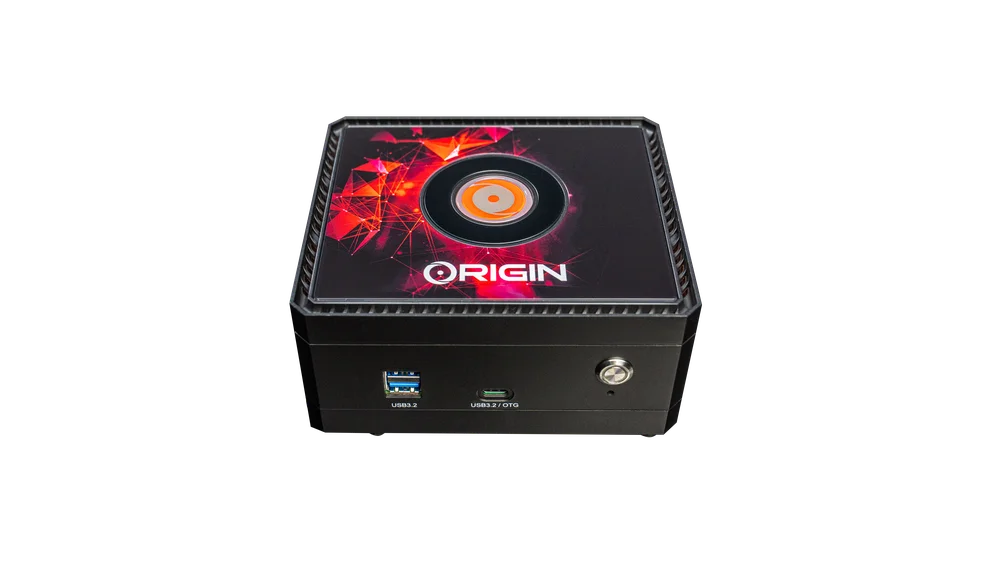
S-CLASS EDGE AI 소개
ORIGIN PC S-CLASS EDGE AI를 구매해 주셔서 감사합니다!
ORIGIN PC S-CLASS EDGE AI 콘텐츠

ORIGIN PC S-CLASS EDGE AI 연결성
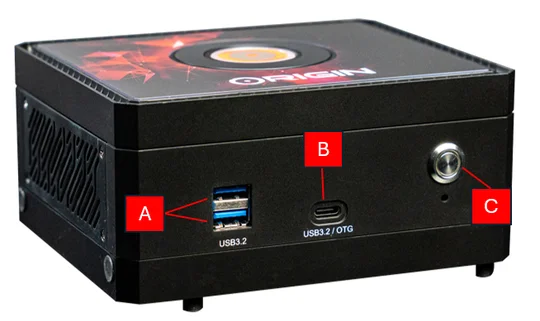
- USB 3.2 Type-A 포트 2개
- USB 3.2 Type-C 1개
- 전력
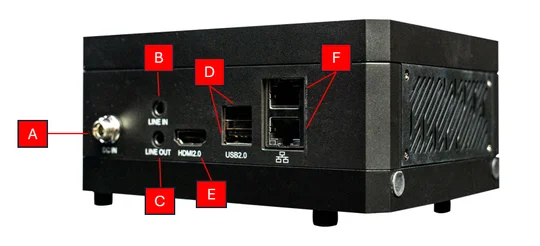
- DC 입력
- 라인 입력
- 라인 아웃
- HDMI 2.0
- USB 2.0 Type-A 포트 2개
- 이더넷 포트 2개 (1G)
오리진 PC S-클래스 엣지 AI 설정하기
S-클래스 엣지 AI 언박싱
ORIGIN PC S-CLASS EDGE AI에는 데스크탑 뒷면에 연결할 전원 어댑터 케이블이 포함되어 있습니다. 전원을 켜기 전에 모든 장치를 연결해 두어, 시스템이 켜졌을 때 바로 사용할 수 있도록 준비해 주십시오.
- S-CLASS EDGE AI를 포장재에서 조심스럽게 꺼내십시오.
- S-CLASS EDGE AI의 상단과 하단에 있는 운송용 보호 패드를 제거하십시오.
- S-CLASS EDGE AI를 책상 위에 올려놓고 설정을 계속 진행하세요. S-CLASS EDGE AI를 바닥에 두시려면, 발열 문제를 일으킬 수 있으므로 털이 긴 카펫 위에는 두지 마세요. 최상의 결과를 얻으려면 S-CLASS EDGE AI를 바닥에서 약간 떨어진 곳에 두세요.
오리진 PC S-클래스 엣지 AI 연결
- 케이스 뒷면의 USB 포트를 통해 마우스와 키보드, 그리고 기타 장치를 데스크톱에 연결하십시오.
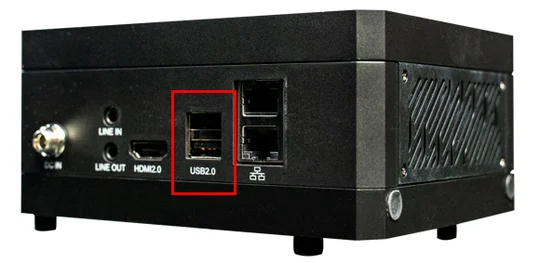
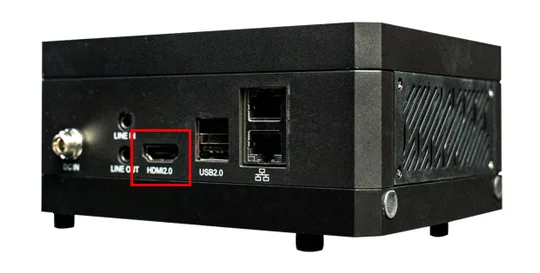
2. HDMI 케이블을 사용하여 모니터를 HDMI 포트에 연결하십시오.
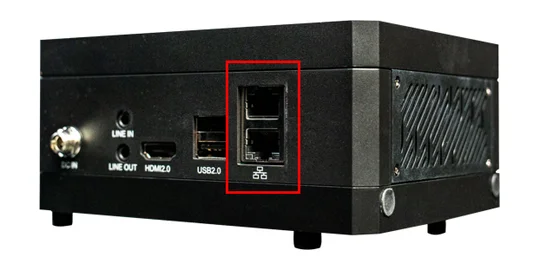
- S-CLASS EDGE AI에는 Wi-Fi 기능이 내장되어 있어 별도의 Wi-Fi 안테나가 필요하지 않습니다. 인터넷 연결을 위해 이더넷 케이블을 사용하고자 하는 경우, 대신 이더넷 케이블을 연결하십시오(작동 시 차폐되지 않은 RJ45 케이블을 사용하십시오).
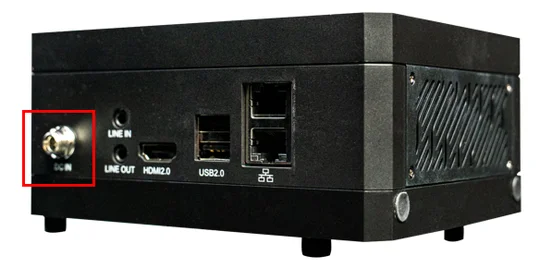
4. 전원 케이블을 DC IN 포트에 연결한 다음, 전원 케이블의 다른 쪽 끝을 가장 가까운 전원 콘센트에 연결하십시오. 서지 보호기를 사용하는 경우, 전원 케이블을 서지 보호기에 연결하십시오.
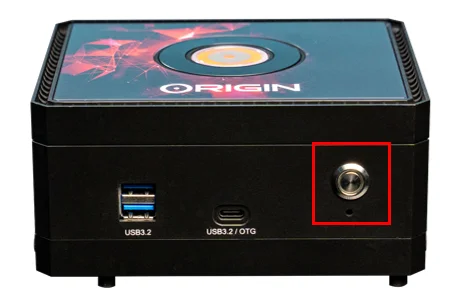
5. S-CLASS EDGE AI의 전원을 켜려면 전면 패널에 있는 전원 버튼을 누르십시오.
6. 시스템이 초기 부팅 과정을 마치면, 미리 설치된 리눅스 운영 체제가 로드됩니다.
ORIGIN PC S-CLASS EDGE AI LED 방향지시등
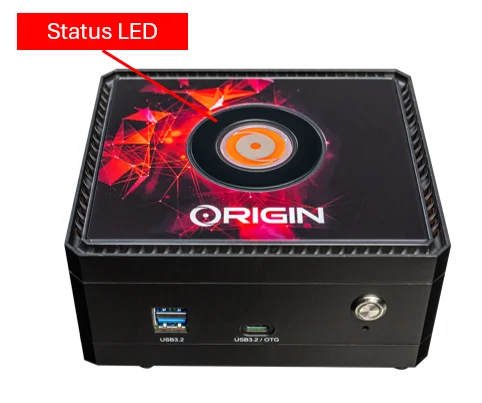
순환: 전원을 켤 때, 전원을 끌 때, 재시작할 때
꾸준히: 작업 중
호흡: 수면
꺼짐: 전원을 끕니다
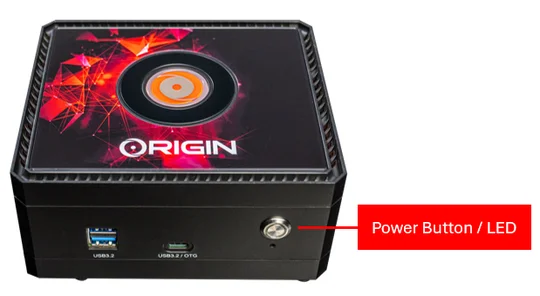
깜빡임: 전원을 켤 때, 전원을 끌 때, 재시작할 때
꾸준히: 작업 중
꺼짐: 절전 모드, 전원 끄기
깜빡이는 이미지 안내
ORIGIN PC S-CLASS EDGE AI에는 최신 버전의 Linux for Tegra가 사전 설치되어 제공됩니다. 업데이트하거나 최신 버전을 플래시해야 하는 경우, 아래 지침을 따르십시오.
환경 준비
- S-클래스 엣지 AI
- Ubuntu 20.04 x86_64 시스템
- USB 케이블 (Type A – Type C)
소프트웨어 준비
이미지 파일: Linux_for_Tegra_origin_pc_orin_nx_16g_r3x_x_x_x_x_x.tbz2 (또는 최신 버전)
- "Linux_for_Tegra_origin_pc_orin_nx_16g_r3x_x_x_x_x_x.tbz2" 이미지 파일을 우분투 20.04 x86_64 시스템의 디렉터리에 복사하십시오.
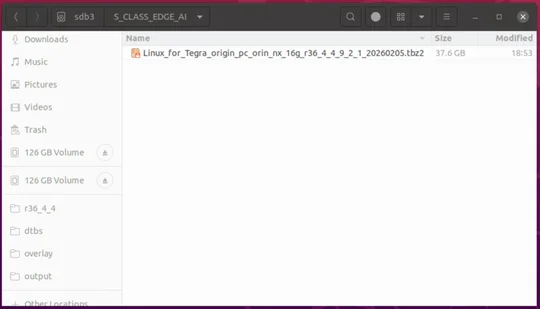
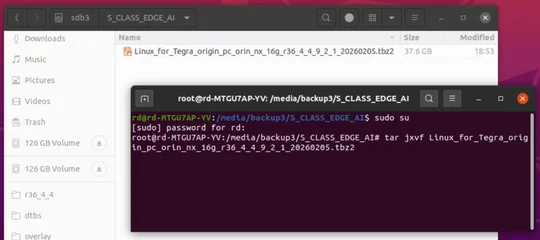
2. "Linux_for_Tegra_origin_pc_orin_nx_16g_r3x_x_x_x_x_x.tbz2" 파일을 압축 해제합니다. 이 작업에는 30~60분 정도 소요될 수 있습니다. 그런 다음 다음 명령어를 입력하세요:
$ sudo su
$ tar jxvf Linux_for_Tegra_origin_pc_orin_nx_16g_r3x_x_x_x_x_x.tbz2
3. 현재 작업 디렉터리를 변경합니다:
$ cd Linux_for_Tegra/originpc_flash/SCLASSEDGEAI
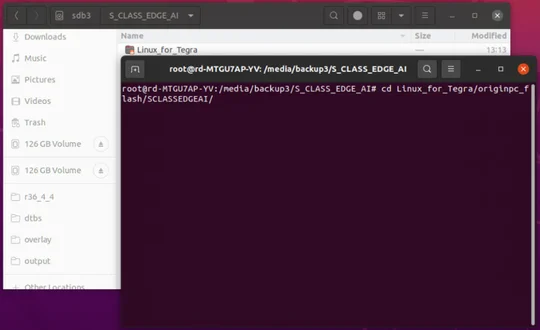
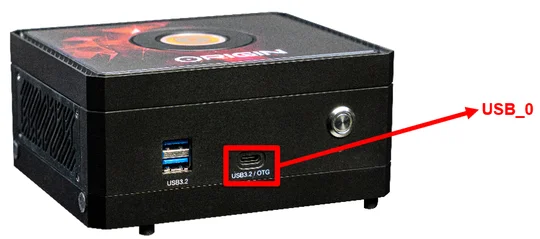
4. Ubuntu 20.04 x86_64 시스템의 USB 케이블을 S-Class Edge AI의 USB_0 포트에 연결합니다.
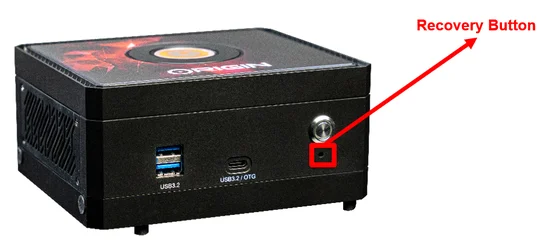
5. S-Class Edge AI에 전원 케이블을 연결하기 전에 복구 버튼을 누르십시오.
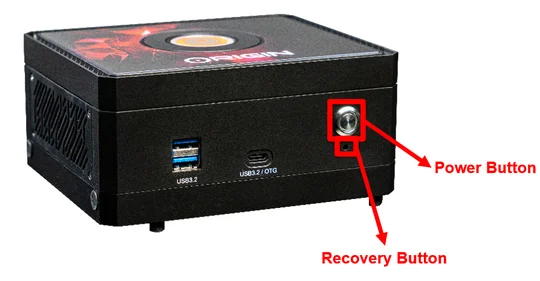
6. 전원 케이블을 S-Class Edge AI에 연결하고, S-Class Edge AI의 전원 버튼을 누른 다음 7초 후에 복구 버튼을 놓으십시오.
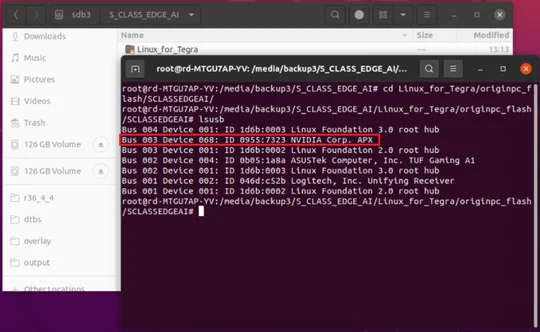
7. Ubuntu 20.04 x86_64 시스템에서 터미널을 열고, "lsusb" 명령어를 사용하여 S-Class Edge AI가 연결되어 있는지 확인합니다.
명령어: $ lsusb
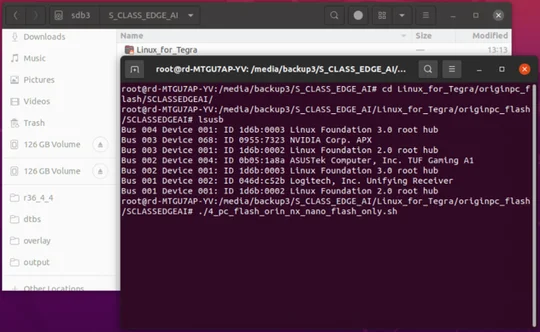
8. 다음 명령어를 실행하여 S-Class Edge AI를 플래싱합니다. 이 과정은 30~60분 정도 소요될 수 있으니, 잠시만 기다려 주십시오.
명령어: $ ./4_pc_flash_orin_nx_nano_flash_only.sh
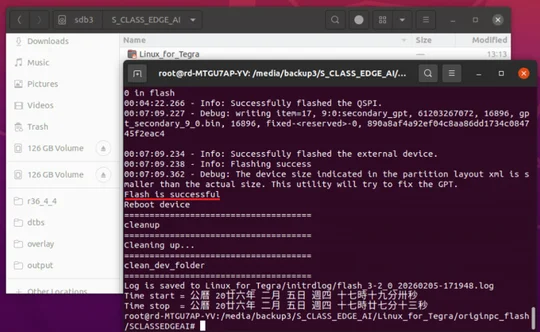
9. 플래싱이 완료되면 S-Class Edge AI를 재부팅하십시오. 비밀번호는 "originpc"입니다.
준수 선언문
ORIGIN PC는 제품을 배송하는 각국의 법률 및 규정을 준수하기 위해 최선을 다하고 있습니다. ORIGIN PC 제품은 의도된 용도로 사용될 때 제품 안전, 전자기 호환성 및 기타 필수 규제 요건에 관한 전 세계적인 기준을 충족하도록 설계 및 테스트되었습니다.
제품 제한 보증
ORIGIN PC는 공인 ORIGIN PC 판매처에서 ORIGIN PC S-CLASS EDGE AI 제품을 구매한 고객에게 양도 불가능한 2년 보증을 제공합니다. ORIGIN PC는 구매자가 제품을 수령한 날로부터 시작되는 지정된 기간 동안 해당 제품에 재료 및 제조상의 결함이 없음을 보증합니다. 보증 기간은 사용자 설명서, 제품 포장 또는 첨부된 ORIGIN PC 보증 기간 목록에 명시된 바와 같이 제품별로 다를 수 있습니다. 이러한 보증 기간이 서로 다른 경우, 가장 긴 보증 기간이 적용됩니다.
해당 지역의 관련 법률에서 금지하는 경우를 제외하고, 본 보증은 최초 구매자에게만 적용되며 양도할 수 없습니다. 보증 권리를 행사하려면 구매 영수증을 제시하고 제품 일련번호 정보를 제공해야 합니다. 본 보증은 귀하에게 특정 법적 권리를 부여하며, 귀하는 해당 지역의 법률에 따라 추가적인 권리를 가질 수도 있습니다.
일반적으로 본 보증은 귀하의 ORIGIN PC 하드웨어 제품이 보증 기간 동안 데이터 시트에 명시된 기술 사양에 따라, 그리고 해당 제품이 의도된 작동 환경에서 정상적으로 작동할 것임을 의미합니다.
구제책
ORIGIN PC 제품의 성능이 공개된 기술 사양에 부합하지 않는 경우, ORIGIN PC의 전체 책임 및 귀하의 유일한 구제 수단은 ORIGIN PC의 재량에 따라 ORIGIN PC의 비용으로 제품을 교체해 드리는 것입니다. 이 보증 의무는 해당 하드웨어를 구매 영수증을 첨부하여 최초 구매처 또는 ORIGIN PC가 지정한 다른 장소로 반품하는 것을 조건으로 합니다. 귀하는 배송 및 취급 비용은 물론, 적용되는 관세, 관세, 세금 또는 기타 수수료를 부담해야 할 수 있습니다. ORIGIN PC는 재량에 따라 새 제품 또는 리퍼비시 제품을 제공할 수 있습니다.
교체된 제품에 대해서는 원래 보증 기간의 잔여 기간 또는 30일 중 더 긴 기간, 혹은 현지 법률에서 요구하는 기간 동안 보증이 적용됩니다.
단종되거나 생산이 중단된 제품
단종되거나 생산이 중단된 제품은 재고가 있는 경우 동일한 제품으로 교환해 드립니다. 만약 ORIGIN PC가 단종되거나 생산이 중단된 제품을 동일한 제품으로 교환할 수 없는 경우, ORIGIN PC는 단독 재량에 따라 해당 제품을 유사한 기능과 용량을 갖춘 제품으로 교환해 드립니다.
제외 사항
본 보증은 다음 사항(이에 국한되지 않음)으로 인해 발생한 문제나 손상에 대해서는 적용되지 않습니다:
- 일반적인 사용으로 인한 마모 및 손상.
- 모든 개조, 오용, 사고, 분해, 부적절한 사용 또는 무단 수리.
- 일련번호 라벨, 제조사 모델명 또는 부품 번호 라벨이 분실되었거나 훼손되었거나, 기타 이유로 판독할 수 없는 경우.
- 제공된 제품 설명서에 따르지 않는 사용을 포함하여, 어떠한 부적절한 조작도.
- 부적절한 전압 공급원에 연결된 경우.
- 제품의 재료 또는 제조상의 결함과 관련이 없는 기타 모든 원인.
또한 본 보증에서 제외되는 대상에는 위조 제품이 포함됩니다. 즉, ORIGIN PC가 단독 재량에 따라 ORIGIN PC 또는 그 공인 제조 파트너가 제조하지 않은 것으로 판단한 제품이 이에 해당합니다.
안전 정보
- 물과 불을 피하십시오: 기기를 물이나 화기 근처에 두지 마십시오.
- 손가락을 넣지 마십시오: 전원이 켜져 있는 상태에서 절대로 손가락을 기기 내부에 넣지 마십시오.
- 적절한 전원 어댑터를 사용하십시오: 제조업체에서 제공한 전원 어댑터나 사용 설명서에 명시된 호환 가능한 제품만 사용하십시오.
- 분해 전 전원 끄기: 분해를 시도하기 전에 기기의 전원이 꺼져 있는지 확인하십시오.
- 뜨거운 부품 접촉 금지: 화상을 입지 않도록 SSD, 모듈, 방열판 등 뜨거운 부품을 만지지 마십시오.
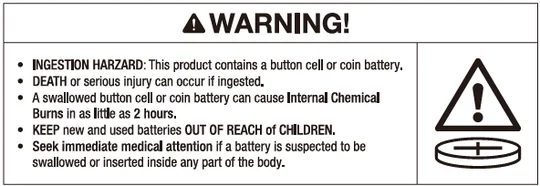
- 이 제품에는 교체할 수 없는 배터리가 포함되어 있습니다.
- 호환되는 배터리 모델: MS920T FL27E.
- 배터리 정격 전압: 3V.
- 사용한 배터리는 분리하여 즉시 지역 규정에 따라 재활용하거나 폐기하고, 어린이의 손이 닿지 않는 곳에 보관하십시오. 배터리를 일반 생활 쓰레기로 버리거나 소각해서는 안 됩니다.
- 사용한 배터리라도 심각한 부상이나 사망을 초래할 수 있습니다.
- 치료 방법에 대한 정보는 지역 독극물 관리 센터에 문의하십시오.
- 일회용 배터리는 재충전해서는 안 됩니다.
- 강제로 방전하거나 재충전하지 말고, 분해하거나 40°C 이상으로 가열하거나 소각하지 마십시오. 이를 위반할 경우 가스 배출, 누출 또는 폭발로 인해 부상을 입거나 화학적 화상을 입을 수 있습니다.
연방통신위원회(FCC) 간섭 관련 성명서
본 장비는 FCC 규정 제15조에 따라 테스트를 거쳤으며, B급 디지털 기기의 허용 한도를 준수하는 것으로 확인되었습니다. 이러한 허용 한도는 주거 환경에서 유해한 간섭으로부터 합리적인 보호를 제공하기 위해 마련되었습니다. 본 장비는 무선 주파수 에너지를 발생, 사용 및 방출할 수 있으며, 지침에 따라 설치 및 사용하지 않을 경우 무선 통신에 유해한 간섭을 일으킬 수 있습니다. 그러나 특정 설치 환경에서 간섭이 발생하지 않을 것이라고 보장할 수는 없습니다. 본 장비가 라디오 또는 텔레비전 수신에 유해한 간섭을 일으키는 경우(장비의 전원을 껐다 켜면 확인할 수 있음), 사용자는 다음 조치 중 하나 이상을 통해 간섭을 해결해 보시기 바랍니다:
> 수신 안테나의 방향을 조정하거나 위치를 변경하십시오.
> 장비와 수신기 사이의 거리를 늘리십시오.
> 이 장비를 수신기가 연결된 회로와 다른 회로의 콘센트에 연결하십시오.
> 대리점이나 경험이 풍부한 라디오/TV 기술자에게 도움을 요청하십시오.
이 장치는 FCC 규정 제15부를 준수합니다. 사용 시 다음 두 가지 조건을 준수해야 합니다:
(1) 이 장치는 유해한 간섭을 일으켜서는 안 되며,
(2) 이 장치는 원치 않는 작동을 유발할 수 있는 간섭을 포함하여 수신되는 모든 간섭을 허용해야 한다.
이 장비를 운용할 권한.
이 장비는 통제되지 않은 환경에 대해 규정된 FCC 방사선 노출 한도를 준수합니다. 이 장비는 방사원과 인체 사이에 최소 20cm의 거리를 두고 설치 및 작동해야 합니다.