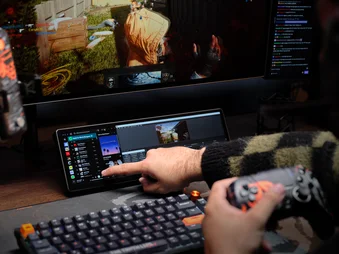
VADOVAS | GREITAS PRADĖJIMO VADOVAS
CORSAIR XENEON EDGE
14,5 colių LCD jutiklinis ekranas
Anglišką versiją rasite čia - English
Jei turite kitų problemų, susisiekite klientų aptarnavimas
Šiame vadove
- TECHNINĖS CHARAKTERISTIKOS
- KAIP ŽMONĖS NAUDOJA „XENEON EDGE“?
- KAS ĮEINA - DĖŽUTĖS TURINYS
- XENEON EDGE MONTAVIMAS
- XENEON EDGE PRIJUNGIMAS
- PROGRAMINĖS ĮRANGOS NUSTATYMAI
- KAIP NAUDOTI „NATIVE STREAM DECK“ VALDIKLĮ
- PAŽANGIOS TECHNIKOS
- Kita suderinama programinė įranga
- DAŽNAI UŽDUODAMI KLAUSIMAI
- INFORMACIJA APIE REMONTĄ
- GARANTIJA
- TEISINĖ INFORMACIJA
- SUSIJĘS TURINYS
TECHNINĖS CHARAKTERISTIKOS
|
Plotis |
372 mm |
|
Aukštis |
120 mm |
|
Storis |
22 mm |
|
Galimos spalvos |
Juoda Balta Dūmai (permatomi) Krištolas (permatomas) „Atomic Purple“ (permatomas) |
|
Ekrano skiriamoji geba |
2560 x 720 pikselių |
|
Atnaujinimo dažnis |
60 Hz |
|
Paneelio tipas |
AHVA |
|
Vaizdo jungiamumas |
- HDMI - USB tipo C DP-Alt režimas |
|
Galia |
USB tipo C, 5 V, 2 A |
|
Montavimo būdai |
- Magnetinis stovas - ¼-20" tvirtinimas - Magnetinis užpakalinis dangtelis - 360 mm ventiliatoriaus tvirtinimas |
|
Papildomi montavimo būdai (parduodami atskirai) |
- „Elgato“ daugiafunkcinė tvirtinimo sistema - „Elgato Wave“ stalinis laikiklis - „CORSAIR FRAME 4000“ serijos LCD ekrano tvirtinimas prie šoninio skydelio - „CORSAIR FRAME 5000“ serijos LCD ekrano tvirtinimas prie šoninio skydelio |
|
Suderinama CORSAIR programinė įranga |
CORSAIR iCUE, Elgato Stream Deck |
|
Kita rekomenduojama programinė įranga |
„Elgato Wave Link“, „SimHub“, „Rainmeter“, „GameGlass“, „Wallpaper Engine“, „AIDA64“ ir kitos programos… |
|
Palaikomos operacinės sistemos |
„Windows 11“ |
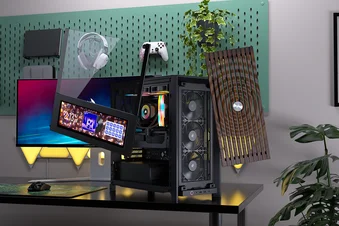
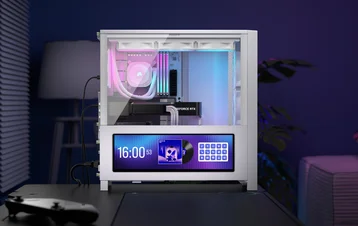
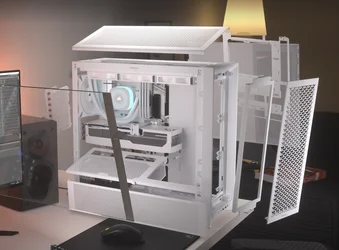
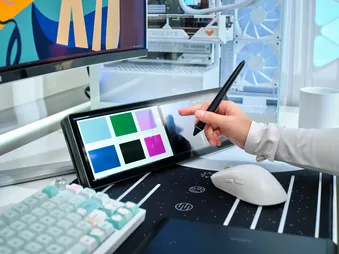
KAIP ŽMONĖS NAUDOJA „XENEON EDGE“?
„Monitor“ skyriuje
Monitoriaus laikiklis
Šoninio tvirtinimo dėklas
Simuliatoriaus įranga
Dėklo vidus
KAS ĮEINA - DĖŽUTĖS TURINYS
|
1. XENEON EDGE LCD jutiklinis ekranas (1 vnt.) |
4. 1,8 m USB tipo C DP-Alt režimo kabelis (1 vnt.) |
|
2. XENEON EDGE magnetinis stovas (1 vnt.) |
5. 0,7 m vidinis USB tipo C kabelis (1 vnt.) |
|
3. 1,8 m HDMI į DisplayPort kabelis (1 vnt.) |
|
XENEON EDGE MONTAVIMAS
Yra keletas XENEON EDGE padėties nustatymo arba montavimo variantų.
1. EKRANO MONTAVIMAS NAUDOJANT PRIDĖTĄ MAGNETINĮ STOVĄ
Pridėtas magnetinis stovas (2) leidžia XENEON EDGE (1) pastatyti ant bet kokio lygaus paviršiaus. Stovas lengvai pritvirtinamas prie ekrano nugaros keturiais stipriais magnetais.
2. EKRANO MONTAVIMAS NAUDOJANT ¼-20" Tvirtinimo elementus
Galite naudoti bet kurį iš dviejų standartinių 1/4"-20 moteriškų tvirtinimo elementų (A) XENEON EDGE (1) gale, kad pritvirtintumėte jį prie bet kurio Elgato Multi-Mount Arm, Fanatec® SIM Rig, CORSAIR Platform Series Desk arba bet kurio kito gamintojo įrenginio, kuris naudoja šį tvirtinimo standartą.
3. EKRANO MONTAVIMAS NAUDOJANT MAGNETINĘ NUGARĖLĘ
XENEON EDGE (1) turi 14 magnetų, įmontuotų į korpusą, todėl jį galima pritvirtinti prie bet kokio geležies turinčio paviršiaus.
4. EKRANO MONTAVIMAS NAUDOJANT 360 mm VENTILIATORIAUS LAIKIKLĮ
XENEON EDGE (1) galima montuoti prie bet kurio 360 mm ventiliatoriaus tvirtinimo naudojant korpuso gale esančius kampinius varžtus:
- Atsukite ir išimkite keturis kampinius varžtus (C) iš XENEON EDGE (1) galinės dalies.
- Suderinkite 360 mm ventiliatoriaus tvirtinimo korpusą (D) su XENEON EDGE (1) galine dalimi.
- Įsukite keturis anksčiau išsuktus varžtus (C).
- Į korpusą įmontuokite 360 mm ventiliatoriaus tvirtinimo korpusą su pritvirtintu ekranu.
5. EKRANO MONTAVIMAS NAUDOJANT „FRAME SERIES“ LCD ŠONINIO PANELIO LAIKIKLĮ
PASTABA: „FRAME“ serijos LCD ekrano šoninis tvirtinimo rėmelis parduodamas atskirai.
XENEON EDGE (1) taip pat galima pritvirtinti prie mūsų naujausių FRAME serijos korpusų šoninio skydelio naudojant LCD šoninio skydelio rinkinį (parduodamas atskirai).
- Įdėkite šoninio skydelio tvirtinimą į korpusą, įkišdami kabliukus į tvirtinimą ir pasukdami skydelį ant korpuso.
- Įdėkite XENEON EDGE (1) į laikiklį, kad jis magnetiškai prisitvirtintų prie skydelio. Didesniam saugumui užtikrinti rekomenduojame naudoti laikiklyje esančius 1/4-20" varžtus, kad XENEON EDGE būtų pritvirtintas prie šoninio laikiklio.
XENEON EDGE PRIJUNGIMAS
1. SUSIPAŽINIMAS SU PRIJUNGIMO PRIEJOMAI
Jūsų XENEON EDGE turi du jungties prievadus gale:
A: USB tipo C prievadas
USB Type-C prievadas tiekia maitinimą į XENEON EDGE ir yra būtinas jo veikimui. Jis gali būti naudojamas maitinimui ir duomenų perdavimui arba su DP-Alt Mode kabeliu maitinimui ir vaizdo perdavimui.
B: HDMI prievadas
XENEON EDGE HDMI prievadas skirtas tik vaizdo rodymui.
2. PRIJUNGIMAS NAUDOJANT VIENĄ USB TYPE-C KABELĮ
Naudodami pridedamą 1,8 m USB Type-C DP-Alt Mode kabelį (4), galite supaprastinti įrengimo procesą, nes maitinimas, duomenų perdavimas ir vaizdo perdavimas vyksta per vieną jungtį.
PASTABA: Jei ketinate naudoti šį režimą, įsitikinkite, kad jūsų vaizdo plokštė palaiko vaizdo perdavimą per USB Type-C. Palaikomi jungties tipai: USB Type-C su DP-Alt režimu arba USB4.
- Prijunkite vieną gauto USB tipo C DP-Alt režimo kabelio (4) galą prie USB tipo C DP-Alt režimo jungties XENEON EDGE (1) gale.
- Prijunkite kitą USB Type-C DP-Alt Mode kabelio (4) galą prie USB Type-C jungties prievado GPU arba nešiojamajame kompiuteryje.
PASTABA: Jei montuojate „XENEON EDGE“ naudodami 360 mm ventiliatoriaus tvirtinimą arba „FRAME“ serijos LCD šoninį tvirtinimą, USB Type-C DP-Alt Mode kabelį turėsite nukreipti ir išvesti už korpuso ribų, kad galėtumėte pasiekti USB Type-C DP-Alt Mode jungtį. Naudojant „CORSAIR“ korpusus, tiesiog nuimkite „LINK“ išorinio prieigos prievado dangtelį ir per jį praveskite kabelį. Jei naudojate ne „CORSAIR“ korpusus, rekomenduojame naudoti PCI prievadą arba tarpus aplink PCI prievadus, kad kabelį išvestumėte už korpuso ribų.
3. DVIEJŲ KABELIŲ PRIJUNGIMAS
Jei jūsų kompiuteris arba GPU nepalaiko vaizdo perdavimo per USB Type-C, vaizdo išvesties reikės naudoti pridedamą 1,8 m HDMI-DisplayPort kabelį (3) ir vieną iš pridedamų USB Type-C kabelių (4 arba 5) maitinimui ir duomenų perdavimui.
PASTABA: Jei ketinate naudoti šį režimą, įsitikinkite, kad jūsų USB Type-C jungtis palaiko duomenų perdavimą. Jei kabelį prijungsite prie jungties, skirtos tik įkrovimui, jutiklinė funkcija neveiks.
OPTION A: Išorėje montuojamas ekranas
- Prijunkite vieną gauto USB tipo C DP-Alt režimo kabelio (4) galą prie USB tipo C DP-Alt režimo jungties XENEON EDGE (1) gale.
- Prijunkite pridedamo HDMI-DisplayPort kabelio (3) HDMI galą prie HDMI prievado XENEON EDGE (1) gale.
- Prijunkite kitą USB tipo C DP-Alt režimo kabelio (4) galą prie kompiuterio USB tipo C jungties.
- Prijunkite pridedamo HDMI-DisplayPort kabelio (3) DisplayPort galą prie kompiuterio, nešiojamojo kompiuterio arba GPU DisplayPort jungties.
OPTION B: Viduje montuojamas ekranas
- Prijunkite vieną gaminio komplekte esančio vidinio USB tipo C kabelio (5) galą prie USB tipo C DP-Alt režimo jungties prievado XENEON EDGE (1) gale.
- Prijunkite vieną pridedamo HDMI-DisplayPort kabelio (3) galą prie HDMI prievado, esančio XENEON EDGE (1) gale.
PASTABA: Montuodami „XENEON EDGE“ naudodami 360 mm ventiliatoriaus tvirtinimą arba „FRAME“ serijos LCD šoninį tvirtinimą, turėsite nukreipti ir išvesti HDMI laidą už korpuso ribų, kad galėtumėte pasiekti išorinį HDMI prievadą. Naudojant „CORSAIR“ korpusus, tiesiog nuimkite „LINK“ išorinio prieigos prievado dangtelį ir per jį praveskite laidą. Jei naudojate ne „CORSAIR“ korpusus, rekomenduojame naudoti PCI prievadą arba tarpus aplink PCI prievadus, kad laidą būtų galima išvesti už korpuso ribų.
- HDMI-DisplayPort kabelį (3) prakiškite per vieną iš angų korpuso gale ir kitą galą prijunkite prie kompiuterio arba GPU DisplayPort jungties.
- Prijunkite kitą vidinio USB tipo C kabelio (5) galą prie USB jungties pagrindinėje plokštėje.
PROGRAMINĖS ĮRANGOS NUSTATYMAI
1. „iCUE“ ĮDIEGIMAS
Atsisiųskite ir įdiekite naujausią „iCUE“ versiją iš www.corsair.com/downloads

2. PROGRAMINĖS ĮRANGOS ATNAUJINIMAS
- Spustelėkite dešiniame viršutiniame kampe esantį ratuko piktogramą, kad atidarytumėte langą „Nustatymai“, pasirinkite „Programinės įrangos atnaujinimai“, kaip parodyta žemiau, tada spustelėkite lango apačioje esantį mygtuką „Ieškoti atnaujinimų“.
3. ĮRENGINIO NUSTATYMAI IR KALIBRAVIMAS
Įjungus maitinimą ir paleidus iCUE, jei viskas prijungta teisingai ir veikia kaip numatyta, turėtumėte matyti XENEON EDGE piktogramą.
- Kai ekrano dešiniame viršutiniame kampe pasirodo pranešimas apie aptiktą įrenginį, spustelėkite mygtuką „Paleisti vedlį“.
- Arba užveskite pelės žymeklį ant XENEON EDGE piktogramos ir spustelėkite „Ekrano nustatymas“.
- Atidarius meniu „Ekrano nustatymas“, kairiajame apatiniame kampe pasirinkite „Paleisti vedlį“.
Jutiklinio ekrano kalibravimas
- Vadovaukitės ekrane rodomais „XENEON EDGE Setup Wizard“ (XENEON EDGE sąrankos vedlio) nurodymais.
PATARIMAS: Jei pagrindiniame monitoriuje vis dar fiksuojami lietimo ekrano palietimai, vėl paleiskite lietimo nustatymo vedlį ir įsitikinkite, kad įrenginį paliečiate TIK tada, kai „Xeneon Edge“ ekrane rodomas tekstas.
PATARIMAS: Liečiamasis ekranas neveikia taip, kaip tikėjotės? „Windows“ liečiamieji gestai kartais gali trukdyti „Xeneon Edge“ veikimui. Eikite į „Nustatymai“ > „Bluetooth ir įrenginiai“ > „Liečiamasis ekranas“ ir išjunkite trijų bei keturių pirštų gestus, taip pat visas kitas ten nurodytas liečiamojo ekrano parinktis. Tada pabandykite vėl paliesti ekraną.
Įrenginio nustatymai
XENEON EDGE naudoja iCUE, kad būtų galima visiškai valdyti ekraną, todėl nereikia mygtukais valdomo ekrano meniu. Monitorių nustatymai išsaugomi tiesiogiai įrenginyje ir išlieka nepakitę, net jei iCUE neveikia.
- Navigacijos juostoje pasirinkite „XENEON EDGE LCD Touchscreen“ (XENEON EDGE LCD jutiklinis ekranas).
- Spustelėkite ratuko piktogramą šalia įrenginio pavadinimo, kad atidarytumėte nustatymų puslapį.
- Pritaikyti įrenginio nustatymus pagal savo pageidavimus.
|
Nustatymas |
Aprašymas |
Numatytasis vertė |
|
Vardas |
Padeda atskirti kelis įrenginius |
XENEON EDGE |
|
Automatinis pasukimas |
Leidžia iCUE pasukti ekraną pagal įmontuotą akselerometrą |
Dėl |
|
Ryškumas |
Reguliuoja ekrano ryškumą |
50 % |
|
Fono apšvietimas |
Reguliuoja ekrano apšvietimo galią |
95 % |
|
Kontrastas |
Reguliuoja ekrano kontrastą | 50 % |
|
Raudona |
Reguliuoja raudoną spalvą ekrane | 151 |
|
Žalia |
Reguliuoja ekrano žalią spalvą |
127 |
|
Mėlyna |
Reguliuoja mėlyną spalvą ekrane | 139 |
| Pikselių atnaujinimas |
Pašalina bet kokį laikiną vaizdo įspaudimą, per 5 minutes atnaujinant ekraną. Turi būti naudojamas programinės įrangos paketas v1.0.0.14 arba naujesnis. Programinę įrangą galima rasti CORSAIR.com svetainės skyriuje „Atsisiuntimai “. |
|
|
Numatytieji spalvų nustatymai |
Atkuria gamyklinius spalvų nustatymus |
|
|
Produkto naudojimo instrukcija |
Nuoroda į greitojo paleidimo vadovo puslapį |
4. „iCUE“ VALDIKLIŲ PRIDĖJIMAS, KONFIGŪRAVIMAS IR PRITAIKYMAS
Valdiklių pridėjimas
- Navigacijos juostoje pasirinkite „XENEON EDGE“.
- Pasirinkite „Widgets“ (Valdikliai).
- Norėdami pridėti naują valdiklį, spustelėkite „+“ iCUE viršuje.
- Pasirinkite vieną iš galimų valdiklių skydelyje „Valdikliai“.
- Konfigūruokite valdiklį naudodami įvairias parinktis, esančias centrinėje juostoje.
Valdiklių pritaikymas
Galite pritaikyti kiekvieno valdiklio išvaizdą, reguliuodami foną, tekstą ir akcentų spalvas naudodami dešinėje esantį pritaikymo skydelį.
- Įjunkite arba išjunkite valdiklio personalizavimą, spustelėdami mygtuką „Custom Style“ (Pasirinktinis stilius).
PASTABA: Kai funkcija „Individualus stilius“ yra išjungta, valdiklių išvaizdą lemia „Įrenginio pritaikymo“ nustatymai.
Naujų valdiklių paieška
Norite daugiau valdiklių? Apžiūrėkite „Elgato Marketplace“, kur rasite tiek nemokamų, tiek mokamų variantų. Registracija nemokama, o viskas, ką įsigysite, bus išsaugota jūsų paskyroje, todėl visada bus po ranka, kai to prireiks.
Valdiklio pridėjimas
Norėdami importuoti valdiklį, spustelėkite pliuso ženklą valdiklių pasirinkimo lango dešiniajame viršutiniame kampe.
Be to, „Windows“ sistemoje galite dukart spustelėti .icuewidget failus, ir „iCUE“ juos automatiškai importuos bei įdiegs.
Jau turite iš kitur atsisiųstą valdiklį? Jokių problemų. Jį vis tiek galite importuoti tiesiai į „iCUE“. „Marketplace“ – tai tiesiog patogi ir patikima vieta, kurioje galite rasti „CORSAIR“ ir kūrėjų bendruomenės valdiklius.
Ekrano pritaikymas
Naudokite parinktį „Įrenginio personalizavimas“, kad pritaikytumėte ekraną ir vienodai pritaikytumėte išvaizdos nustatymus visiems valdikliams.
- Pasirinkite „Įrenginio personalizavimas“.
- Pritaikyti ekrano ir valdiklių išvaizdą naudodami įvairias parinktis, esančias skydelyje „Įrenginio personalizavimas“.
PASTABA: Valdiklių išdėstymai ir įkelti vaizdai saugomi „iCUE“ programinėje įrangoje, o ne pačiame įrenginyje.
Naujo valdiklio puslapio pridėjimas
Į savo valdiklio išdėstymą galite įtraukti iki 30 puslapių, kuriuos galėsite peržiūrėti braukdami pirštu.
- Norėdami pridėti naują valdiklio puslapį, spustelėkite „+“ po valdiklio išdėstymo skydeliu.
5. PERJUNGIMAS TARP „iCUE“ VIDINIO MODO IR DARBO STALO MODO
iCUE taip pat gali atleisti monitoriaus valdymą, leidžiant jį naudoti kaip antrąjį monitorių „Windows“ sistemoje.
- Įjunkite arba išjunkite iCUE valdymą spustelėdami mygtuką „Rodyti iCUE valdiklius“.
- Taip pat galima nustatyti sparčiąją klavišą, leidžiančią perjungti tarp valdiklio ir darbalaukio režimų arba pereiti į priekį ir atgal tarp puslapių neliesdami ekrano.
KAIP NAUDOTI „NATIVE STREAM DECK“ VALDIKLĮ
Pasirinkite „Stream Deck“ valdiklį iš valdiklių galerijos kairiajame apatiniame kampe.
„iCUE“ sukurs valdiklio egzempliorių ir lauks, kol jūs sukursite naują virtualų įrenginį arba pasirinksite esamą valdiklio nustatymuose.
Jei neturite jokių esamų virtualių įrenginių, kuriuos galėtumėte naudoti, galite paspausti pliuso simbolį, kad sukurtumėte naują virtualų įrenginį.
Jei jau turite virtualų įrenginį, jį galite pasirinkti čia.
PASTABA: Senesnėse „iCUE“ versijose, išleistose iki v5.52, šio pasirinkimo mygtuko nėra, todėl kuriant naują „StreamDeck“ valdiklį nauji virtualūs įrenginiai bus sukurti automatiškai.
Norėdami užtikrinti geriausią patirtį, įsitikinkite, kad naudojate naujausią „iCUE“ versiją.
„Stream Deck“ programoje rasite įprastą, standartiniam „Stream Deck“ įrenginiui būdingą vartotojo sąsają, kurioje klavišus galite išdėstyti kaip norite.
PASTABA: Vaizdo fonai ir klavišų animacija „Stream Deck“ valdiklyje padidins valdiklio vartotojo sąsajos apkrovą jūsų sistemoje.
PAŽANGIOS TECHNIKOS
Kaip sukurti savo valdiklius
Nuoroda į dokumentaciją:
https://docs.elgato.com/icue/widgets/
Trumpas žaidimo vadovas:
Kita suderinama programinė įranga
XENEON EDGE taip pat gali naudoti kitą programinę įrangą, su kuria bendradarbiaujame, siekdami optimizuoti ekrano rodymą ar naudojimą pagal mūsų aparatinės įrangos konfigūraciją, įskaitant, bet neapsiribojant, elgato Stream Deck, SimHub ir kitas, kurios bus pridėtos ateityje.
DAŽNAI UŽDUODAMI KLAUSIMAI
iCUE nematau XENEON EDGE plytelių. Ką daryti, jei įrenginys neaptiktas?
Jei XENEON EDGE nerastas, atjunkite USB tipo C ir HDMI laidus ir prijunkite juos iš naujo.
Ar galiu naudoti XENEON EDGE LCD jutiklinį ekraną kaip monitorių be iCUE?
Nors įrenginį galima naudoti be iCUE, programinė įranga siūlo unikalias pritaikymo galimybes, pvz., jutiklio kalibravimą ir ekrano nustatymus, kurių nėra „Windows“ sistemoje. Norėdami užtikrinti geriausią patirtį, rekomenduojame naudoti iCUE.
Jei žaidžiu ir paspaudžiu ekraną, žaidimas sumažėja. Kaip tai išvengti?
Deja, tai yra „Windows“ operacinės sistemos apribojimas, kur kursorius iš esmės naudojamas „spustelėti“ sritį, kurioje aktyvuotas jutiklinis ekranas. Dėl to „Windows“ teikia pirmenybę langui, kuris buvo spustelėtas.
„Windows“ kiekvieną palietimą jutikliniame ekrane traktuoja kaip pelės paspaudimą, todėl kursorius perkeliamas į vietą, kurią palietėte, o atitinkamas langas iškeliamas į priekį. Jei žaidžiate visą ekraną užimantį žaidimą, dėl to žaidimas gali būti perkeliamas į foną.
„iCUE“ ir „Stream Deck“ yra pritaikytos šiai funkcijai: palietus „XENEON EDGE“, žymeklis iškart grįžta į tą pačią vietą, kurioje buvo anksčiau. Kitos programos turi pačios įdiegti jutiklinio valdymo funkciją, todėl kai kuriose trečiųjų šalių programose žymeklis gali likti ten, kur jį palietėte.
Taip pat gali padėti žaidimų paleidimas „be rėmelių“ lango režimu.
Ar galiu naudoti bet kokį USB Type-C kabelį su XENEON EDGE LCD jutikliniu ekranu?
Duomenų perdavimui ir maitinimui tinka dauguma USB Type-C į USB Type-C laidų. Tačiau vaizdo perdavimui per USB Type-C (USB Type-C DP Alt Mode) rekomenduojame naudoti specialiai vaizdo perdavimui skirtus laidus, kurių pralaidumas paprastai yra 10 Gbps ar didesnis. Kartu su „XENEON EDGE“ pateikiamas 6'/1,8 m ilgio 10 Gbps USB Type-C laidas.
Ar prarasiu savo valdiklio išdėstymą, jei išjungsiu iCUE valdymą naudodamas mygtuką „Rodyti iCUE valdiklius“?
Ne, išjungus iCUE ekrano valdymą, jūsų nustatytas išdėstymas nebus ištrintas ar išvalytas, tačiau iCUE jo neberodys. Jei norite pamatyti savo valdiklių išdėstymą, tiesiog spustelėkite „Rodyti iCUE valdiklius“, kad vėl pamatytumėte savo valdiklius.
Kaip perjungti skirtingus valdiklių puslapius savo XENEON EDGE LCD jutikliniame ekrane?
Norėdami perjungti XENEON EDGE LCD jutiklinio ekrano valdiklių puslapius, tiesiog braukite pirštu į kairę arba į dešinę. Jei brauksite pirštu aukštyn arba žemyn palei ekrano kraštą, grįšite į pradinį ekraną.
Atnaujinus „iCUE“, buvo įdiegta galimybė naršyti po puslapius ir vartotojo sąsają naudodamiesi sparčiaisiais klavišais, nustatytais įrenginio nustatymuose.
Kodėl mano ekranas dubliuoja pagrindinį monitorių? Negaliu valdyti savo „Xeneon Edge“.
Įsitikinkite, kad jūsų kompiuteris nėra nustatytas į „Duplicate vs Extend“ (Duplikuoti arba išplėsti). „Xeneon Edge“ turi būti „Extend“ (Išplėsti) režime, kad būtų galima naudoti „iCUE“ ar kitą ekrano valdymą.
Kodėl konkreti svetainė nerodoma, kai ją įkeliu iFrame režimu?
Kai kurios svetainės draudžia įterpti iFrames, tai yra jų nustatytas apribojimas. Deja, tai yra už mūsų kontrolės ribų ir negali būti apeita naudojant kodavimą.
Į savo „Xeneon Edge“ įdėjau „iFrame“ arba valdiklį, ir dabar jis veikia nestabiliai arba užstringa įkeliant. Kaip galiu atkurti įrenginio veikimą, neperdiegdamas „iCUE“ ir neprarandant savo profilių?
Norėdami išvalyti valdiklio vartotojo sąsają, pašalinkite „iFrameContent“ iš failo „storage“, esančio kataloge C:\Users\<localuser>\AppData\Roaming\Corsair\CUE5\dashlcd\; taip nebus ištrinti jūsų profiliai. Jei norite visiškai atkurti „Xeneon Edge“ vartotojo sąsają, ištrinkite visą „storage“ failą.
Kai kurie aplankai iš pradžių yra paslėpti. Jei negalite rasti katalogo, įklijuokite visą kelią į „File Explorer“ adresų juostą arba parodykite paslėptus aplankus: „Windows 11“ sistemoje eikite į „View“ → „Show“ → „Hidden items“ (o „Windows 10“ sistemoje – į „View“ → „Hidden items“).
Ar turėčiau nuolat atnaujinti „iCUE“?
Rekomenduojame nuolat atnaujinti „iCUE“, nes komanda nuolat prideda naujų funkcijų ir, kai tik atsiranda, ištaiso valdiklių skydelio klaidas.
Ar šis įrenginys suderinamas su VESA standartu?
Nėra integruota, tačiau turi standartinius 1/4"-20 tvirtinimo elementus, todėl tinka naudoti su dauguma kamerų laikiklių ir trikojų.
Suderinamumą su VESA tvirtinimu galima užtikrinti naudojant 3D spausdintą adapterį, kurį rasite mūsų „Printables“ puslapyje.
Nuoroda į https://www.printables.com/@Corsair/mod…
Kiek „Xeneon Edge“ įrenginių galiu paleisti viename kompiuteryje?
„iCUE“ viename kompiuteryje palaiko iki 30 „Edge“ įrenginių, todėl paprastai prievadų nepakaks dar gerokai prieš pasiekiant tą ribą.
Kodėl kai kurie mano valdikliai yra išblukę?
Tame puslapyje nėra pakankamai laisvos vietos šiam valdikliui. Pabandykite perkelti arba pašalinti šalia esančius valdiklius, kad atlaisvintumėte vietos – tada jis turėtų tapti prieinamas.
Ar „Xeneon Edge“ palaiko „Windows“ mastelio keitimą?
„Xeneon Edge“ šiuo metu nepalaiko pasirinktinio „Windows“ mastelio, skiriamo nuo 100 %.
Kur yra „Xeneon Edge“ mygtukai?
„XENEON EDGE“ neturi fizinių mygtukų, todėl jo dizainas išlieka švarus ir paprastas. Vietoj to viską – nuo ryškumo ir spalvos iki kitų ekrano nustatymų – reguliuojate per „iCUE“.
Jūsų nustatymai išsaugomi tiesiogiai ekrano programinėje įrangoje, todėl jie išlieka nepakitę net tada, kai „iCUE“ neveikia arba „XENEON EDGE“ prijungtas prie kito kompiuterio.
Kaip galima perjungti tarp valdiklio ir darbalaukio režimų?
Kai „Xeneon Edge“ puslapiuose įdiegėme navigaciją klavišų kombinacijomis, taip pat pridėjome numatytąjį, pritaikomą klavišų derinį, leidžiantį perjungti tarp valdiklio ir darbalaukio režimų. Numatytasis klavišų derinys yra CTRL+SHIFT+D.
Ar man reikia nuimti apsauginę plėvelę nuo savo „Xeneon Edge“?
Taip, drąsiai ją nuimkite. Plėvelė skirta tik ekrano apsaugai pervežimo metu. „Edge“ stiklinis priekinis paviršius taip pat padeda ekranui neperkaisti, o jis geriausiai veikia be plastiko sluoksnio ant jo. Nuėmus plėvelę, jūsų „Edge“ veiks sklandžiai dar daugelį metų.
Kaip galiu apsaugoti savo „Xeneon Edge“ nuo įbrėžimų ar pažeidimų?
Apsauginis ekrano stiklas iš grūdinto stiklo – puikus pasirinkimas. Skirtingai nuo plastikinės plėvelės, stiklas nesukaupia šilumos, todėl jūsų „Edge“ išlieka vėsus ir apsaugotas.
Kodėl procedūra „Pixel Refresh“ yra išblukusi?
„Pixel Refresh“ funkcijai reikalinga naujausia programinė įranga. Atsisiųskite ją iš https://www.corsair.com/us/en/s/downloa… skyriuje „Monitors“ > „XENEON EDGE“.
Atnaujinimo metu mygtukas taip pat yra neaktyvus (pilkos spalvos).
INFORMACIJA APIE REMONTĄ
Jei reikia remontuoti ar pakeisti bet kurias vartotojo keičiamas dalis, kurioms garantija nebegalioja, išlaidas galite rasti žemiau pateiktoje lentelėje:
PASTABA: Toliau nurodytos kainos yra JAV doleriais; kainos skiriasi priklausomai nuo regiono.
| „CORSAIR XENEON EDGE“ 14,5 colių jutiklinio ekrano keičiamų dalių remonto kainų lentelė | ||||
| Atsarginis magnetinis stovas | 19,99 $ | |||
| Atsarginis HDMI–DisplayPort kabelis | 19,99 $ | |||
| Atsarginis išorinis USB kabelis | 19,99 $ | |||
| Atsarginis vidinis USB laidas | 19,99 $ | |||
Informaciją apie tai, kaip įdiegti ar pakeisti šias vartotojo keičiamas dalis, rasite aukščiau pateiktame QSG dokumente.
Norėdami sužinoti daugiau apie „CORSAIR XENEON EDGE“ 14,5 colių jutiklinio ekrano garantiją, įskaitant jūsų teisę į remontą, spustelėkite šią nuorodą.
GARANTIJA

„CORSAIR XENEON EDGE“ 14,5 colių jutikliniam ekranui suteikiama 3 metų garantija, be to, jam taikoma mūsų „Pixel Perfect“ politika.
TEISINĖ INFORMACIJA
© 2025 CORSAIR MEMORY, Inc. Visos teisės saugomos. CORSAIR, FANATEC, Elgato ir burės logotipas yra CORSAIR registruoti prekių ženklai Jungtinėse Amerikos Valstijose ir (arba) kitose šalyse. Visi kiti prekių ženklai yra jų atitinkamų savininkų nuosavybė. Produktas gali šiek tiek skirtis nuo pateiktų nuotraukų.
SUSIJĘS TURINYS