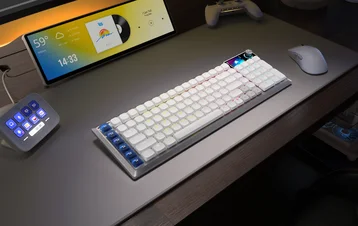
-
KEN je toetsenbord beter leren kennen
-
TECHNISCHE SPECIFICATIES
-
HET INSTELLEN VAN JE TOETSENBORD
-
OPLADEN EN LEVENSDUUR VAN DE BATTERIJ
-
BEDRIJFSMODI
-
OVERZICHT VAN DE HARDWARE
-
SOFTWARE-OVERZICHT
-
CORSAIR WEB HUB
-
FABRIEKSINSTELLINGEN HERSTELLEN
-
INFORMATIE OVER HET VERWIJDEREN VAN DE BATTERIJ
-
AUTEURSRECHT / JURIDISCHE INFORMATIE
- GERELATEERDE INHOUD
HANDLEIDING | SNELSTARTGIDS
VANGUARD AIR 99 DRAADLOOS
OPTISCH-MECHANISCH GAMINGTOETSENBORD
De Engelse versie is hier beschikbaar - English
Als u nog andere problemen heeft, neem dan contact op klantenondersteuning

KEN je toetsenbord beter leren kennen
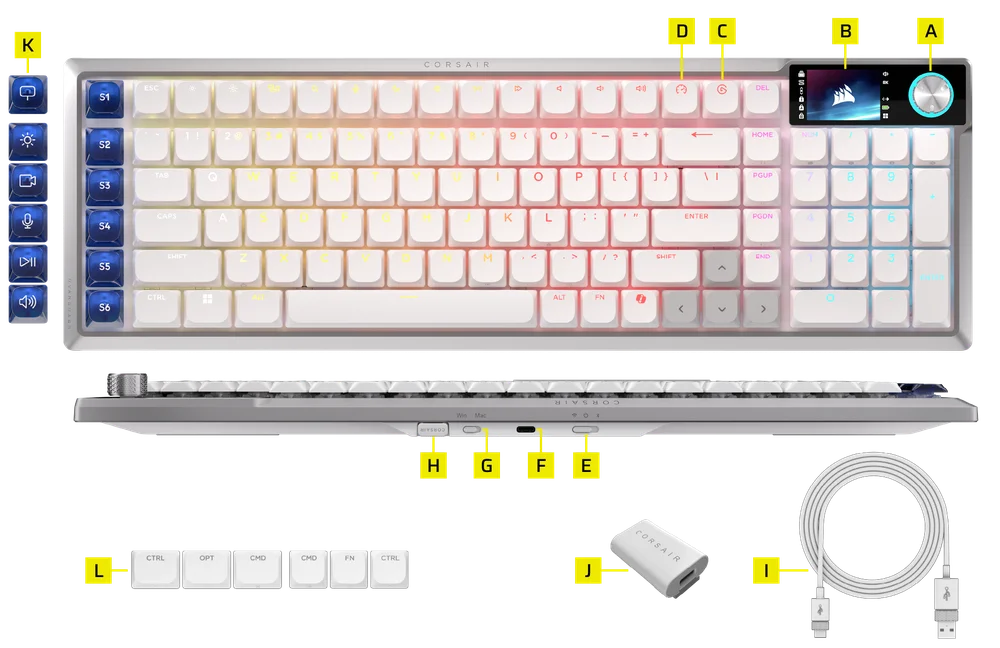
- DRAAIKNOP
- KLEUREN-LCD-SCHERM
- ELGATO-SLEUTEL
- KNOP VOOR SPELMODUS
- 3-STANDS MODUSKNAOP
- USB Type-C-poort
- WIN MAC-MODUS-SCHAKELAAR
- DRAADLOZE ONTVANGER
- USB-kabel van type C naar type A
- USB TYPE-C NAAR A-ADAPTER
- STREAM DECK STUDIO CONTROL ICON TOETSENKAPSET
- MAC-TOETSENKAPSET
TECHNISCHE SPECIFICATIES
| SPECIAL | BESCHRIJVING |
| Vormfactor | Compact, maar toch volwaardig |
| Bovenkant | Aluminiumplaat |
| Onder | Plastic |
| Montagewijze | Pakkingsbevestiging |
| Geluidsabsorberend schuim (van boven naar beneden) |
5 lagen
|
| Kleurvariant | Zwart / Wit |
| Scherm | 1,9-inch IPS-LCD-scherm in kleur
Specificaties geüploade afbeelding:
|
| Toetskapjes (NA-indeling & UK) | PBT dubbele spuitgieting |
| Toetskapjes (andere indeling) | ABS Enkel schot |
| Achtergrondverlichting | Individueel verlicht met LED’s en per toets programmeerbaar |
| LED-kleur | RGB |
| Toetsschakelaars | CORSAIR OPX Low Profile-toetsschakelaars, 45 g activeringskracht, 1,5 mm activeringspunt, 2,5 mm totale slag, gegarandeerd voor 80 miljoen toetsaanslagen |
| Connectiviteit | 2,4 GHz Slipstream draadloos / Bluetooth / 1 x USB Type-A |
| Levensduur van de batterij |
|
| Type en chemische samenstelling van de batterij | Oplaadbare lithium-ion-polymeerbatterij |
| De accu opladen |
|
| Batterijconfiguratie | 1S1P |
| Aantal batterijen | 1 |
| Aantal cellen per batterij | 1 |
| Batterijmodelnr. | 2670155 |
| Accucapaciteit | 4170 mAh |
| Gewicht van de accu | 71 g |
| Accuspanning | 3,7 V |
| Wattuur van de accu | 15.429 Wh |
| Lithiumgehalte | 3% |
| Afmetingen van de batterij | 159,0 (L) x 70,3 (B) x 3,5 (H) mm |
| Afmetingen van de accu (inclusief kabel) | 309,0 (L) x 70,3 (B) x 3,5 (H) mm |
| UN-nummer voor gevaarlijke stoffen | UN3480 |
| Matrix | Volledige toetsherrangschikking (NKRO) met 100% anti-ghosting |
| USB-rapportfrequentie |
Wired: AXON True 8.000 Hz Draadloos: Werkelijk 8.000 Hz |
| Profielen aan boord | 5 (1 ingebouwd, 4 op de Web Hub) |
| Mediabeheer | FN-sneltoetsen / Draaiknop |
| Spelmodus | Sneltoets x1 |
| Lancering van Stream Deck | Sneltoets x1 |
| Multifunctionele bediening | Draaiknop x1 |
| SD-sleutels | 6 speciale sneltoetsen |
| Helderheidsregeling | FN-sneltoetsen / Draaiknop |
| In hoogte verstelbaar | Ja |
| Plug-and-play-bediening | Ja |
| Compatibiliteit met consoles | Xbox One, Xbox Series X|S, PlayStation 4, 5 |
| Kabel | 1,8 m / 6 ft, USB Type-C naar Type-A, afneembaar, klitvrij rubber |
| Pakket met toetskapjesets |
|
| Afmetingen | 425,63 (L) x 137,63 (B) x 26,27 (H) mm |
| Gewicht | 915 g |
| Garantie | Twee jaar – De lokale regelgeving van het betreffende land is van toepassing |

AXON HYPER-PROCESSING-TECHNOLOGIE
CORSAIR AXON biedt een krachtige en responsieve toetsenbordervaring met:
- Supersnelle detectie en verwerking van toetsaanslagen
- Hyper-polling tot 8.000 Hz (instelbaar in de apparaatinstellingen van CORSAIR WEB HUB)
HET INSTELLEN VAN JE TOETSENBORD
Sluit het toetsenbord via een USB-kabel aan op een beschikbare USB Type-A-poort of een hogere versie daarvan op een compatibel apparaat, waaronder:
| Windows-pc® | Apple Mac® |
Microsoft Xbox One* Microsoft Xbox Series X | S* |
Sony PlayStation 4** Sony PlayStation 5** |
*Het toetsenbord is direct uit de doos compatibel; zie corsair.com/xbox-support voor meer informatie.
**Zie het gedeelte ‘Aansluiten op Sony PlayStation’.
VERBINDING MAKEN MET DE SONY PLAYSTATION
| SNELKOPPELING | FUNCTIE | INDICATIE |
FN+  (5 seconden vasthouden) (5 seconden vasthouden) |
Schakel over naar de PlayStation-modus | Knippert 5 keer wit in 5 seconden |
| FN+ (5 seconden vasthouden) |
Schakel terug naar de standaardmodus | Knippert 2 keer wit |
VERBINDING MAKEN VIA DE DRAADLOZE MODUS
- Zodra de USB-kabel wordt aangesloten, schakelt het apparaat automatisch over naar de USB-modus.
- Wanneer de USB-kabel is losgekoppeld, zet u de 3-standen-schakelaar op BT of 2,4 GHz om de draadloze modus in te schakelen.
- Wanneer de driewegschakelaar op de BT-modus staat, kan het apparaat rechtstreeks via Bluetooth worden toegevoegd.
| MODUS | SNELKOPPELING | FUNCTIE | LEGENDA | LCD-SCHERM |
| Wired | n.v.t. | Schakelt automatisch over naar de USB-modus zodra de kabel wordt aangesloten | n.v.t. | Gevisualiseerd pictogram |
| SLIPSTREAM Wireless | FN + Del | Houd de sneltoetsen 2 seconden ingedrukt om het koppelen in de 2,4 GHz-modus in te schakelen |
Del-toets:
|
Weergegeven pictogram: blijft altijd ingeschakeld zolang de 2,4 GHz-modus is ingeschakeld, indien ingeschakeld |
| Bluetooth 1 | FN + Home |
|
Home-toets:
|
Weergegeven pictogram: blijft altijd zichtbaar zolang de BT-modus is ingeschakeld, indien ingeschakeld |
| Bluetooth 2 | FN + PgUp | PgUp-toets:
|
||
| Bluetooth 3 | FN + PgDN | PgDN-sleutel:
|
OPLADEN EN LEVENSDUUR VAN DE BATTERIJ

OPMERKING: Het apparaat wordt automatisch uitgeschakeld wanneer het batterijniveau onder de 5% komt.
De kleur van de batterij-indicator op het LCD-scherm geeft het huidige batterijniveau aan:
- Volledig groen (≥98%): Volledig opgeladen
- Groen (51–97%): accu bijna vol
- Geel (31–50%): Gemiddeld batterijniveau
- Rood (0–30%): Laag tot kritiek batterijniveau
BEDRIJFSMODI
Het toetsenbord beschikt over twee bedieningsmodi:
- Hardwaremodus – Wanneer CORSAIR Web Hub niet actief is of het toetsenbord is aangesloten op een apparaat dat CORSAIR Web Hub niet ondersteunt, werkt het toetsenbord in de hardwaremodus, waarbij gebruik wordt gemaakt van profielen en instellingen die zijn opgeslagen in het interne geheugen.
- Webmodus – Ga naar de CORSAIR Web Hub via de link http://corsair.com/web-hub. Het toetsenbord werkt in de webmodus en maakt gebruik van profielen en instellingen die zijn opgeslagen in het interne geheugen.
- Elgato Stream Deck-modus - Ga naar de onderstaande link om de software te downloaden waarmee je de Stream Deck-integratie voor de zes SD-toetsen kunt beheren: https://www.elgato.com/s/downloads


| FUNCTIE | HARDWARE-MODUS | WEBGEBASEERDE MODUS |
| Opslag & Profielen | 32 MB voor maximaal 5 profielen | 5 profielen |
| Nieuwe profielen aanmaken | n.v.t. | Aanmaken in CORSAIR Web Hub |
| Lichteffecten maken | n.v.t. | Aanmaken in CORSAIR Web Hub |
| Toewijzingen van sleutels aanmaken | n.v.t. | Aanmaken in CORSAIR Web Hub |
| Maximaal aantal verlichtingslagen | 20 | 5 |
OVERZICHT VAN DE HARDWARE
FN-SNELTOETSEN VERLICHTINGSINDICATOR
Wanneer u op de FN-toets drukt, gaat alle verlichting tijdelijk UIT, behalve bij toetsen waaraan secundaire functies en macro’s zijn toegewezen; bij deze toetsen blijft de achtergrondverlichting AAN.
- De standaardkleur is WIT
- Gebruikers kunnen de kleurindicatie in CORSAIR Web Hub aanpassen
De kleurindicatie voor het profiel dat momenteel in gebruik is, heeft voorrang op de verlichting van de FN-sneltoetsen.
FUNCTIE SPELMODUS
Activeer direct de voor competitie geoptimaliseerde instellingen met de GAME MODE-KNOP (D).
| MODUS | FUNCTIES | OPMERKINGEN | SCHERMWEERGAVE |
| Standaardmodus (spelmodus uitgeschakeld) |
|
Fabrieksinstellingen | Gevisualiseerd pictogram |
| Spelmodus aan |
|
Kan worden aangepast in CORSAIR Web Hub |
STREAM DECK-STARTFUNCTIE
Actiebalk (1)
Wanneer je het toetsenbord voor het eerst aansluit terwijl de Stream Deck-app actief is, verschijnt de actiebalk aan de linkerkant van je scherm.
- De actiebalk toont de zes acties die aan de zes SD-toetsen zijn toegewezen.
- Het pictogram onder de zes acties geeft aan welke actie aan de Elgato-toets is toegewezen.
Let op: de zeven acties op deze balk dienen uitsluitend ter illustratie — je kunt er niet op klikken of ze met de muis activeren. Ze moeten allemaal worden geactiveerd met de fysieke SD-toetsen op het toetsenbord.
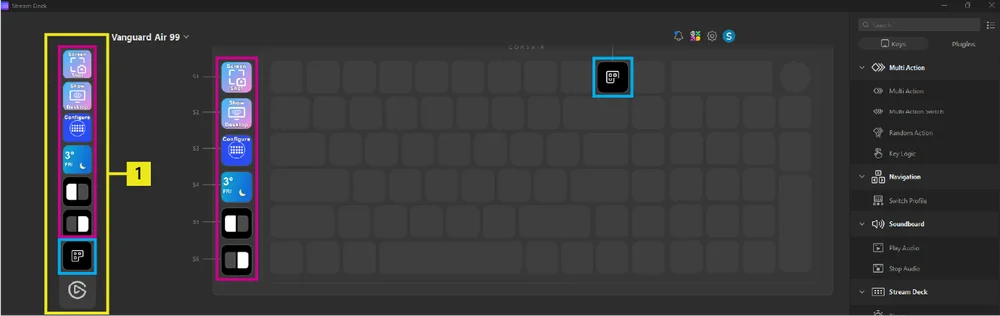
De onderste knop dient altijd om de Stream Deck-app te openen. Als je op deze knop drukt, wordt de Stream Deck-app gestart.
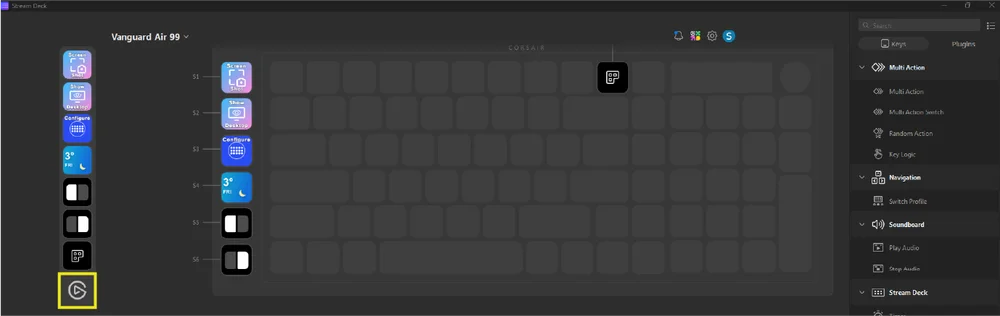
De actiebalk in- of uitschakelen
- Zoek het pictogram van de Stream Deck-app in de Windows-taakbalk
- Klik met de rechtermuisknop op het pictogram om de apparaatnaam (Vanguard Air 99) weer te geven
- Beweeg de muis over de naam van het apparaat
- Selecteer:
- De actiebalk weergeven (als deze momenteel verborgen is), of
- De actiebalk verbergen (als deze momenteel zichtbaar is).

Elgato Key (C)
Huidig gedrag:
- Standaardinstelling: Virtual Stream Deck starten
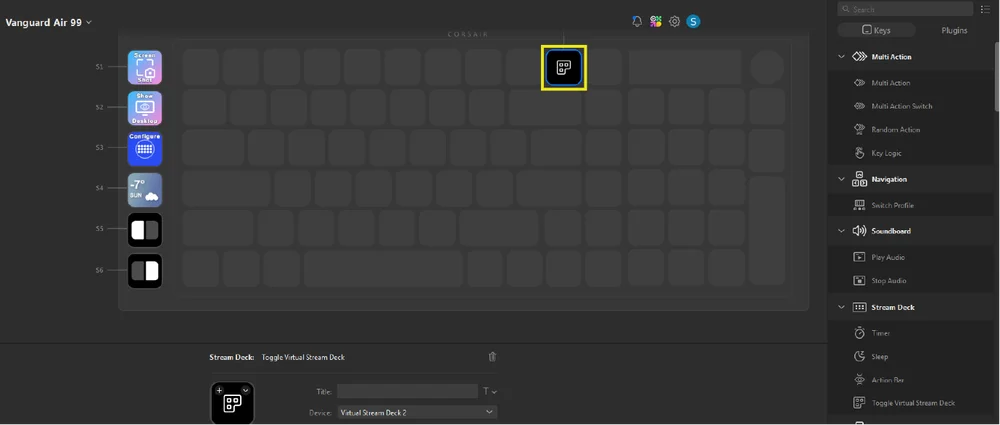
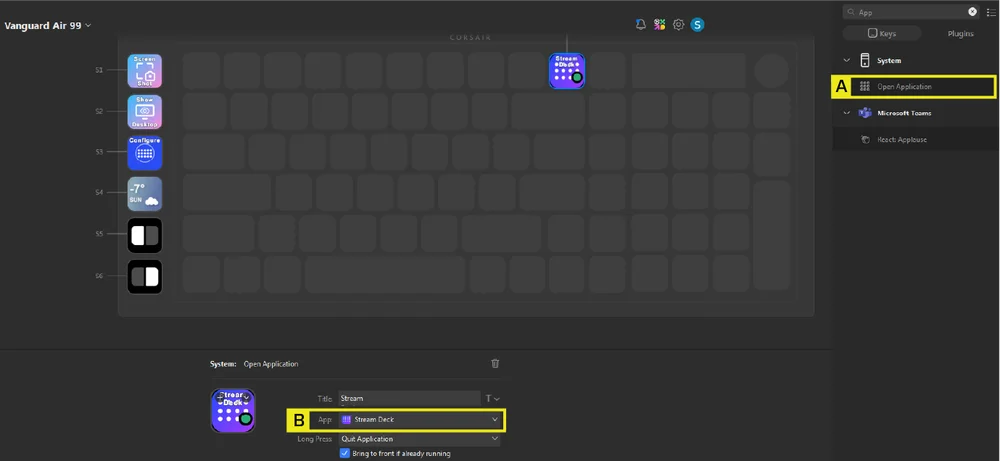
- Aangepaste instelling: sleep een willekeurige toets vanuit het paneel aan de rechterkant naar deze toets. Voorbeeld: stel deze toets zo in dat de Stream Deck-app wordt gestart
-
- Sleep de sleutel „Open Application“ en zet deze op deze sleutel
- Kies ‘Stream Deck’ in de vervolgkeuzelijst ‘App’
Toekomstige stappen (met als doel om in het tweede kwartaal klaar te zijn):
- Als de Stream Deck-app al is geïnstalleerd maar niet actief is: als je op de toets drukt, wordt de Stream Deck-app automatisch gestart.
- Als de Stream Deck-app al is geïnstalleerd en actief is: wanneer je op de toets drukt, wordt Virtual Stream Deck automatisch gestart.
- Als de Stream Deck-app niet is geïnstalleerd: wanneer de gebruiker op de toets drukt, wordt hij of zij doorgestuurd naar de installatiepagina van de Stream Deck-app.
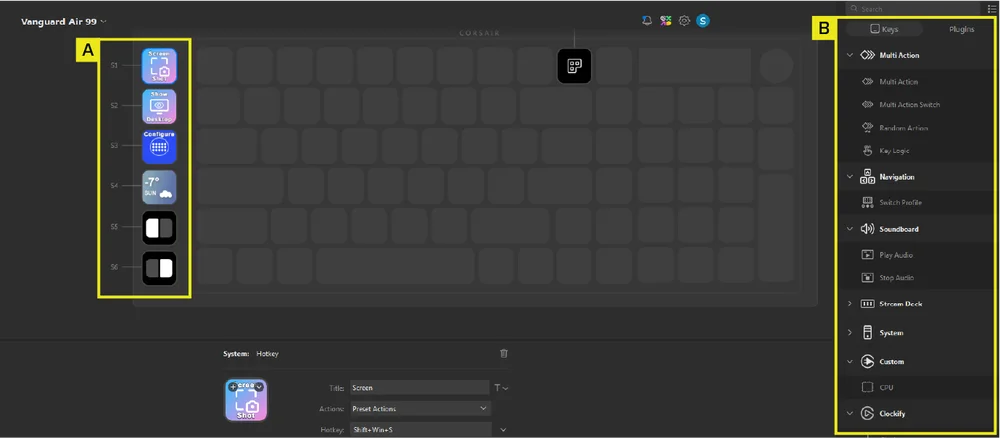
Stream Deck-integratie voor 6 SD-toetsen
Er zijn zes standaardacties toegewezen aan de zes SD-toetsen (A). Je kunt deze op elk moment aanpassen door toetsen vanuit het paneel aan de rechterkant (B) naar een willekeurige SD-toets te slepen en daar neer te zetten, geheel naar eigen voorkeur.
DRAAIKNOPFUNCTIE
| MODUS | SNELKOPPELING | FUNCTIE | LEGENDA | SCHERMWEERGAVE |
| Volumeregeling (standaard) | FN+ NUM / |
|
NUM / Effen wit |
Gevisualiseerd pictogram |
| Schuifbalk (verticaal) | FN + NUM * |
|
NUM* Effen groen |
|
| Schuifbalk (horizontaal) | FN + NUM * |
|
NUM* Effen geel |
|
| Regeling van de achtergrondverlichting | FN + NUM |
|
NUM Effen rood |
|
| Zoomregeling | FN+ NUM- |
|
NUM - Effen blauw |
|
| Macro-opname | Houd FN+M 2 seconden ingedrukt | Start de macro-opname en beschouw het indrukken van de draaiknop als een gewone schakelaar |
M Echt barnsteen |
FUNCTIE VAN DE 3-STANDEN-SCHAKELAAR
| FUNCTIE | OPMERKINGEN |
|
Aan - 2,4 GHz |
|
|
Uit |
|
|
Aan - BT |
STANDAARD SNELTOETSEN
Sneltoetsfuncties worden geactiveerd met behulp van FN-toetscombinaties.
F1-F12 (in de Mac-modus hebben deze toetsen een specifieke functie, zoals beschreven in het gedeelte over de functies op de Mac), FN+ /?, FN+ O, FN+ .> en FN+ P werken alleen in de Windows-modus, terwijl de overige toetsen ook op macOS werken
| SNELKOPPELING | FUNCTIE | BESCHRIJVING | INDICATIE | SCHERMWEERGAVE | OPMERKINGEN |
| FN + F1 | Helderheid verlagen | De helderheid van het scherm verlagen | n.v.t. |
Pictogram: weergegeven pictogram Tekst: Helderheid verlagen |
Blader door de helderheidsniveaus in aflopende volgorde volgens de nieuwste OS-definitie. |
| FN + F2 | Helderheid verhogen | De helderheid van het scherm verhogen | n.v.t. |
Pictogram: weergegeven pictogram Tekst: Helderheid verhogen |
|
| FN + F3 | Taakweergave | Taakweergave in- en uitschakelen voor Windows | n.v.t. |
Pictogram: weergegeven pictogram Tekst: Takenoverzicht |
|
| FN + F4 | Zoeken | Zoek iets in de pc-modus | n.v.t. |
Pictogram: weergegeven pictogram Tekst: Zoeken |
|
| FN + F5 | Microfoon dempen / demping opheffen | Je microfoon dempen of het dempen opheffen | n.v.t. |
Pictogram: weergegeven pictogram Tekst: Microfoon dempen / demping opheffen |
|
| FN + F6 | Slaap | Het systeem gaat over in de slaapstand | n.v.t. |
Pictogram: weergegeven pictogram Tekst: Slaap |
|
| FN + F7 | Laatste | Laatste spooropdracht | n.v.t. |
Pictogram: weergegeven pictogram Tekst: Laatste nummer |
|
| FN + F8 | Afspelen / Pauzeren | Commando 'Afspelen' / 'Pauzeren' | n.v.t. |
Pictogram: weergegeven pictogram Tekst: Afspelen / Pauzeren |
|
| FN + F9 | Volgende | Opdracht voor volgend nummer | n.v.t. |
Pictogram: weergegeven pictogram Tekst: Volgend nummer |
|
| FN + F10 | Dempen | Geluid dempen / Geluid inschakelen | n.v.t. |
Pictogram: weergegeven pictogram Tekst: Geluid uit |
|
| FN + F11 | Volume verlagen | Volume verlagen | n.v.t. |
Pictogram: weergegeven pictogram Tekst: Geluid zachter |
Verlaagt het volume met stappen van 2% tot 0 |
| FN + F12 | Volume omhoog | Volume omhoog | n.v.t. |
Pictogram: weergegeven pictogram Tekst: Geluid harder zetten |
Verhoogt het volume met stappen van 2% tot maximaal 100 |
| FN + I | INS | Insert-toets | n.v.t. | n.v.t. | Werkt niet op Mac |
| FN + Z | Profiel | Fietsen aan boord van 5profiles | Z-toets | Indicatie | |
| FN + /? | PRTSC | Print Screen-toets | n.v.t. | n.v.t. | Werkt niet op Mac |
| FN + O | SCRLK | Schakelt Scroll Lock in en uit | n.v.t. |
Pictogram: weergegeven pictogram Tekst: Scroll Lock [Aan / Uit] |
Werkt niet op Mac |
| FN + .> | APP | Menu openen | n.v.t. | n.v.t. | Werkt niet op Mac |
| FN + P | Pauze | Pauze | n.v.t. | n.v.t. | Werkt niet op Mac |
| FN + L | Win Lock | Win Lock | n.v.t. |
Pictogram: weergegeven pictogram Tekst: Win Lock [Aan / Uit] |
Systeemvergrendeling op de Mac |
| FN + rechter SHIFT | FlashTap (SOCD) | FlashTap activeren | SOCD-compatibele sleutels |
Pictogram: weergegeven pictogram Tekst: FlashTap [Aan / Uit] |
|
| FN + Links/Rechts | Schermbediening | Tussen widgets schakelen | n.v.t. | n.v.t. | |
| FN + Enter | Selectie | n.v.t. | n.v.t. |
DEFINITIE VAN DE MAC-FUNCTIE
Dit zijn de functies die door macOS worden ondersteund wanneer de Mac-modus is ingeschakeld.
Om de standaard F-toetsfuncties te kunnen gebruiken, zoals F5 voor het vernieuwen van de pagina, moet u de FN-toets gebruiken.
F1 is toegewezen aan FN+F1, F2 aan FN+F2, enzovoort, voor de gehele rij F-toetsen. Als je de toetsen F1–F12 afzonderlijk indrukt, worden de hieronder vermelde functies uitgevoerd.
| SLEUTEL | FUNCTIE | SCHERMWEERGAVE | OPMERKINGEN / ALT |
| F1 | De helderheid van het scherm verlagen |
Pictogram: weergegeven pictogram Tekst: Helderheid verlagen |
Blader door de helderheidsniveaus in aflopende volgorde met de meest recente OS-definitie. |
| F2 | De helderheid van het scherm verhogen |
Pictogram: weergegeven pictogram Tekst: Helderheid verhogen |
|
| F3 | Pers  om te zien wat er op je iMac draait, inclusief al je Spaces en geopende vensters. om te zien wat er op je iMac draait, inclusief al je Spaces en geopende vensters. |
Pictogram: weergegeven pictogram Tekst: Mission Control |
|
| F4 | Pers  om Spotlight te openen en iets te zoeken op je iMac. om Spotlight te openen en iets te zoeken op je iMac. |
Pictogram: weergegeven pictogram Tekst: Zoeken |
|
| F5 | Pers  Om dicteren in te schakelen: je kunt tekst dicteren overal waar je kunt typen (bijvoorbeeld in Berichten, Mail, Pages en andere apps). Houd ingedrukt Om Siri te activeren, spreek je direct daarna je verzoek uit. Om dicteren in te schakelen: je kunt tekst dicteren overal waar je kunt typen (bijvoorbeeld in Berichten, Mail, Pages en andere apps). Houd ingedrukt Om Siri te activeren, spreek je direct daarna je verzoek uit. |
Pictogram: weergegeven pictogram Tekst: Dictee |
|
| F6 | Pers  om de functie ‘Niet storen’ in of uit te schakelen. Als ‘Niet storen’ is ingeschakeld, zie of hoor je geen meldingen op je iMac, maar je kunt ze wel bekijken in het Meldingencentrum. om de functie ‘Niet storen’ in of uit te schakelen. Als ‘Niet storen’ is ingeschakeld, zie of hoor je geen meldingen op je iMac, maar je kunt ze wel bekijken in het Meldingencentrum. |
Pictogram: weergegeven pictogram Tekst: Niet storen |
|
| F7 | Laatste spooropdracht |
Pictogram: weergegeven pictogram Tekst: Laatste nummer |
|
| F8 | Commando 'Pauzeren / Afspelen' |
Pictogram: weergegeven pictogram Tekst: Afspelen / Pauzeren |
|
| F9 | Opdracht voor volgend nummer |
Pictogram: weergegeven pictogram Tekst: Volgend nummer |
|
| F10 | Dempen |
Pictogram: weergegeven pictogram Tekst: Geluid uit |
|
| F11 | Volume verlagen |
Pictogram: weergegeven pictogram Tekst: Geluid zachter |
|
| F12 | Volume omhoog |
Pictogram: weergegeven pictogram Tekst: Geluid harder zetten |
|
| Winnen | Option-toets in Mac OS |
Pictogram: weergegeven pictogram Tekst: Optie |
|
| ALT | Command-toets in Mac OS | n.v.t. | Zowel de linker Alt-toets als de rechter Alt-toets |
| Copilot | Rechter Ctrl-toets in Mac OS | n.v.t. | Ctrl |
VERLICHTING AAN BOORD
| SNELKOPPELING | VERLICHTINGSEFFECT | OPMERKINGEN | SCHERMWEERGAVE |
| FN + ` | Huidige verlichting volgens het HW-profiel | Kan worden aangepast in Corsair Web Hub |
Pictogram: weergegeven pictogram Tekst: [Naam van het lichteffect of snelheidseffect] |
| FN + 1 | Horizon | ||
| FN + 2 | Aquarel | ||
| FN + 3 | Spiraalregenboog | ||
| FN + 4 | Rainbow Wave | ||
| FN + 5 | Toets 'Verlichting' (willekeurige kleur) | ||
| FN + 6 | Type: Lighting Ripple (willekeurige kleur) | ||
| FN + 7 | Kleurverschuiving (willekeurige kleurvolgorde) | ||
| FN + 8 | Color Pulse (willekeurige kleurvolgorde) | ||
| FN + 9 | Color Wave (willekeurige kleurvolgorde) | ||
| FN + 0 | Statische kleur | Druk hierop om in de volgende volgorde door de kleuren te bladeren: rood, groen, blauw, geel, capri, paars, amber, wit | |
| FN + - | Effect snelheid verlagen | ||
| FN + = | Effect snelheid verhogen | ||
| FN + [ | Effect naar links draaien | ||
| FN + ] | Rotatie-effect naar rechts |
MACRO-OPNAME
- Ga naar de modus voor het opnemen van macro's
- Houd de FN- en M-toetsen 2 seconden ingedrukt of druk op de draaiknop in de macro-opnamemodus (LED brandt rood)
- De M-toets van de indicator gaat rood knipperen
- Op het scherm worden de aanwijzingen voor het opnemen van de macro weergegeven
- Druk op een willekeurige reeks standaardtoetsen om de opname te starten
- Dit omvat waar mogelijk sneltoetsen zoals FN + toetscombinaties (afhankelijk van de beperkingen van de firmware/software); zo wordt bijvoorbeeld FN + O geregistreerd als Scroll Lock
- Alleen standaardtoetsenbordfuncties kunnen worden opgenomen; speciale of ingebouwde functies, zoals
- Muisaanwijzer
- Profiel
- Achtergrondverlichtingseffecten
- Helderheid
- Media
- Volume
- Win Lock
- Alleen standaardtoetsenbordfuncties kunnen worden opgenomen; speciale of ingebouwde functies, zoals
- Vertragingen worden ook geregistreerd
- Aanduiding: Op het scherm worden de aanwijzingen voor het opnemen van de macro weergegeven
- Dit omvat waar mogelijk sneltoetsen zoals FN + toetscombinaties (afhankelijk van de beperkingen van de firmware/software); zo wordt bijvoorbeeld FN + O geregistreerd als Scroll Lock
- Druk op de toetsen FN + M of draai aan de draaiknop om de opname te stoppen en de macro klaar te maken om te worden opgeslagen of gewist
- Als je hier meer dan één keer op drukt, heeft dat geen extra functie
- Aanduiding: Op het scherm worden de aanwijzingen voor het opnemen van de macro weergegeven
- Druk op een willekeurige toets, of op FN + een toets
- Als er toetsen zijn opgeslagen: door op die toets of toetscombinatie te drukken, wordt de macro opgeslagen
- Als er geen toetsen zijn opgeslagen: als je op die toets of toetsencombinatie drukt, worden alle opgeslagen macro’s of functies gewist
- Als er een firmware-sneltoets is die normaal gesproken aan die toetsencombinatie is toegewezen, wordt deze hersteld
- Er kan echter niet worden opgenomen terwijl deze toetsen of toetscombinaties worden ingedrukt:
- FN
- FN + M
- FN + Windows
- Indicatie: De toetsencombinatie waaraan de macro is toegewezen, knippert snel rood
- OPMERKING: De kleur rood is de standaardkleur voor de indicatie; de gebruiker kan deze wijzigen.
FLASHTAP (SOCD)
FlashTap is een revolutionaire technologie waarmee de speler volledige controle krijgt over zijn bewegingsknoppen, met name links en rechts, waardoor het SOCD-gedrag in elke game en elk genre wordt geoptimaliseerd.
FlashTap is standaard uitgeschakeld, zowel in de HW-modus als in Corsair Web Hub.
Gedrag in HW-modus
- Inschakelen via sneltoetsen: FN + SHIFT rechts
- Ondersteunt toetsen A en D, uitsluitend op de laagste prioriteit
- Indicatie: A en D blijven continu oranje branden wanneer FlashTap is ingeschakeld (heeft voorrang op de bestaande verlichting)
Werking van de Corsair Web Hub (zie het gedeelte over de Corsair Web Hub voor meer informatie)
- Ondersteunt geavanceerde functies zoals het selecteren van modi en het opnieuw toewijzen van toetsen
- Kan worden geconfigureerd met een profiel
- Details over de moduskeuze
| LAATSTE PRIORITEIT (standaardinstelling wanneer ingeschakeld) |
Geef altijd de laatste richting weer en sla de andere over |
| NEUTRAAL | Geen uitgangssignaal wanneer beide richtingen tegelijkertijd worden geactiveerd |
| HOOGSTE PRIORITEIT | Geef altijd de eerste richting weer en sla de andere over |
SOFTWARE-OVERZICHT
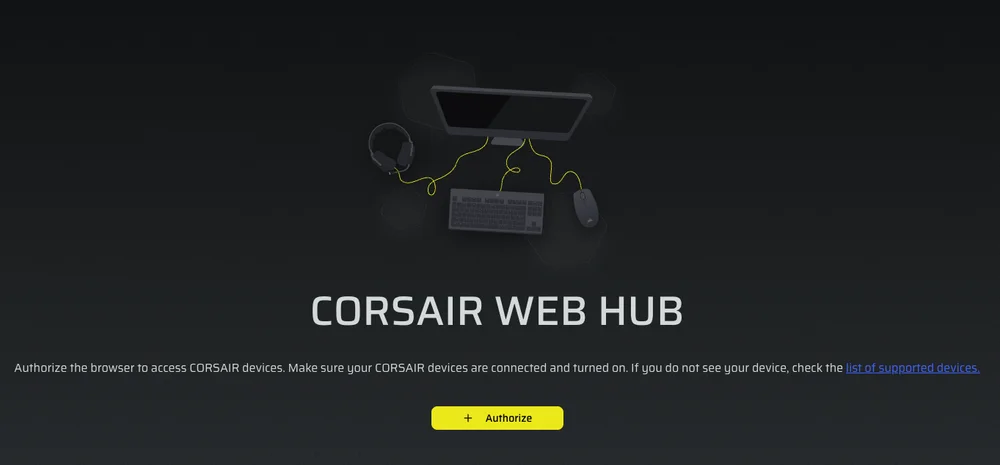
CORSAIR WEB HUB
CORSAIR Web Hub is een lichtgewicht, webgebaseerd hulpprogramma waarmee je je VANGUARD AIR 99-toetsenbord kunt aanpassen. Het is krachtig, gebruiksvriendelijk en je hoeft er geen extra software voor te installeren. Probeer het hier: https://corsair.com/web-hub
-
Lichteffecten
-
Belangrijkste taken
-
Draaiknop
-
FlashTap
-
Scherm
-
Spelmodus
LICHT EFFECTEN
Op dit tabblad kun je de verlichtingseffecten van je toetsenbord aanpassen. Je kunt maximaal 5 verlichtingslagen instellen.
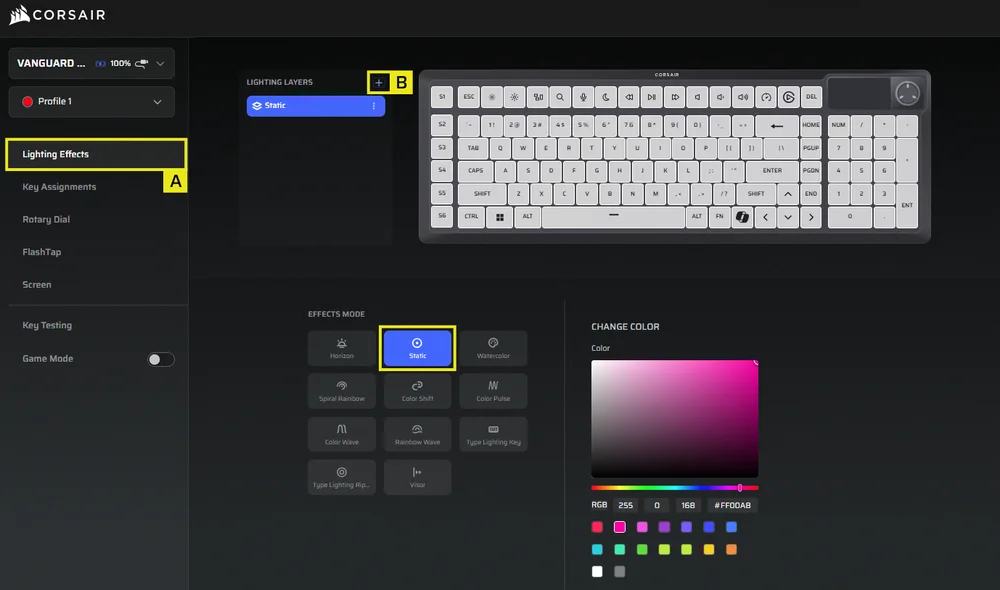
- Selecteer het tabblad ‘Lichteffecten’
- Klik op + om de verlichtingslagen naar wens in te stellen
BELANGRIJKSTE TAKEN
Via het tabblad ‘Toetsentoewijzingen’ kun je eenvoudig toetsen opnieuw toewijzen of nieuwe functies aan toetsen toekennen.
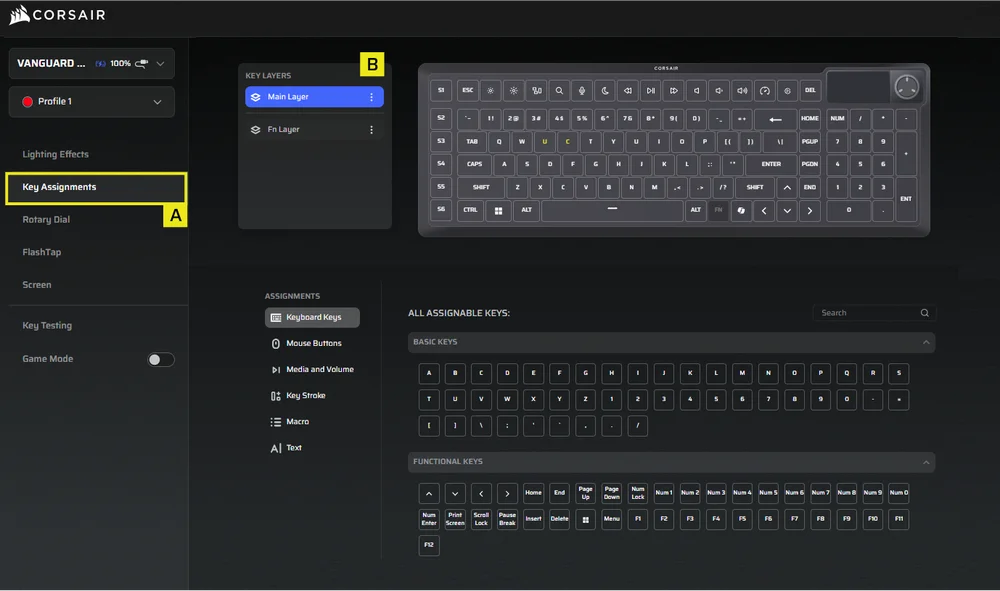
- Kies het tabblad ‘Toetsentoewijzingen’
- Selecteer de toetsen in de hoofdlaag of de FN-laag en wijs ze toe aan een willekeurige functie uit het menu
DRAAIKNOP
Via het tabblad ‘Draaiknop’ kunt u kiezen welke modi u via de draaiknop snel wilt kunnen openen. Standaard zijn alle modi ingeschakeld.
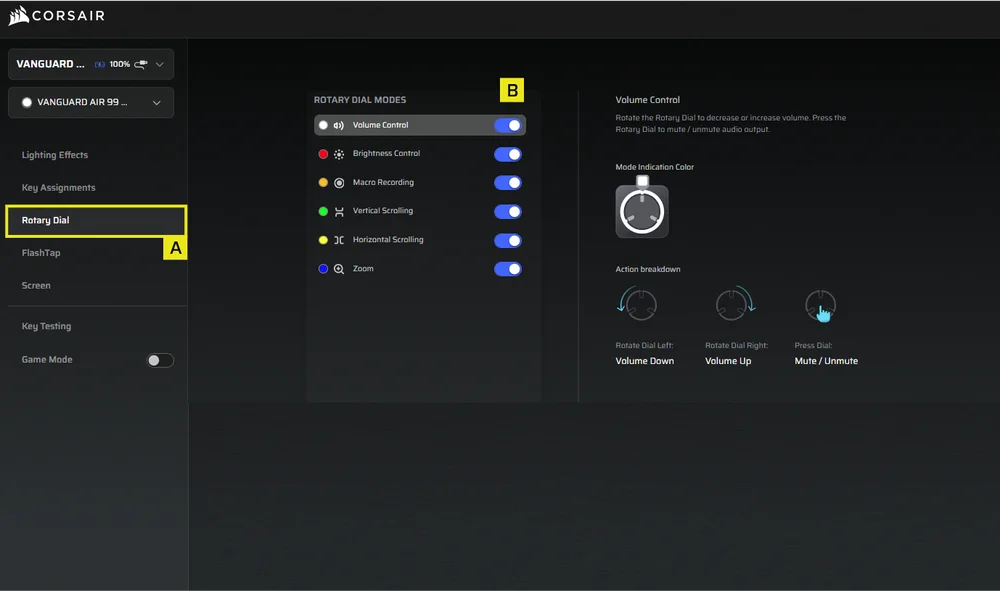
- Selecteer het tabblad ‘Rotary Dial’
- Kies de draaiknopmodus
FLASHTAP
Via het tabblad FlashTap (SOCD) kun je kiezen uit drie verschillende instellingen en specifieke toetscombinaties toewijzen om FlashTap te ondersteunen.
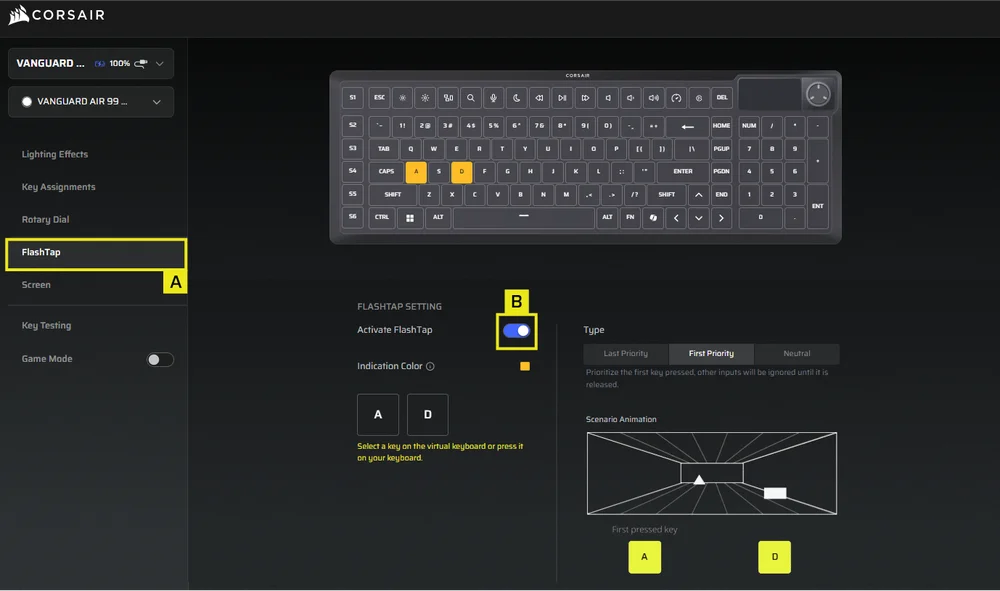
- Kies het tabblad FlashTap
- Schakel FlashTap in (standaard staat deze functie uit), kies vervolgens de gewenste instelling en wijs de twee toetsen naar wens toe
SCHERM
Via het tabblad ‘Scherm’ kunt u een afbeelding naar keuze op het scherm weergeven.
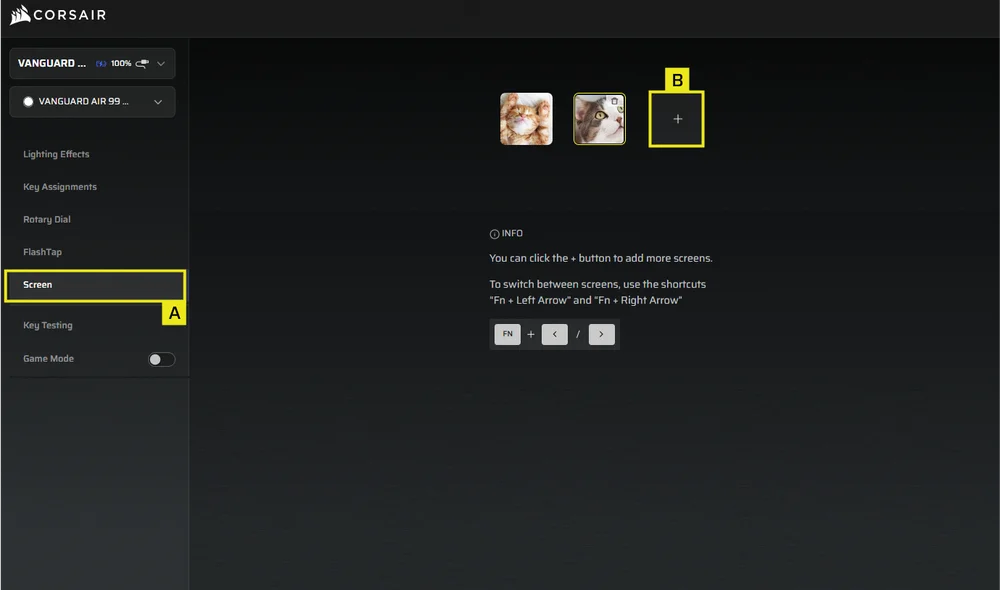
- Kies het tabblad ‘Scherm’
- Klik op + om je eigen afbeeldingen te uploaden*
- Gebruik „FN+ pijl-links” of „FN+ pijl-rechts” om tussen de afbeeldingen te schakelen
SPELMODUS
Via het tabblad ‘Spelmodus’ kun je instellingen inschakelen die zijn geoptimaliseerd voor wedstrijden.
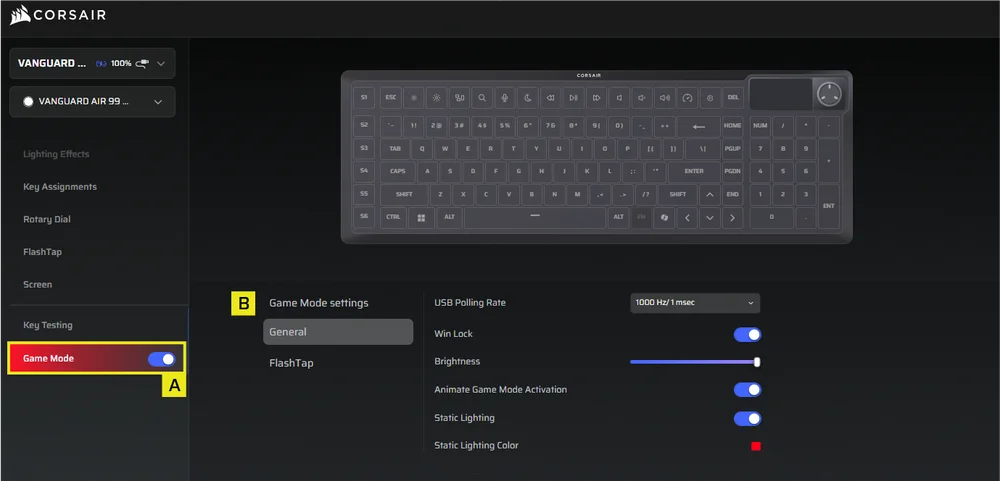
- Selecteer het tabblad ‘Spelmodus’ en zet de schakelaar om om de spelmodus in te schakelen (standaard is deze uitgeschakeld)
- Pas de instellingen van de Game Mode aan, waaronder de USB-pollingsnelheid, Win Lock, helderheid, de kleur van de statische verlichting en of je de activering van de Game Mode wilt animeren
MACRO-OPNAME
Stel handige macro’s in waarmee je acties in het spel of complexe taken kunt stroomlijnen.
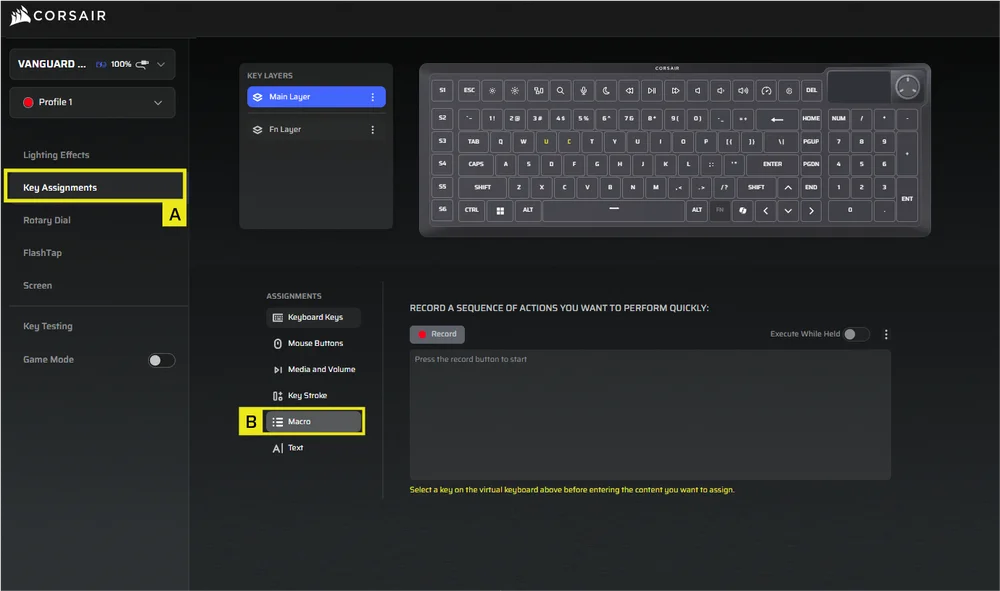
- Kies het tabblad ‘Toetsentoewijzingen’
- Klik op het opdraagtype ‘Macro’ en start de macro-opname nadat je de toetsen opnieuw hebt toegewezen
APPARAATINSTELLINGEN
In dit gedeelte kun je de firmware bijwerken, de pollingfrequentie van de bedrade USB-verbinding aanpassen, de toetsenindeling instellen, Win Lock activeren, de helderheid aanpassen, de fabrieksinstellingen herstellen en nog veel meer.
OPMERKING: Wat betreft de aanpassing van de pollingfrequentie: de standaard pollingfrequentie is 1000 Hz. Als u de pollingfrequentie wijzigt, wordt het systeem opnieuw opgestart (zoals op het scherm wordt weergegeven). Wacht tot het opnieuw opstarten is voltooid voordat u het apparaat gebruikt.
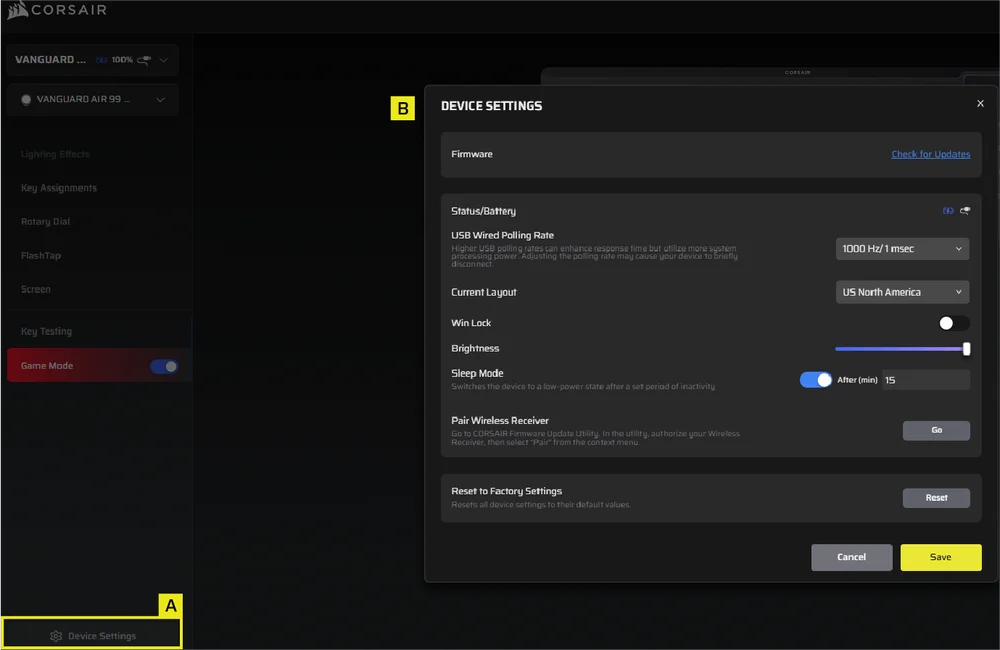
- Klik op het tabblad ‘Apparaatinstellingen’
- Pas de geavanceerde instellingen aan (pollingfrequentie, helderheid, enz.)
iCUE-startscherm en apparaatscherm*
* iCUE-compatibel vanaf begin van het tweede kwartaal van 2026
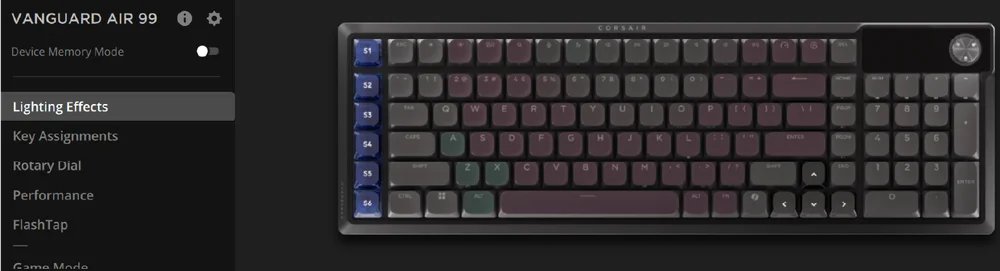
Wanneer je iCUE voor het eerst opent, zie je een nieuwe apparaattegel voor de VANGUARD AIR 99. Als je op de apparaattegel klikt, verschijnen er opties om te beginnen met het programmeren van:
- Lichteffecten
- Belangrijkste taken
- Draaiknop
- Prestaties
- FlashTap
- Spelmodus
- Scherm
Als je een updatemelding ziet in het iCUE-venster, klik dan om de firmware bij te werken naar de nieuwste versie.
GEHEUGENMODUS VAN HET APPARAAT
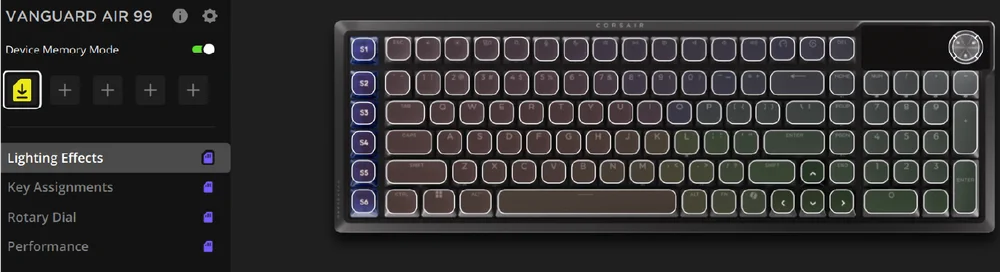
Voordat je begint met programmeren, moet je er rekening mee houden dat elk iCUE-systeemprofiel twee sets instellingen heeft: Software en Device Memory Mode
Via het menu ‘Device Memory-modus’ kun je functies toewijzen die in het ingebouwde geheugen van de KB kunnen worden opgeslagen en die worden afgespeeld wanneer de hardware-modus is ingeschakeld.
| FUNCTIE | GEHEUGENMODUS VAN HET APPARAAT |
SOFTWAREMODUS |
| Opslag & Profielen | 1 MB voor maximaal 5 profielen | Onbeperkt |
| Kenmerken |
|
|
| Hoe kunt u geld besparen? | Handmatig opslaan |
Automatisch |
| Maximaal aantal verlichtingslagen | 20 | Onbeperkt |
LICHT EFFECTEN
Op dit tabblad kun je de verlichtingseffecten van je toetsenbord aanpassen. Je kunt maximaal 5 verlichtingslagen instellen.
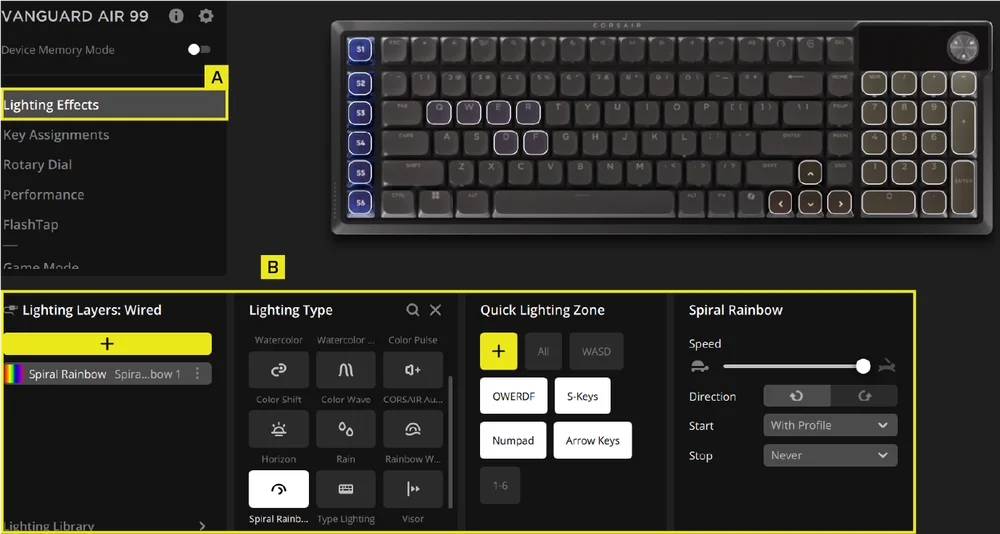
- Selecteer het tabblad ‘Lichteffecten’
- Klik onder ‘Verlichtingslagen’ op [ + ] om de verlichting naar wens in te stellen
BELANGRIJKSTE TAKEN
Via het tabblad ‘Toetsentoewijzingen’ kun je eenvoudig toetsen opnieuw toewijzen of nieuwe functies aan toetsen toekennen.
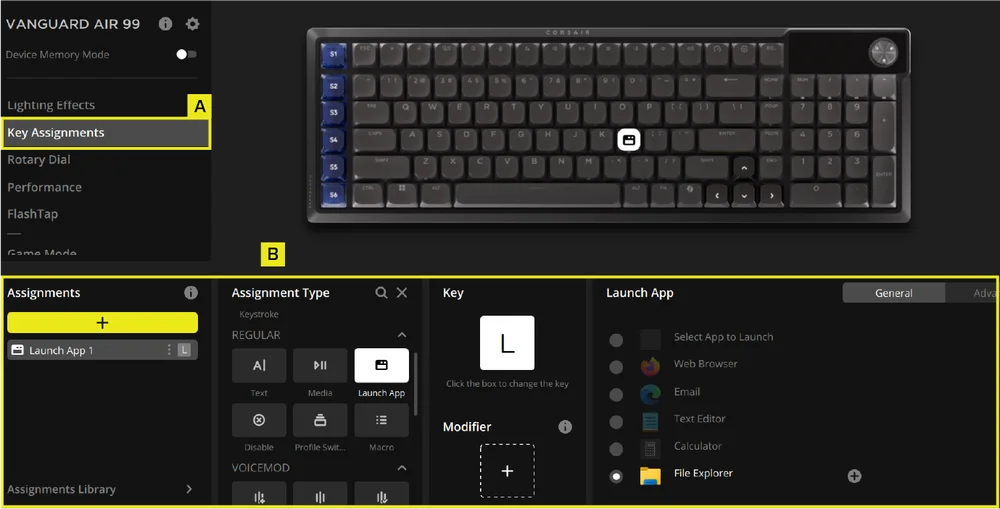
- Kies het tabblad ‘Toetsentoewijzingen’
- Klik onder ‘Toewijzingen’ op [ + ] om toetsen opnieuw in te stellen of nieuwe functies toe te wijzen
DRAAIKNOP
Via het tabblad ‘Draaiknop’ kun je instellen welke modi je via de draaiknop snel wilt kunnen openen.
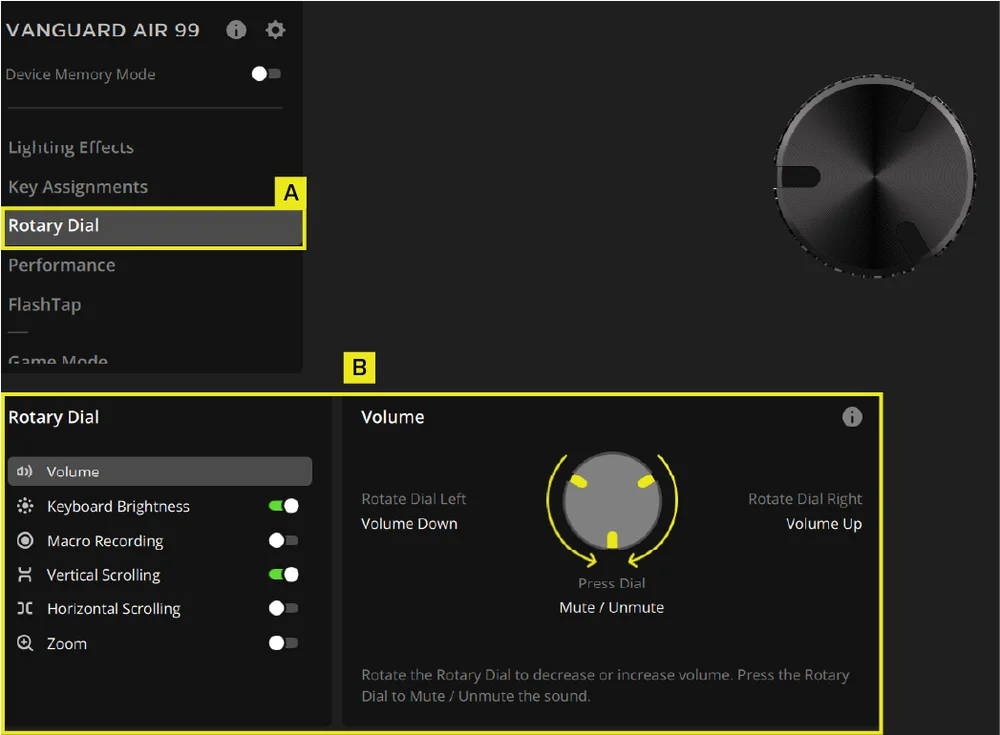
- Selecteer het tabblad ‘Rotary Dial’
- Kies de draaiknopmodus
PRESTATIES
Op het tabblad ‘Prestaties’ kun je sneltoetsen in- of uitschakelen en de kleuren van de indicatoren aanpassen.
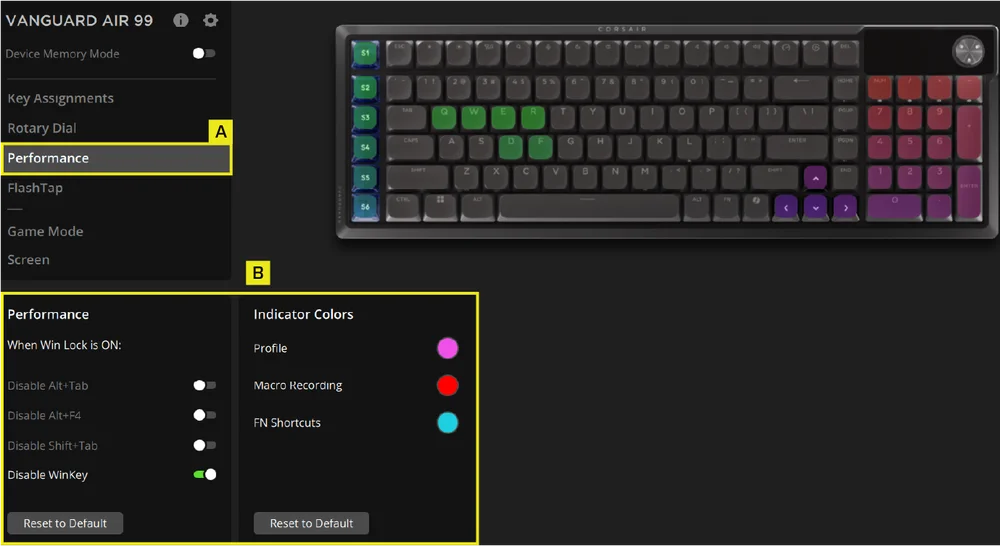
- Selecteer het tabblad ‘Prestaties’
- Schakel sneltoetsen in of uit, of pas de kleuren van de indicatoren naar wens aan
FLASHTAP
Via het tabblad FlashTap (SOCD) kun je kiezen uit drie verschillende instellingen en specifieke toetscombinaties toewijzen om FlashTap te ondersteunen.
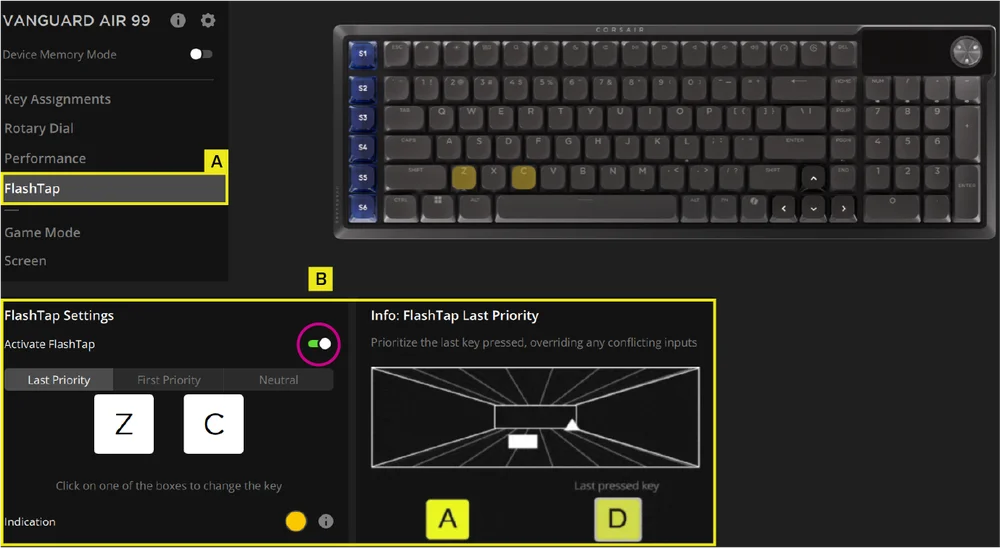
- Kies het tabblad FlashTap
- Schakel FlashTap in (standaard staat deze functie uit), kies vervolgens de gewenste instelling en wijs de twee toetsen naar wens toe.
SPELMODUS
Via het tabblad ‘Spelmodus’ kun je instellingen inschakelen die zijn geoptimaliseerd voor wedstrijden.
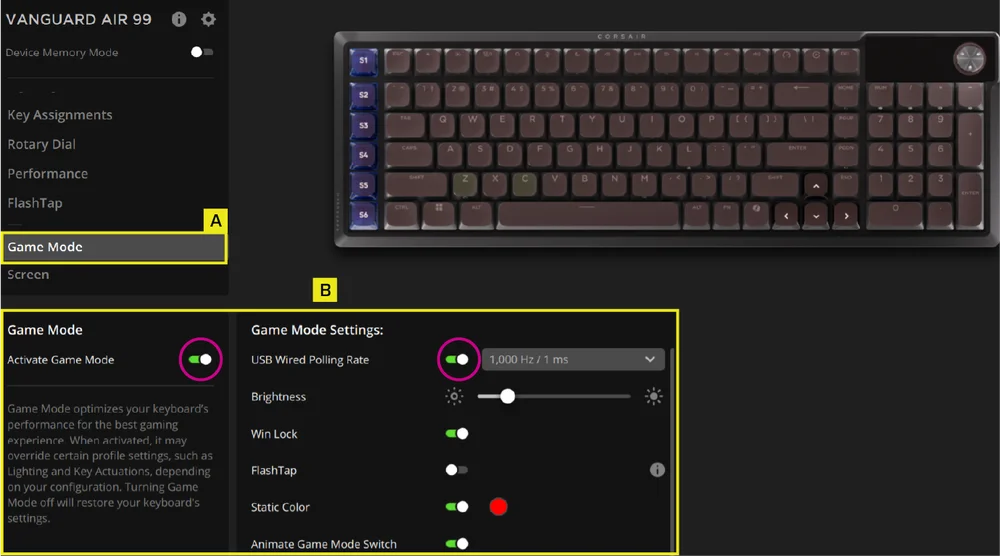
- Selecteer het tabblad ‘Spelmodus’ en zet de schakelaar om om de spelmodus in te schakelen (standaard is deze uitgeschakeld).
- Pas de instellingen van de Game Mode aan, waaronder de USB-pollingsnelheid, Win Lock, FlashTap, helderheid, de kleur van de statische verlichting en of je de activering van de Game Mode met een animatie wilt weergeven.
SCHERM
Via het tabblad ‘Scherm’ kunt u een afbeelding naar keuze op het scherm weergeven.
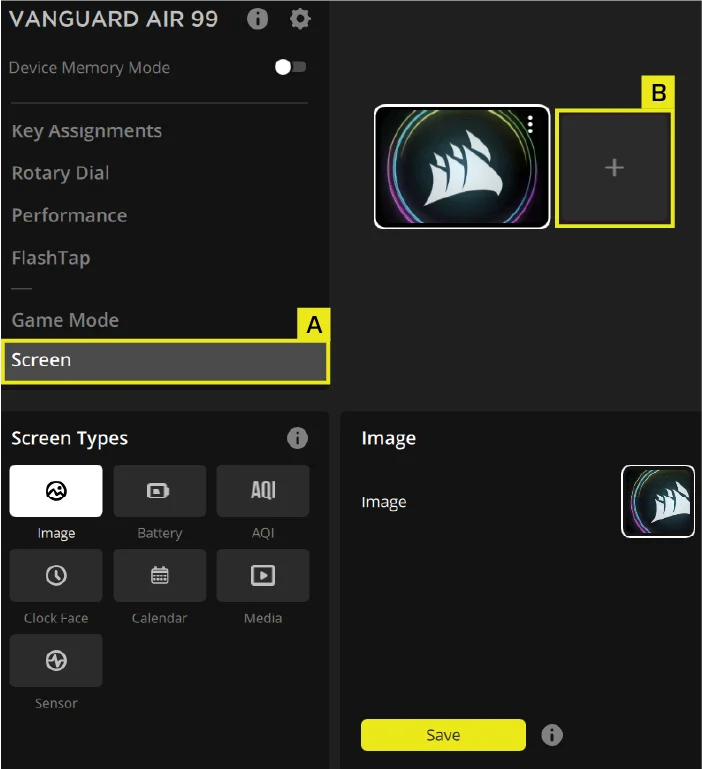
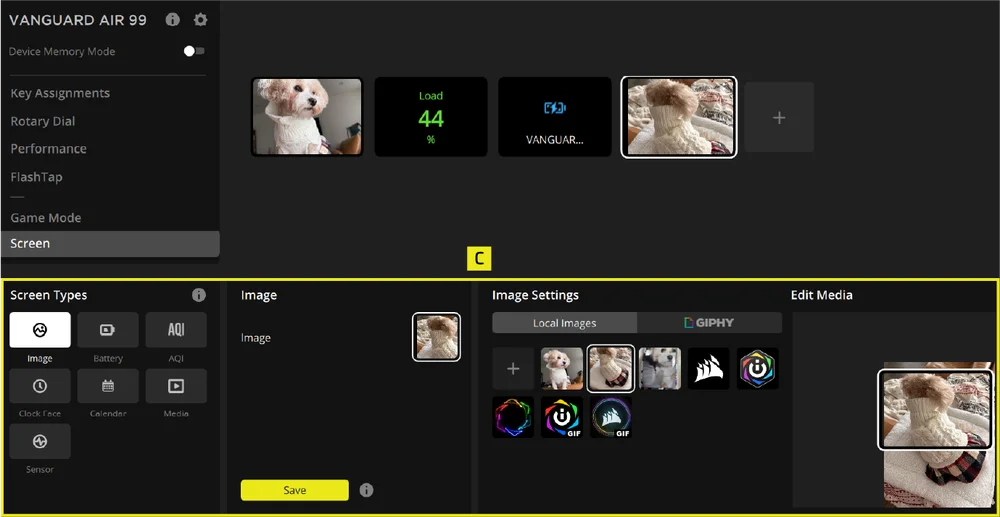
- Kies het tabblad ‘Scherm’
- Klik op + om het menu met schermtypen te openen
- Upload en laad eventuele eigen afbeeldingen op het scherm en klik op de knop ‘Opslaan’
Via het tabblad ‘Scherm’ kun je ook sensorinstellingen selecteren en deze naar het LCD-scherm laden.
APPARAATINSTELLINGEN
In dit gedeelte kun je de firmware bijwerken, de pollingfrequentie van de bedrade USB-verbinding aanpassen, de toetsenindeling en de helderheid instellen, de fabrieksinstellingen herstellen en nog veel meer.
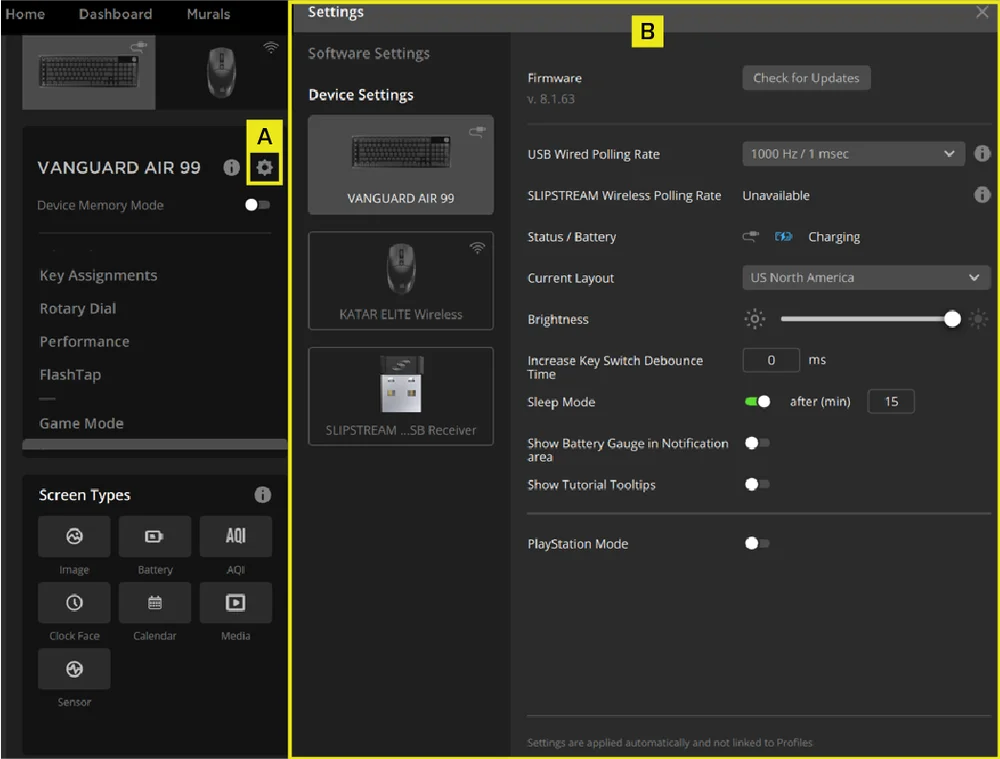
- Klik op het instellingenpictogram
- Pas de geavanceerde instellingen aan (pollingfrequentie, helderheid, enz.)
FABRIEKSINSTELLINGEN HERSTELLEN
Houd de ESC-toets ingedrukt terwijl u het apparaat aansluit. Koppel de USB-kabel los en sluit deze opnieuw aan totdat u de opstartanimatie ziet; dit geeft aan dat het resetproces is voltooid.
INFORMATIE OVER HET VERWIJDEREN VAN DE BATTERIJ
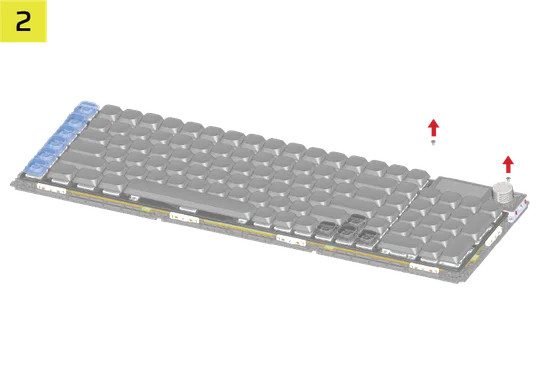
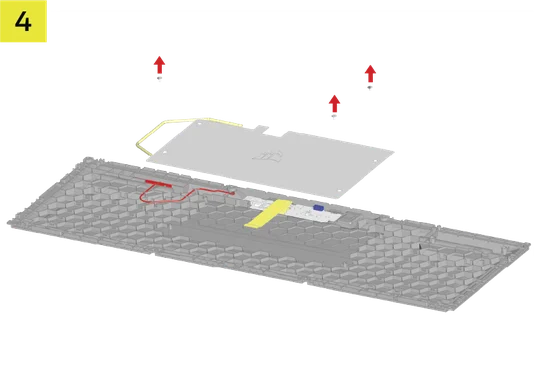
Dit product werkt op een oplaadbare batterij en er moeten veiligheidsvoorschriften worden opgevolgd wanneer het product buiten gebruik wordt gesteld met het oog op afvalverwerking en recycling. Volg de genummerde stappen aan de hand van de onderstaande afbeeldingen om de batterij veilig te verwijderen voor afvalverwerking en recycling.
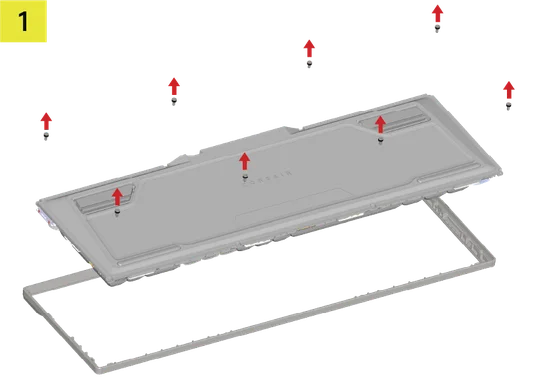
Draai de acht schroeven los en verwijder de bovenklep.
Draai de twee schroeven los waarmee de LCD-module is bevestigd.
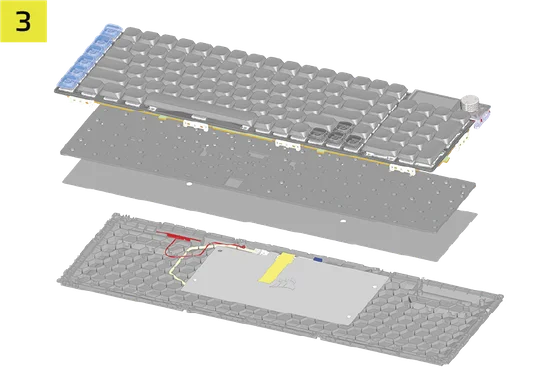
Verwijder de PCBA-module. Koppel de FPC-kabel en de antenne los van de PCBA-module en verwijder het schuim en het onderste kussentje.
Draai de drie schroeven los en haal vervolgens de metalen steunplaat en de batterij eruit.
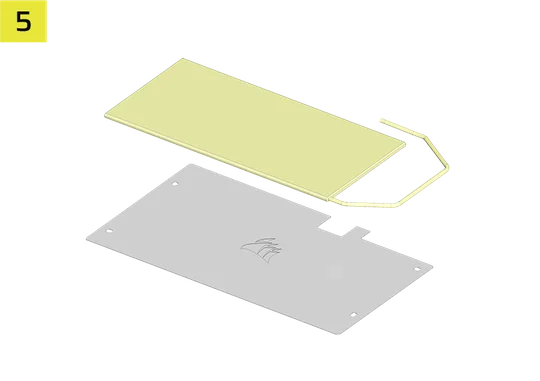

Maak de batterij los van de metalen plaat (de batterij is met dubbelzijdig plakband aan de metalen plaat bevestigd) en voer de batterij op de juiste manier af voor recycling.
CORSAIR MEMORY, Inc. moedigt klanten aan om gebruikte elektronische apparatuur en oplaadbare batterijen te recyclen in overeenstemming met de lokale wet- en regelgeving.
INFORMATIE OVER DE BATTERIJ
- M/N (modelnummer): 2670155
- Capaciteit (batterijcapaciteit): 3,7 V, 4170 mAh, 15,43 Wh
- Scan de QR-code voor informatie over de batterij:

Toetsenbord
M/N (型號): RGP0181
Specificaties (電壓電流): 5V  1,5 A
1,5 A
-ontvanger
Modelnummer (型號): RGP0177
Specificaties (電壓電流): 5 V 0,1 A
FCC-ID (toetsenbord): 2AAFM-RGP0181
FCC-ID (ontvanger): 2AAFMRGP0177
IC (toetsenbord): 10954A-RGP0181
IC (ontvanger): 10954A-RGP0177

Het door de lader geleverde vermogen moet liggen tussen minimaal 2,5 watt – het vereiste vermogen voor de radioapparatuur – en maximaal 10 watt om de maximale laadsnelheid te bereiken.
AUTEURSRECHT / JURIDISCHE INFORMATIE
©2026 CORSAIR MEMORY, Inc. Alle rechten voorbehouden. CORSAIR en het logo met de zeilen zijn geregistreerde handelsmerken van CORSAIR in de Verenigde Staten en/of andere landen. Alle andere handelsmerken zijn eigendom van hun respectieve eigenaren. Het product kan enigszins afwijken van de afgebeelde producten.



GERELATEERDE INHOUD