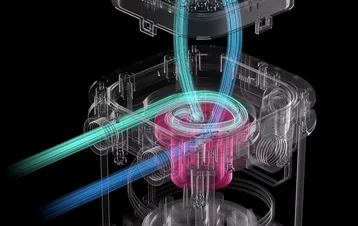
دليل | دليل البدء السريع
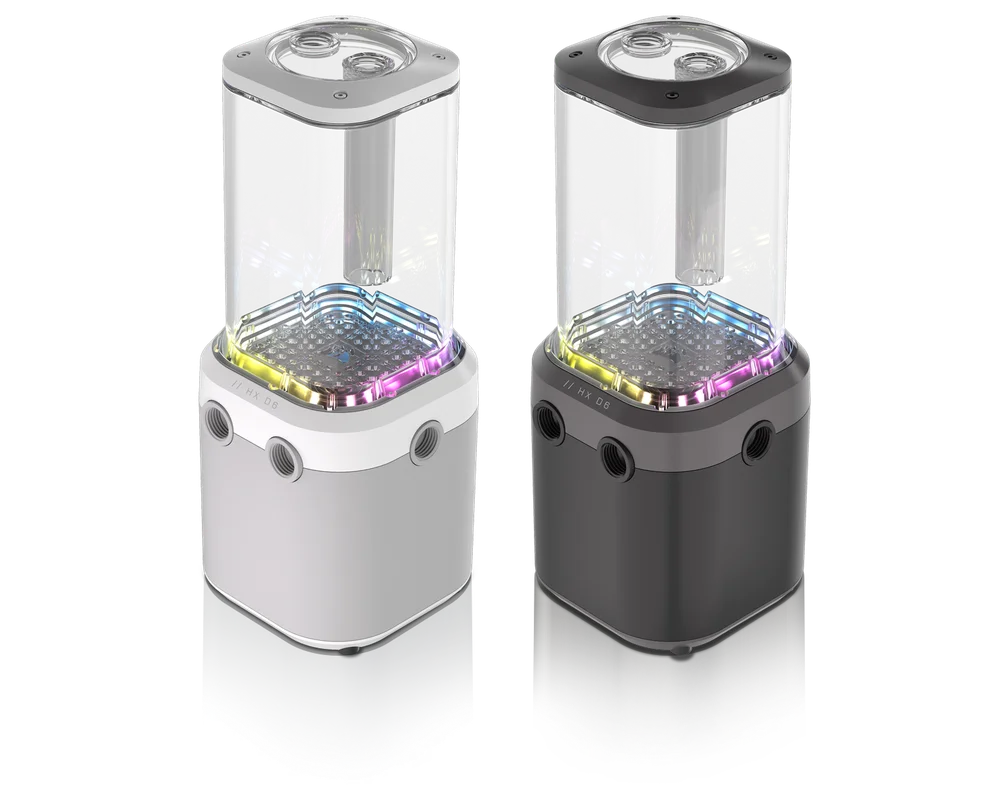
CORSAIR iCUE LINK XD6 RGB ELITE
مضخة/خزان/مضخة مشتركة
النسخة الإنجليزية متاحة هنا - English
إذا كان لديك أي مشاكل أخرى يرجى الاتصال دعم العملاء


قبل أن تبدأ
محتويات العبوة
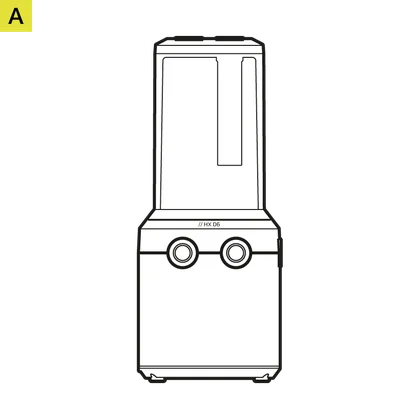
مضخة / خزان iCUE LINK XD6 RD6 RGB ELITE (1x)

قوس تركيب المضخة / الخزان (1x)

لوحات مهايئ تركيب المروحة 120 مم و140 مم (1x لكل منهما)

جسر توصيل وحدة تزويد الطاقة ATX 24 سنون (1x)

سدادات CORSAIR G 1/4 بوصة (3x)

براغي المروحة ذاتية التنصت (4x)

صواميل سداسية سداسية M4 (4x)

غسالات M4 (4x)

براغي M4 6 مم (4x)

براغي M3 6 مم (4x)

براغي إبهام M3 (4x)

أداة التوصيل (1x)

كابل iCUE LINK 600 مم مع موصلات مستقيمة/90 درجة (1x)

المتطلبات الأساسية (غير متضمنة)

مفك براغي برأس فيليبس

محور نظام iCUE LINK LINK

أحدث إصدار من برنامج iCUE

مايكروسوفت ويندوز 10 أو أحدث

زجاجة التعبئة وسائل التبريد CORSAIR
التجميع الأولي للوحدة
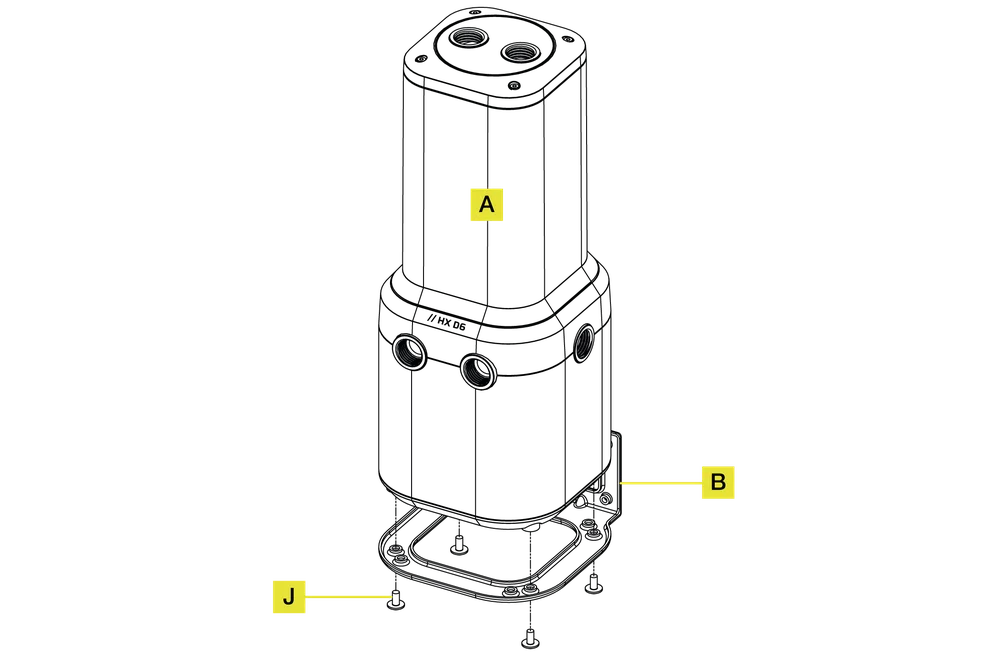
1. تركيب كتيفة التركيب
- ضع المضخة/الخزان(A) على كتيفة تركيب المضخة/الخزان(B) بحيث تكون الفتحات غير الملولبة متجهة لأعلى.
- ثبّت المضخة/الخزان(A) في الكتيفة(B) باستخدام أربعة براغي M3 6 مم(J) من الأسفل.
2. تركيب لوحة مهايئ تركيب المروحة
التركيب الرأسي (الشكل أ)
- قم بتأمين المضخة/ الخزان(A) مع كتيفة التركيب المثبتة على لوحة مهايئ تركيب المروحة 120 مم أو 140 مم(C) باستخدام أربعة براغي إبهام M3(K).
التركيب الأفقي (الشكل ب)
- قم بتأمين المضخة/ الخزان(A) بلوحة مهايئ تركيب المروحة 120 مم أو 140 مم(C) باستخدام أربعة براغي M3 6 مم(J).

تركيب التجميع
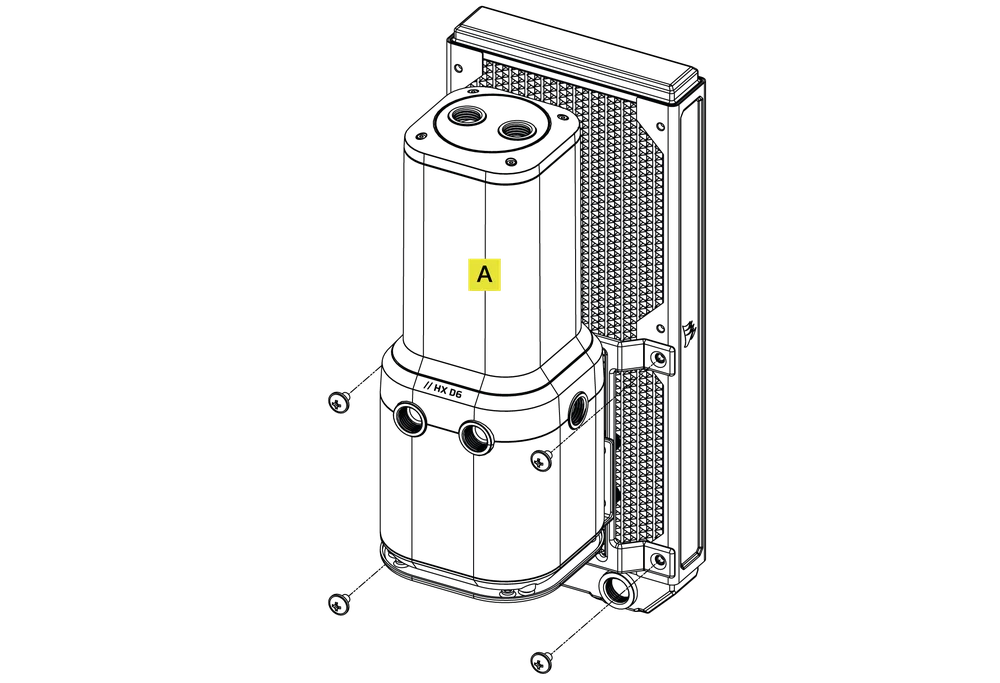
1. تركيب التجميع على المبرد
- ثبِّت المضخة/ الخزان(A) مع كتيفة مهايئ تركيب المروحة في المبرد باستخدام براغي قصيرة مقاس 6 مم (0.25 بوصة) M4 P0.7 المرفقة مع المبرد CORSAIR XR نفسه.
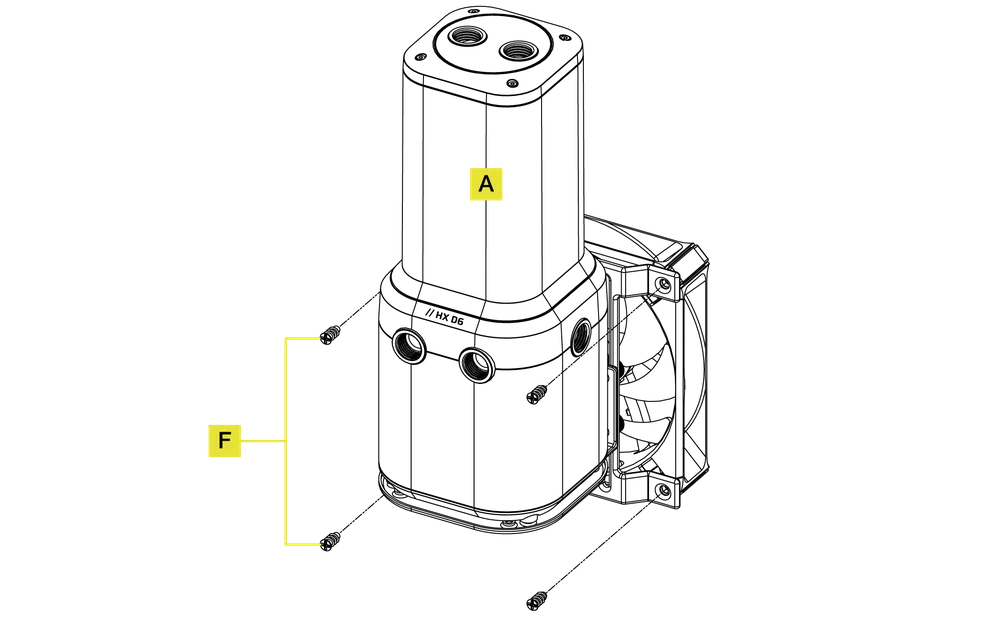
2. تركيب التجميع على مروحة
- قم بتأمين المضخة/الخزان(A) مع كتيفة مهايئ تركيب المروحة بالمروحة باستخدام أربعة براغي ذاتية التنصت للمروحة(F).
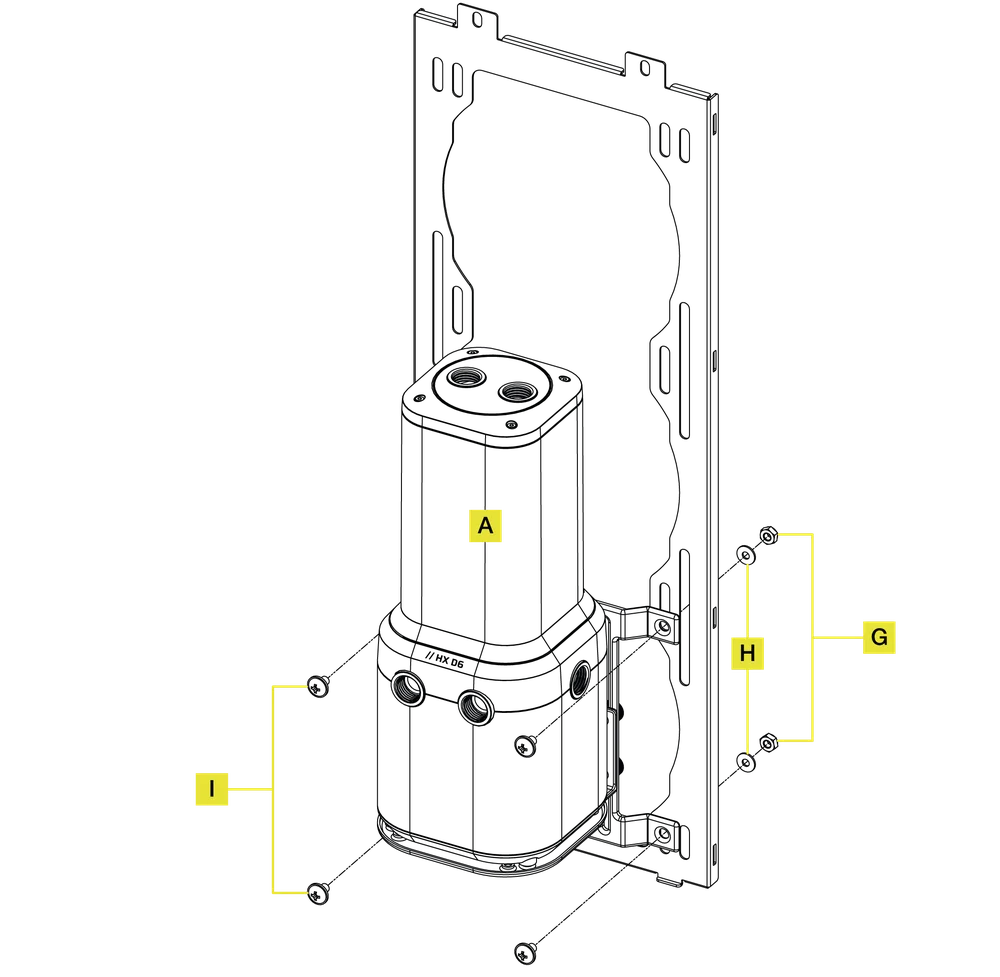
3. تركيب التجميع في فتحة مروحة العلبة
- ثبِّت المضخة/ الخزان(A) مع كتيفة مهايئ تركيب المروحة في فتحة مروحة العلبة باستخدام أربعة براغي M4 مقاس 6 مم(I) مع أربع فلكات M4(H) وأربع صواميل سداسية M4(G).
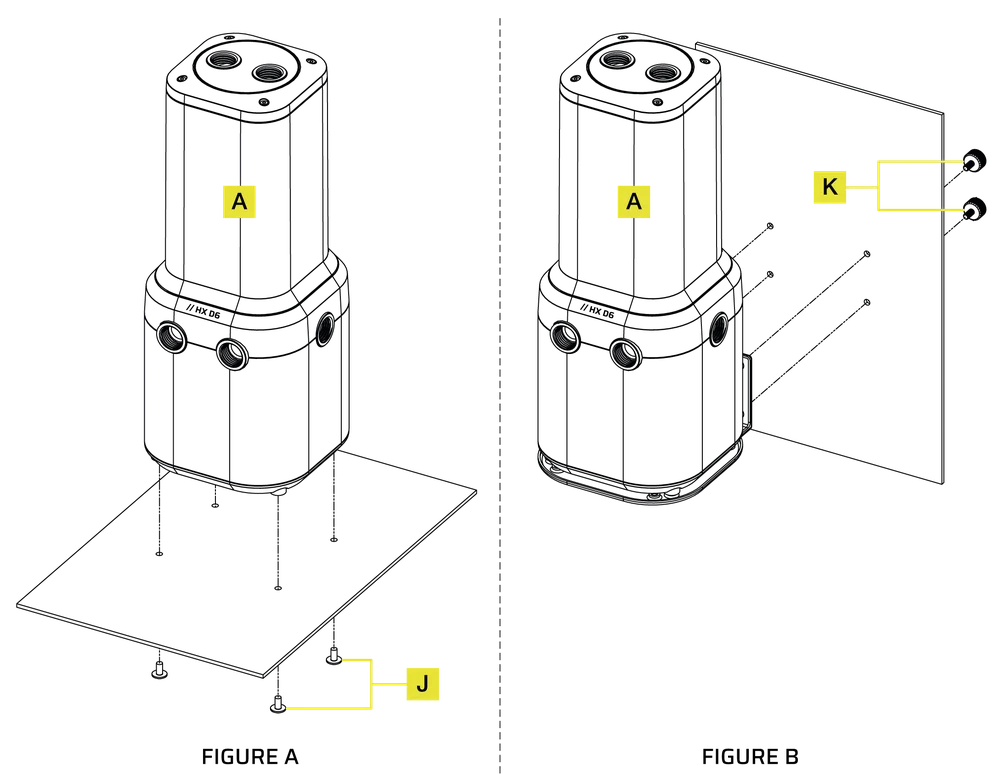
4. تركيب التجميع على الصفيحة المعدنية للعلبة
- حدد موقع نمط فتحة القطع المناسبة في الهيكل الذي يناسب نمط الفتحة 55 مم × 27.5 مم (للتركيب الرأسي) أو 55 مم × 67 مم (للتركيب الأفقي).
التركيب الأفقي (الشكل أ)
- قم بتثبيت المضخة/الخزان(A) على الصفيحة المعدنية للعلبة باستخدام أربعة براغي M3 6 مم(J).
التركيب الرأسي (الشكل ب)
- قم بتأمين المضخة/الخزان(A) مع كتيفة التركيب المثبتة على اللوح المعدني للعلبة باستخدام أربعة براغي إبهام M3(K).
اتجاه التركيب
- يجب تركيب المضخة/ الخزان عمودياً بحيث تكون المضخة أسفل أنبوب الخزان.

وضع اللمسات الأخيرة على الإعداد
- قم بتركيب الوصلتين (2) المناسبتين (2) المناسبتين من نوع CORSAIR XF G 1/4 بوصة من النوع الملولب BSPP (غير مدرجة) في منافذ الخزان الأمامية وشدها باليد. لا تستخدم أي أدوات (مثل الكماشة).
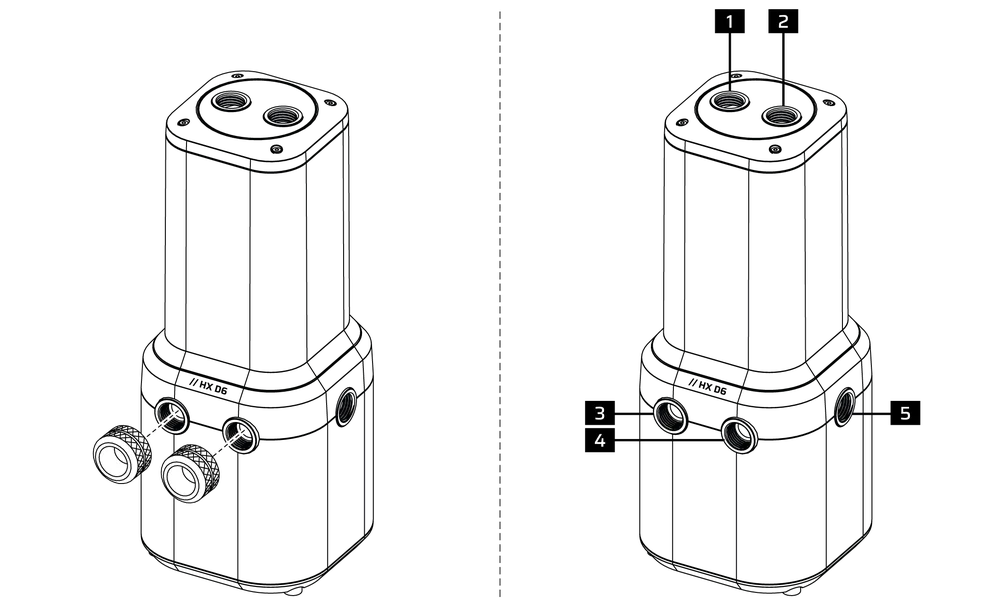
- منفذ التعبئة
- منفذ مدخل اختياري
- منفذ الخروج
- منفذ الدخول الموصى به
- منفذ مدخل اختياري
اتصال iCUE LINK LINK
يرجى تنزيل أحدث إصدار من iCUE من www.corsair.com/downloads
- قم بتوصيل رأس iCUE LINK الموجود على مبيت المضخة بمحور نظام iCUE LINK باستخدام كابل iCUE LINK 600 مم المرفق مع موصلات مستقيمة/90 درجة(M).
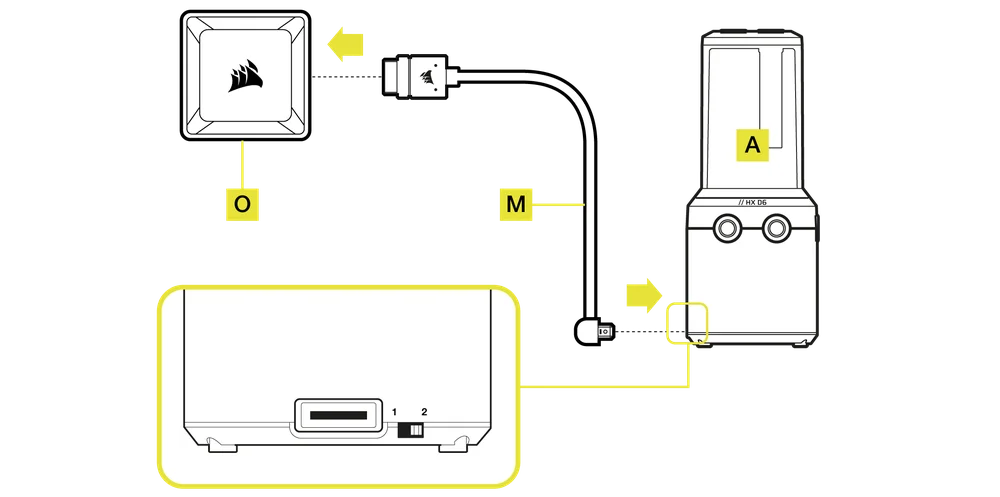
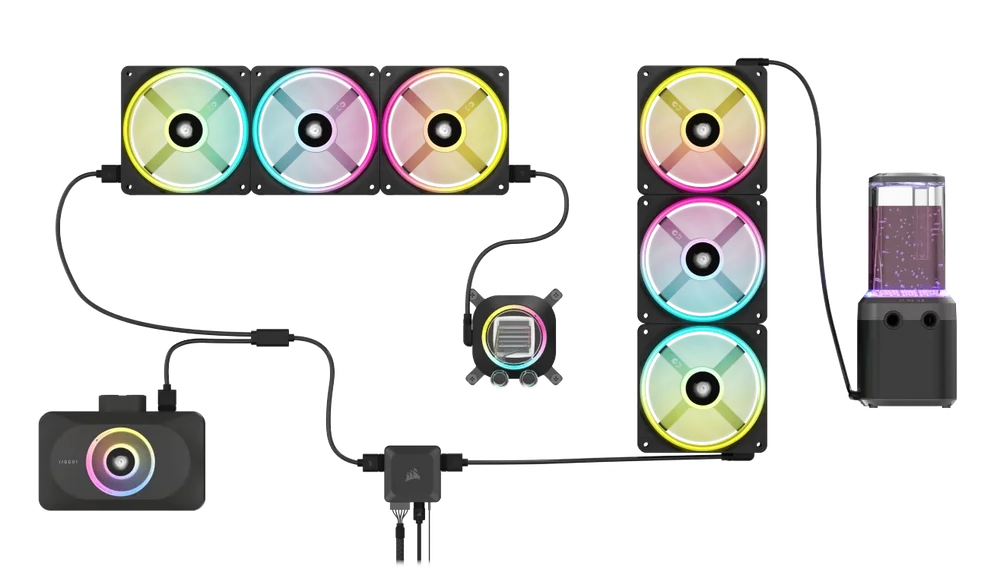
يمكن استخدام iCUE LINK XD6 RGB ELITE مع أجهزة iCUE LINK الأخرى عن طريق وضعه في أي مكان على سلسلة القنوات باستخدام وصلة مباشرة أو ملحق كابل Y أو مقسِّم رباعي الاتجاهات.
تعرف على المزيد حول كيفية عمل توصيلات CORSAIR iCUE LINK System Hub.
التعبئة والتهيئة
1. إعداد وحدة إمداد الطاقة
- تأكد من إيقاف تشغيل وحدة PSU، إما في مقبس القابس أو عبر مفتاح التبديل في الجزء الخلفي من وحدة PSU(الشكل 1).
- افصل كابلات طاقة PSU عن جميع مكونات الكمبيوتر باستثناء موصل طاقة iCUE LINK System Hub 6 سنون PCIe.
- قم بتوصيل مشغل جسر توصيل وحدة تزويد الطاقة ATX المرفق ذي 24 سنًا(D) بكابل ATX ذي 24 سنًا لوحدة تزويد الطاقة ATX. سيسمح لك ذلك بتشغيل موزع نظام iCUE LINK الخاص بك وجميع الأجهزة المتصلة بموزع النظام دون تشغيل الكمبيوتر الشخصي(الشكل 2).

2. تحضير المضخة
- حرِّك مفتاح تجاوز سرعة المضخة اليدوي على جانب مضخة / خزان iCUE LINK XD6 RGB ELITE إلى الوضع 1. سيسمح ذلك بتشغيل المضخة بأقصى طاقة، مما يسمح بتحضير ونزف الهواء بسهولة.

3. ملء الخزان وتجهيزه
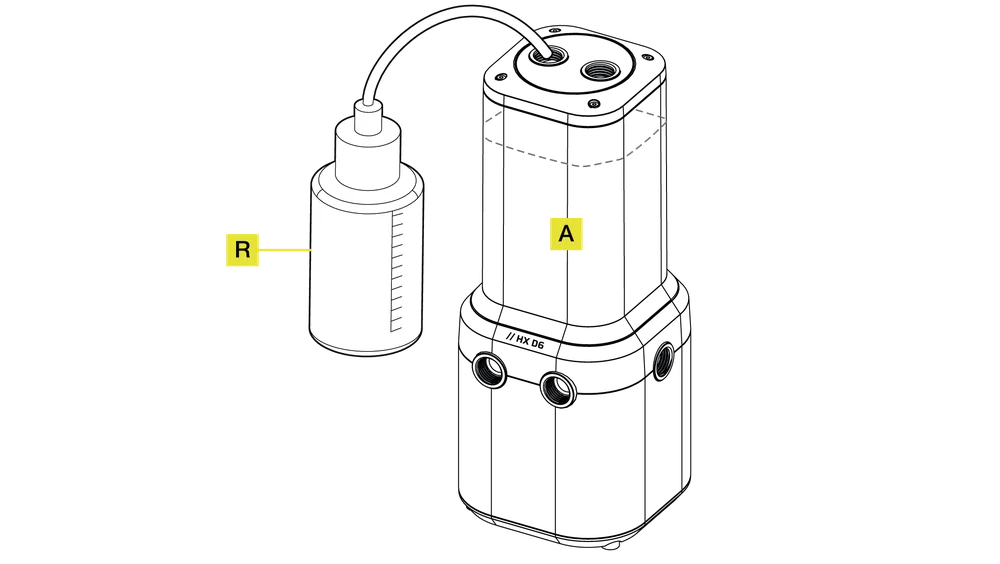
- املأ الخزان من خلال الفتحة العلوية اليسرى العلوية G 1/4 بوصة بسائل التبريد CORSAIR باستخدام زجاجة التعبئة(R) حتى 2 سم (4/5 أسفل الجزء العلوي).
- قم بتشغيل الطاقة عن طريق قلب مفتاح التشغيل على وحدة PSU. سيتم تجهيز محرك المضخة بسائل التبريد من الخزان وسيبدأ في التدفق عبر النظام. قم بإيقاف تشغيل الطاقة قبل تفريغ الخزان. لا تدع المضخة تعمل بدون سائل تبريد في الخزان لأن ذلك سيؤدي إلى تلف المضخة.
- كرر الخطوتين 1 و2 حتى يمتلئ نظام التبريد المخصص. توصي CORSAIR بعدم ملء الخزان بأكثر من 2 سم من الأعلى.
- حرك مفتاح سرعة مضخة التجاوز اليدوي للمضخة إلى الموضع 2 على مبيت المضخة بمجرد اكتمال تحضير الحلقة. لن تكون قادرًا على التحكم في سرعة المضخة وسوف تعمل بسرعة التحضير إذا لم يتم ضبطها مرة أخرى إلى وضعها الأصلي.

- بمجرد ملء النظام بسائل التبريد، توصي CORSAIR بتشغيله لمدة 24 ساعة لإزالة أي هواء عالق في المكونات وللتأكد من عدم وجود تسربات في النظام.
- بمجرد الانتهاء من اختبار تسرب النظام بالكامل، أوقف تشغيل وحدة تزويد الطاقة(الشكل 1) وافصل جسر وصلة وحدة تزويد الطاقة ATX ذات 24 سنًا(D)(الشكل 2).
- أعد توصيل كابلات الطاقة بأجهزة الكمبيوتر الطرفية الأخرى وابدأ تشغيل الكمبيوتر.

إعداد البرنامج
1. تثبيت iCUE
- قم بتنزيل وتثبيت أحدث إصدار من iCUE من www.corsair.com/downloads

2. تحديث البرنامج
- بمجرد تثبيت iCUE، قم بتشغيل البرنامج. إذا احتاج أي من الأجهزة المتصلة إلى تحديث للبرامج الثابتة، سيُطلب منك إجراء تحديث عبر إشعار في الزاوية العلوية اليمنى. يمكنك أيضًا النقر فوق الإعدادات (رمز عجلة الترس في الزاوية العلوية اليمنى) والتحقق من تحديثات البرامج والبرامج الثابتة يدويًا.

3. إعداد الإضاءة
إعداد الإضاءة السريعة
- حدد تأثيرات الجداريات المحددة مسبقًا من شاشة iCUE الرئيسية لتغيير تأثيرات الإضاءة بسرعة.

إعادة طلب الأجهزة المتصلة بـ iCUE LINK
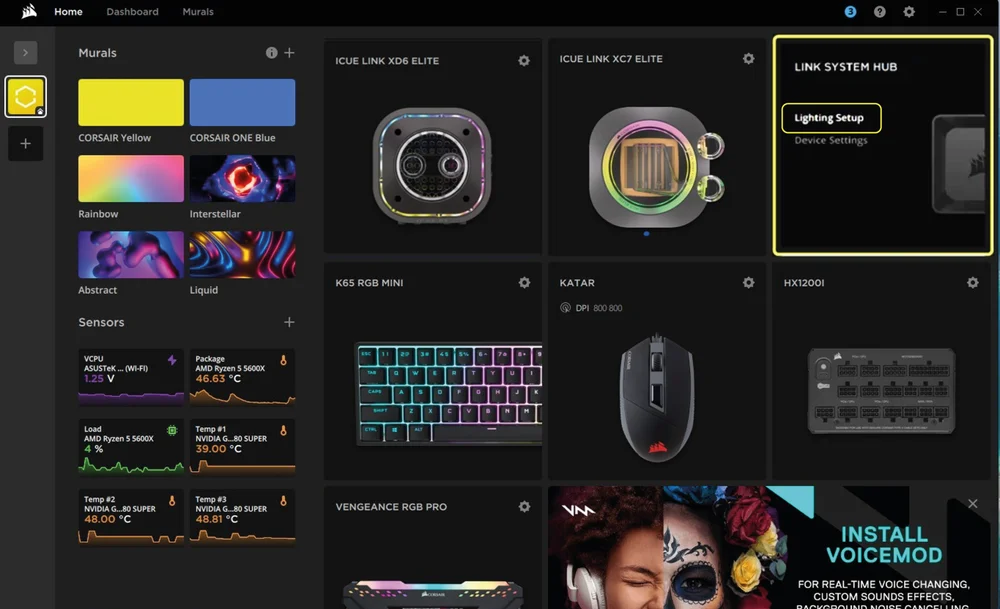
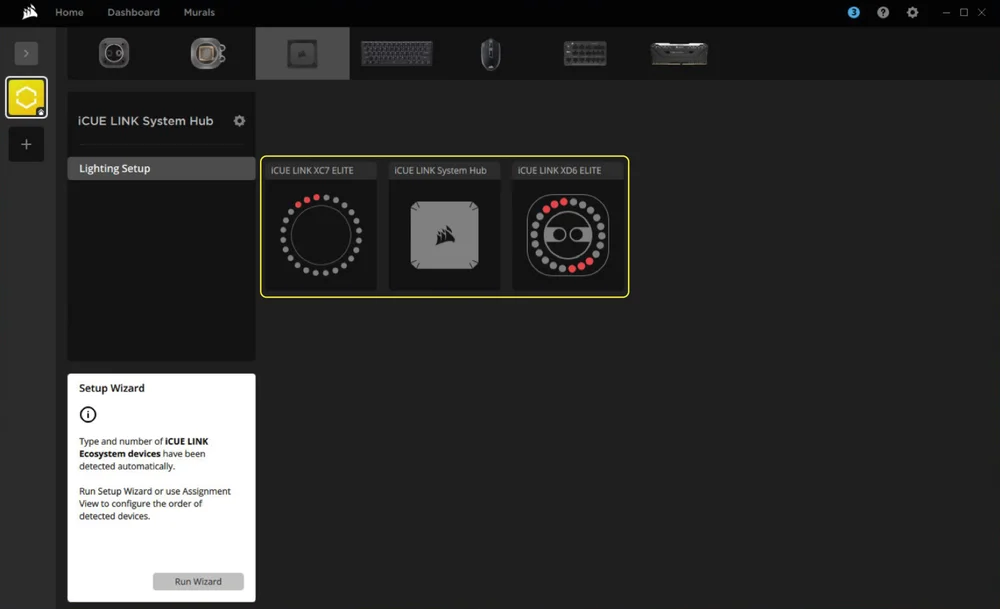
ستعرض صفحة إعدادات الإضاءة جميع أجهزة iCUE LINK المتصلة بمحور النظام وتسمح لك بإعادة ترتيبها لتتناسب بشكل أفضل مع الموضع الفعلي داخل نظامك.
- مرر الماوس فوق لوحة محور النظام وحدد إعداد الإضاءة.
- أعد ترتيب أجهزة iCUE LINK لتتناسب مع إعداداتك.
مؤثرات الإضاءة
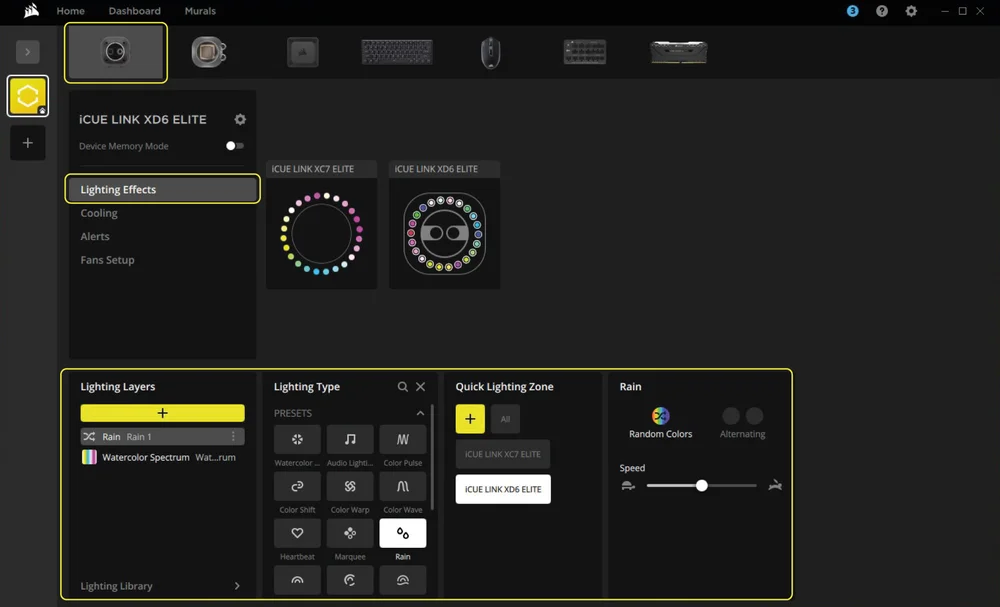
اختر تأثير الإضاءة الذي سيتم عرضه عند تشغيل برنامج iCUE:
- حدد iCUE LINK XD6 RD6 RGB ELITE من شريط التنقل.
- اختر "مؤثرات الإضاءة".
- حدد تأثير الإضاءة المطلوب بالنقر على أحد الخيارات المتاحة في لوحة "نوع الإضاءة".
- في لوحة "منطقة الإضاءة السريعة"، حدد المنتج الذي تريد تطبيق التأثير المحدد عليه. اختر "الكل" لتطبيق التأثير على جميع المنتجات المدرجة.
وضع ذاكرة الجهاز
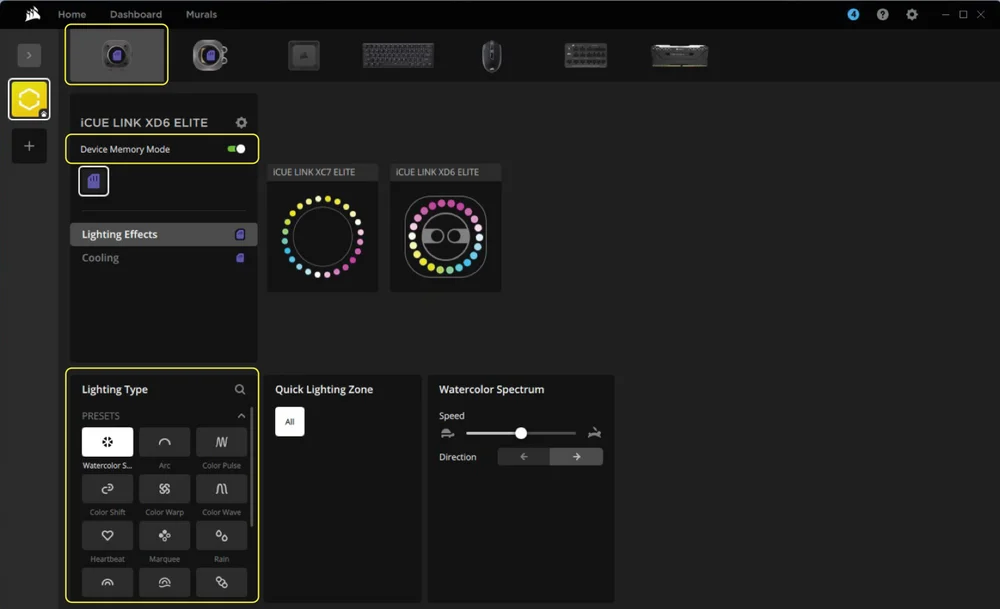
اختر تأثير الإضاءة الذي سيتم عرضه عندما لا يكون برنامج iCUE قيد التشغيل، عادةً أثناء مرحلة بدء تشغيل الكمبيوتر:
- حدد iCUE LINK XD6 RD6 RGB ELITE من شريط التنقل.
- اختر "مؤثرات الإضاءة".
- قم بتبديل وضع ذاكرة الجهاز بالنقر فوق الزر.
- حدد تأثير الإضاءة المطلوب بالنقر على أحد الخيارات المتاحة في لوحة "نوع الإضاءة" وانقر على أيقونة الحفظ.
4. إعداد التبريد وسرعة المضخة
أداء التبريد
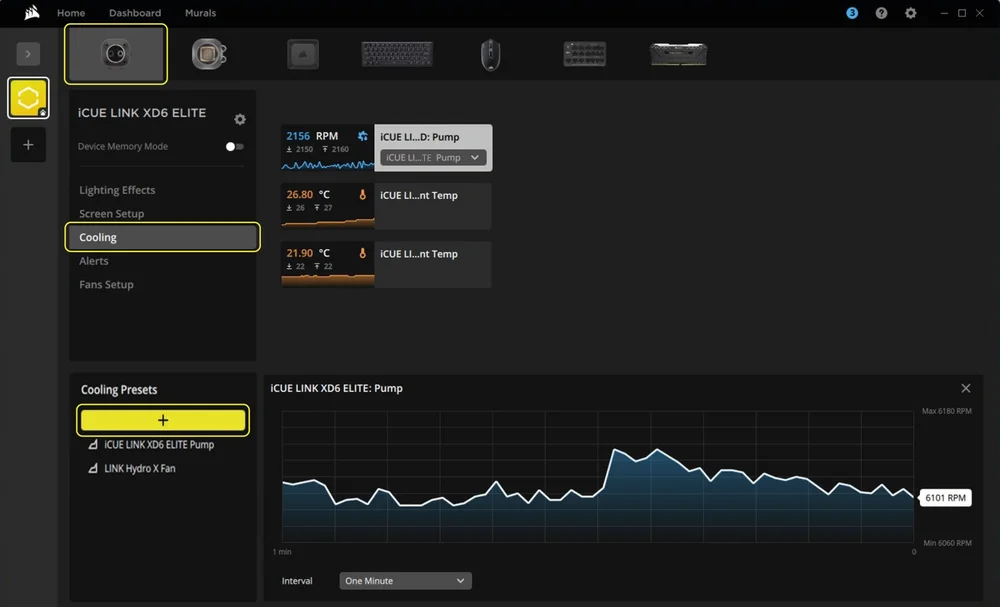
- حدد iCUE LINK XD6 RD6 RGB ELITE من شريط التنقل.
- اختر "تبريد".
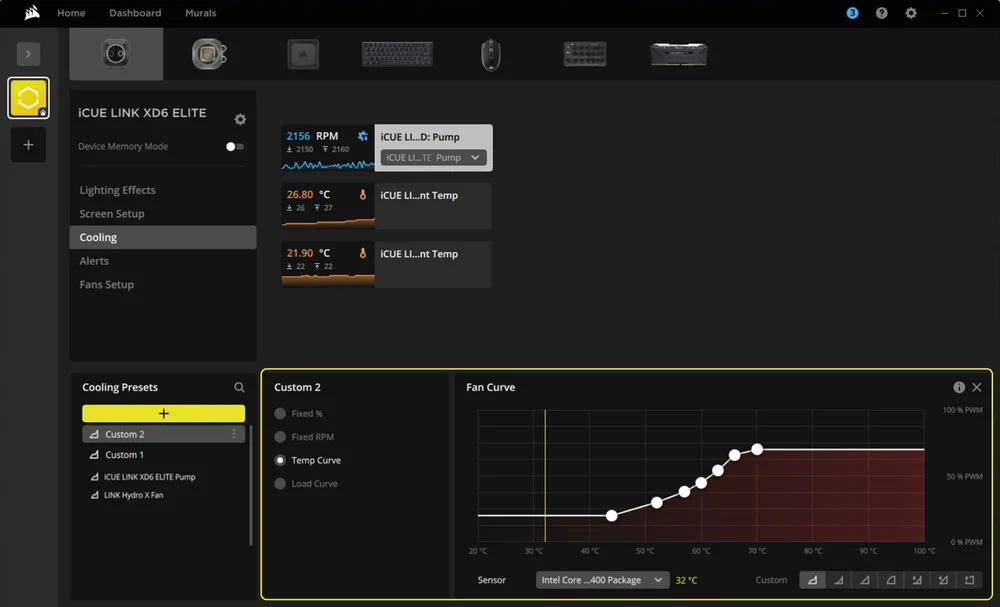
- أضف إعدادًا مسبقًا مخصصًا للتبريد بالنقر على زر "+" في لوحة "إعدادات التبريد المسبقة".
- اختر أحد الخيارات المتاحة في اللوحة الوسطى وخصص المنحنى.
وضع ذاكرة الجهاز
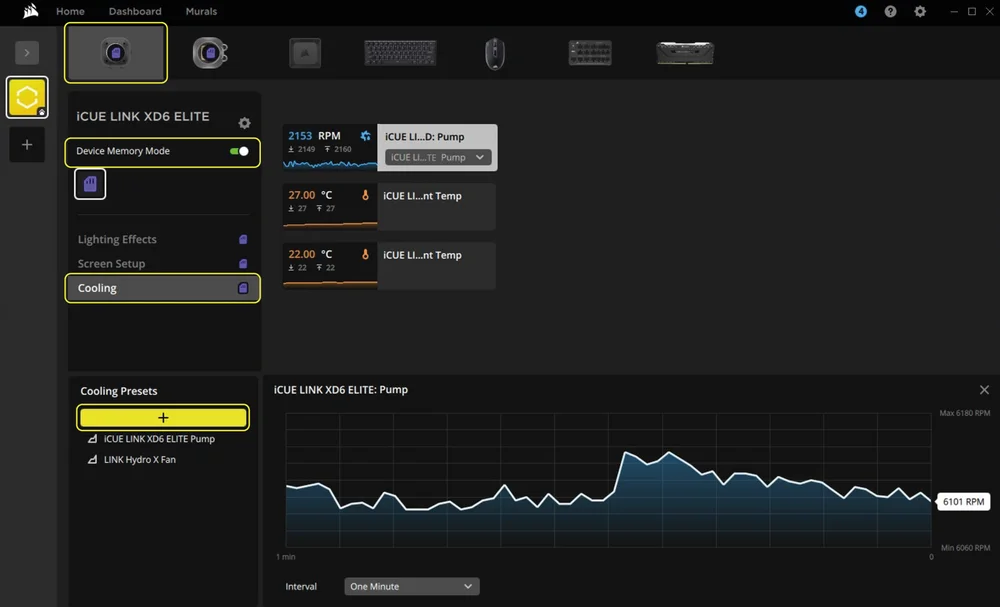
اختر كيف ستعمل مضختك عندما لا يكون برنامج iCUE قيد التشغيل، عادةً أثناء مرحلة بدء تشغيل الكمبيوتر:
- حدد iCUE LINK XD6 RD6 RGB ELITE من شريط التنقل.
- اختر "تبريد".
- قم بتبديل وضع ذاكرة الجهاز بالنقر فوق الزر.
- أضف إعدادًا مسبقًا مخصصًا للتبريد بالنقر على زر "+" في لوحة "إعدادات التبريد المسبقة".
- اختر أحد الخيارات المتاحة في اللوحة الوسطى، وخصص المنحنى وانقر على أيقونة الحفظ.
5. إعداد الإنذار
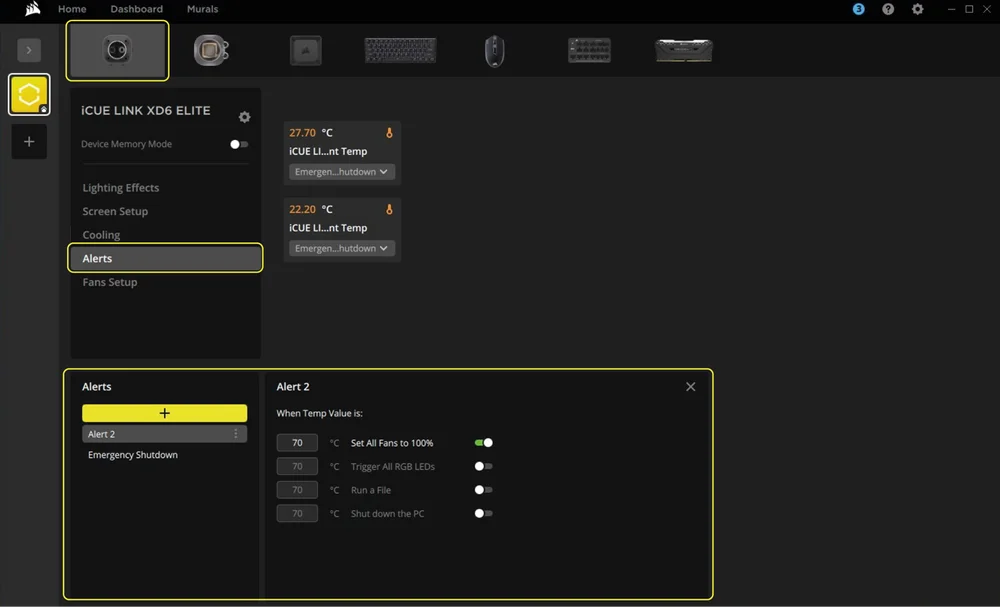
تسمح لك ميزة "التنبيهات" بتعيين تنبيهات مخصصة أو تشغيل إجراءات محددة عندما يصل جهازك إلى درجة حرارة معينة:
- حدد iCUE LINK XD6 RD6 RGB ELITE من شريط التنقل.
- حدد "تنبيهات".
- اضبط قيم درجة الحرارة لتشغيل إجراء تنبيه محدد.
الأسئلة المتداولة
هل يمكنني استخدام مضخة/خزان iCUE LINK XD6 RD6 RGB ELITE كجزء مستقل؟
لا، هذه مضخة تبريد مائي مزودة بخزان مدمج يتطلب نظام تبريد مائي مخصص كامل، بما في ذلك ألواح التبريد (كتل مائية) ومبرد. لمزيد من المعلومات، يرجى زيارة صفحة Hydro X Series.
هل يمكنني استخدام مضخة/خزان iCUE LINK XD6 RD6 RGB ELITE مع معدات تبريد المياه المصنوعة من الألومنيوم؟
بعض الأجزاء مصنوعة من النحاس والنحاس الأصفر ويجب عدم خلطها بالألمنيوم.
هل يمكنني استخدام علامة تجارية مختلفة من سائل التبريد مع مضخة / خزان iCUE LINK XD6 RGB ELITE؟
أثناء الاختبارات الداخلية، ثبت أن بعض سوائل التبريد غير متوافقة مع منتجات Hydro X Series. تحقق من قائمة توافق سائل التب ريد للتأكد من أنك تستخدم سائل التبريد الصحيح. إذا لم يكن سائل التبريد مدرجًا، فيجب اعتباره غير متوافق.
الضمان

تتمتع منتجات HYDRO X Series Core (كتل وحدة المعالجة المركزية ووحدة معالجة الرسومات والمضخات/الخزانات والمشعات) بضمان لمدة 3 سنوات.
قانوني
© 2025 CORSAIR MEMORY, Inc. جميع الحقوق محفوظة. CORSAIR، وسلسلة Hydro X، وشعار الأشرعة هي علامات تجارية مسجلة لشركة CORSAIR في الولايات المتحدة و/أو دول أخرى. جميع العلامات التجارية الأخرى هي ملك لأصحابها المعنيين. قد يختلف المنتج قليلاً عن تلك الموجودة في الصورة.
المحتوى ذي الصلة