دليل | دليل البدء السريع
GALLEON 100 SD
لوحة مفاتيح ميكانيكية مدمجة في جهاز ستريم ديك
النسخة الإنجليزية متاحة هنا - English
إذا كان لديك أي مشاكل أخرى يرجى الاتصال دعم العملاء
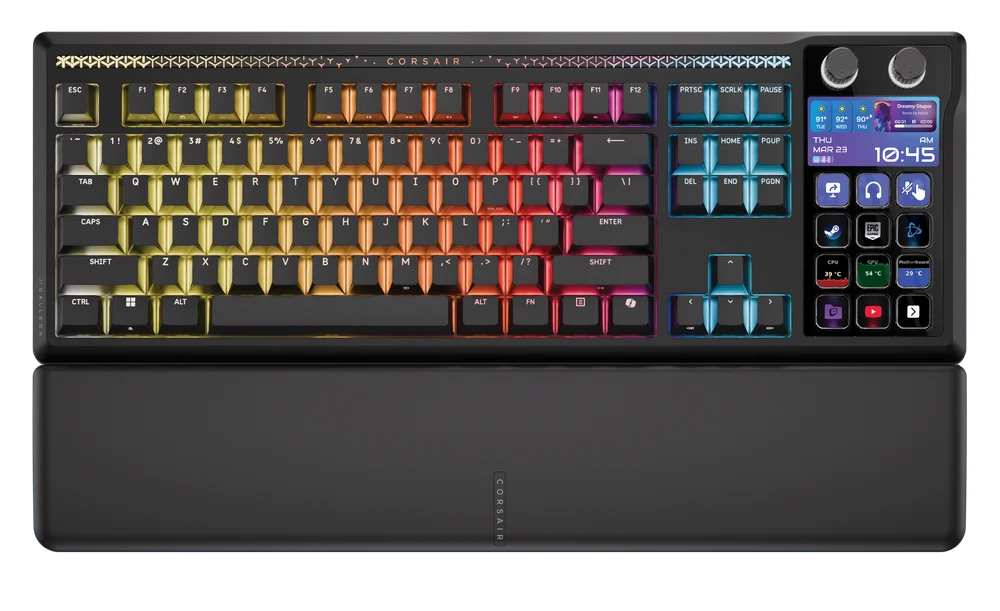
التعرف على لوحة المفاتيح
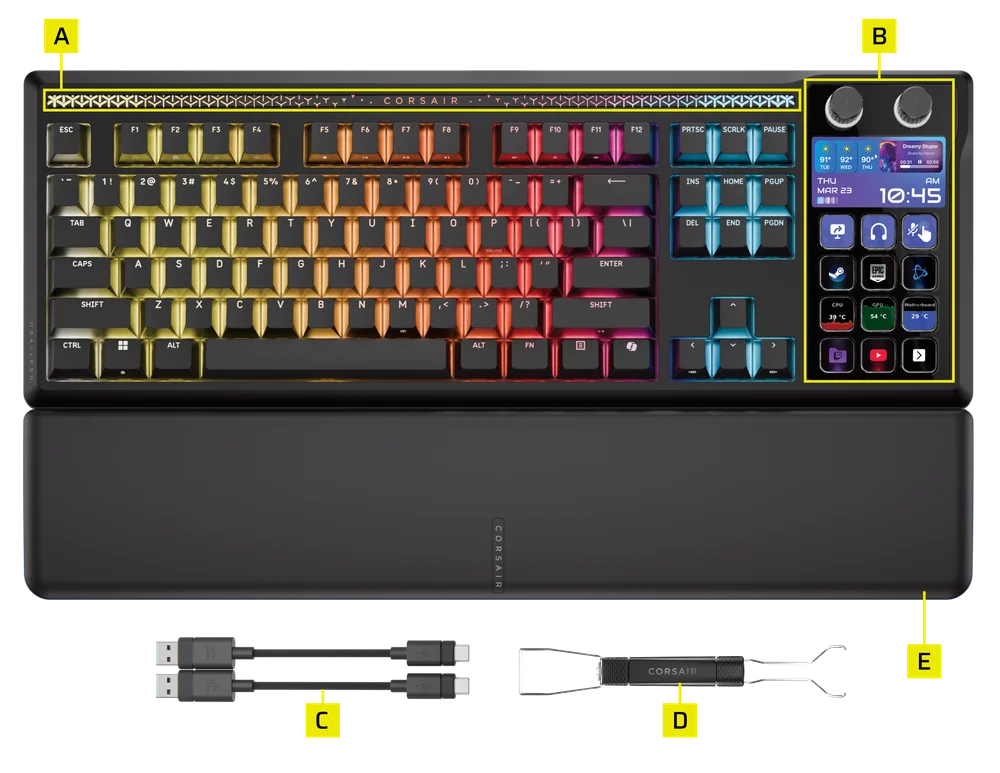
- شريط إضاءة RGB
- شاشة LCD ديناميكية
- كابلات من النوع A إلى النوع C × 2
- أداة 2 في 1 لإزالة أغطية المفاتيح والمفاتيح
- مسند راحة اليد المزود ببطانة مغناطيسية
يرجى ملاحظة أن هذه اللوحة المفاتيح تتطلب طاقة أعلى. نوصي باستخدام كابل USB المرفق لضمان الأداء الأمثل وتجنب أي مشاكل محتملة.
إعداد لوحة المفاتيح
قبل استخدام لوحة المفاتيح، يرجى الانتقال إلى "إعدادات الجهاز" في Web Hub وتحديث البرنامج الثابت للمنتج إلى أحدث إصدار. www.corsair.com/web-hub
في حالة فشل تحديث البرنامج الثابت، اتبع الخطوات التالية:
1. افصل كابل USB عن لوحة المفاتيح.
2. اضغط مع الاستمرار على مفتاحي B و L.
3. أعد توصيل كابل USB أثناء الضغط المستمر على المفتاحين.
4. انتظر حتى تضيء مصابيح لوحة المفاتيح.
5. قم بتشغيل تحديث البرنامج الثابت مرة أخرى.
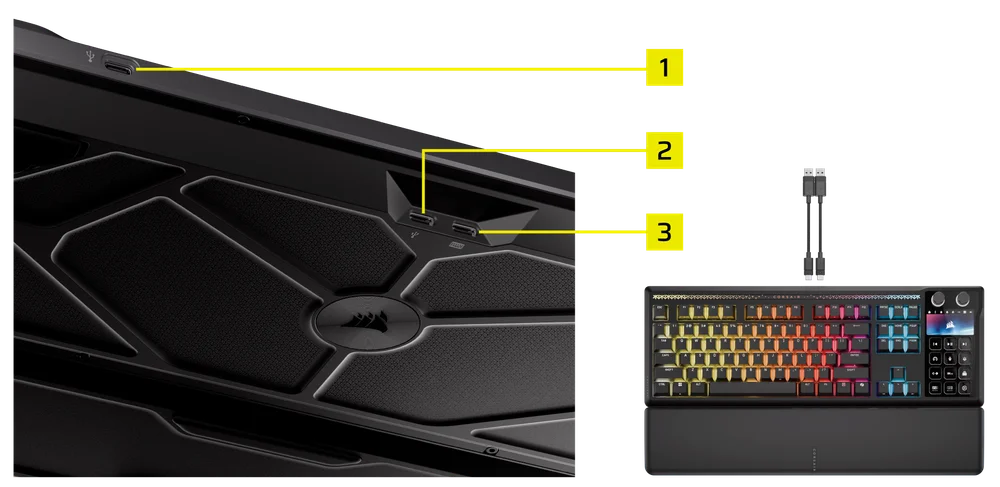
قم بتوصيل لوحة المفاتيح عبر كبلين USB بمنفذ USB من النوع A متاح. يرجى الرجوع إلى الصورة أدناه.
- منفذ USB للتمرير (1): لتوصيل الأجهزة الخارجية.
- منفذ الإدخال (2): قم بتوصيله بالكمبيوتر.
- منفذ وظائف لوحة المفاتيح (3): للتوصيل بالكمبيوتر الشخصي.
| كمبيوتر يعمل بنظام ويندوز® | آبل ماك® |
مايكروسوفت إكس بوكس وان* مايكروسوفت إكس بوكس سيريز إكس | إس* |
سوني بلاي ستيشن 4** سوني بلاي ستيشن 5** |
*اللوحة المفاتيح متوافقة فور إخراجها من عبوتها، انظر corsair.com/xbox-support لمزيد من التفاصيل.
**انظر قسم "التوصيل بجهاز Sony PlayStation".
المواصفات الفنية
| مقال خاص | الوصف |
| شكل الجهاز | تصميم 87+12 (الولايات المتحدة) / 88+12 (المملكة المتحدة) / 91+12 (اليابان) |
| الألوان | أسود |
| أغطية المفاتيح | PBT (حقنة مزدوجة)، ABS (حقنة مفردة) |
| الإضاءة الخلفية | قابل للبرمجة حسب المفتاح (RGB) |
| لون مصباح LED | RGB، 16.8 مليون لون |
| مفاتيح التبديل | مفاتيح ميكانيكية خطية CORSAIR MLX Pulse مزودة مسبقًا بالزيت، قوة تشغيل 45 جرامًا، مسافة تشغيل 2.0 ملم، مسافة إجمالية 3.6 ملم، مضمونة لـ 80 مليون ضغطة |
| الاتصال | USB سلكي (يُوصى باستخدام الإصدار 3.0 أو أعلى) |
| مصفوفة | تجدد كامل للمفاتيح (NKRO) مع مقاومة تداخل المفاتيح بنسبة 100% |
| معدل إرسال البيانات عبر USB | استقصاء فائق يصل إلى 8,000 هرتز مع CORSAIR AXON |
| الملفات الشخصية على متن الطائرة | 5 |
| العرض | شاشة LCD ملونة IPS مقاس 5 بوصات مزودة بـ 12 مفتاحًا |
| التحكم متعدد الوظائف | 12 مفتاحًا متعدد الوظائف + قرصان دواران |
| مفتاح السطوع | اختصارات FN / القرص الدوار |
| مفتاح قفل Windows | نعم |
| ارتفاع قابل للتعديل | نعم |
| التوافق مع أجهزة الألعاب | إكس بوكس ون، إكس بوكس سيريز إكس|إس، بلاي ستيشن 4، 5 |
| البرامج | نعم (CORSAIR WEB HUB، تطبيق Stream Deck) |
| كابل | 1.8 متر / 6 أقدام، أسود، قابل للفصل، كابل مضفر من USB Type-C إلى USB Type-A |
| الأبعاد |
اللوحة المفاتيح: 448 × 159 × 42 ملم / 17.64 × 6.26 × 1.65 بوصة مسند راحة اليد: 448 × 89 × 21 ملم / 17.64 × 3.50 × 0.83 بوصة |
| الوزن |
لوحة المفاتيح: 1392 غرامًا / 49.09 أونصة مسند راحة اليد: 225 غرامًا / 7.94 أونصة |
| الضمان | سنتان – تسري اللوائح المحلية للبلد المعني |


تقنية AXON للمعالجة الفائقة
توفر لوحة مفاتيح CORSAIR AXON تجربة قوية وسريعة الاستجابة من خلال:
- الكشف عن ضغطات المفاتيح ومعالجتها بسرعة فائقة
- استقصاء فائق يصل إلى 8,000 هرتز (قابل للتعديل في إعدادات جهاز CORSAIR Web Hub)
- تأثيرات إضاءة مدمجة تصل إلى 5 طبقات (قابلة للبرمجة في CORSAIR WEB HUB لكل ملف تعريف)
الاتصال بجهاز سوني بلاي ستيشن
تحتوي لوحة المفاتيح أيضًا على وضع خاص لدعم أجهزة سوني بلاي ستيشن 4 و5، ويمكن تفعيله عبر اختصار.
| اختصار | الوظيفة | الاستخدام |
FN+  (انتظر لمدة 5 ثوانٍ) (انتظر لمدة 5 ثوانٍ) |
التبديل إلى وضع PlayStation | يومض باللون الأبيض 5 مرات خلال 5 ثوانٍ |
| FN+ (انتظر لمدة 5 ثوانٍ) |
العودة إلى الوضع العادي | يومض باللون الأبيض مرتين |
أوضاع التشغيل
تعمل لوحة المفاتيح بثلاثة أوضاع تشغيل مختلفة:
1. وضع الأجهزة (HW)
عندما لا يكون برنامج CORSAIR WEB HUB قيد التشغيل أو عندما تكون لوحة المفاتيح متصلة بجهاز لا يدعم برنامج CORSAIR WEB HUB، تعمل لوحة المفاتيح في الوضع المادي الذي يستخدم ملفات التعريف والإعدادات التي تم حفظها في وحدة التخزين المدمجة.
في «وضع الأجهزة»، يمكن استخدام القرص الأيسر للتبديل بين «وضع الاختصارات» و«وضع لوحة الأرقام».
وضع الاختصارات
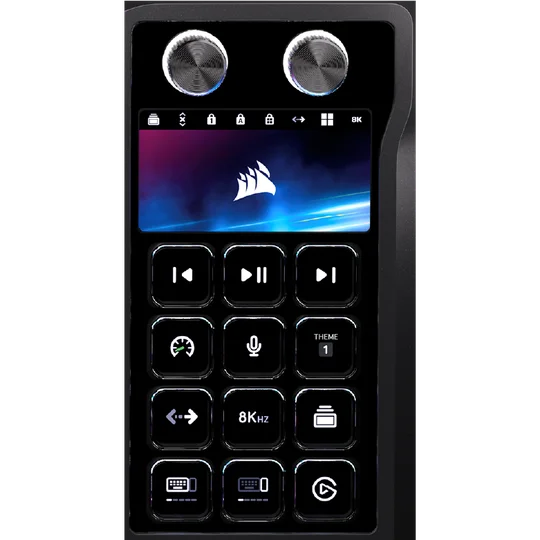
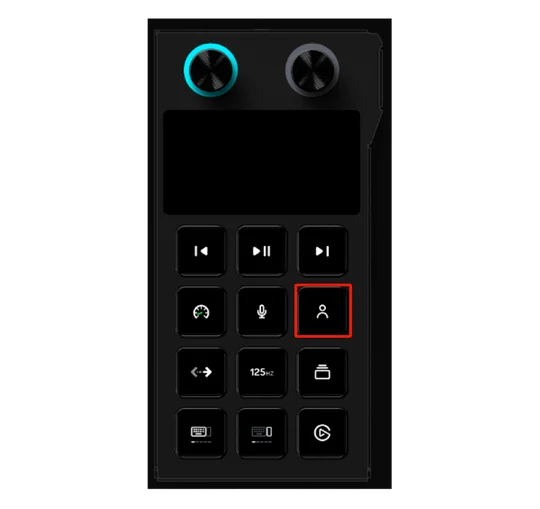
زر Elgato
عند الضغط على هذا الزر، هناك سيناريوهان محتملان*:
ومن المقرر أن يكون هذا جاهزًا في الربع الثالث.
- إذا كان تطبيق Stream Deck مثبتًا بالفعل: فسيتم تشغيله تلقائيًّا.
- إذا لم يكن تطبيق Stream Deck مثبتًا: فسيتم توجيهك إلى صفحة تثبيت تطبيق Stream Deck.
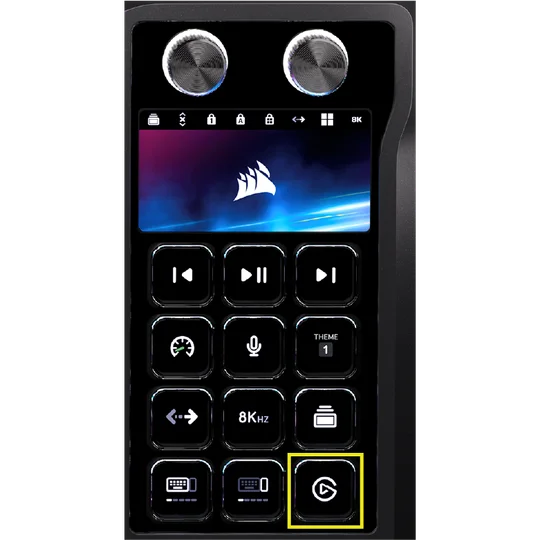
زر السمة
اضغط على هذا الزر للتبديل بين السمات الست المتاحة. ولكن يرجى ملاحظة أن التبديل إلى الوضع الشخصي هو الوسيلة الوحيدة التي تسمح بضبط إضاءة RGB في Corsair Web Hub
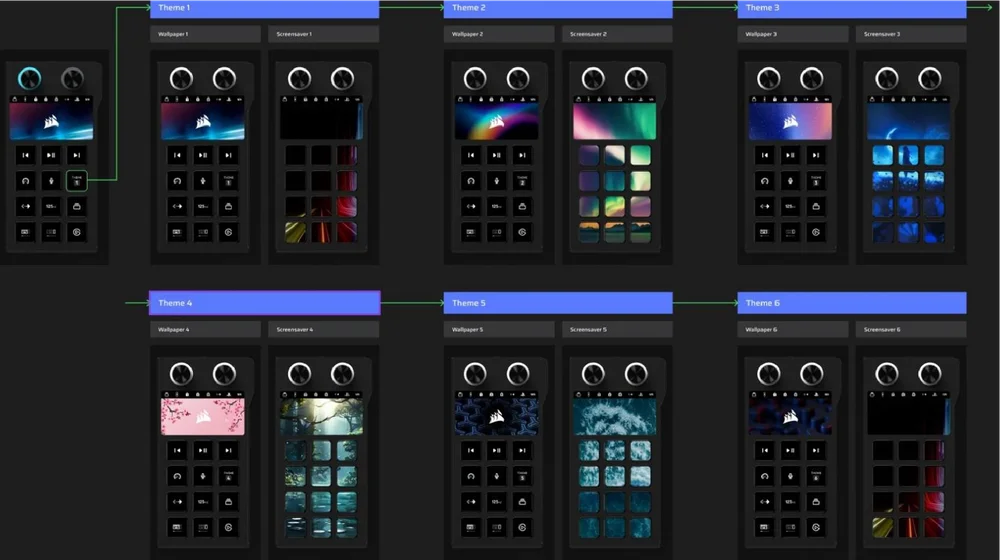
ملاحظة: لضبط إضاءة RGB في «وضع الأجهزة» أو «مركز الويب»، قم أولاً بتغيير سمة شاشة LCD الديناميكية إلى «الوضع الشخصي». يتيح «الوضع الشخصي» للمستخدمين تخصيص تفضيلاتهم الخاصة بالإضاءة في مركز الويب بمجرد الانتقال من إحدى السمات الست المعدة مسبقًا إلى «الوضع الشخصي»، كما هو مذكور أيضًا في دليل Rev.
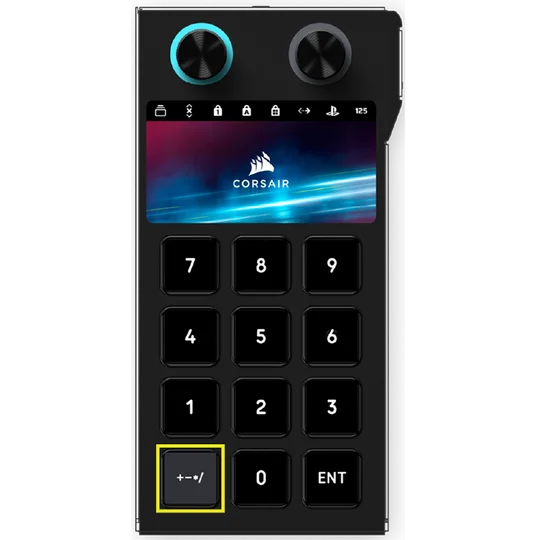
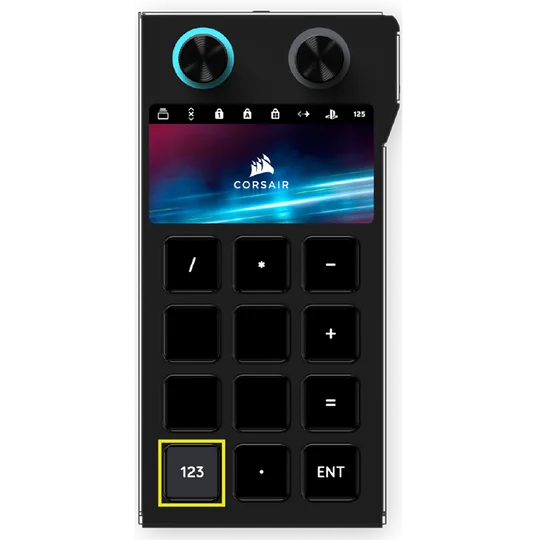
وضع لوحة الأرقام
هناك صفحتان يمكن التبديل بينهما باستخدام الأزرار المخصصة المُشار إليها باللون الأصفر، كما هو موضح أدناه.
2. الوضع القائم على الويب
انتقل إلى رابط CORSAIR WEB HUB https://corsair.com/web-hub، حيث يعمل الجانب الأيسر من لوحة المفاتيح في الوضع المستند إلى الويب، مما يتيح تخصيص الجهاز واستخدام ملفات التعريف والإعدادات المحفوظة في وحدة التخزين المدمجة.
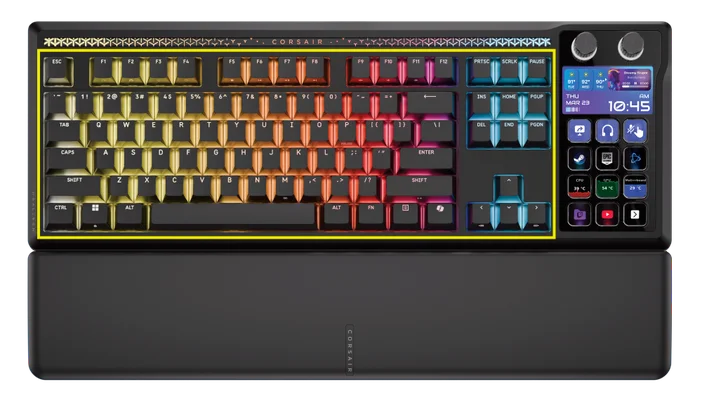
ملاحظة: يرجى مراعاة أن بعض الميزات ومجموعات مفاتيح الضغط لها تأثيرات مختلفة حسب الوضع الذي تعمل فيه؛ لذا، إذا لم يعمل جهاز GALLEON 100 SD بالشكل المتوقع، يرجى التأكد من أنك في الوضع الصحيح.
| الوظيفة | وضع الأجهزة | وضع مركز الويب |
| التخزين والملفات الشخصية | 8 ميغابايت لعدد يصل إلى 5 ملفات تعريف | 8 ميغابايت لعدد يصل إلى 5 ملفات تعريف |
| إنشاء ملفات تعريف جديدة | غير متوفر | نعم |
| إنشاء تأثيرات إضاءة | غير متوفر | نعم |
| إنشاء مهام المفاتيح | نعم | نعم |
| الحد الأقصى لطبقات الإضاءة | غير متوفر | 5 |
CORSAIR WEB HUB هي أداة ويب سهلة الاستخدام تتميز بواجهة بديهية وسلسة، ويمكن الوصول إليها عبر الرابط: https://corsair.com/web-hub/. ولا يتطلب الأمر تنزيل أي تطبيقات. تتميز CORSAIR Web Hub بخفة وزنها، مما يتيح تخصيص GALLEON 100 SD والأجهزة الطرفية المدعومة عبر الويب. يمكنك بسهولة برمجة الأوامر المجمعة، وتعيين توزيعات المفاتيح، وتحديث البرامج الثابتة، وتخصيص وضع الألعاب، والمزيد.
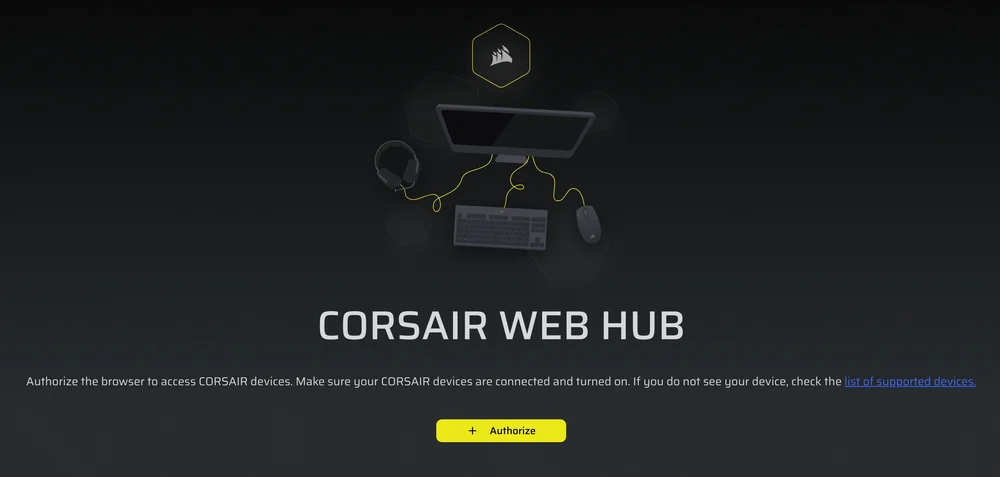
سيقدم CORSAIR WEB HUB خيارات لبدء البرمجة من أجل:
- تأثيرات الإضاءة
- المهام الرئيسية
- فلاش تاب
- وضع اللعبة
- إعدادات الجهاز
3. وضع ELGATO STREAM DECK
انتقل إلى الرابط التالي لتنزيل البرنامج الخاص بإدارة جهاز Stream Deck المدمج:https://www.elgato.com/s/downloads. سيتيح لك ذلك الاستفادة من جميع خيارات التخصيص والوظائف التي تمت مناقشتها في أقسام الدليل الخاصة بـ Stream Deck.
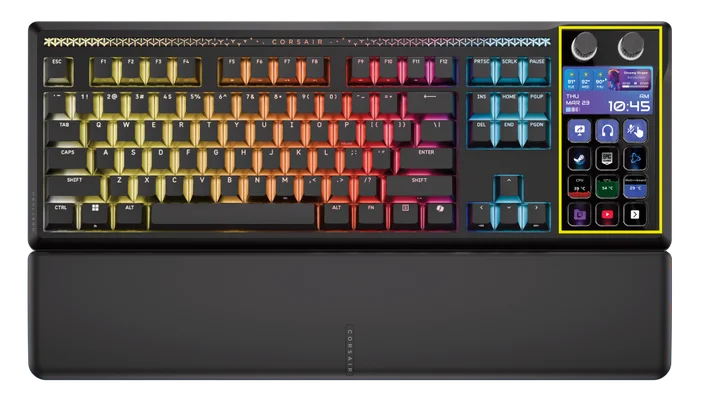
البدء في استخدام ستريم ديك
قم بتنزيل التطبيق وقم بتسجيل الدخول إلى Elgato Marketplace
. لتخصيص عناصر التحكم الخاصة بك، ستحتاج إلى تطبيق Stream Deck. وهو متاح مجانًا لأجهزة الكمبيوتر الشخصية وأجهزة Mac، ويمكنك الحصول عليه من www.elgato.com/s/downloads.
عند استخدام التطبيق لأول مرة، يرجى التسجيل وتسجيل الدخول إلى Elgato Marketplace بعد تنزيل التطبيق: https://marketplace.elgato.com.
الملف الشخصي الافتراضي
عند فتح تطبيق Stream Deck لأول مرة، سترى الملف الشخصي الافتراضي الذي يحتوي على مكونات إضافية للوظائف التالية:
- تغيير إضاءة غرفة المعرفة
- تغيير معدل الاستقصاء
- تبديل ملفات التعريف
- تشغيل/إيقاف وضع اللعبة
- تشغيل/إيقاف تشغيل FlashTap
الصور المعروضة هنا هي لأغراض التوضيح فقط (FPO). قد تتغير المكونات الإضافية بناءً على تحديثات البرامج الثابتة المستقبلية من Elgato.
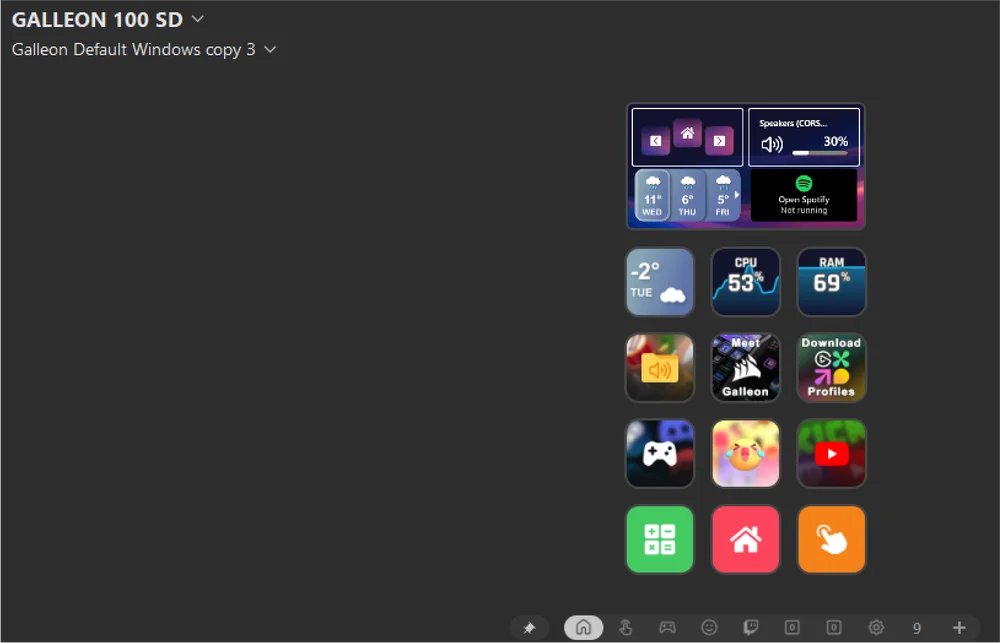
بالنسبة لمكونات الألعاب الإضافية (مثل تشغيل/إيقاف "وضع الألعاب" و"FlashTap" وما إلى ذلك)، يرجى الانتقال إلى الصفحات التالية للاطلاع عليها.
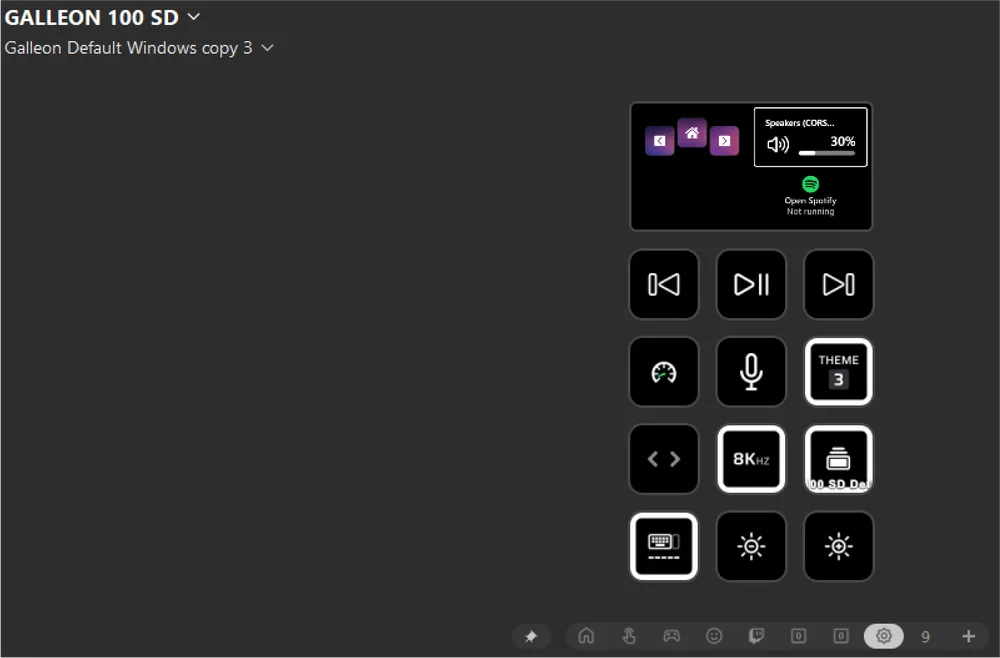
تعرف على الأساسيات
تظهر الإجراءات المتاحة في اللوحة اليمنى لتطبيق Stream Deck. اسحب أي إجراء إلى مفتاح أو قرص شاغر، ثم قم بتكوين إعداداته في المنطقة أدناه.
العمل باستخدام المفاتيح
اضغط على مفتاح لتنفيذ الإجراء المخصص له على الفور. استخدم المجلدات والصفحات لتنظيم إجراءاتك من أجل الوصول السريع إليها. تتيح لك ميزة "الإجراءات المتعددة" ربط عدة أوامر معًا وتنفيذها بضغطة واحدة. باستخدام "منطق المفاتيح"، يمكنك تخصيص إجراءات مختلفة للضغطة العادية أو الضغطة المزدوجة أو الضغطة مع الاستمرار.
التعامل مع الأقراص
يتحكم القرصان في مجموعتين من الأقراص، مما يتيح التحكم الكامل في ما يصل إلى أربعة إجراءات للأقراص. للتبديل بين التحكم في إجراءات القرص العلوي والسفلي، قم بما يلي:
- اضغط مطولاً على القرص لمدة 3 ثوانٍ، ثم ارفعه
- سيتحول المفتاح بين التحكم في الحركة العلوية أو السفلية
يمكن لأزرار التحكم تنفيذ الإجراءات الأساسية، مما يوفر المزيد من خيارات التحكم.
- عجلة الإجراءات: أدر القرص لاختيار إجراء ما، ثم اضغط عليه لتنفيذ الإجراء. يمكنك اعتبارها بمثابة عجلة اختيار الأسلحة أو العناصر في الألعاب
- مشغل الإجراء: يمكن تخصيص إجراءات فردية للحركة في اتجاه عقارب الساعة، وعكس اتجاه عقارب الساعة، والضغط على القرص. وبذلك، يمكن لقرص واحد تنفيذ ثلاثة إجراءات مختلفة.
للبدء في استخدام «عجلة الحركة» و«مشغل الحركة»، قم بسحبهما وإفلاتهما على الجانب الأيمن من الأقراص.
كيفية ضبط الإضاءة للمفتاحين الدوارين
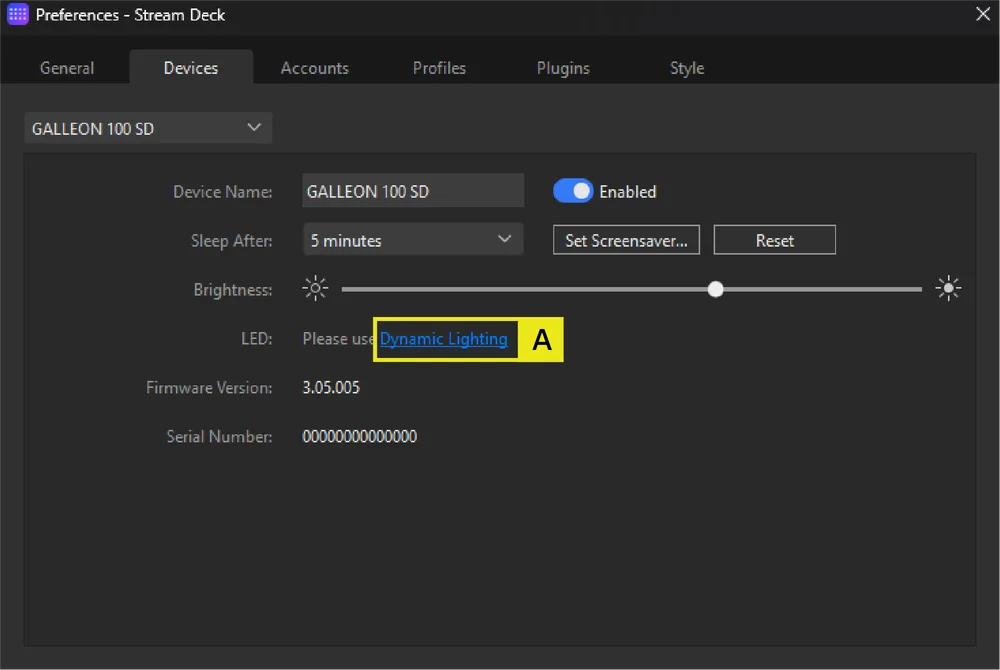
أ. افتح تطبيق Stream Deck وانتقل إلى علامة التبويب "الأجهزة"، ثم انقر على "الإضاءة الديناميكية" ضمن قسم LED.
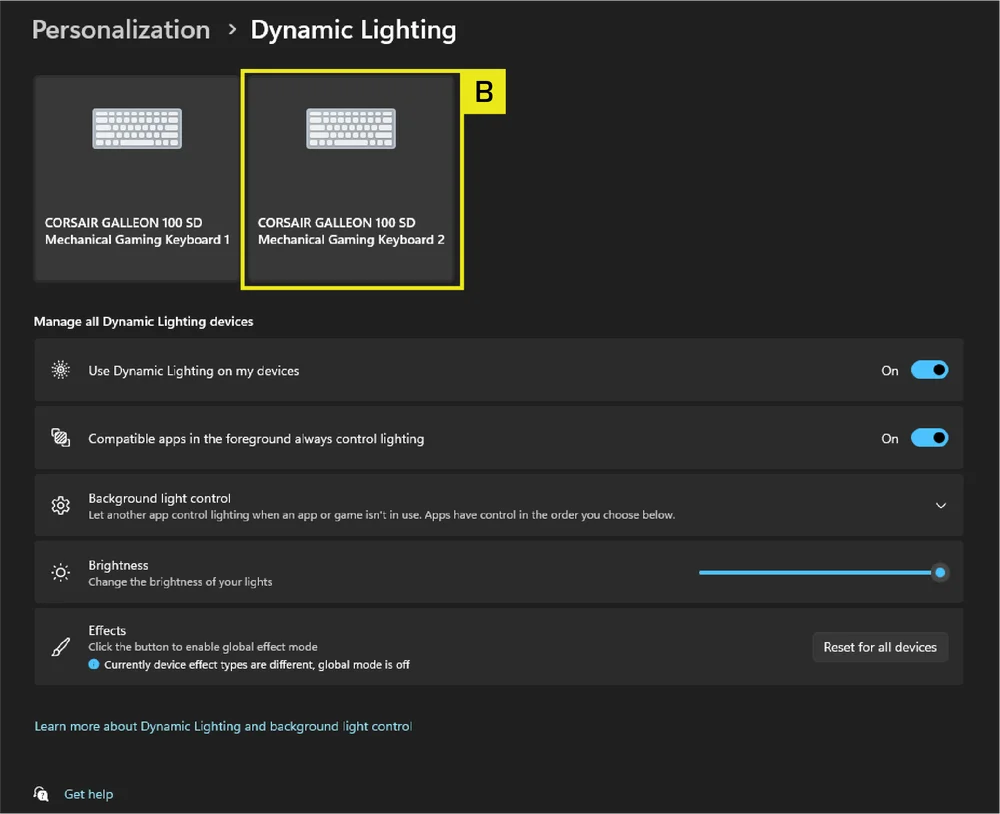
ب. في صفحة "الإضاءة الديناميكية"، حدد لوحة الجهاز الموجودة على اليمين والتي تمثل وحدة شاشة LCD الكاملة الموجودة على الجانب الأيمن.
ج. في قسم "التأثيرات"، اختر تأثير الإضاءة الذي تريد تطبيقه على المفتاحين الدوارين.
ملاحظة: لا يسمح لك سوى تأثير "التدرج" بتعيين ألوان مختلفة لكل قرص دوار. أما جميع التأثيرات الأخرى، فتطبق لونًا واحدًا أو تأثيرًا واحدًا على كلا القرصين.
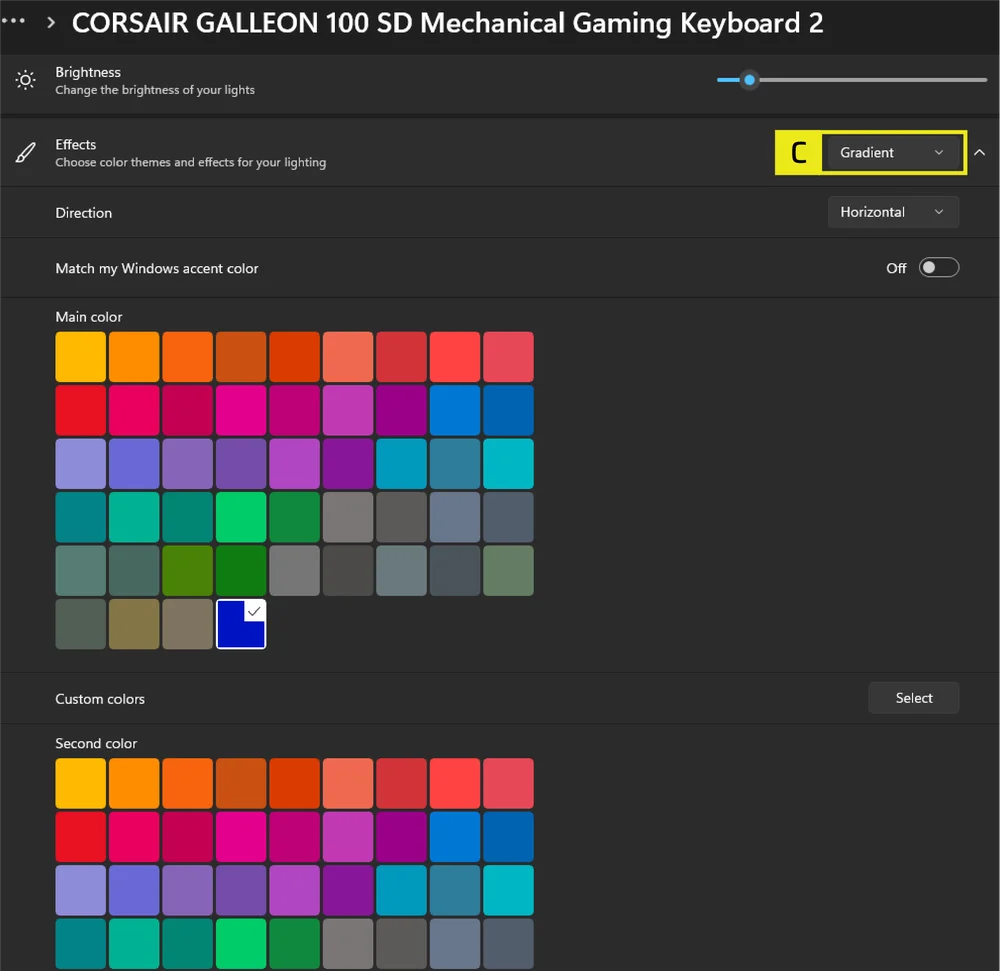
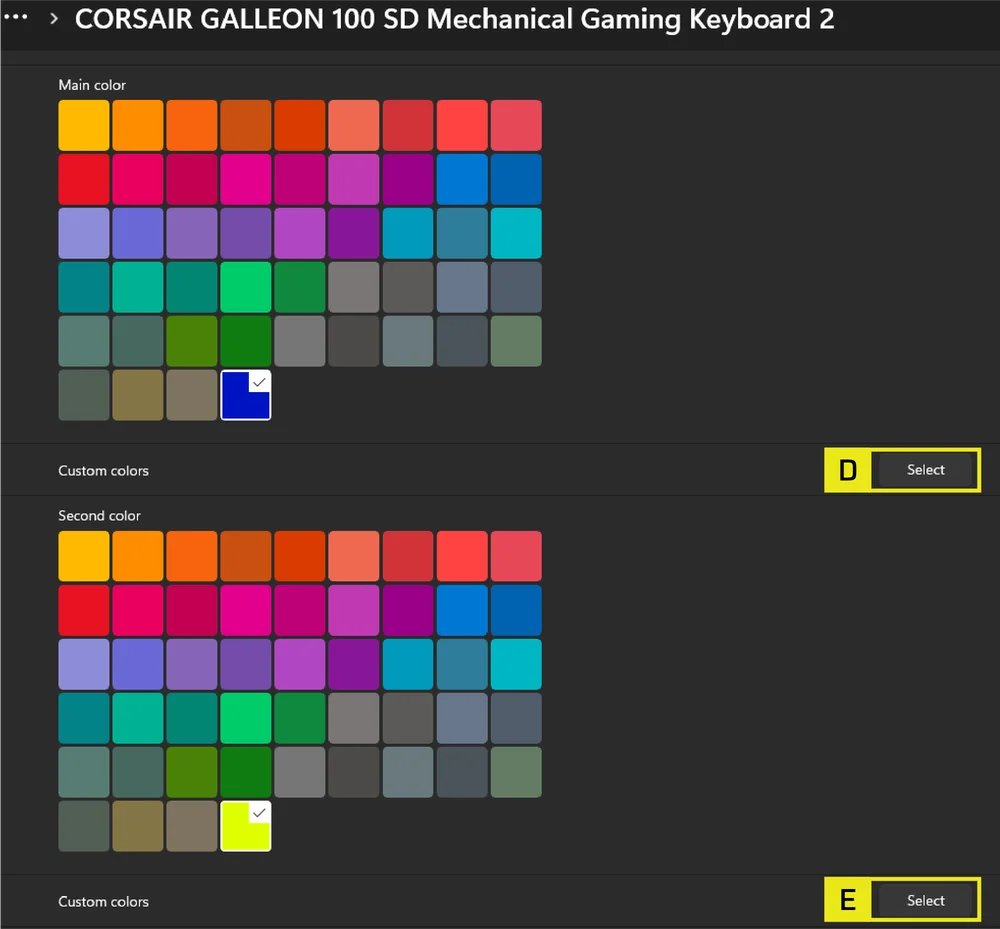
د. عند تحديد خيار "التدرج"، يتحكم إعداد "اللون الرئيسي" في القرص الدوار الأيسر.
هـ. يتحكم إعداد "اللون المخصص" في القرص الدوار الأيمن.
تكيّف مع أي مهمة
"الملفات الشخصية" هي تخطيطات مخصصة لمختلف التطبيقات والألعاب وسير العمل. يمكنك إنشاء ما تريد منها، ثم التبديل بينها يدويًا أو تلقائيًا باستخدام "الملفات الشخصية الذكية".
وسّع نطاق قدراتك
يقدم Elgato Marketplace المئات من المكونات الإضافية والملفات الشخصية التي أنشأها أعضاء المجتمع، مما يوفر لك طرقًا جديدة للتحكم في تطبيقاتك وألعابك وأجهزتك. أنشئ حسابًا مجانيًا على marketplace.elgato.com، ثم تصفح المكونات الإضافية وقم بتثبيتها مباشرةً عبر تطبيق Stream Deck أو عبر الويب. يتم تحديث المكونات الإضافية تلقائيًا عند توفر إصدارات جديدة، لذا ستظل دائمًا على اطلاع بأحدث المستجدات.
صمم المظهر كما تشاء
يمكنك تخصيص مظهر جهاز Stream Deck بالكامل. في التطبيق، انقر بزر الماوس الأيمن على شاشة لوحة المفاتيح للاختيار من بين تصميمات الخلفيات المتنوعة. قم بتثبيت مجموعات أيقونات كاملة من Marketplace، ثم قم بتطبيقها واحدة تلو الأخرى على مفاتيحك.
نظرة عامة على الأجهزة
اختصارات FN لمؤشر الإضاءة
عند الضغط على مفتاح FN، ستنطفئ جميع الإضاءات مؤقتًا، باستثناء المفاتيح التي تم تخصيص وظائف ثانوية ووحدات ماكرو لها. وستظل الإضاءة الخلفية لتلك المفاتيح مضاءة.
- سيكون اللون الافتراضي هو الأبيض.
- يمكن للمستخدمين تخصيص ألوان الإشارات في CORSAIR WEB HUB.
ستكون إشارة اللون الخاصة بالملف الشخصي المستخدم حاليًا لها الأولوية على إضاءة اختصارات المفتاح الوظيفي.
وظائف زر وضع اللعبة
اضغط على FN + F1 على زر "وضع الألعاب" لتفعيل الإعدادات المُحسّنة للمنافسة.
ملاحظة: إذا أدى تنشيط «وضع الألعاب» إلى تغيير معدل الاستجابة الحالي للوحة المفاتيح، فسيؤدي ذلك إلى حدوث تأخير يصل إلى ثانية واحدة أثناء قيام لوحة المفاتيح بتغيير المعدل. يُنصح بتنشيط «وضع الألعاب» قبل بدء اللعب للحد من تأثير ذلك على تجربة اللعب.
| الوضع | الوظائف | الأجهزة | البرمجيات (كورسير ويب هاب) | ملاحظة |
|
الوضع الافتراضي (وضع اللعبة معطل) |
وضع اللعبة معطل:
|
لا | لا | الإعدادات الافتراضية للمصنع |
| تشغيل وضع اللعبة |
تشغيل وضع اللعبة:
|
نعم | نعم | يمكن تخصيص هذه الإعدادات في Web Hub. سيؤدي تغيير معدل الاستقصاء إلى إعادة تشغيل لوحة المفاتيح. |
اختصارات قياسية
تفترض جميع الوظائف الواردة أدناه أن مفتاح FN مضغوط وأن الإجراء يتم تنشيطه عند الضغط عليه، ما لم يُذكر خلاف ذلك. اختصارات الوظائف الافتراضية، مع الرموز المطبوعة.
| اختصار | الوظيفة |
| مفتاح FN + مفتاح F1 | تشغيل/إيقاف وضع اللعبة |
| FN + F2 | الدورات المُدمجة أو ملفات تعريف البرامج |
| مفتاح FN + F3 | إطفاء الإضاءة الخلفية |
| مفتاح FN + F4 | تشغيل الإضاءة الخلفية |
| مفتاحي Fn و F5 | إيقاف مسار الوسائط |
| مفتاح FN + F6 | المسار الإعلامي السابق |
| مفتاح FN + F7 | تشغيل/إيقاف مؤقت لمسار الوسائط |
| مفتاح FN + F8 | المقطع الإعلامي التالي |
| مفتاح FN + F9 | كتم الصوت / إلغاء كتم الصوت |
| مفتاح FN + F10 | يقلل الحجم |
| مفتاح FN + F11 | يزيد الحجم |
| FN + ` | العودة إلى تأثير الإضاءة الافتراضي |
| FN + 1 ~ 0 | اختر تأثيرات الإضاءة الداخلية |
| FN + [ | تأثير التدوير إلى اليسار |
| [FN + ] | تأثير التدوير إلى اليمين |
| FN + - | تقليل سرعة تأثير الإضاءة |
| FN + = | زيادة سرعة تأثيرات الإضاءة |
| FN + السهم الأيسر / السهم الأيمن |
التبديل بين الخلفيات المخصصة. سيتم تعطيل هذه الاختصارات من السمة 1 إلى السمة 6، وتفعيلها في السمة 7. |
| FN + M | تسجيل ماكرو |
| مفتاح FN + مفتاح R-Shift | تشغيل/إيقاف FlashTap |
| FN + Win |
تشغيل وإيقاف تشغيل "قفل النوافذ". اضغط مع الاستمرار لمدة 5 ثوانٍ للتبديل بين وضع PlayStation والوضع العادي. |
تسجيل الماكرو / ملاحظات المسح
- بدء تسجيل الماكرو: اضغط مع الاستمرار على مفتاحي FN + M (إشارة: يومض المؤشر باللون الأحمر)
- اضغط على أي مجموعة من المفاتيح القياسية لبدء التسجيل
- إيقاف التسجيل: اضغط على مفتاحي FN + M (إشارة: يومض المؤشر باللون الأحمر)
- اضغط على أي مفتاح، أو مفتاح FN + مفتاح آخر، أو مفتاح مع مفتاح تعديل (CTRL/SHIFT/ALT/ALTGR)
- في حالة تسجيل المفاتيح: يؤدي الضغط على هذا المفتاح أو هذه المجموعة من المفاتيح إلى حفظ الماكرو
- في حالة عدم تسجيل أي مفاتيح: يؤدي الضغط على هذا المفتاح أو هذه المجموعة من المفاتيح إلى مسح أي ماكرو أو وظيفة تم حفظها
اختصارات الإضاءة
| اختصار | تأثير الإضاءة |
| FN + ` | الإضاءة الحالية لملف تعريف HW |
| FN + 1 | الأفق |
| FN + 2 | الرسم بالألوان المائية |
| FN + 3 | قوس قزح الحلزوني |
| FN + 4 | موجة قوس قزح |
| FN + 5 | مفتاح الإضاءة (لون عشوائي) |
| FN + 6 | نوع الإضاءة: تموجي (ألوان عشوائية) |
| FN + 7 | تغيير الألوان (ترتيب عشوائي للألوان) |
| FN + 8 | نبض الألوان (ترتيب عشوائي للألوان) |
| FN + 9 | موجة الألوان (ترتيب عشوائي للألوان) |
| FN + 0 | لون ثابت |
| FN + - | تقليل سرعة التأثير |
| FN + = | زيادة سرعة التأثير |
| FN + [ | تأثير التدوير إلى اليسار |
| [FN + ] | تأثير التدوير إلى اليمين |
إعادة الضبط إلى إعدادات المصنع
اضغط على مفتاح ESC لمدة ثانيتين أثناء توصيل الجهاز بالكهرباء لمسح ملفات تعريف الذاكرة الداخلية واستعادة الإعدادات الافتراضية للمصنع.
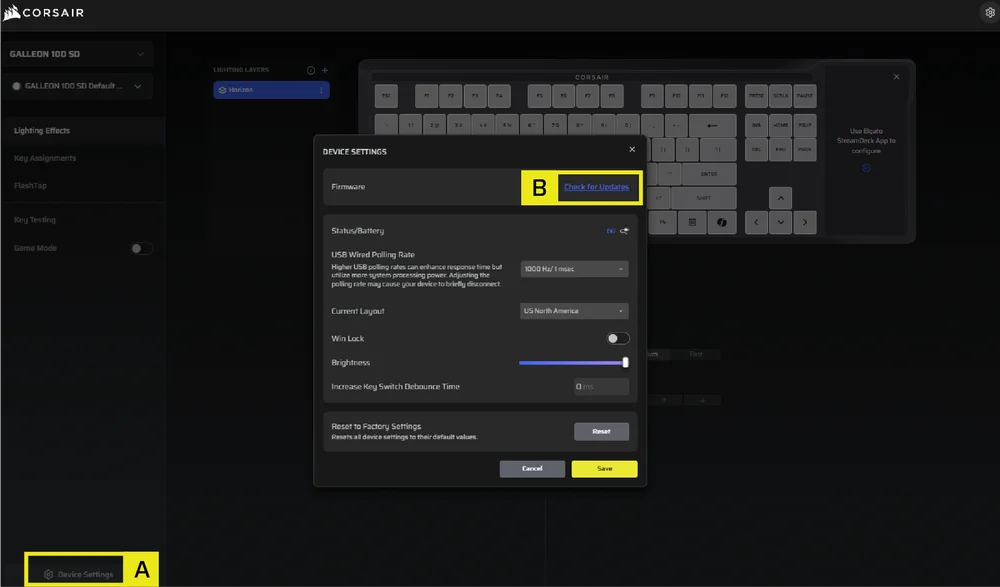
كيفية تحديث البرنامج الثابت في وضع الأجهزة
- انتقل إلى موقع Corsair Web Hub
- اضغط على «التحقق من وجود تحديثات» للبرنامج الثابت
- انتقل إلى إعدادات الجهاز
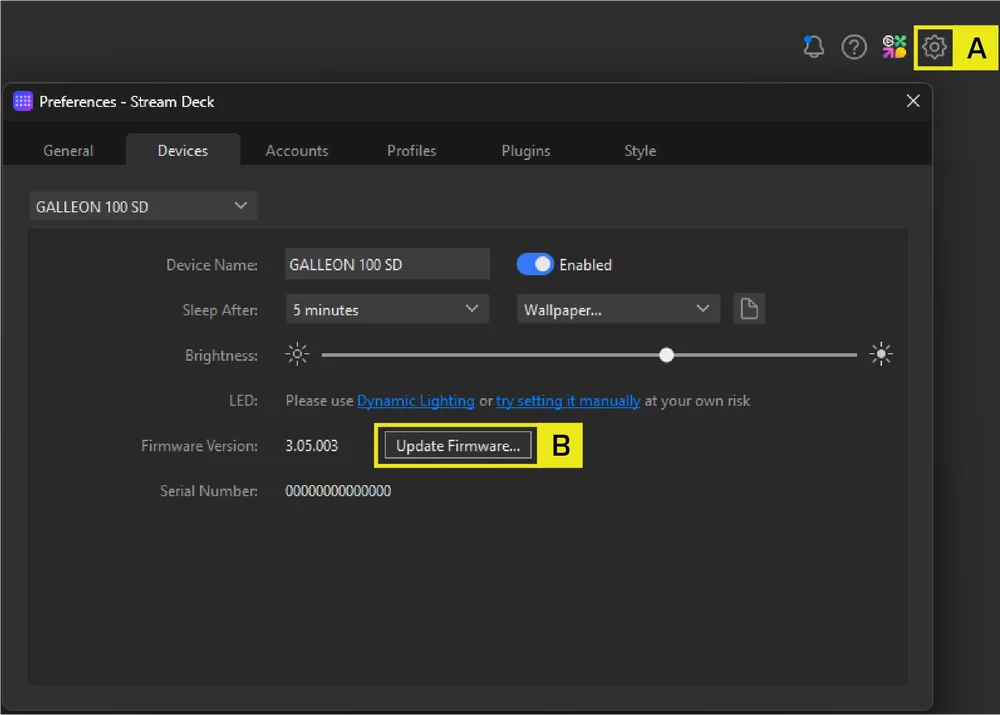
- انتقل إلى Stream Deck
- اضغط على أيقونة "إعدادات الجهاز"
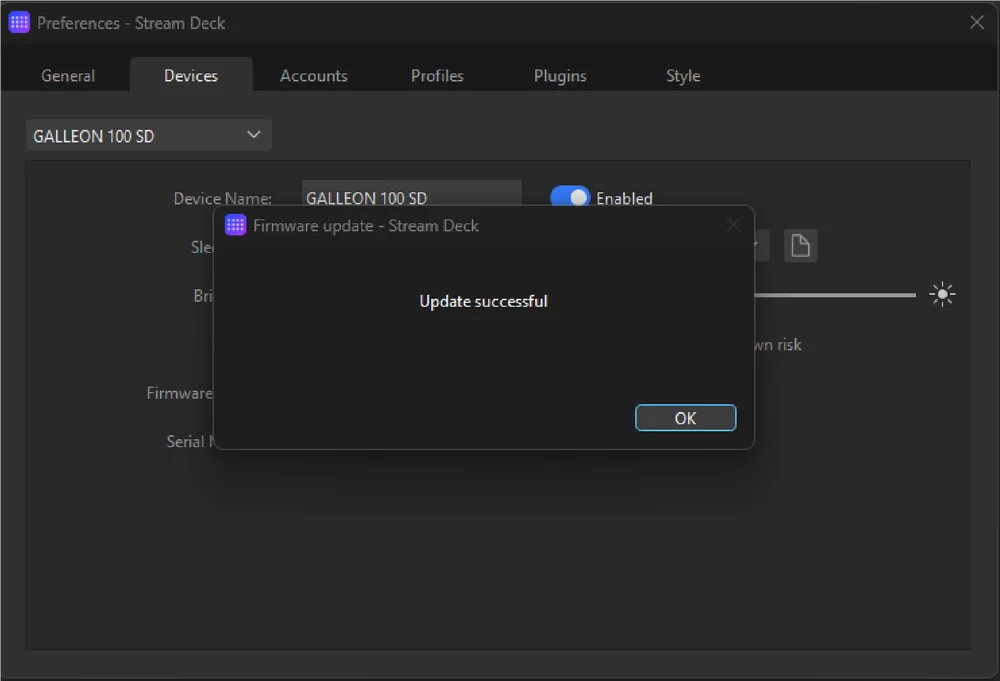
- اضغط على «تحديث البرنامج الثابت»
وضع التوافق
- بالضغط على مفتاحي FN و Windows لمدة 5 ثوانٍ، سيتحول FW من الوضع القياسي إلى وضع التوافق
- للعودة إلى الوضع العادي من وضع التوافق، اضغط مع الاستمرار على مفتاحي FN و Windows لمدة 5 ثوانٍ
- عند الدخول إلى «وضع التوافق»، يومض مؤشر مفتاح Windows باللون الأبيض 5 مرات خلال 5 ثوانٍ عند التبديل بين الأوضاع
- عند التبديل من «وضع التوافق» إلى «الوضع القياسي»، يومض مؤشر مفتاح Windows باللون الأبيض مرتين خلال ثانيتين عند تغيير الوضع
في وضع التوافق، يقتصر الإخراج على:
- 13 مفتاحًا + 7 مفاتيح تعديل (RCtrl، LAlt، LShift، Windows، AltGr)
- مفاتيح وسائط الإخراج الثابتة
- قد يختلف معدل الاستقصاء الفعلي عن القيمة المحددة، وذلك بسبب قيود واجهة USB الخاصة بجهاز PS.
وضع BIOS
- عند الضغط على مفتاحي B و S أثناء توصيل الطاقة عبر منفذ USB، سيتحول نظام التشغيل إلى وضع BIOS
- للعودة من وضع BIOS إلى الوضع العادي، اضغط باستمرار على مفتاح ESC أثناء توصيل الطاقة عبر منفذ USB (سيؤدي ذلك إلى مسح ذاكرة EEPROM، ولكنه لا يؤدي إلى إعادة ضبط المصنع)
في وضع BIOS، يقتصر الإخراج على:
- 6 مفاتيح + 5 مفاتيح تعديل (RCtrl، LAlt، LShift، Windows، AltGr)
- تم ضبط معدل الاستقصاء على 125 هرتز
- لا يوجد إخراج لمفاتيح الوسائط
حقوق النشر / معلومات قانونية
©2026 شركة كورسير ميموري. جميع الحقوق محفوظة. «كورسير» وشعار الأشرعة هما علامتان تجاريتان مسجلتان لشركة كورسير في الولايات المتحدة و/أو دول أخرى. جميع العلامات التجارية الأخرى مملوكة لأصحابها المعنيين. قد يختلف المنتج قليلاً عن الصور المعروضة.


المحتوى ذي الصلة