دليل | دليل البدء السريع
SABRE v2 PRO اللاسلكي CF
ماوس ألعاب من ألياف الكربون
النسخة الإنجليزية متاحة هنا - English
إذا كان لديك أي مشاكل أخرى يرجى الاتصال دعم العملاء
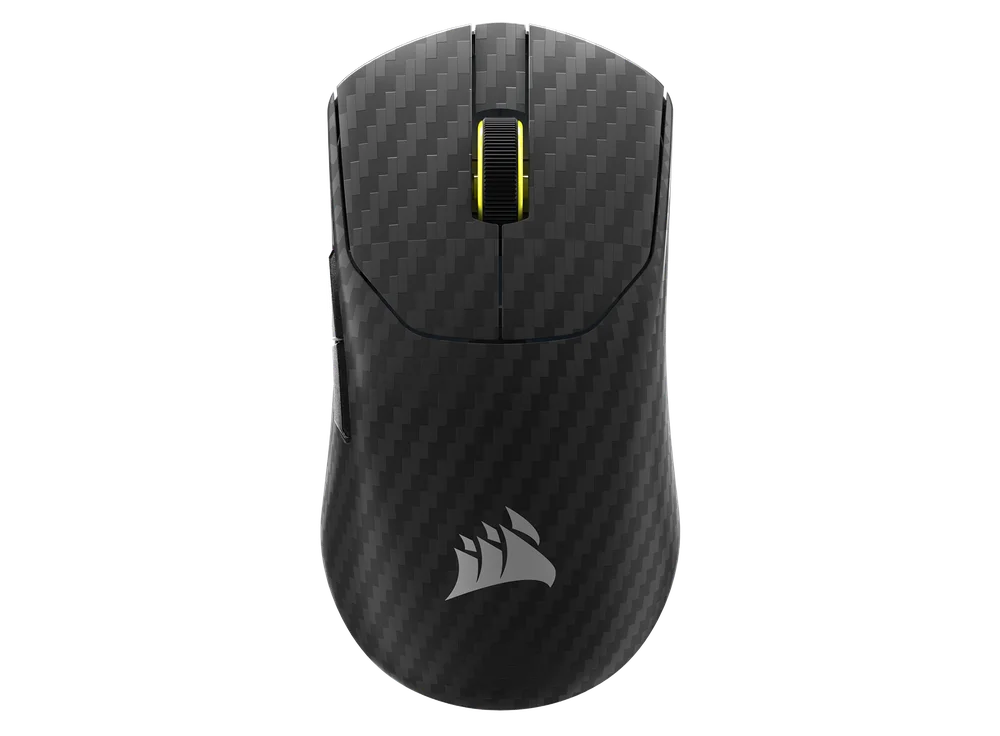
شحن الماوس
هام: يجب شحن SABRE v2 PRO WIRELESS CF بالكامل قبل استخدامه لأول مرة. يرجى تحديث البرنامج الثابت عبر CORSAIR WEB HUB للحصول على أفضل تجربة.
قم بتوصيل الماوس بأحد منافذ USB 2.0 أو 3.X المتاحة في جهاز الكمبيوتر الخاص بك باستخدام كابل الشحن/نقل البيانات USB (L).
ستضيء المصابيح الموجودة أسفل زر النقر الأوسط/عجلة التمرير (C) في الماوس وفقًا لحالة البطارية، وستصبح خضراء ثابتة عند اكتمال الشحن.
التعرف على الماوس الخاص بك
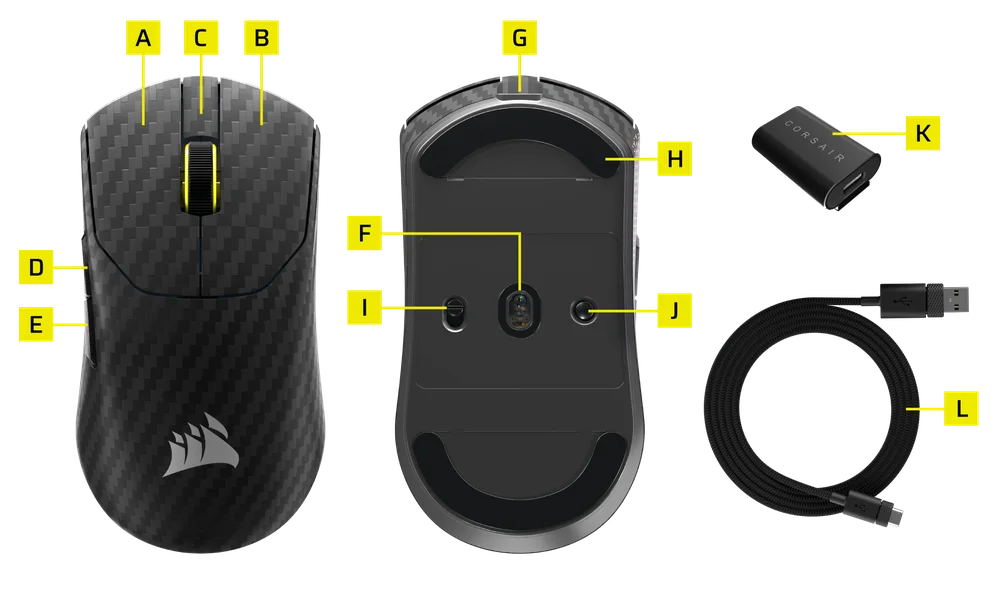
- زر الفأرة الأيسر
- زر الفأرة الأيمن
- زر النقر الأوسط / عجلة التمرير
- زر «إلى الأمام»
- زر الرجوع
- مستشعر بصري من طراز MARKSMAN
- منفذ USB للشحن ونقل البيانات
- زلاجات فأر من مادة UPE عالية الجودة بنسبة 100%
- مفتاح الطاقة / الوضع اللاسلكي
- زر إقران DPI وبلوتوث (3 ثوانٍ)
- جهاز استقبال لاسلكي عبر USB
- كابل شحن / نقل البيانات عبر USB
إعداد شبكة لاسلكية بتردد 2.4 جيجاهرتز
- قم بتوصيل جهاز الاستقبال اللاسلكي USB (K) بكابل الشحن/نقل البيانات USB (L)، ثم قم بتوصيل الطرف الآخر من الكابل بأحد منافذ USB 2.0 أو 3.x المتاحة الموجودة على اللوحة الأمامية لجهاز الكمبيوتر الخاص بك أو بأي منفذ USB قريب.
- قم بتشغيل الماوس عن طريق ضبط مفتاح الطاقة/الوضع اللاسلكي (I) على الوضع اللاسلكي 2.4 جيجاهرتز.
- سيضيء مؤشر LED الموجود أسفل زر النقر الأوسط/عجلة التمرير (C) باللون الأخضر الثابت عند الاتصال بنجاح بجهاز الاستقبال.
إعداد تقنية البلوتوث
تعد تقنية البلوتوث اللاسلكية هي الأفضل لمهام الحوسبة اليومية، والإنتاجية، وتطبيقات المكتب.
- ابدأ عملية إقران البلوتوث على جهازك المزود بتقنية البلوتوث 4.0 أو إصدار أحدث.
- قم بتشغيل الماوس عن طريق ضبط مفتاح التشغيل/وضع الاتصال اللاسلكي (I) على وضع البلوتوث.
- سيومض مؤشر LED الموجود أسفل زر النقر الأوسط/عجلة التمرير (C) باللون الأزرق، ثم يتحول إلى اللون الأزرق الثابت عند الاتصال.
- إذا كان جهاز الإقران عبر البلوتوث بحاجة إلى إعادة الإقران أو تغييره، فقم بتبديل وضع البلوتوث أولاً. اضغط باستمرار على زر DPI وإقران البلوتوث (J) لمدة 3 ثوانٍ أو حتى يبدأ مؤشر LED في الوميض باللون الأزرق للدخول إلى وضع إقران البلوتوث.
*لا يمكن إقران جهاز SABRE v2 PRO WIRELESS CF إلا بجهاز واحد. إذا كنت بحاجة إلى إقرانه بجهاز آخر، فيُرجى الدخول إلى وضع إعادة الإقران لبدء عملية الإقران.
تصفح ملفات تعريف DPI
تتوفر ميزة "DPI cycling" لإجراء التهيئة بسرعة.
- اضغط مرة واحدة على زر DPI وإقران البلوتوث (J) للانتقال إلى مستوى DPI التالي.
- عند التبديل إلى مستوى DPI المقابل، سيومض ضوء المؤشر الموجود على عجلة الماوس ثلاث مرات باللون المطابق لمستوى DPI، ثم ينطفئ.
- كرر الخطوات المذكورة أعلاه للانتقال إلى المرحلة التالية من دقة DPI. سيتم التنقل بين 5 مراحل من دقة DPI ثم العودة إلى المرحلة 1.
تتوفر إعدادات متقدمة عبر CORSAIR WEB HUB.

حالة الماوس ومؤشراته
يتم الإبلاغ عن حالة الاتصال اللاسلكي وحالة البطارية من خلال الأضواء الموجودة أسفل زر النقر الأوسط/عجلة التمرير (C).
| حالة DPI - محددة مسبقًا | مؤشر LED |
| المرحلة 1 - 400 | أحمر |
| المرحلة 2 - 800 | أزرق |
| المرحلة 3 - 1200 | أخضر |
| المرحلة 4 - 1600 | أصفر |
| المرحلة الخامسة - عام 2000 | أرجواني |
| حالة البطارية | مؤشر LED |
| شحن البطارية عند انخفاض شحنها | التنفس الأحمر |
| شحن البطارية عند المستوى المتوسط | التنفس الأخضر |
| البطارية مشحونة بالكامل | أخضر خالص |
| البطارية على وشك النفاد، يلزم إعادة الشحن | التنفس الأحمر |
دليل إعداد الماوس خطوة بخطوة
Step 1 – Connect Your SABRE v2
- Plug in the SABRE v2 PRO WIRELESS CF’s receiver via Type-C.
- Make sure the power switch on the mouse is set to 2.4 GHz.
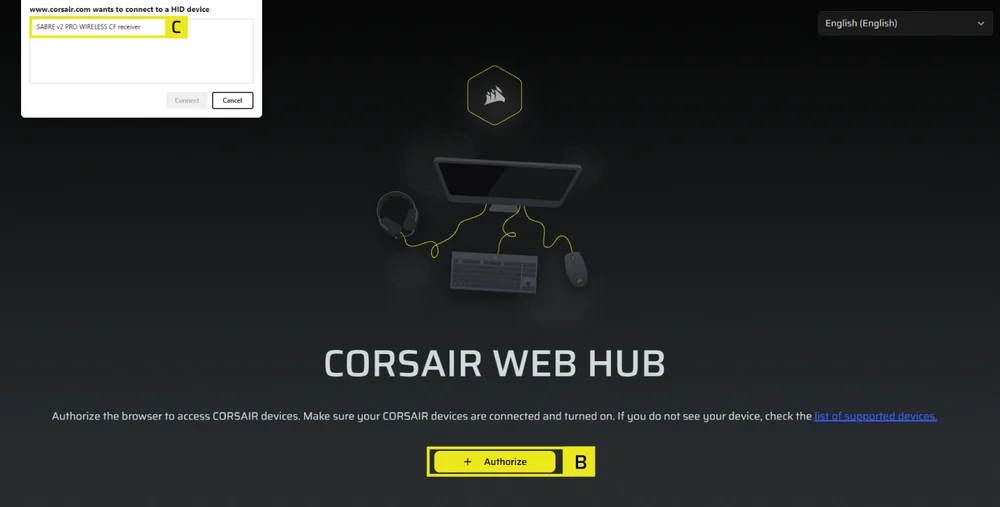
Step 2 – Open CORSAIR WEB HUB and Select the Mouse
- Go to http://www.corsair.com/web-hub/index.html
- Click [Authorize].
- Choose SABRE v2 PRO WIRELESS CF receiver.
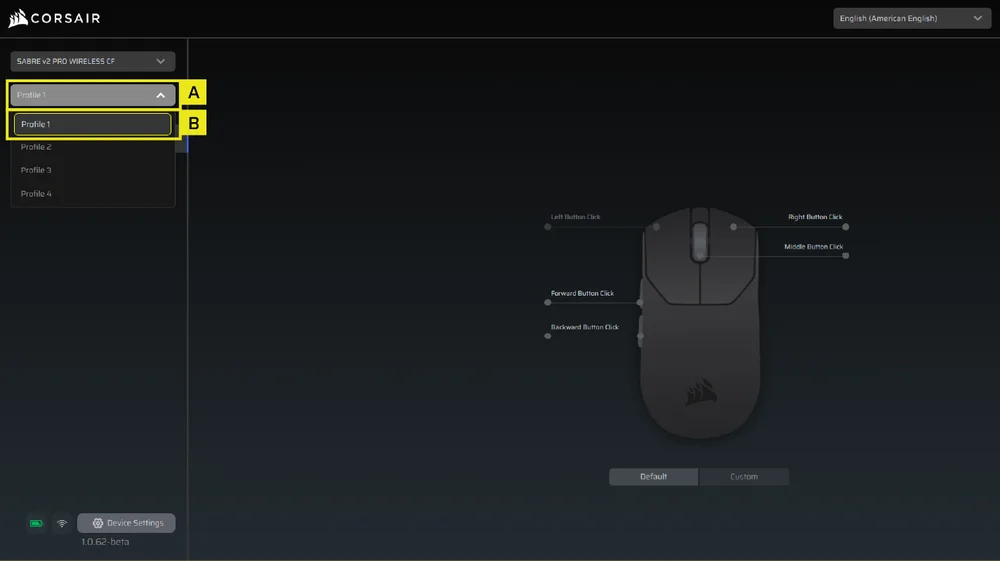
Step 3 – Create or Select a Profile
- At the top-left, open the profile dropdown Menu.
- Click the profile you want to edit (for example: “Profile 1”).
- This profile will store your DPI, and button assignments.
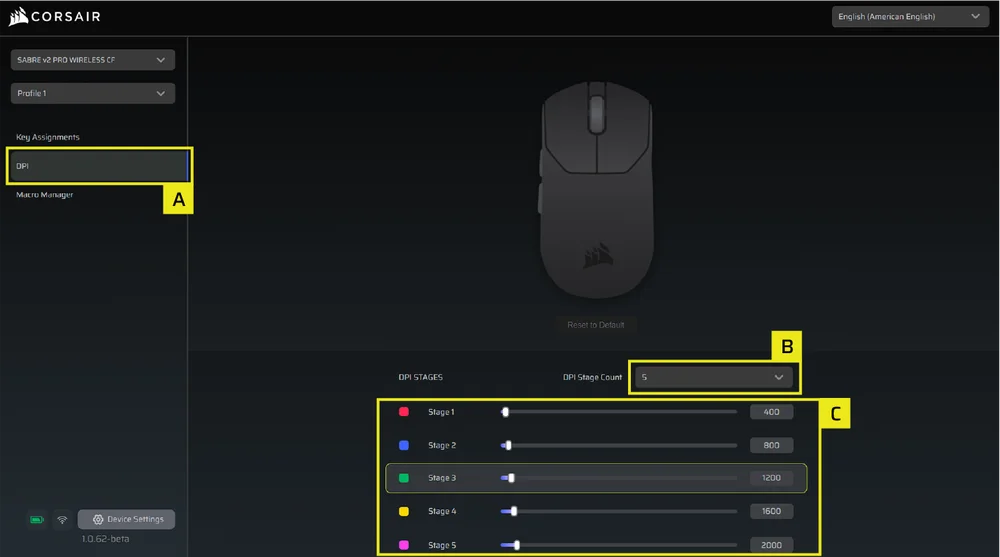
Step 4 – Set DPI Levels
- Click [DPI] in the left sidebar.
- Choose how many DPI stages you want(1~5).
- Enable the DPI stages you want to use (for example, 800 / 1200 / 1600).
Recommended starting DPI:
-
- Desktop/general: 1200–1600 DPI
- FPS games: 800–1200 DPI
- MOBA/MMO: 1600–2400 DPI.
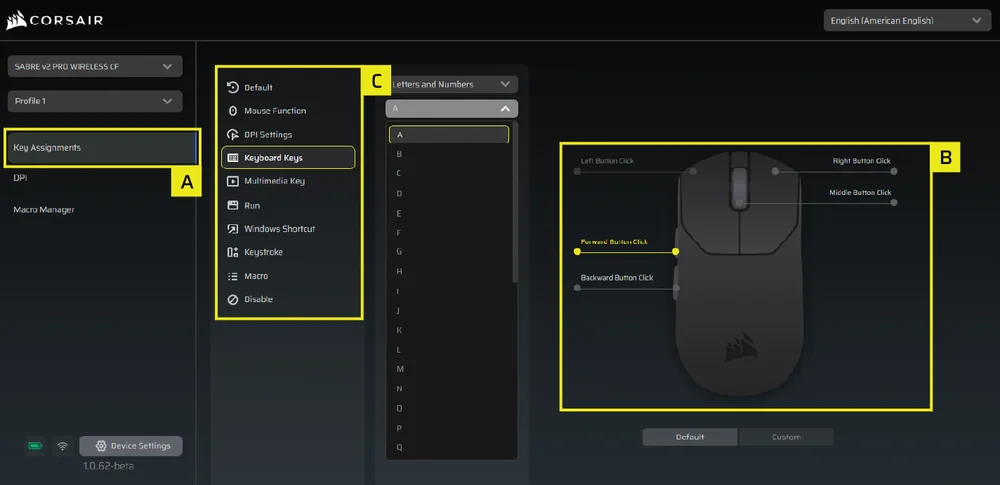
Step 5 – Remap Buttons (Actions / Key Assignments)
- Click [Key Assignments] in the left sidebar.
- Click the button on the mouse diagram you want to change.
- Choose the Assignment Type:
- Keyboard (remap to a key like R, E, or P)
- Macro (record multiple keystrokes)
- etc
- Confirm the assignment and test it.
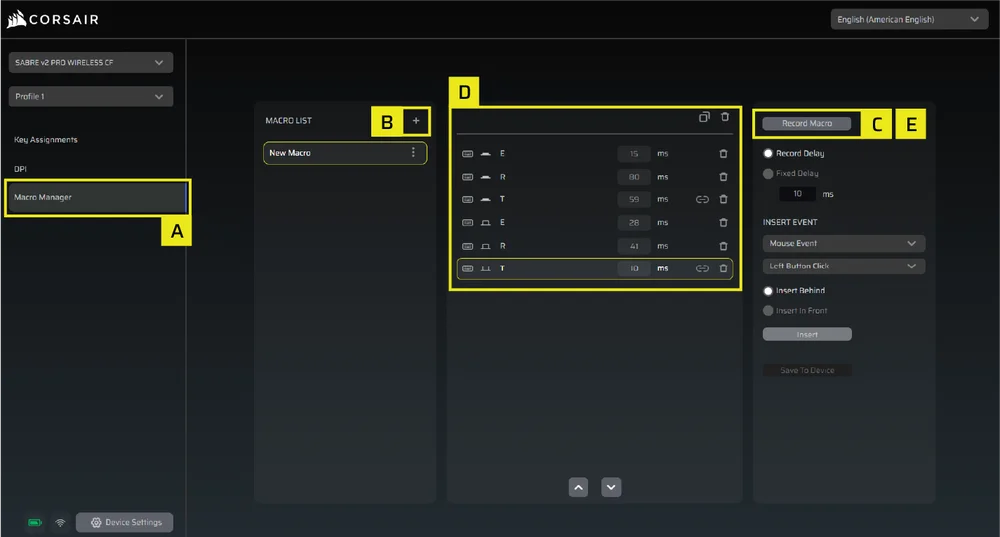
Step 6 – Set Macro Manager
- Click [Macro manager] in the left sidebar.
- Click [ + ] to add a new Macro (For example: “Profile 1”).
- Click [Record Macro] on the right.
- Press the keyboard keys or mouse events you want to record.
- Click [Record Macro] again to stop recording.
Step 7 – Insert Macro events manually
- Click [Macro manager] in the left sidebar.
- Choose the Macro you want to edit.
- At the insert event bar, choose whether you want to insert keyboard or mouse events with the first dropdown menu.
- Choose the event you want to insert with the second dropdown menu.
- Click [Insert].
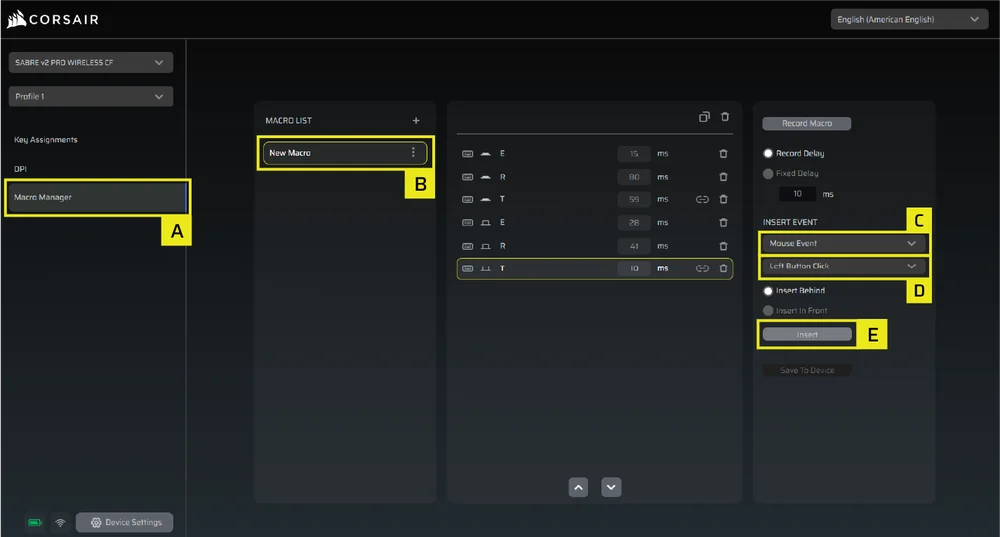
Step 8 – Device setting
- Click Device Setting at bottom left.
- Device Settings.
-
- Battery – Wireless connectivity or battery status.

- Polling Rate – Select [ 1000 Hz / 1 msec ] polling for 1000Hz polling.

- Sleep Time – Adjust time after mouse transitions to Sleep Mode.

- Motion Sync – Aligns mouse movement data with USB polling intervals to deliver more consistent and stable cursor tracking.
- Lift Height – Sensor cut off height.

- Angle Snapping – Smooths out mouse movement via sensor prediction when ON.
- Ripple Control – Smooths mouse movement by filtering out small, unintended jitter at the cost of slightly reduced raw input precision.
- Pair Wireless receiver – Pair or reset the wireless receiver.
- Reset Device Default – Reset your SABRE v2 PRO WIRELESS CF to default setting.
- Battery – Wireless connectivity or battery status.
Step 9 – Update firmware
- Click [Device Setting] at bottom left.
- Click [Check for Updates] to ensure you are running the latest device firmware.
- Follow the steps to update the firmware if needed.
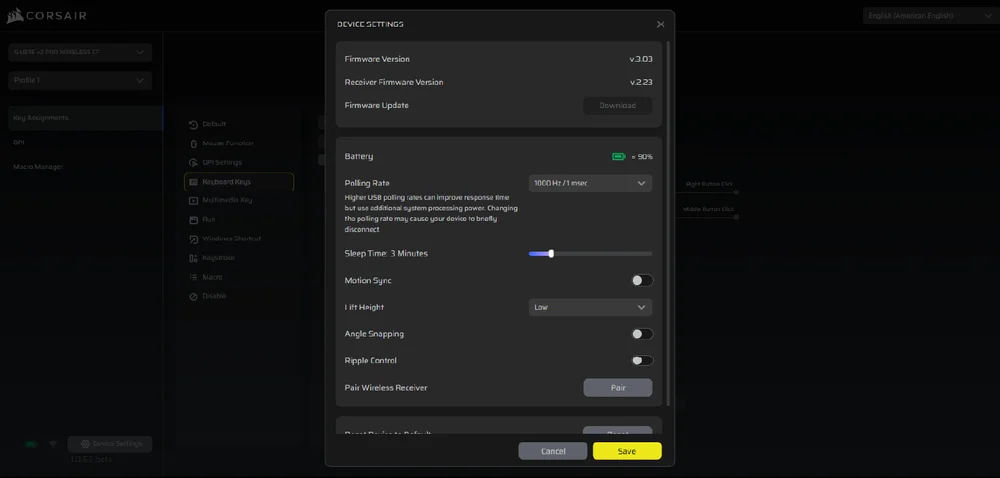
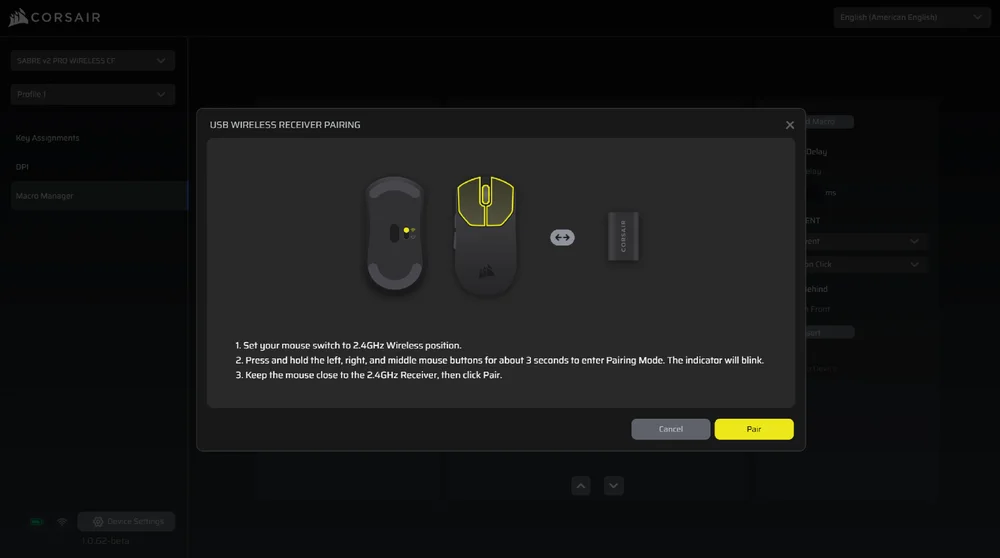
Step 10 – Pair wireless receiver
- Click [Device Setting] at bottom left.
- Click [Pair].
- Follow the steps to pair the USB receiver.
معلومات حول إزالة البطارية
يستخدم هذا المنتج بطارية قابلة لإعادة الشحن، ويجب اتباع إرشادات السلامة عند تعطيل المنتج بهدف التخلص منه وإعادة تدويره. لإزالة البطارية بأمان من أجل التخلص منها وإعادة تدويرها، اتبع الخطوات المرقمة مع الاطلاع على الرسوم التوضيحية أدناه.
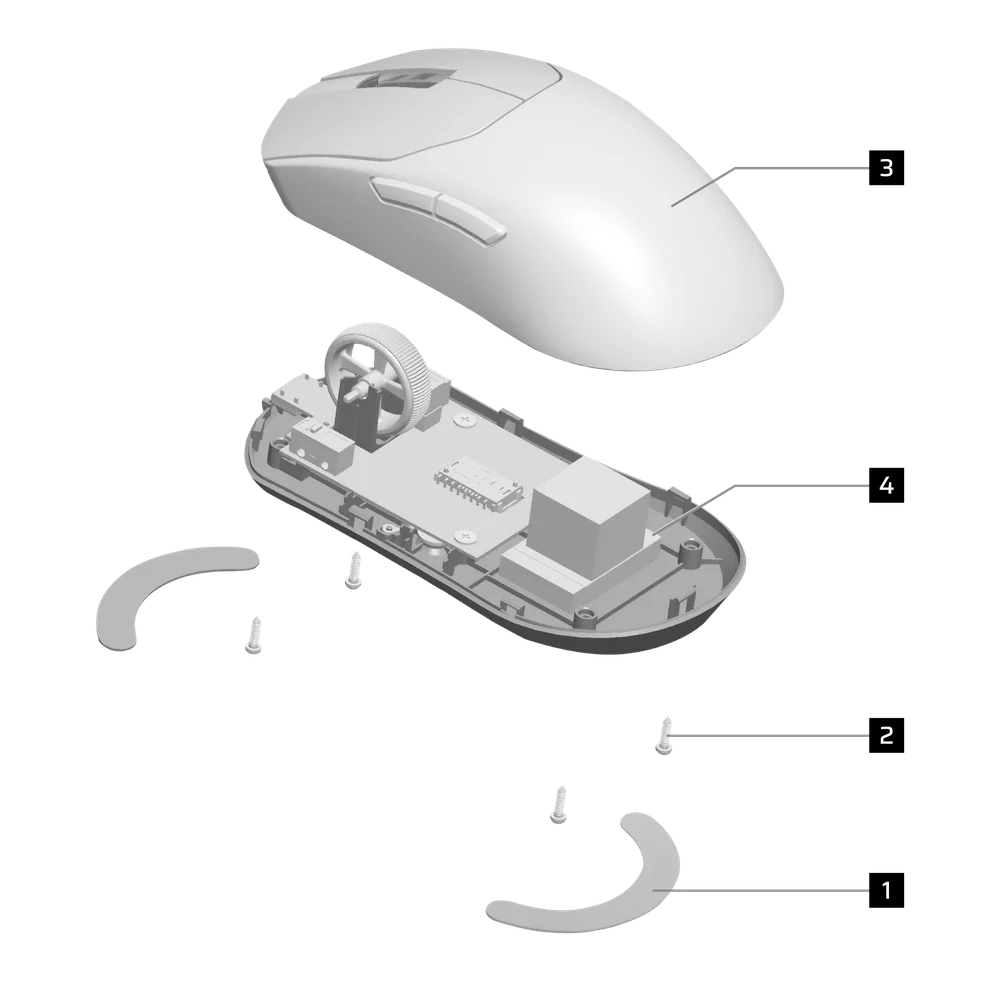
- إزالة القدمين ×2
- قم بفك البراغي الأربعة
- تفكيك المجموعة الفرعية للصندوق العلوي
- إزالة البطارية
تشجع شركة كورسير ميموري (CORSAIR MEMORY, Inc.) العملاء على إعادة تدوير الأجهزة الإلكترونية المستعملة والبطاريات القابلة لإعادة الشحن وفقًا للقوانين واللوائح المحلية.
معلومات عن البطارية
- الطراز: TW 602030
- السعة (سعة البطارية): 3.7 فولت، 300 مللي أمبير في الساعة، 1.11 واط في الساعة
- امسح رمز الاستجابة السريعة للحصول على تفاصيل البطارية

الماوس
الرمز (الطراز): RGP0184
المواصفات (الجهد والتيار): 5 فولت  400mA
400mA
مستقبل من نوع
الرقم التسلسلي (الطراز): RGP0185
المواصفات (الجهد والتيار): 5 فولت 50 مللي أمبير
رقم تعريف FCC: 2AAFM-RGP0184 (الماوس)
رقم تعريف FCC: 2AAFM-RGP0185 (جهاز الاستقبال)
رقم تعريف IC: 10954A-RGP0184 (الماوس)
رقم تعريف IC: 10954A-RGP0185 (جهاز الاستقبال)
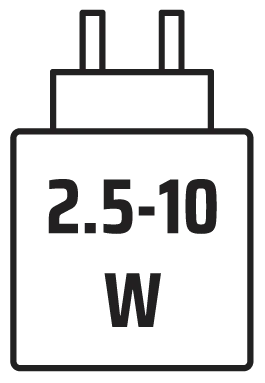
يجب أن تتراوح الطاقة التي يوفرها الشاحن بين 2.5 واط كحد أدنى — وهي الطاقة التي تتطلبها أجهزة الراديو — و10 واط كحد أقصى، وذلك لتحقيق أقصى سرعة للشحن.
يُنصح بالشحن في درجات حرارة تتراوح بين 5 و40 درجة مئوية (41 و104 درجة فهرنهايت) للحصول على أفضل أداء.
حقوق النشر/معلومات قانونية
©2026 شركة كورسير ميموري. جميع الحقوق محفوظة. «كورسير» وشعار الأشرعة هما علامتان تجاريتان مسجلتان لشركة كورسير في الولايات المتحدة و/أو دول أخرى. جميع العلامات التجارية الأخرى مملوكة لأصحابها المعنيين. قد يختلف المنتج قليلاً عن الصور المعروضة.


المحتوى ذي الصلة