GUIDE DE DÉMARRAGE RAPIDE
CORSAIR XENEON EDGE
ÉCRAN TACTILE LCD DE 14,5 po
The English version is available here - English
If you have any other problems please contact Soutien à la clientèle
Dans ce guide
- CARACTÉRISTIQUES TECHNIQUES
- COMMENT LES UTILISATEURS UTILISENT-ILS XENEON EDGE?
- CE QUI EST INCLUS – CONTENU DE LA BOÎTE
- INSTALLATION DE VOTRE XENEON EDGE
- CONNEXION DE VOTRE XENEON EDGE
- CONFIGURATION DU LOGICIEL
- COMMENT UTILISER LE WIDGET NATIVE STREAM DECK
- TECHNIQUES AVANCÉES
- AUTRES LOGICIELS COMPATIBLES
- FOIRE AUX QUESTIONS
- INFORMATIONS SUR LES RÉPARATIONS
- GARANTIE
- MENTIONS LÉGALES
- CONTENU CONNEXE
CARACTÉRISTIQUES TECHNIQUES
|
Largeur |
372 mm |
|
Hauteur |
120 mm |
|
Épaisseur |
22 mm |
|
Couleurs offertes |
Noir Blanc Fumée (translucide) Cristal (translucide) Violet atomique (translucide) |
|
Résolution de l'écran |
2 560 x 720 pixels |
|
Fréquence de rafraîchissement |
60 Hz |
|
Type de panneau |
AHVA |
|
Connectivité vidéo |
- HDMI - Mode alternatif DP (DisplayPort) sur USB Type-C |
|
Puissance |
USB Type-C, 5 V, 2 A |
|
Méthodes de montage |
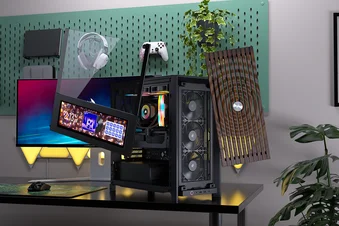
- Support magnétique - Support ¼-20 po - Dos magnétique - Support de ventilateur de 360 mm |
|
Méthodes de fixation optionnelles (vendues séparément) |
- Système de fixation polyvalent Elgato - Support de bureau Elgato Wave - Support de panneau latéral à écran LCD CORSAIR FRAME série 4000 - Support de panneau latéral à écran LCD CORSAIR FRAME série 5000 |
|
Logiciels CORSAIR compatibles |
CORSAIR iCUE, Elgato Stream Deck |
|
Autres logiciels recommandés |
Elgato Wave Link, SimHub, Rainmeter, GameGlass, Wallpaper Engine, AIDA64, et bien d’autres encore… |
|
Systèmes d'exploitation pris en charge |
Windows 11 |
COMMENT LES UTILISATEURS UTILISENT-ILS XENEON EDGE?
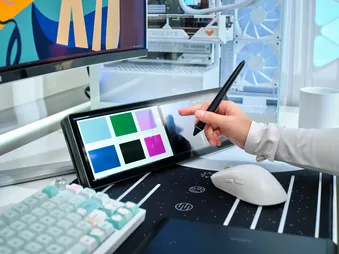
Sous « Moniteur »
Bras de support d'écran
Étui à fixation latérale
Sim Rig
À l'intérieur de l'étui
CE QUI EST INCLUS – CONTENU DE LA BOÎTE
|
1. Écran tactile LCD XENEON EDGE (1 pièce) |
4. Câble USB de type C (mode alternatif DP) de 1,8 m (1x) |
|
2. Support magnétique XENEON EDGE (1 pièce) |
5. Câble USB de type C interne de 0,7 m (1 x) |
|
3. Câble HDMI vers DisplayPort de 1,8 m (1) |
|
INSTALLATION DE VOTRE XENEON EDGE
Il existe plusieurs options pour positionner ou installer votre XENEON EDGE.
1. INSTALLATION DE L’ÉCRAN À L’AIDE DU SUPPORT MAGNÉTIQUE FOURNI
Le support magnétique (2) fourni permet de positionner le XENEON EDGE (1) sur n’importe quelle surface plane. Le support se fixe facilement à l’arrière de l’écran à l’aide de quatre aimants puissants.
2. FIXATION DE L’ÉCRAN À L’AIDE DES SUPPORTS ¼-20 po
Vous pouvez utiliser l'une ou l'autre des deux fixations femelles standard de 1/4 po-20 (A) situées à l'arrière de votre XENEON EDGE (1) pour le fixer à n'importe quel bras de fixation Elgato Multi-Mount, à un simulateur Fanatec®, à un bureau de la série CORSAIR Platform ou à tout autre dispositif d'un fabricant tiers utilisant cette norme de fixation.
3. INSTALLATION DE L'ÉCRAN À L'AIDE DU DOS MAGNÉTIQUE
Le XENEON EDGE (1) est doté de 14 aimants intégrés à son boîtier, ce qui vous permet de le fixer sur n’importe quelle surface ferreuse.
4. INSTALLATION DE L'ÉCRAN À L'AIDE D'UN SUPPORT DE VENTILATEUR DE 360 mm
Le XENEON EDGE (1) peut être installé sur n’importe quel support de ventilateur de 360 mm à l’aide des vis à tête cylindrique situées dans les coins à l’arrière du boîtier :
- Dévissez et retirez les quatre vis à tête cylindrique (C) situées aux quatre coins à l’arrière de votre XENEON EDGE (1).
- Alignez le boîtier de fixation du ventilateur de 360 mm (D) sur l'arrière du XENEON EDGE (1).
- Vissez les quatre vis à métaux (C) que vous aviez retirées précédemment.
- Installez le support de ventilateur de 360 mm, avec le filtre déjà monté, dans le boîtier.
5. INSTALLATION DE L'ÉCRAN À L'AIDE DU SYSTÈME DE FIXATION LATÉRAL POUR ÉCRANS LCD DE LA SÉRIE FRAME
REMARQUE : Le support de montage latéral pour écran ACL de la série FRAME est vendu séparément.
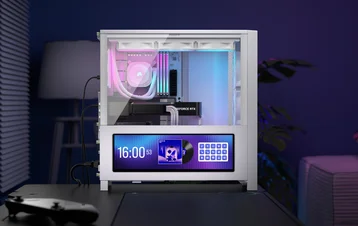
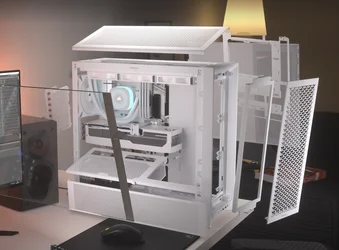
Le XENEON EDGE (1) peut également être installé sur le panneau latéral de nos tout derniers boîtiers de la série FRAME à l'aide de la trousse de montage pour panneau latéral LCD (vendue séparément).
- Installez le support de panneau latéral dans votre boîtier en insérant les crochets dans le support, puis en rabattant le panneau sur le boîtier.
- Inclinez le XENEON EDGE (1) dans le support afin qu’il se fixe magnétiquement au panneau. Pour plus de sécurité, nous vous recommandons d’utiliser les vis de 1/4-20 po fournies avec le support pour fixer le XENEON EDGE dans le support latéral.
CONNEXION DE VOTRE XENEON EDGE
1. DÉCOUVRIR LES PORTS DE CONNEXION
Votre XENEON EDGE est équipé de deux ports de connexion à l'arrière :
R : Port USB de type C
Le port USB de type C alimente le XENEON EDGE et est indispensable à son fonctionnement. Il peut servir à l'alimentation et au transfert de données, ou être utilisé avec un câble en mode DP-Alt pour l'alimentation et la transmission vidéo.
B : Port HDMI
Le port HDMI de votre XENEON EDGE sert uniquement à l'affichage vidéo.
2. CONNEXION À L’AIDE D’UN SEUL CÂBLE USB DE TYPE C
En utilisant le câble USB Type-C DP-Alt Mode de 1,8 m fourni (4), vous pouvez simplifier votre installation en acheminant l’alimentation, les données et le signal vidéo via une seule connexion.
REMARQUE : Assurez-vous que votre carte graphique prend en charge le transfert vidéo via USB Type-C si vous comptez utiliser ce mode. Les types de connexion pris en charge comprennent l’USB Type-C avec le mode DP-Alt ou l’USB4.
- Branchez une extrémité du câble USB de type C en mode DP-Alt (4) fourni au port USB de type C en mode DP-Alt situé à l'arrière de votre XENEON EDGE (1).
- Branchez l'autre extrémité du câble USB Type-C en mode DP-Alt (4) au port USB Type-C de votre carte graphique ou de votre ordinateur portable.
REMARQUE : Si vous installez votre XENEON EDGE à l’aide du support de ventilateur de 360 mm ou du support latéral pour écran LCD de la série FRAME, vous devrez faire passer le câble USB Type-C en mode DP-Alt à l’extérieur de votre boîtier pour accéder au port USB Type-C en mode DP-Alt. Avec les boîtiers CORSAIR, il vous suffit de retirer le cache du port d’accès externe LINK et de faire passer le câble à travers. Pour les caisses autres que CORSAIR, nous vous recommandons d’utiliser le port PCI ou les espaces autour des ports PCI pour faire passer le câble à l’extérieur de la caisse.
3. CONNEXION À DEUX CÂBLES
Si votre ordinateur ou votre carte graphique ne prend pas en charge le transfert vidéo via USB Type-C, vous devrez utiliser le câble HDMI-DisplayPort de 1,8 m fourni (3) pour la sortie vidéo, ainsi que l’un des câbles USB Type-C fournis (4 ou 5) pour l’alimentation et le transfert de données.
REMARQUE : Assurez-vous que votre port USB de type C prend en charge le transfert de données si vous prévoyez d’utiliser ce mode. Si vous branchez le câble dans un port réservé à la recharge, la fonctionnalité tactile sera désactivée.
OPTION A : Écran monté à l’extérieur
- Branchez une extrémité du câble USB de type C en mode DP-Alt (4) fourni au port USB de type C en mode DP-Alt situé à l'arrière de votre XENEON EDGE (1).
- Branchez l'extrémité HDMI du câble HDMI-DisplayPort fourni (3) au port HDMI situé à l'arrière de votre XENEON EDGE (1).
- Branchez l'autre extrémité du câble USB Type-C en mode DP-Alt (4) au port USB Type-C de votre ordinateur.
- Branchez l'extrémité DisplayPort du câble HDMI-DisplayPort fourni (3) à un port DisplayPort de votre ordinateur de bureau, de votre ordinateur portable ou de votre carte graphique.
OPTION B : Écran intégré
- Branchez une extrémité du câble USB de type C interne fourni (5) au port de connexion USB de type C en mode DP-Alt situé à l'arrière de votre XENEON EDGE (1).
- Branchez une extrémité du câble HDMI-vers-DisplayPort fourni (3) au port HDMI situé à l’arrière de votre XENEON EDGE (1).
REMARQUE : Lorsque vous installez votre XENEON EDGE à l’aide du support de ventilateur de 360 mm ou du support latéral pour écran LCD de la série FRAME, vous devrez faire passer le câble HDMI à l’extérieur de votre boîtier pour accéder au port HDMI externe. Avec les boîtiers CORSAIR, il vous suffit de retirer le cache du port d’accès externe LINK et de faire passer le câble à travers. Pour les boîtiers autres que CORSAIR, nous vous recommandons d’utiliser un port PCI ou les espaces situés autour des ports PCI pour faire passer le câble à l’extérieur du boîtier.
- Faites passer le câble HDMI-DisplayPort (3) par l’une des ouvertures situées à l’arrière du boîtier, puis branchez l’autre extrémité au port DisplayPort de votre ordinateur ou de votre carte graphique.
- Branchez l’autre extrémité du câble USB de type C interne (5) à un connecteur USB de votre carte-mère.
CONFIGURATION DU LOGICIEL
1. INSTALLATION D’iCUE
Téléchargez et installez la dernière version d’iCUE à partir du site www.corsair.com/downloads

2. MISE À JOUR LOGICIELLE
- Cliquez sur l'icône en forme de roue dentée située dans le coin supérieur droit pour ouvrir la fenêtre « Paramètres », puis sélectionnez « Mises à jour logicielles » comme illustré ci-dessous, et cliquez ensuite sur « Vérifier les mises à jour » au bas de la fenêtre.
3. MISE EN PLACE ET ÉTALONNAGE DE L'APPAREIL
Au démarrage de l'ordinateur et lors du lancement d'iCUE, vous devriez voir la vignette XENEON EDGE si tout est correctement branché et fonctionne comme prévu.
- Lorsqu’une notification indiquant qu’un appareil a été détecté s’affiche dans le coin supérieur droit de l’écran, cliquez sur le bouton « Lancer l’assistant ».
- Vous pouvez également passer la souris sur la vignette XENEON EDGE et cliquer sur « Configuration de l'écran ».
- Une fois dans le menu « Configuration de l'écran », sélectionnez « Lancer l'assistant » en bas à gauche.
Étalonnage de l'écran tactile
- Suivez les instructions à l'écran dans l'« Assistant de configuration XENEON EDGE ».
CONSEIL : Si vous constatez toujours des touches accidentelles sur l’écran tactile de votre moniteur principal, relancez l’assistant tactile et assurez-vous de ne toucher l’appareil QUE lorsqu’il y a du texte affiché sur le Xeneon Edge.
CONSEIL : Le toucher ne réagit-il pas comme prévu? Les gestes tactiles de Windows peuvent parfois interférer avec Xeneon Edge. Accédez à Paramètres > Bluetooth et périphériques > Tactile, puis désactivez les gestes tactiles à trois et quatre doigts, ainsi que toutes les autres options tactiles répertoriées dans cette section. Essayez ensuite de toucher à nouveau l'écran.
Paramètres de l'appareil
XENEON EDGE utilise iCUE pour un contrôle complet de l'écran, ce qui rend inutile l'utilisation d'un menu à l'écran (OSD) avec boutons. Les paramètres du moniteur sont enregistrés directement sur l'appareil et resteront inchangés, même lorsque iCUE n'est pas en cours d'exécution.
- Sélectionnez « Écran tactile LCD XENEON EDGE » dans la barre de navigation.
- Cliquez sur l’icône en forme de roue dentée située à côté du nom de l’appareil pour ouvrir la page des paramètres.
- Personnalisez les paramètres de l'appareil selon vos préférences.
|
Cadre |
Description |
Valeur par défaut |
|
Nom |
Vous aide à distinguer plusieurs appareils les uns des autres |
XENEON EDGE |
|
Auto-rotation |
Permet à iCUE de faire pivoter l'écran grâce à l'accéléromètre intégré |
Le |
|
Luminosité |
Permet de régler la luminosité de l'écran |
50 % |
|
Rétroéclairage |
Permet de régler l'intensité du rétroéclairage de l'écran |
95 % |
|
Contraste |
Permet de régler le contraste de l'écran | 50 % |
|
Rouge |
Permet de régler la couleur rouge à l'écran | 151 |
|
Vert |
Permet de régler la teinte de vert à l'écran |
127 |
|
Bleu |
Permet de régler la couleur bleue de l'écran | 139 |
| Actualisation des pixels |
Élimine toute rémanence d'image temporaire grâce à un rafraîchissement de l'écran toutes les 5 minutes. Vous devez utiliser la version 1.0.0.14 du micrologiciel ou une version plus récente. Le micrologiciel est disponible dans la section « Téléchargements » du site CORSAIR.com. |
|
|
Paramètres de couleur par défaut |
Rétablit les paramètres de couleur aux valeurs par défaut d'usine |
|
|
Manuel du produit |
Un lien vers la page du guide de démarrage rapide |
4. AJOUTER, CONFIGURER ET PERSONNALISER LES GESTIONS iCUE
Ajouter des widgets
- Sélectionnez « XENEON EDGE » dans la barre de navigation.
- Sélectionnez « Widgets ».
- Cliquez sur le « + » situé en haut d’iCUE pour ajouter un nouveau widget.
- Sélectionnez l’un des widgets disponibles dans le panneau « Widgets ».
- Configurez le widget à l'aide des différentes options offertes dans le panneau central.
Personnalisation des guichets
Vous pouvez personnaliser l'apparence de chaque widget en modifiant les couleurs d'arrière-plan, du texte et des accents à l'aide du panneau de personnalisation situé à droite.
- Activez ou désactivez la personnalisation du widget en cliquant sur le bouton « Style personnalisé ».
REMARQUE : Lorsque l'option « Style personnalisé » est désactivée, l'apparence des guettes est déterminée par les paramètres de « Personnalisation de l'appareil ».
Trouver de nouveaux widgets
Vous voulez d’autres widgets? Jetez un coup d’œil à l’ Elgato Marketplace, où vous trouverez des options gratuites et payantes. L’inscription est gratuite, et tout ce que vous achetez est enregistré dans votre compte; vous y aurez donc toujours accès lorsque vous en aurez besoin.
Ajouter un widget
Cliquez sur le signe « + » situé en haut à droite du volet de sélection des guichets pour importer un guichet.
Vous pouvez également double-cliquer sur les fichiers .icuewidget sous Windows : iCUE les importera et les installera automatiquement.
Vous disposez déjà d’un widget provenant d’ailleurs? Pas de problème. Vous pouvez tout de même l’importer directement dans iCUE. Le Marketplace est simplement un endroit pratique et fiable pour découvrir des widgets proposés par CORSAIR et la communauté des créateurs.
Personnalisation de l'affichage
Utilisez l'option « Personnalisation de l'appareil » pour personnaliser l'affichage et appliquer de manière uniforme les paramètres d'apparence à tous les guettes.
- Sélectionnez « Personnalisation de l'appareil ».
- Personnalisez l'apparence de l'écran et des guettes à l'aide des différentes options offertes dans le panneau « Personnalisation de l'appareil ».
REMARQUE : Les dispositions des widgets et les images téléchargées sont stockées dans le logiciel iCUE, et non sur l'appareil.
Ajouter une nouvelle page de widgets
Vous pouvez ajouter jusqu’à 30 pages à la mise en page de votre widget, ce qui vous permet de passer de l’une à l’autre en faisant glisser votre doigt.
- Cliquez sur le signe « + » situé sous le panneau de disposition des widgets pour ajouter une nouvelle page de widgets.
5. PASSER DU MODE « iCUE WIDGET » AU MODE « BUREAU » ET VICE-VERSA
iCUE peut également désactiver le contrôle de l'écran, ce qui vous permet de l'utiliser comme deuxième écran sous Windows.
- Pour activer ou désactiver le contrôle iCUE, cliquez sur le bouton « Afficher les widgets iCUE ».
- Il est également possible de configurer un raccourci-clavier pour vous permettre de basculer entre les modes « widget » et « bureau » ou de parcourir vos pages vers l'avant et vers l'arrière, sans toucher l'écran.
COMMENT UTILISER LE WIDGET NATIVE STREAM DECK
Sélectionnez le widget Stream Deck dans la galerie de widgets située en bas à gauche.
iCUE créera une instance de widget et attendra que vous créiez un nouvel appareil virtuel ou que vous en sélectionniez un existant dans les paramètres du widget.
Vous pouvez cliquer sur le symbole « plus » pour créer un nouvel appareil virtuel si vous n’en avez aucun à votre disposition.
Si vous disposez déjà d’un appareil virtuel, vous pouvez le sélectionner ici.
REMARQUE : Les anciennes versions d’iCUE antérieures à la version 5.52 ne disposent pas de ce sélecteur et créent automatiquement de nouveaux appareils virtuels lorsque vous créez un nouveau widget StreamDeck.
Assurez-vous d’utiliser la version la plus récente d’iCUE pour profiter d’une expérience optimale.
Dans le logiciel Stream Deck, vous disposez d’une interface utilisateur similaire à celle d’un Stream Deck standard et vous pouvez placer les touches comme vous le souhaitez.
REMARQUE : L'utilisation d'arrière-plans vidéo et l'animation des touches sur un widget Stream Deck augmenteront la charge système de l'interface utilisateur du widget sur votre ordinateur.
TECHNIQUES AVANCÉES
Comment créer vos propres guichets
Lien vers la documentation :
https://docs.elgato.com/icue/widgets/
Guide rapide :
AUTRES LOGICIELS COMPATIBLES
XENEON EDGE peut également utiliser d’autres logiciels avec lesquels nous avons établi des partenariats afin d’optimiser l’affichage ou l’utilisation en fonction de votre configuration matérielle, notamment, mais sans s’y limiter, elgato Stream Deck, SimHub et d’autres à venir.
FOIRE AUX QUESTIONS
Je ne vois pas la tuile « XENEON EDGE » dans iCUE. Que dois-je faire si l’appareil n’est pas détecté?
Si le XENEON EDGE n’est pas détecté, débranchez les câbles USB de type C et HDMI, puis rebranchez-les.
Puis-je utiliser l'écran tactile LCD XENEON EDGE comme moniteur sans iCUE?
Bien qu'il soit possible d'utiliser l'appareil sans iCUE, ce logiciel offre des options de personnalisation uniques, telles que l'étalonnage tactile et les réglages d'affichage, qui ne sont pas disponibles sous Windows. Pour une expérience optimale, nous vous recommandons d'utiliser iCUE.
Lorsque je joue et que je clique sur l'écran, mon jeu se réduit en arrière-plan. Comment puis-je éviter cela?
Malheureusement, il s’agit là d’une limitation du système d’exploitation Windows, où le curseur sert essentiellement à « cliquer » sur la zone où l’écran tactile est activé. Par conséquent, Windows accorde la priorité à la fenêtre sur laquelle on clique.
Windows traite chaque pression sur un écran tactile comme un clic de souris; le curseur se déplace donc à l’endroit où vous avez appuyé et la fenêtre correspondante passe au premier plan. Si vous jouez à un jeu en plein écran, cela peut faire passer le jeu à l’arrière-plan.
iCUE et Stream Deck sont conçus pour gérer ce cas de figure : lorsque vous touchez le XENEON EDGE, votre curseur revient immédiatement à l’endroit où il se trouvait. D’autres applications doivent intégrer leur propre prise en charge tactile; il se peut donc que, dans certains logiciels tiers, votre curseur reste à l’endroit où vous l’avez touché.
Le fait de lancer les jeux en mode fenêtré sans bordures pourrait également vous aider.
Puis-je utiliser n'importe quel câble USB de type C avec l'écran tactile LCD XENEON EDGE?
Pour la transmission de données et l’alimentation, la plupart des câbles USB Type-C vers USB Type-C conviennent parfaitement. Toutefois, pour la transmission vidéo via USB Type-C (mode alternatif DP de l’USB Type-C), nous vous recommandons d’utiliser des câbles spécialement conçus pour la vidéo, généralement d’une vitesse de 10 Gbit/s ou plus. Le XENEON EDGE est livré avec un câble USB Type-C de 6 pi/1,8 m d’une vitesse de 10 Gbit/s.
Vais-je perdre la disposition de mes widgets si je désactive le contrôle iCUE à l'aide du bouton « Afficher les widgets iCUE »?
Non, la désactivation du contrôle de l’écran par iCUE ne supprimera ni n’effacera la disposition que vous avez définie, mais elle empêchera iCUE de l’afficher. Si vous souhaitez voir la disposition de vos widgets, il vous suffit de cliquer sur « Afficher les widgets iCUE » pour les afficher à nouveau.
Comment puis-je passer d'une page de widgets à l'autre sur mon écran tactile LCD XENEON EDGE?
Pour passer d’une page de widgets à l’autre sur votre écran tactile LCD XENEON EDGE, il vous suffit de faire glisser votre doigt vers la gauche ou vers la droite sur l’écran. Si vous faites glisser votre doigt vers le haut ou vers le bas le long du bord de l’écran, vous reviendrez à l’écran d’accueil.
Une mise à jour d’iCUE a ajouté la prise en charge de la navigation entre les pages et dans l’interface utilisateur à l’aide de raccourcis clavier définis dans les paramètres de l’appareil.
Pourquoi mon écran affiche-t-il une image en double de celle de mon écran principal? Je n'arrive pas à contrôler mon Xeneon Edge.
Veuillez vous assurer que votre ordinateur n’est pas configuré par défaut sur « Duplicate » (Dupliquer) plutôt que sur « Extend » (Étendre). Xeneon Edge doit être en mode « Extend » (Étendre) pour permettre à iCUE ou à d’autres logiciels de contrôler l’affichage.
Pourquoi un site Web en particulier ne s'affiche-t-il pas lorsque je le charge en mode iFrame?
Certains sites Web empêchent l'intégration dans des iFrames, une restriction imposée de leur côté. Malheureusement, cela échappe à notre contrôle et ne peut être contourné par le biais du code.
J’ai ajouté un iFrame ou un widget à mon Xeneon Edge et maintenant, il est instable ou plante au chargement. Comment puis-je rétablir le bon fonctionnement de mon appareil sans réinstaller iCUE ni perdre mes profils?
Supprimez le fichier « iFrameContent » situé dans le dossier « storage » du répertoire C:\Users\<localuser>\AppData\Roaming\Corsair\CUE5\dashlcd\ pour effacer l'interface utilisateur de votre widget sans supprimer vos profils, ou supprimez entièrement le dossier « storage » pour réinitialiser complètement l'interface utilisateur de votre Xeneon Edge.
Certains dossiers sont masqués par défaut. Si vous ne trouvez pas le répertoire, collez le chemin d’accès complet dans la barre d’adresse de l’Explorateur de fichiers, ou affichez les dossiers masqués : sous Windows 11, allez dans Affichage → Afficher → Éléments masqués (sous Windows 10, Affichage → Éléments masqués).
Dois-je maintenir iCUE à jour?
Nous vous recommandons de maintenir iCUE à jour, car l'équipe ajoute constamment de nouvelles fonctionnalités et corrige les bogues du tableau de bord des widgets dès qu'ils surviennent.
Est-ce compatible avec la norme VESA?
Pas de manière native, mais il est équipé de fixations standard de 1/4 po-20, ce qui lui permet d'être compatible avec la plupart des bras de caméra et des trépieds.
Il est possible d’ajouter la compatibilité avec la fixation VESA à l’aide d’un adaptateur imprimé en 3D disponible sur notre page « Fichiers d’impression ».
Lien vers https://www.printables.com/@Corsair/mod…
Combien de Xeneon Edge puis-je faire fonctionner sur un seul ordinateur?
iCUE prend en charge jusqu’à 30 appareils Edge sur un même ordinateur; vous serez donc généralement à court de ports bien avant d’atteindre cette limite.
Pourquoi certains de mes widgets sont-ils grisés?
Il n'y a pas suffisamment d'espace libre sur la page pour ce widget. Essayez de déplacer ou de supprimer des widgets situés à proximité afin de libérer de l'espace; il devrait alors devenir disponible.
Xeneon Edge prend-il en charge la mise à l'échelle de Windows?
À l'heure actuelle, Xeneon Edge ne prend pas en charge les réglages de mise à l'échelle personnalisés sous Windows autres que 100 %.
Où se trouvent les boutons sur le Xeneon Edge?
Le XENEON EDGE ne comporte aucun bouton physique, ce qui lui confère un design épuré et simple. Vous réglez donc tout dans iCUE, de la luminosité et de la couleur au reste de vos paramètres d'affichage.
Vos paramètres sont enregistrés directement dans le micrologiciel de l'écran; ils sont donc conservés même lorsque le logiciel iCUE n'est pas en cours d'exécution ou que le XENEON EDGE est branché à un autre ordinateur.
Comment puis-je basculer entre le mode widget et le mode bureau?
Lorsque nous avons ajouté la navigation par raccourcis clavier aux pages de Xeneon Edge, nous avons également ajouté un raccourci clavier par défaut, personnalisable, permettant de basculer entre les modes « widget » et « bureau ». Le raccourci clavier par défaut est CTRL+MAJ+D.
Dois-je retirer le film de protection de mon Xeneon Edge?
Oui, n’hésitez pas à l’enlever. Le film sert uniquement à protéger l’écran pendant le transport. La face avant en verre de l’Edge contribue également à maintenir l’écran à une température modérée, et celui-ci fonctionne mieux sans couche de plastique par-dessus. En retirant le film, vous garantissez à votre Edge un fonctionnement optimal pendant de nombreuses années.
Comment puis-je protéger mon Xeneon Edge contre les éraflures ou les dommages?
Un protecteur d'écran en verre trempé constitue un excellent choix. Contrairement au film de plastique, le verre ne retient pas la chaleur; votre Edge reste donc frais et bien protégé.
Pourquoi la routine « Pixel Refresh » est-elle grisée?
La fonction « Pixel Refresh » nécessite la dernière version du micrologiciel. Téléchargez-la à l’adresse https://www.corsair.com/us/en/s/downloa… dans la section Écrans > XENEON EDGE.
Le bouton est également grisé pendant qu’un rafraîchissement est en cours.
INFORMATIONS SUR LES RÉPARATIONS
Si vous devez réparer ou remplacer des pièces pouvant être remplacées par l'utilisateur en dehors de la période de garantie, vous trouverez les coûts dans le tableau ci-dessous :
REMARQUE : Les prix indiqués ci-dessous sont en dollars américains; ils varient selon les régions.
| Tableau des coûts de réparation des pièces remplaçables de l'écran tactile CORSAIR XENEON EDGE de 14,5 po | ||||
| Support magnétique de rechange | 19,99 $ | |||
| Câble de remplacement HDMI vers DisplayPort | 19,99 $ | |||
| Câble USB externe de rechange | 19,99 $ | |||
| Câble USB interne de rechange | 19,99 $ | |||
Vous trouverez ci-dessus, dans le document « QSG », des renseignements sur la façon d'installer ou de remplacer ces pièces pouvant être remplacées par l'utilisateur.
Veuillez cliquer sur ce lien pour obtenir plus de détails sur la garantie de l'écran tactile CORSAIR XENEON EDGE de 14,5 po, y compris votre droit à la réparation.
GARANTIE

L'écran tactile CORSAIR XENEON EDGE de 14,5 po bénéficie d'une garantie de 3 ans et est couvert par notre politique « Pixel Perfect ».
MENTIONS LÉGALES
© 2025 CORSAIR MEMORY, Inc. Tous droits réservés. CORSAIR, FANATEC, Elgato et le logo représentant des voiles sont des marques de commerce déposées de CORSAIR aux États-Unis et/ou dans d’autres pays. Toutes les autres marques de commerce appartiennent à leurs propriétaires respectifs. Le produit peut différer légèrement de celui illustré.
CONTENU CONNEXE