iCUEは、ケースファン、CPUクーラー、周辺機器などのCORSAIRハードウェアを管理するために使用されるソフトウェアです。iCUEで使用されるファイルが破損したり、ソフトウェアが期待通りに動作しない問題が発生した場合、クリーンインストールが有効な解決策となることがあります(ただし、常に確実な解決策とは限りません)。このプロセスでは、ソフトウェアのアンインストール、残存するローカルファイルの削除、そしてiCUEの再インストールを行います。それでは始めましょう。
まず修復インストールを検討してください
アンインストールと再インストールを行う前に、まずソフトウェアの修復を試みてください。インストーラーのEXEファイルを実行すると、既存のインストールを検出し、修復するかどうかを尋ねます。これにより破損したファイルが置き換えられ、数分で完了します。これで問題が解決せず、クリーンな再インストールを行いたい場合は、次の手順に進んでください。
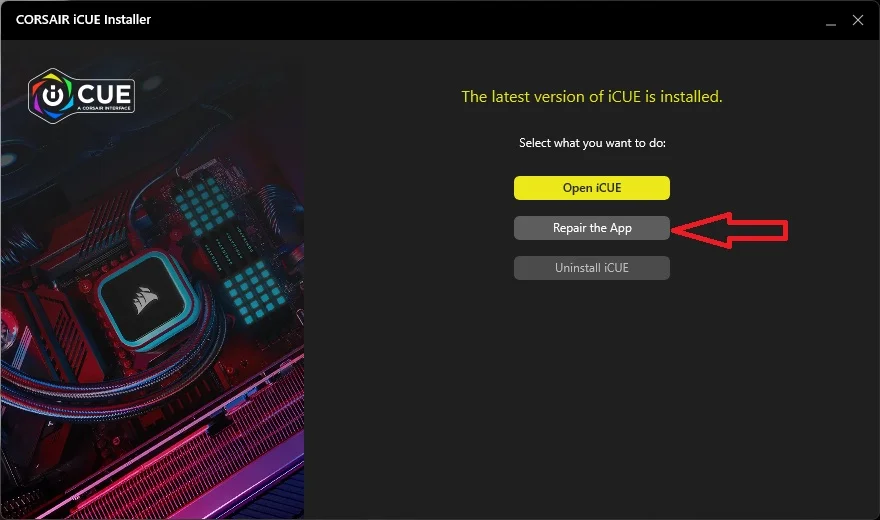
修復インストールは、先に進む前に常に検討すべきです。
始める前に、iCUEプロファイルをバックアップしてください
クリーンインストールを実行すると、保存済みのiCUEプロファイルが削除されます。そのため、すぐに復元できるよう、まずバックアップを取ってください。iCUEではプロファイルのエクスポートとインポートが簡単に行えます。
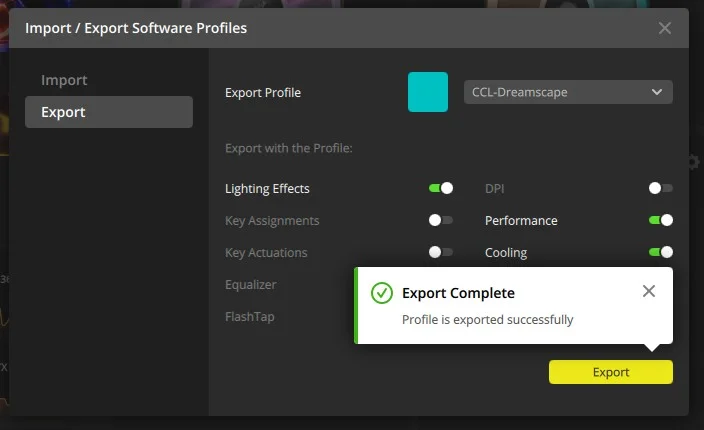
続行する前に、保存済みの照明プロファイルをすべてエクスポートしてください。
iCUE をアンインストールする
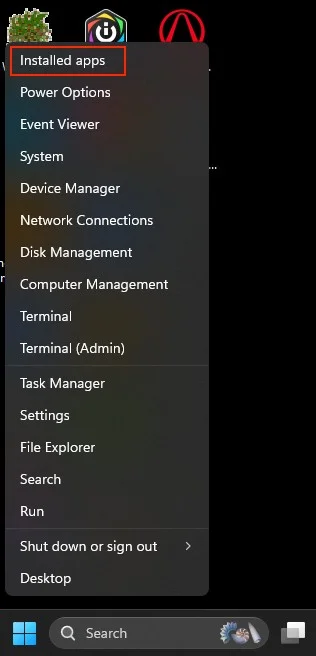
Windows 11 では、スタートボタンを右クリックし、表示されるメニューの上部にある「インストール済みアプリ」を選択します。画面を下にスクロールして「Corsair iCUE」を探し、「アンインストール」を選択します。
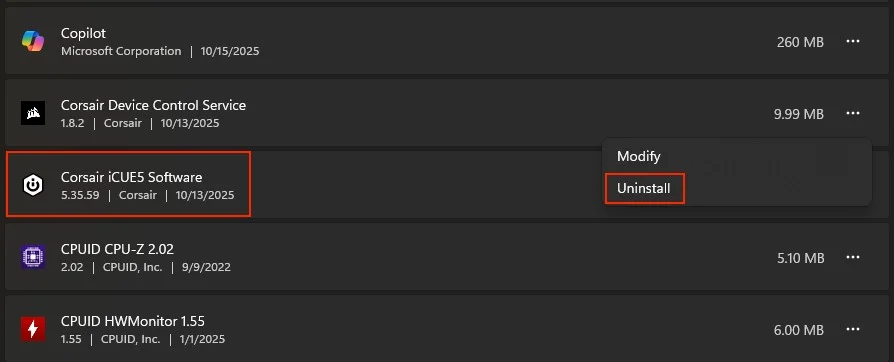
右側の三点リーダーをクリックし、「アンインストール」を選択してください。
既存のユーザープロファイルを削除する
クリーンインストールのため、「すべてのユーザーの設定を削除」および「iCUEのバックアップを削除」のチェックボックスにチェックを入れます。アンインストールプロセスを完了してください。
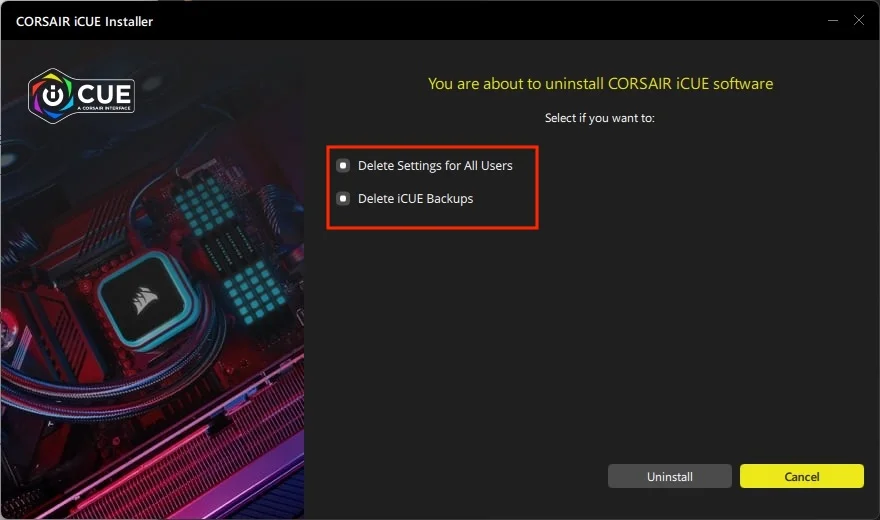
クリーンインストールを行うため、すべてのユーザーデータを削除します。
残存ファイルを削除する
アンインストールが完了したら、新しいインストールをクリーンな状態で開始できるよう、残ったファイルをすべて削除してください:
- WindowsキーとRキーを同時に押し、%appdata%と入力してOKをクリックします。そのディレクトリ内のCorsairフォルダを削除してください。
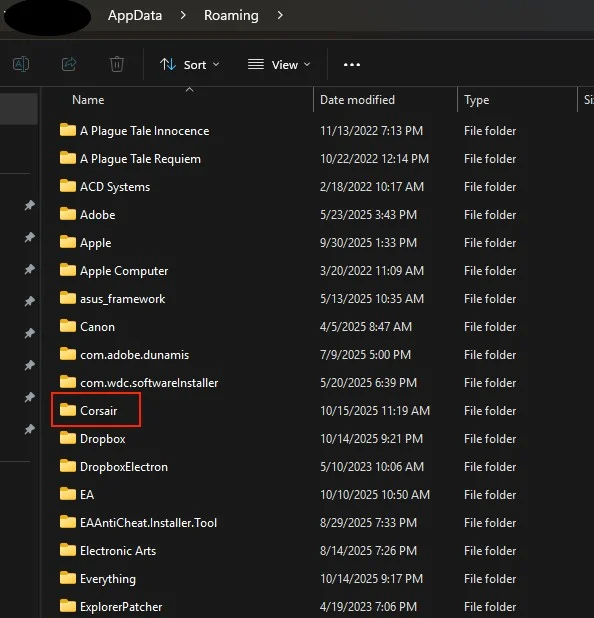
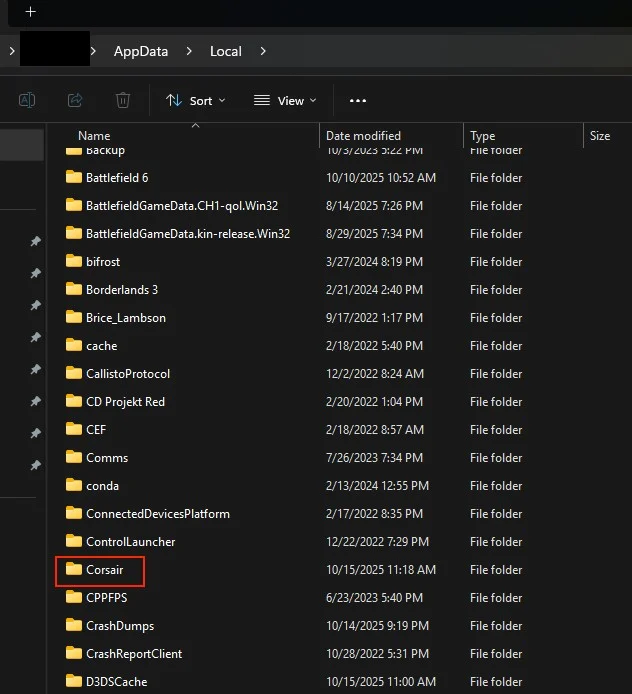
2. 再度「ファイル名を指定して実行」を開き、「%localappdata%」と入力して「 OK」をクリックします 。表示されたCorsairフォルダをすべて削除します。
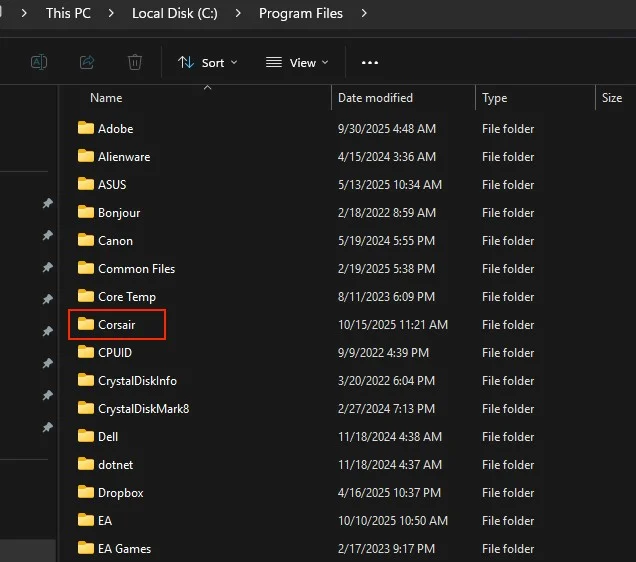
3. ファイルエクスプローラーを開き、iCUE 3の場合はC:\Program Files (x86)\、iCUE 4または5の場合はC:\Program Files\に移動します。このディレクトリ内のCorsairフォルダーをすべて削除してください。
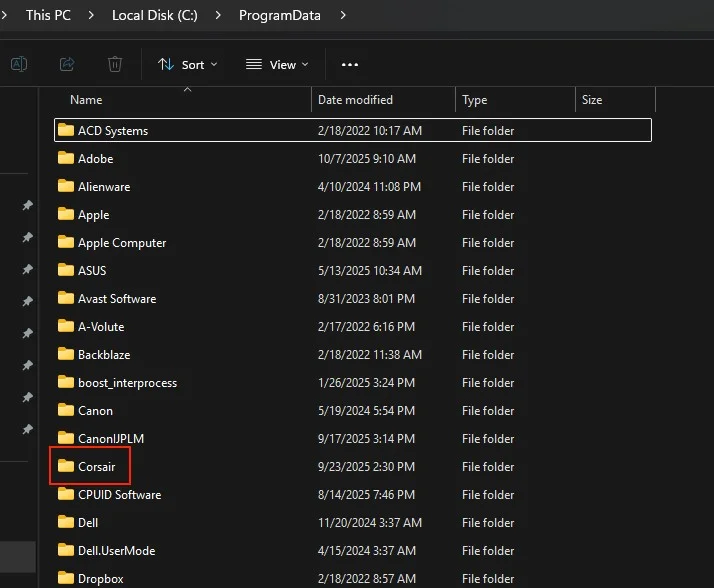
4. 再度「ファイル名を指定して実行」を開き、%programdata% と入力して 「OK」をクリックします 。Corsair フォルダをすべて削除し、PC を再起動してください。
最終段階として、Revo Uninstallerの試用版をダウンロードし、残存ファイルを探して削除することができます。
iCUEを再インストールしてください
PCの再起動後、最新版のiCUE(2025年10月時点ではバージョン5.35.59まで)をダウンロードしてください。インストーラーを完了するまで実行すると、クリーンなバージョンのiCUEがインストールされます。
JOIN OUR OFFICIAL CORSAIR COMMUNITIES
Join our official CORSAIR Communities! Whether you're new or old to PC Building, have questions about our products, or want to chat the latest PC, tech, and gaming trends, our community is the place for you.