PCを日常的に使用する方、例えばPC組み立て、ゲーム、コンテンツ作成、または業務用途などでは、PCのRAM仕様(種類、速度、容量など)について疑問に思うことがあるでしょう。PCを自作するユーザーはこれらの詳細を熟知していますが、既製品を購入するユーザーは、自分が使用しているRAMの正確な仕様を確認するために、時々チェックする傾向があります。

PCのRAM仕様を理解することは非常に役立ちます。システム性能と効率を向上させたい場合、DRAMのアップグレードは最初のステップとして最適です。DRAMは、CPUが迅速にアクセスする必要があるデータと命令を一時的に保存する主要なハードウェアです。PCがどの種類のRAMを使用しているかを知ることで、メモリのアップグレード時に適切な選択ができ、アプリケーションの動作がよりスムーズになり、読み込み時間が短縮されます。さらに、DRAMの速度やレイテンシなどの詳細を把握することで、システム要件に合った互換性のあるDRAMキットを選択でき、アップグレードがより簡単で効果的になります。
システムに搭載されているRAMのタイプを確認する方法はいくつかあります。それぞれの方法を順に確認してみましょう。
BIOS(基本入出力システム)
PCのRAMを確認する最も効果的で、おそらく最も正確な方法は、システムのBIOSまたはUEFI設定を使用することです。これにより、CPU、GPU、マザーボード、ストレージ、DRAMを含むシステムの完全な仕様に直接アクセスできます。RAMの情報には、メーカーとモデル名、速度、容量、タイミングなどの詳細な仕様が表示されます。さらに、BIOSではRAMのXMPまたはEXPOプロファイルを有効化し、広告された速度で動作させることができます。

BIOSにアクセスするには、PCがオペレーティングシステムを起動するプロセス(起動時)中にデリートキーを押してください。この画面は通常、起動時に表示されます。BIOS/UEFIインターフェースにアクセスしたら、メモリ設定セクションを探し、インストールされているDRAMモジュールの詳細情報が表示されます。
Windows オペレーティングシステム
PCのDRAMを確認する最も便利な方法は、Windowsのツールを使用することです。この方法は迅速で、コンピュータの再起動も必要ありません。Windowsでは、DRAMの種類を確認する主な方法が2つあります:タスクマネージャーとシステム情報です。どちらも、総RAM容量、使用状況、速度、使用中のスロット数などの詳細を確認できます。これにより、現在のタスクに十分なメモリがあるかどうかを判断したり、パフォーマンスの問題をトラブルシューティングしたり、新しいRAMが正しく認識されているかを確認したりできます。Windowsには、コマンドプロンプト経由の3つ目の方法もあります。次にそのオプションについて説明します。
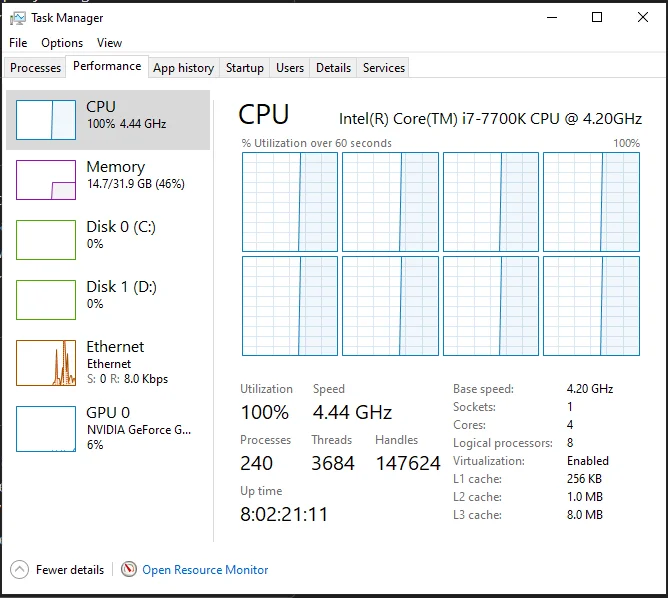
タスク マネージャー– このオプションにアクセスするには、タスクバーを右クリックし、「タスク マネージャー」を選択します。次に、「パフォーマンス」タブに移動し、「メモリ」をクリックします。このセクションでは、インストールされているDRAMの総容量、現在の使用状況、およびメモリモジュールの速度が表示されます。
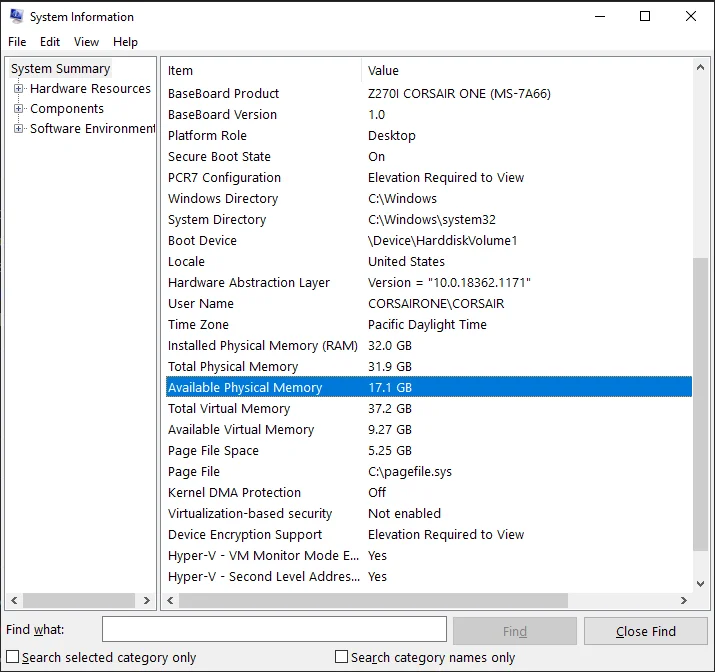
システム情報– このオプションにアクセスするには、Windows キー + R を押して「msinfo32」と入力し、Enter キーを押します。システム概要に移動し、「インストールされている物理メモリ」(RAM)を探します。このオプションではメモリの容量のみが表示され、速度、遅延、または種類などの詳細情報は含まれません。
コマンド プロンプト
別のオプションとして、コマンドラインツールを使用する方法があります。これは、ターミナルコマンドに慣れた多くの上級ユーザーに好まれています。コマンドプロンプトを使用すれば、サードパーティのアプリケーションに依存することなく、PCにインストールされているメモリの詳細情報を迅速に取得できます。DRAMの製造元名、モジュールサイズ、DIMMスロットの位置、速度などの技術的な詳細を確認できます。この方法は、IT業界やPC技術者など、軽量でスクリプト可能な方法でリモートまたは複数のシステム間でハードウェアデータを収集する必要がある場合に広く採用されています。
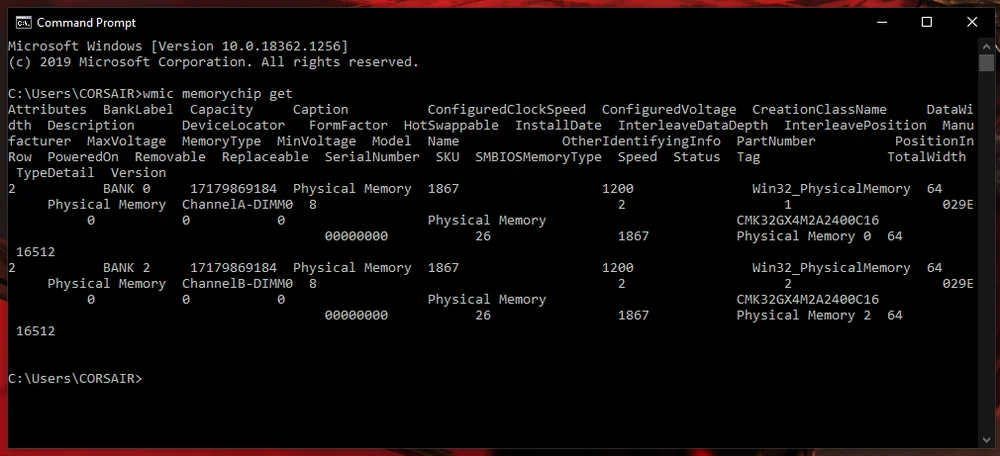
コマンドプロンプトにアクセスするには、検索バーに「cmd」または「Command Prompt」と入力します。コマンドプロンプトのウィンドウが開いたら、「wmic memorychip get」コマンドを実行します。このコマンドは、インストールされている各メモリモジュールに関する詳細情報を取得します。
第三者アプリケーション
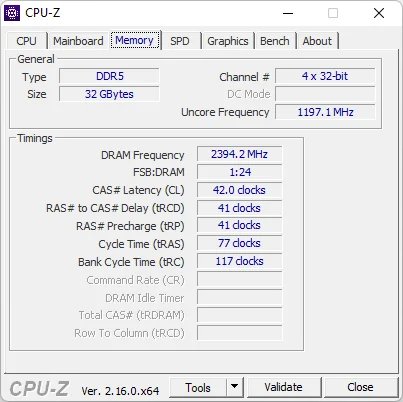
現在、独立系のプログラマーや開発者が増加する中で、Windows用のソフトウェアツールはこれまで以上に利用しやすくなっています。サードパーティのアプリケーションを使用することで、コンピュータのハードウェアに関する詳細な情報を収集することが可能です。これにはDRAMの仕様情報も含まれます。CPU-ZやHWinfoのようなプログラムは、メモリモジュールの製造元、SKU番号、レイテンシ、電圧など、メモリに関する包括的な情報を提供します。これらのツールは現在のメモリ構成を表示するだけでなく、ユーザーがパフォーマンス指標やシステム安定性をリアルタイムで監視することも可能です。実際、一部のツールは監視機能だけでなく、システム診断、ベンチマーク、ストレステスト、追加機能なども備えています。以下は、PC業界でオンラインで利用可能な最も人気のあるツールの一部です。
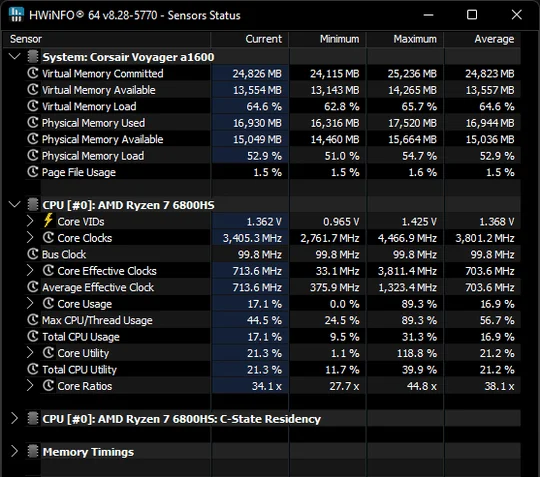
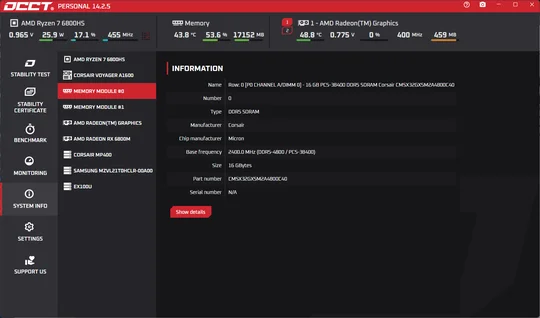
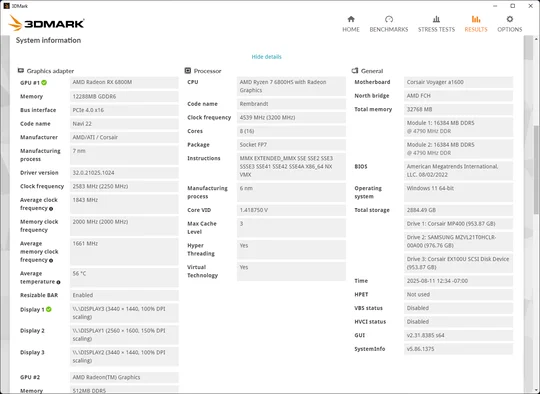
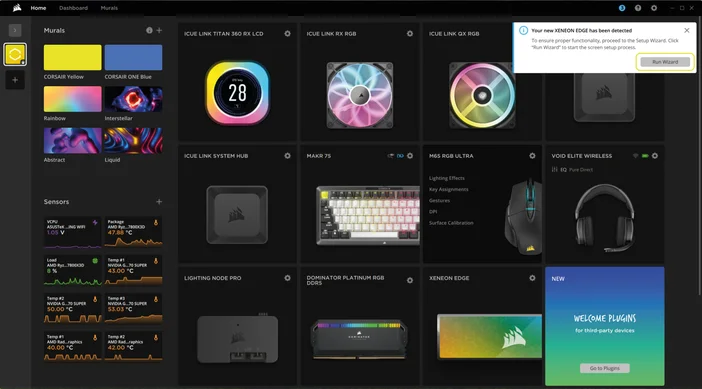
DRAMメーカーのCORSAIRは、ユーザーがCorsairのゲーミングデバイスやPCコンポーネント(DRAM、ファン、AIO液体CPUクーラー、その他のゲーミングアクセサリーなど)を管理・カスタマイズできる独自のアプリケーション「iCUE」を提供しています。CORSAIRiCUEはここからダウンロードできます。CORSAIRのPCメモリについて詳しく知りたい場合は、公式サイトをご覧ください。iCUEソフトウェアとそのすべての機能について詳しく知りたい場合は、こちらをご覧ください。
物理検査
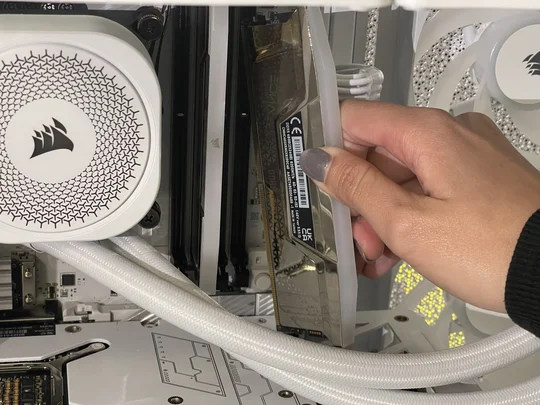
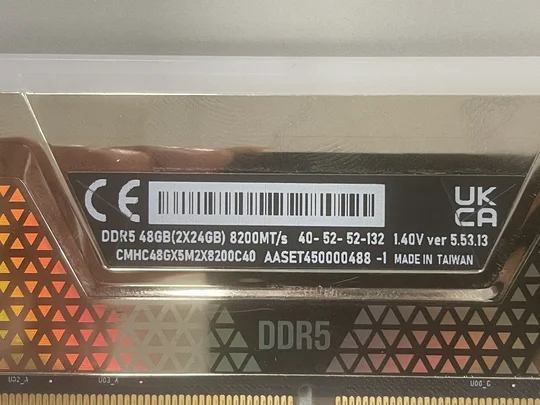
先ほど説明した方法の他に、PC内部の物理的なメモリモジュールを確認することでDRAMの状態を確認する方法は役立ちます。ケースを開けて、RAMスティックを優しく確認してください。通常、各スティックには容量、速度、製造元などの詳細が記載されたラベルが付いています。この方法は、システムの内部構造に関する一定の知識と慎重な取り扱いが必要ですが、メモリコンポーネントを直接確認したい人にとって非常に便利な方法です。
システムのDRAMを確認する方法を複数知っておくことは、PCユーザーが身につけるべき基本的なスキルの一つです。なぜなら、これによりPCの仕組みに慣れることができるからです。例えば、PCに搭載されているDRAMの詳細な情報を理解していれば、アップグレードが必要かどうかを判断したり、特定のプログラムを実行時にシステムが動作が遅くなる場合に適切な対応を取ることができます。この積極的なアプローチは、スムーズなコンピューティング体験を維持し、イライラする遅延なしにタスクを完了できるようにします。
記事内の製品
JOIN OUR OFFICIAL CORSAIR COMMUNITIES
Join our official CORSAIR Communities! Whether you're new or old to PC Building, have questions about our products, or want to chat the latest PC, tech, and gaming trends, our community is the place for you.