INSTRUKCJA | SZYBKI PRZEWODNIK
CORSAIR iCUE LINK
ADAPTER GPU RGB / ARGB
Wersja angielska jest dostępna tutaj - English
Jeśli masz inne problemy, skontaktuj się z nami obsługa klienta

PRZED ROZPOCZĘCIEM
Pobierz najnowszą wersję iCUE ze strony www.corsair.com/downloads.
Dowiedz się więcej o iCUE LINK System Hub od CORSAIR iCUE LINK System Hub.
ZAWARTOŚĆ OPAKOWANIA
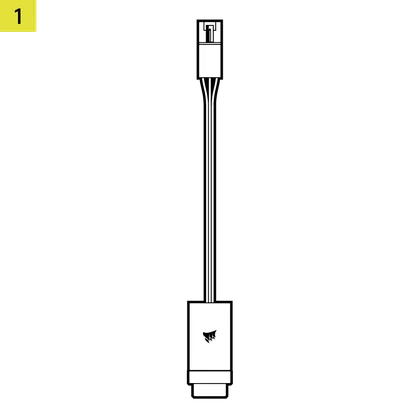
1x adapter LED RGB iCUE LINK
1x adapter LED ARGB
WYMAGANIA (NIE OBEJMUJĄ)
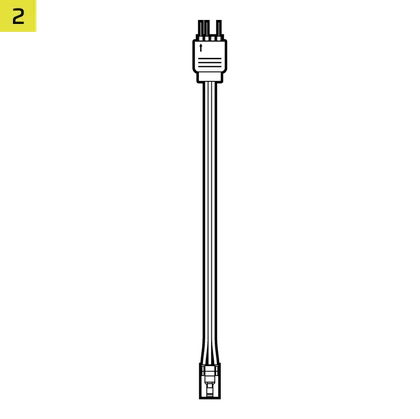
Blok GPU ze zintegrowanym
+5V ARGB connection
(CORSAIR XG5, XG7, bloki innych producentów)
Systemowy hub iCUE LINK

iCUE w wersji 5 lub nowszej
Windows 11 lub nowszy

POŁĄCZENIE iCUE LINK
ŁĄCZENIE BLOKÓW WODNYCH CORSAIR
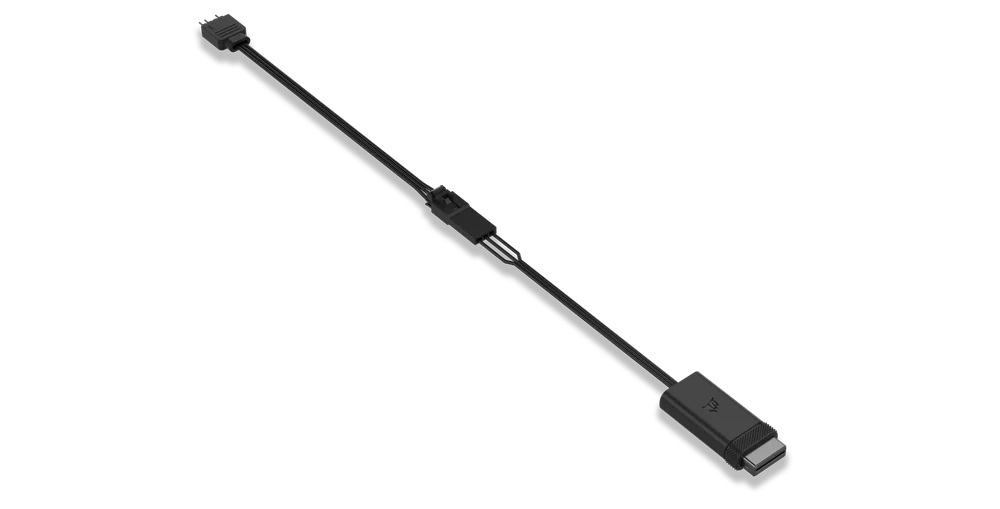
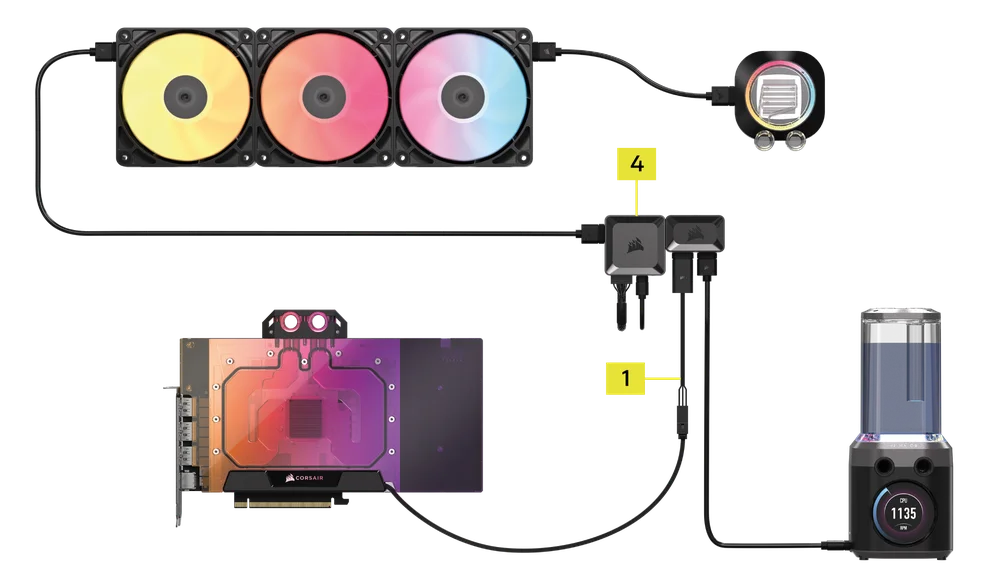
- Podłącz 3-pinowe złącze RGB z bloku wodnego karty graficznej CORSAIR do odpowiedniego 3-pinowego złącza na adapterze LED RGB iCUE LINK (1).
- Włóż złącze LINK z adaptera iCUE LINK RGB LED (1) do wolnego portu w koncentratorze iCUE LINK (4). Możesz też podłączyć go do istniejącej konfiguracji sprzętu iCUE LINK, podłączając go w dowolnym miejscu wzdłuż ciągu kanałów, bezpośrednio lub za pomocą 4-drożnego rozgałęźnika sygnału iCUE LINK (sprzedawanego osobno).
(Blok wodny XG5 podłączony do 4-drożnego rozdzielacza sygnału pokazanego poniżej)
ŁĄCZENIE BLOKÓW WODNYCH INNYCH PRODUCENTÓW
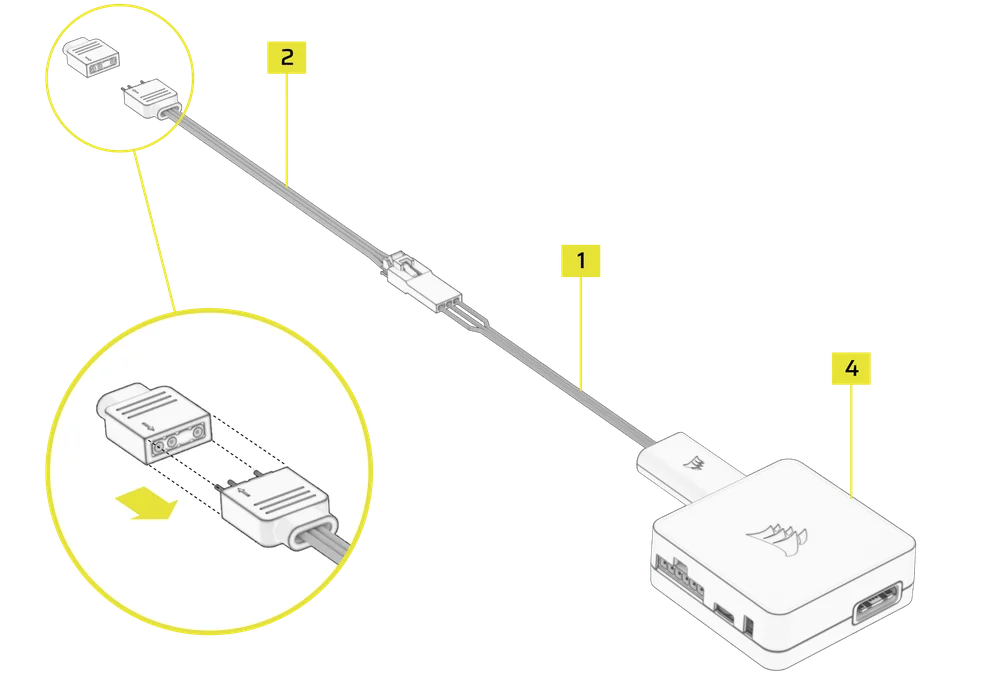
- Jeśli używasz bloku wodnego GPU innego niż CORSAIR, wyposażonego w 3-pinowe złącze ARGB, podłącz jeden koniec adaptera LED ARGB (2) do 3-pinowego złącza ARGB na bloku wodnym, a drugi koniec do adaptera LED RGB iCUE LINK (1).
- Włóż złącze LINK z adaptera LED iCUE LINK (1) do wolnego portu w koncentratorze systemu iCUE LINK (4). Możesz też podłączyć go do istniejącej konfiguracji sprzętu iCUE LINK, podłączając go w dowolnym miejscu wzdłuż ciągu kanałów, bezpośrednio lub za pomocą 4-kierunkowego rozgałęźnika sygnału iCUE LINK.
Po podłączeniu wszystkich elementów będziesz mógł sterować efektami świetlnymi za pomocą oprogramowania iCUE.
CZĘSTO ZADAWANE PYTANIA
Czy mogę używać adaptera iCUE LINK GPU RGB / ARGB z innymi komponentami CORSAIR?
Nie, będzie sterować tylko 16 diodami LED bloków wodnych XG7 / XG5 RGB GPU.
Czy mogę używać bloku wodnego do karty graficznej innego producenta niż CORSAIR?
Tak, można używać bloków wodnych do kart graficznych innych niż CORSAIR, pod warunkiem że posiadają one kompatybilne 3-pinowe złącze ARGB pasujące do adaptera LED ARGB. Ponadto blok wodny nie powinien zawierać więcej niż 16 diod LED.
Jakie są zaawansowane funkcje oprogramowania CORSAIR iCUE?
Zaawansowane funkcje CORSAIR iCUE umożliwiają monitorowanie systemu, dostosowywanie oświetlenia i chłodzenia, tworzenie automatycznych profili oraz inteligentne sterowanie kompatybilnymi urządzeniami w oparciu o warunki panujące w czasie rzeczywistym.
Dlaczego efekt świetlny na moim bloku wodnym GPU innej firmy jest odwrócony lub nie wyświetla się poprawnie w iCUE?
W przypadku urządzeń z 16 diodami LED fizyczna kolejność diod LED na urządzeniu może różnić się od logicznej sekwencji diod LED w iCUE, co może powodować pojawianie się efektów świetlnych w przeciwnym kierunku. W przypadku urządzeń z mniej niż 16 diodami LED niektóre efekty świetlne mogą nie wyświetlać się poprawnie ze względu na ograniczoną liczbę diod LED. iCUE stosuje efekty, zaczynając od diod LED o najwyższych numerach (np. diody LED od 16 do 9 w przypadku urządzenia z 8 diodami LED). Aby zapewnić prawidłowe działanie oświetlenia, ustaw rzeczywistą liczbę używanych diod LED i rozpocznij wybór od diod LED znajdujących się najbardziej po prawej stronie układu iCUE.
GWARANCJA

Adapter CORSAIR iCUE LINK GPU RGB / ARGB jest objęty 2-letnią gwarancją.
PRAWNE
© 2025 CORSAIR MEMORY, Inc. Wszelkie prawa zastrzeżone. CORSAIR i logo z żaglami są zastrzeżonymi znakami towarowymi firmy CORSAIR w Stanach Zjednoczonych i/lub innych krajach. Wszystkie pozostałe znaki towarowe są własnością odpowiednich właścicieli. Produkt może nieznacznie różnić się od przedstawionego na zdjęciach.