-
ZANIM ROZPOCZNIESZ INSTALACJĘ
-
WYGLĄD
-
WYPOSAŻENIE
-
PRZYGOTOWANIE iCUE LINK TITAN RX LCD DO INSTALACJI
-
MONTAŻ Z GNIAZDEM INTEL
-
MONTAŻ Z GNIAZDEM AMD
-
PODŁĄCZANIE URZĄDZEŃ iCUE LINK
-
INSTALACJA KONCENTRATORA SYSTEMOWEGO iCUE LINK
-
INSTALACJA PROGRAMOWA
-
ZASILANIE ZNAMIONOWE
-
GWARANCJA
-
INFORMACJE PRAWNE
- POWIĄZANA ZAWARTOŚĆ
INSTRUKCJA | SZYBKI PRZEWODNIK
iCUE LINK TITAN 240 | 360 RX LCD
EKSTREMALNIE WYDAJNY UKŁAD CHŁODZENIA PROCESORA CIECZĄ LCD


ZANIM ROZPOCZNIESZ INSTALACJĘ
WYGLĄD
1. iCUE LINK TITAN RX LCD
TITAN 240 RX LCD

TITAN 360 RX LCD

2. WENTYLATORY iCUE LINK RX RGB
Fabrycznie zainstalowana płytka dekoracyjna (3) na wentylatorze RX RGB jest zdejmowana. Wentylator może być używany z płytką dekoracyjną lub bez niej, w zależności od preferencji użytkownika.

3. KONCENTRATOR SYSTEMOWY iCUE LINK

WYPOSAŻENIE

1x moduł pompki iCUE LINK AIO – LCD (zainstalowany fabrycznie)

1x Intel LGA 1851/1700
Zestaw uchwytów mocujących (zainstalowany fabrycznie)

1x płytka montażowa Intel LGA 1851/1700

1x AMD AM5/AM4
Zestaw uchwytów mocujących

16x długie śruby do wentylatorów (240)
24x długie śruby do wentylatorów (360)

8x śruby do radiatora (240)
12x śruby do radiatora (360)

8x podkładki (240)
12x podkładki (360)

2x RX RGB (240)
3x RX RGB (360)

1x koncentrator systemowy

1x przewód zasilania PCIe, 150 mm

1x przewód micro USB 2.0 500 mm

1x przewód USB 2.0 Type-C 600 mm

1x rozdzielacz USB 150 mm

1x przewód tachometru 800 mm

1x przewód iCUE LINK 250 mm z
dwoma złączami 90°

1x przewód iCUE LINK 600 mm z
dwoma złączami 90°

1x przewód iCUE LINK 600 mm z wtykami prostym/90°
PRZYGOTOWANIE iCUE LINK TITAN RX LCD DO INSTALACJI
1. PODŁĄCZANIE PRZEWODÓW iCUE LINK
- Podłącz przewody iCUE LINK (O, P) do zamontowanych na radiatorze wentylatorów RX RGB, jak pokazano poniżej.

2. PROWADZENIE PRZEWODU iCUE LINK
- Poprowadź długi przewód iCUE LINK (Q) i przewód USB 2.0 Type-C (L) przez najbliższe wycięcie od pompki.

3. PODŁĄCZANIE PRZEWODU TACHOMETRU
- Podłącz 3-pinowy, 1-przewodowy przewód tachometru (N) do gniazda CPU_FAN na płycie głównej, a następnie poprowadź go za tacą płyty głównej.

MONTAŻ Z GNIAZDEM INTEL
1. MONTOWANIE PŁYTKI MONTAŻOWEJ
- Zdejmij folię ochronną z samoprzylepnej strony płytki montażowej Intel LGA 1851/1700 (C).
- Wyrównaj płytkę montażową (C), a następnie przyklej ją samoprzylepną stroną za płytą główną.

2. MONTOWANIE POMPKI
- Wyrównaj śruby i pompkę nad płytką montażową, a następnie przykręć śruby na krzyż, zaczynając od przeciwległych rogów.
- Dokręć śruby (B) we wszystkich czterech rogach.

3. MONTOWANIE RADIATORA
- Podłącz drugi koniec krótkiego kabla (O) do tylnego wentylatora, a następnie zamontuj radiator wewnątrz obudowy za pomocą krótkich śrub (F) i podkładek (G), jak pokazano na ilustracji.
- Poprowadź 600-milimetrowy przewód iCUE LINK (P) za tacą płyty głównej.

MONTAŻ Z GNIAZDEM AMD
1. MONTOWANIE UCHWYTU MOCUJĄCEGO AMD
- Zastąp zainstalowany fabrycznie uchwyt mocujący Intel (B) uchwytem mocującym AMD (D).

2. PRZYGOTOWANIE PŁYTY GŁÓWNEJ DO INSTALACJI
- Zdemontuj przymocowane uchwyty mocujące AMD AM5/AM4 zgodnie z rysunkiem.

3. MONTOWANIE POMPKI
- Wyrównaj śruby i pompkę nad płytką montażową, a następnie przykręć śruby na krzyż, zaczynając od przeciwległych rogów.
- Dokręć śruby (D) we wszystkich czterech rogach.

4. MONTOWANIE RADIATORA
- Podłącz drugi koniec krótkiego kabla (O) do tylnego wentylatora, a następnie zamontuj radiator wewnątrz obudowy za pomocą krótkich śrub (F) i podkładek (G), jak pokazano na ilustracji.
- Poprowadź 600-milimetrowy przewód iCUE LINK (P) za tacą płyty głównej.
PODŁĄCZANIE URZĄDZEŃ iCUE LINK
- Podłącz złącze 90° przewodu iCUE LINK o długości 600 mm (Q) i przewód USB 2.0 Type-C (L) do pompki.

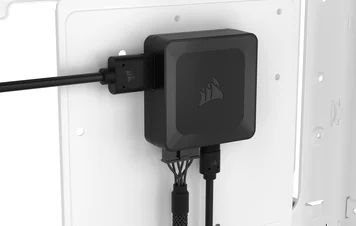
INSTALACJA KONCENTRATORA SYSTEMOWEGO iCUE LINK
1. PODŁĄCZANIE PRZEWODÓW iCUE LINK
- Podłącz długie przewody iCUE LINK (P, Q) do koncentratora systemowego (I).

2. PODŁĄCZANIE PRZEWODU ZASILANIA
- Podłącz 6-pinowe złącze Micro-Fit (J) do koncentratora systemowego (I).
- Podłącz 6-pinowe złącze PCIe (J) do przewodu zasilania PCIe z zasilacza.

3. PODŁĄCZANIE PRZEWODU TRANSMISJI DANYCH
- Podłącz przewód micro-USB (K) do koncentratora systemowego (I).
- Podłącz 9-pinowe złącze USB (K, L) do rozdzielacza USB (M), a następnie rozdzielacz do złącza USB 2.0 na płycie głównej.

4. PODŁĄCZANIE PRZEWODU TACHOMETRU
- Podłącz 2-pinowy, 1-przewodowy przewód tachometru (N) do koncentratora systemowego (I).

5. MONTAŻ KONCENTRATORA SYSTEMOWEGO
- Zamocuj koncentrator systemowy (I) w obudowie na magnes lub przy użyciu taśmy dodanej w komplecie.

INSTALACJA PROGRAMOWA
SAMOUCZEK WIDEO
Obejrzyj nasz wszechstronny film instruktażowy na temat konfiguracji iCUE. Omówiono w nim kolejne etapy konfiguracji iCUE opisane szczegółowo poniżej.
1. INSTALACJA iCUE

2. AKTUALIZACJA OPROGRAMOWANIA SPRZĘTOWEGO DLA PODŁĄCZONYCH URZĄDZEŃ
- Po zainstalowaniu oprogramowania iCUE uruchom je. Jeśli którekolwiek z podłączonych urządzeń będzie wymagać aktualizacji oprogramowania sprzętowego, w prawym górnym rogu pojawi się powiadomienie z prośbą o dokonanie aktualizacji. Można również kliknąć prawym przyciskiem myszy Ustawienia (ikonę koła zębatego w prawym górnym rogu) i ręcznie sprawdzić dostępność aktualizacji oprogramowania oraz oprogramowania układowego.

3. KONFIGURACJA PODŚWIETLENIA
Szybka konfiguracja podświetlenia
- Aby szybko zmienić efekty podświetlenia, wybierz predefiniowane efekty Murals z ekranu głównego iCUE.

Konfiguracja podświetlenia
Na stronie Lighting Setup (Konfiguracja podświetlenia) zostaną wyświetlone wszystkie urządzenia iCUE LINK podłączone do koncentratora systemowego. Możesz zmienić ich układ, aby lepiej go dopasować do fizycznego rozmieszczenia wentylatorów w zestawie komputerowym.
- Wskaż kursorem myszy kafelek System Hub (Koncentrator systemowy) i wybierz pozycję Lighting Setup (Konfiguracja podświetlenia).

- Zmień położenie urządzeń iCUE LINK odpowiednio do swojej konfiguracji.
- W razie potrzeby kliknij ikonę pudełka po prawej stronie, aby wyświetlić wszystkie urządzenia w oknie.

Efekty podświetlenia
Wybierz efekt podświetlenia emitowany podczas działania oprogramowania iCUE:
- Na pasku nawigacyjnym wybierz iCUE LINK TITAN RX LCD AIO lub RX RGB.
- Kliknij „Lighting Effects” (Efekty podświetlenia), aby przejść do strony efektów podświetlenia i wybrać żądany efekt.
- Kliknij ikonę + w sekcji „Lighting Layers” (Warstwy podświetlenia), aby dodać efekty podświetlenia.

Tryb pamięci urządzenia
Wybierz efekt podświetlenia emitowany, gdy oprogramowanie iCUE nie jest uruchomione, zazwyczaj podczas uruchamiania komputera:
- Na pasku nawigacyjnym wybierz iCUE LINK TITAN RX LCD AIO lub RX RGB.
- Przełącz tryb pamięci urządzenia, klikając przycisk.
- Po wybraniu żądanego ustawienia kliknij ikonę zapisywania.

4. KONFIGURACJA EKRANU
Wybierz efekt ekranu emitowany podczas działania oprogramowania iCUE:
- Wybierz z paska nawigacyjnego iCUE LINK TITAN RX LCD AIO.
- Kliknij „Screen Setup” (Konfiguracja ekranu), aby uzyskać dostęp do strony konfiguracji ekranu.
- Wybierz żądane ustawienie ekranu.

Tryb pamięci urządzenia
Wybierz efekty ekranu emitowane, gdy oprogramowanie iCUE nie jest uruchomione, zazwyczaj w fazie rozruchu komputera:
- Wybierz z paska nawigacyjnego iCUE LINK TITAN RX LCD AIO.
- Przełącz tryb pamięci urządzenia, klikając przycisk.
- Po wybraniu żądanego ustawienia kliknij ikonę zapisywania.

5. KONFIGURACJA UKŁADU CHŁODZENIA
Konfiguracja wentylatorów AIO
- Wybierz z paska nawigacyjnego iCUE LINK TITAN RX LCD AIO.
- Kliknij „Fans Setup” (Konfiguracja wentylatorów), a następnie kliknij „Run Wizard” (Uruchom kreator).

Zidentyfikuj wentylatory zamocowane na radiatorze. iCUE automatycznie przypisze wybranym wentylatorom krzywą opartą na wentylatorach AIO.
- Wybierz wentylatory zamocowane na radiatorze, klikając w interfejsie, a następnie kliknij „Zakończ”.

Wydajność chłodzenia
Wybierz żądane ustawienia chłodzenia wszelkich pozostałych wentylatorów podłączonych do koncentratora systemowego: Quiet (Ciche), Balanced (Zrównoważone) lub Extreme (Ekstremalne) albo utwórz własną krzywą.
- Na pasku nawigacyjnym wybierz iCUE LINK TITAN RX LCD AIO lub RX RGB.
- Kliknij „Cooling” (Chłodzenie), aby przejść do strony wydajności chłodzenia.
- Wybierz żądane ustawienie chłodzenia dla każdego urządzenia.
- Kliknij ikonę „+” w sekcji „Cooling Presets” (Ustawienia chłodzenia), aby utworzyć niestandardową krzywą wentylatora.

Tryb pamięci urządzenia
Wybierz sposób działania wentylatorów i/lub pompki, gdy oprogramowanie iCUE nie będzie uruchomione, zazwyczaj podczas uruchamiania komputera:
- Na pasku nawigacyjnym wybierz iCUE LINK TITAN RX LCD AIO lub RX RGB.
- Przełącz tryb pamięci urządzenia, klikając przycisk.
- Po wybraniu żądanego ustawienia kliknij ikonę zapisywania.

5. DODATKOWA KONFIGURACJA
Aby uzyskać dodatkowe informacje o konfiguracji i wskazówki, odwiedź nasz kanał CORSAIR LAB na YouTube i stronę Explorer.
Często zadawane pytania
Czy można bezpieczne używać alternatywnego przewodu adaptera PCIe do zasilania koncentratora systemowego?
Aby zapewnić prawidłowe działanie koncentratora systemowego i urządzeń iCUE LINK, podłącz dodane w zestawie 6-pinowe złącze żeńskie bezpośrednio do dedykowanego przewodu zasilającego PCIe z zasilacza. Podłączenie przewodu adaptera, takiego jak SATA do PCIe, między kablem zasilającym PCIe koncentratora systemowego a zasilaczem może negatywnie wpłynąć na wydajność urządzeń iCUE LINK i/lub całego systemu.
Co to jest technologia CapSwap i jak działa z układami chłodzenia procesora iCUE LINK TITAN RX LCD?

Dzięki CapSwap możesz łatwo wymienić zatyczkę pompki na moduł estetyczny, taki jak Zatyczka pompki iCUE LINK – Groove (do nabycia osobno), aby dostosować układ chłodzenia procesora iCUE LINK TITAN RX LCD. Użyj tego linku, aby uzyskać listę zgodnych modułów CapSwap.
Skąd wiadomo, jaki jest kierunek przepływu powietrza przez wentylator?

Kierunek przepływu powietrza wskazuje strzałka znajdująca się z boku wentylatora.
Moje wentylatory i układ chłodzenia migają na czerwono i nie działają. Co robić?
Jeżeli wentylatory w zestawie migają na czerwono, oznacza to, że do jednego portu w koncentratorze systemowym podłączono zbyt wiele urządzeń iCUE LINK. Do jednego portu można podłączyć maksymalnie 12 urządzeń. Aby rozwiązać ten problem, podłącz urządzenia iCUE LINK do obu dostępnych portów w koncentratorze systemowym. Zapewni to równomierne dostarczanie energii do wszystkich podłączonych urządzeń.
Jeżeli problemy nie ustąpią lub wentylatory nie będą w ogóle działać, wykonaj następujące czynności:
- Dokładnie sprawdź wszystkie połączenia między wentylatorami a układem chłodzenia.
- Za pomocą iCUE sprawdź, czy urządzenia mają zainstalowane najnowsze oprogramowanie układowe.
Jeśli to nie rozwiąże problemu, wyślij zgłoszenie lub skontaktuj się z naszą pomocą techniczną pod adresem https://help.corsair.com/hc/requests/new
W jakim ustawieniu należy zamontować radiator?

Aby uzyskać optymalną wydajność, zalecamy instalację radiatora z przewodami umieszczonymi na dole obudowy (rys. 1). Można jednak instalować radiator w różnych pozycjach, w tym także odwróconej. Niezależnie od orientacji instalacji należy jednak pamiętać, aby najwyższy punkt radiatora znajdował się ponad poziomem pompki układu chłodzenia procesora (rys. 2).
Czy w przypadku ponownego montażu układu chłodzącego można wykorzystać nałożoną fabrycznie pastę termoprzewodzącą?
Przed ponownym montażem układu chłodzenia procesora iCUE LINK TITAN RX LCD trzeba usunąć nałożoną fabrycznie pastę termoprzewodzącą i nałożyć nową warstwę pasty termoprzewodzącej. Zalecamy stosowanie pasty CORSAIR XTM70 do nabycia osobno.
Co zrobić w razie zgubienia lub uszkodzenia określonej części albo akcesorium z układu chłodzenia procesora cieczą iCUE LINK TITAN RX LCD?
Części zamienne do układów chłodzenia procesora cieczą iCUE LINK TITAN RX LCD są dostępne w sklepie internetowym CORSAIR.
ZASILANIE ZNAMIONOWE
Znamionowe zasilanie wyjściowe koncentratora systemowego: 12 VDC 7 A (na port)
Znamionowe zasilanie wejściowe RX120 RGB: 12 VDC 0,66 A
GWARANCJA

Wszystkie zestawy chłodzące CORSAIR iCUE LINK są objęte 6-letnią gwarancją.
INFORMACJE PRAWNE
©2024 CORSAIR MEMORY, Inc. Wszelkie prawa zastrzeżone. CORSAIR i logo z żaglami są zastrzeżonymi znakami towarowymi firmy CORSAIR w Stanach Zjednoczonych i innych krajach. Wszelkie pozostałe znaki towarowe należą do odpowiednich właścicieli. Produkty mogą się nieco różnić od przedstawionych na ilustracjach.
POWIĄZANA ZAWARTOŚĆ