INSTRUKCJA | SZYBKI PRZEWODNIK
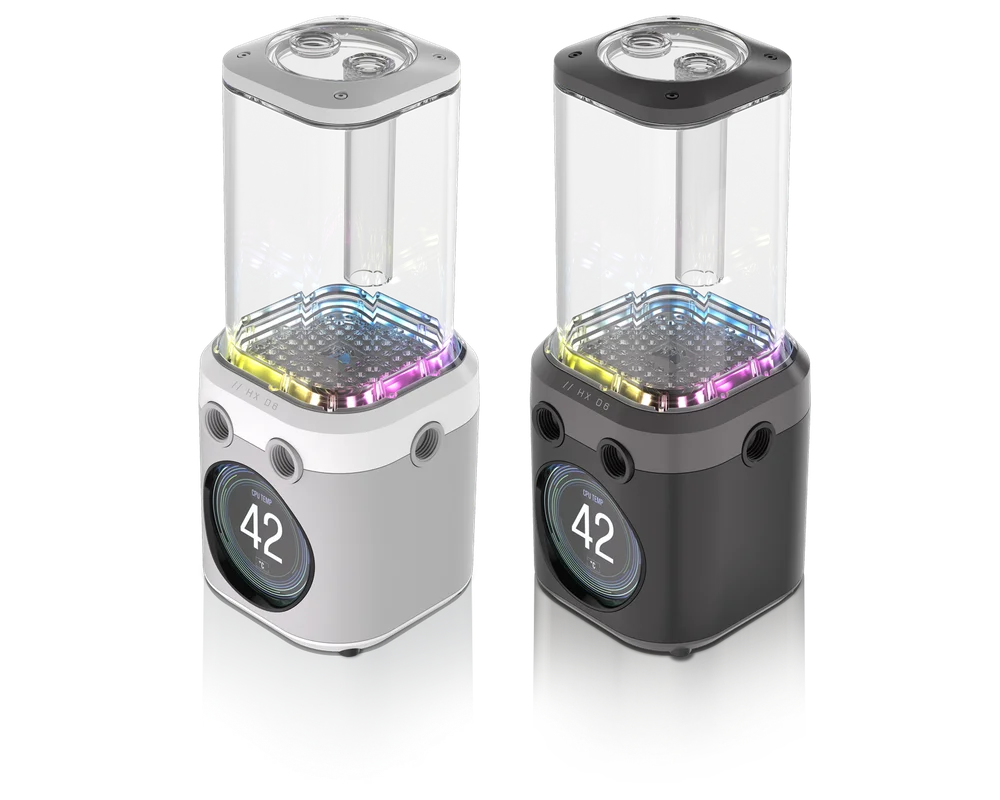
CORSAIR iCUE LINK XD6 RGB ELITE LCD
ZESTAW POMPA / ZBIORNIK
Wersja angielska jest dostępna tutaj - English
Jeśli masz inne problemy, skontaktuj się z nami obsługa klienta


PRZED ROZPOCZĘCIEM
ZAWARTOŚĆ OPAKOWANIA
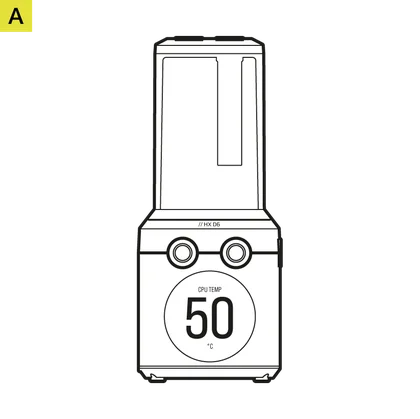
iCUE LINK XD6 RGB ELITE LCD Pump / Reservoir (1x)

Wspornik montażowy pompy/zbiornika (1x)

Płyty adaptera do montażu wentylatorów 120 mm i 140 mm (1x każda)

ATX 24-pin PSU Jumper Bridge (1x)

Wtyki CORSAIR G 1/4" (3x)

Wkręty samogwintujące do wentylatorów (4x)

Nakrętki sześciokątne M4 (4x)

Podkładki M4 (4x)

Śruby M4 6 mm (4x)

Śruby M3 6 mm (4x)

Śruby motylkowe M3 (4x)

Narzędzie do wtyczek (1x)
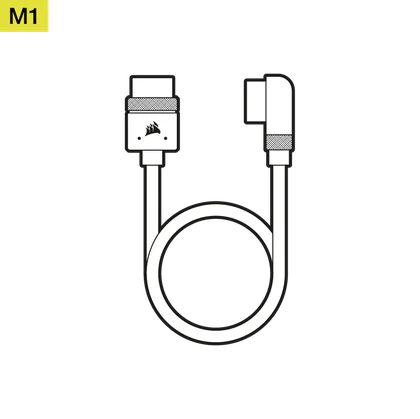
Kabel iCUE LINK 600 mm ze złączami prostymi/90° (1x)
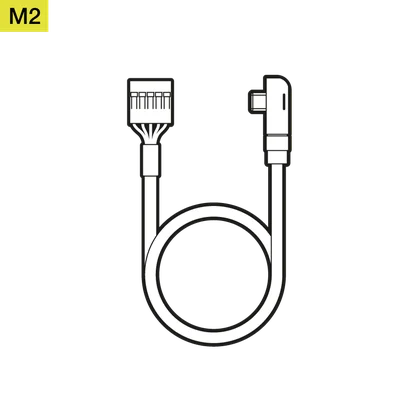
Kabel USB Type-C 90° 600 mm (1x)
WYMAGANIA WSTĘPNE (NIEUWZGLĘDNIONE)

Śrubokręt krzyżakowy

Koncentrator systemu iCUE LINK

Najnowsza wersja oprogramowania iCUE

Microsoft Windows 10 lub nowszy

Butelka do napełniania i płyn chłodzący CORSAIR
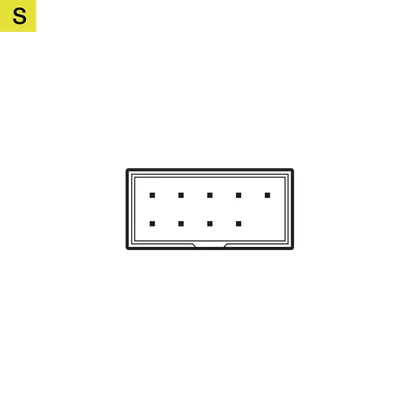
Wewnętrzne złącze USB 2.0
(płyta główna lub wewnętrzny koncentrator USB)
WSTĘPNY MONTAŻ URZĄDZENIA
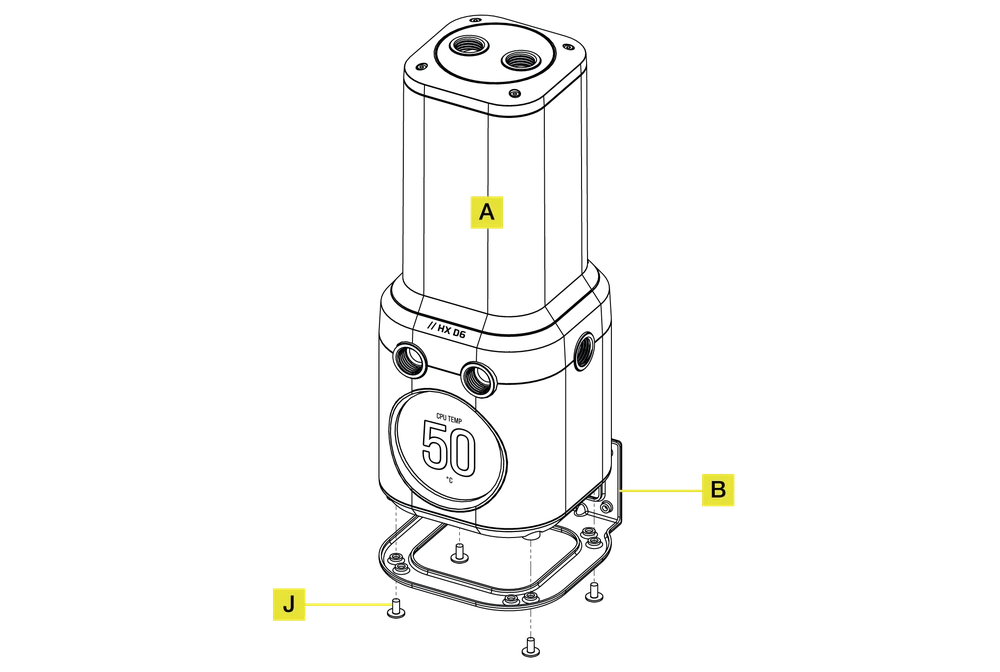
1. INSTALACJA WSPORNIKA MONTAŻOWEGO
- Umieść pompę/zbiornik(A) na wsporniku montażowym pompy/zbiornika(B) z niegwintowanymi otworami skierowanymi do góry.
- Przymocuj pompę/zbiornik(A) do wspornika(B) za pomocą czterech śrub M3 6 mm(J) od dołu.
2. INSTALACJA PŁYTY ADAPTERA MONTAŻOWEGO WENTYLATORA
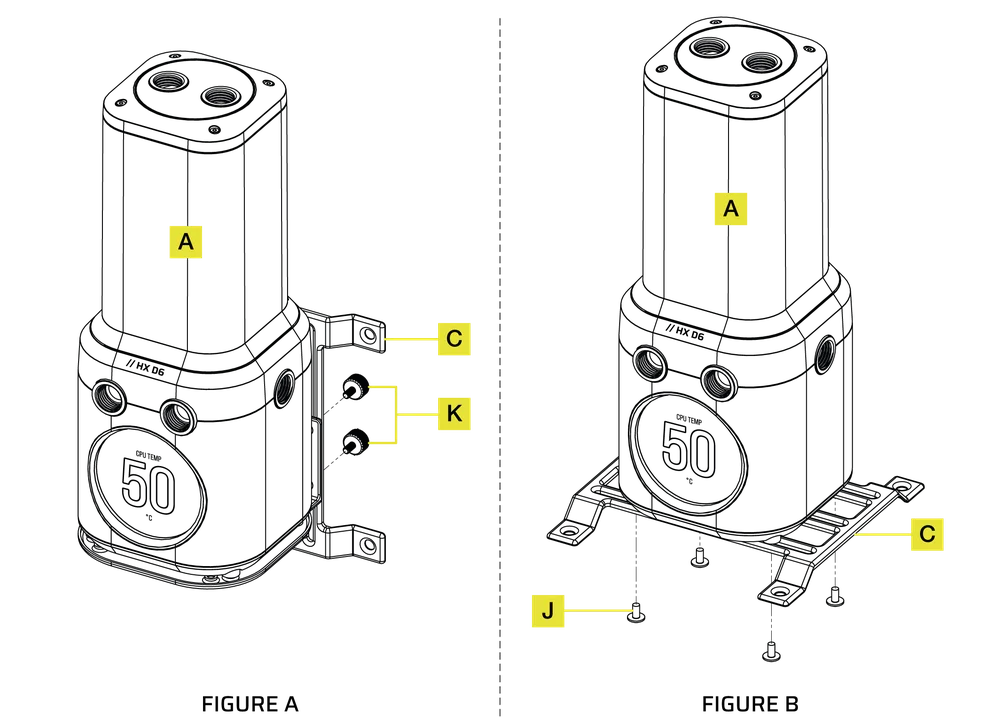
MONTAŻ PIONOWY (RYSUNEK A)
- Przymocuj pompę/zbiornik(A) z zainstalowanym wspornikiem montażowym do płyty adaptera montażowego wentylatora 120 mm lub 140 mm(C) za pomocą czterech śrub motylkowych M3(K).
MONTAŻ POZIOMY (RYSUNEK B)
- Przymocuj pompę/zbiornik(A) do płyty adaptera montażowego wentylatora 120 mm lub 140 mm(C) za pomocą czterech śrub M3 6 mm(J).
MONTAŻ ZESPOŁU
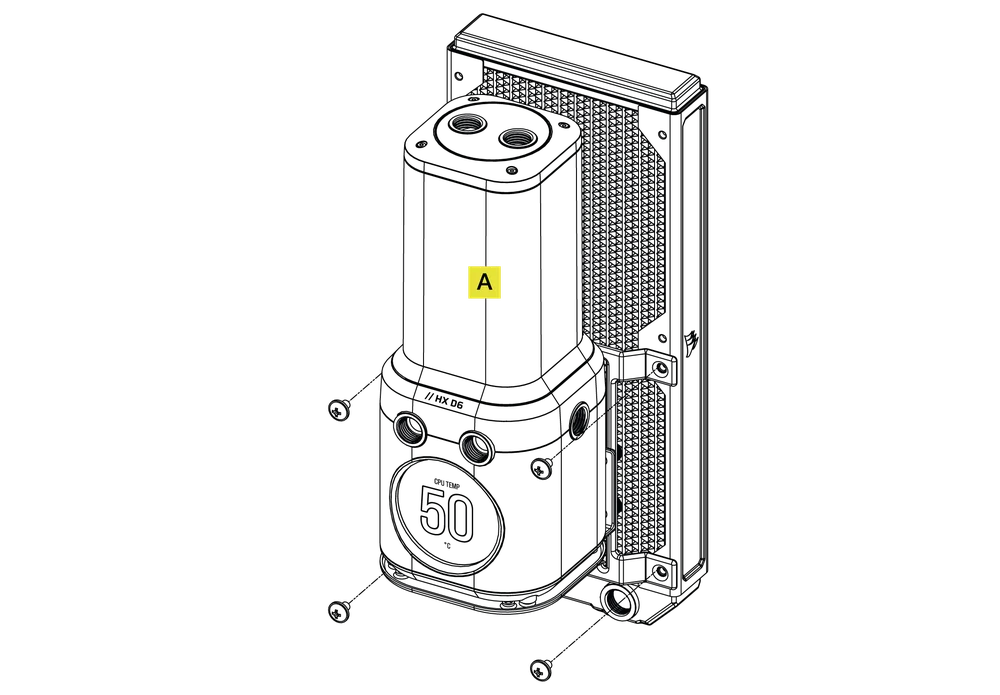
1. MONTAŻ ZESPOŁU DO CHŁODNICY
- Przymocuj pompę / zbiornik(A) ze wspornikiem adaptera montażowego wentylatora do chłodnicy za pomocą krótkich 6 mm (0,25 ") śrub M4 P0.7 dostarczonych z samą chłodnicą CORSAIR XR.
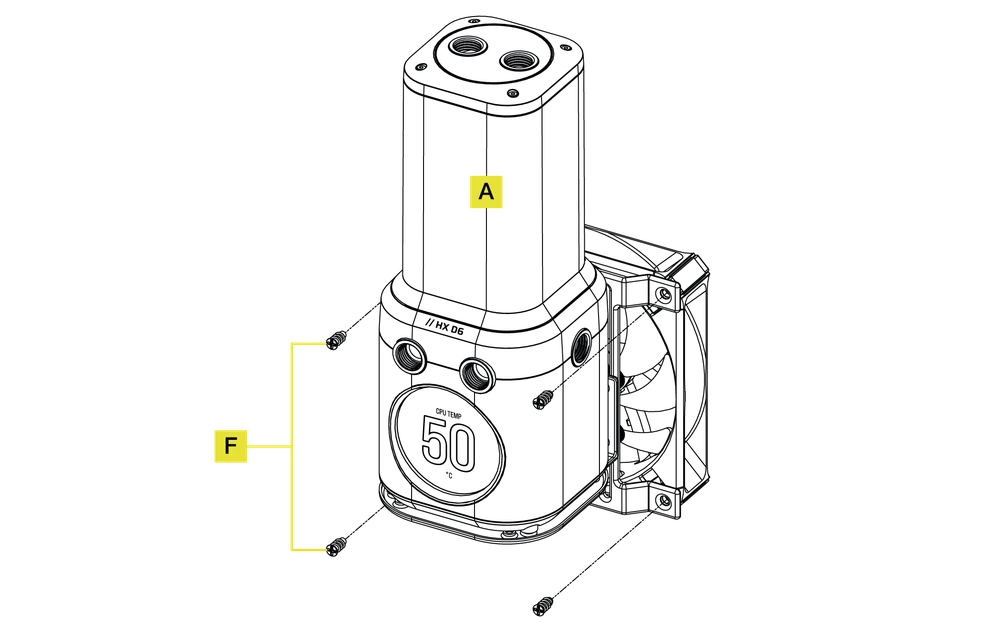
2. MONTAŻ ZESPOŁU DO WENTYLATORA
- Przymocuj pompę/zbiornik(A) ze wspornikiem adaptera montażowego wentylatora do wentylatora za pomocą czterech wkrętów samogwintujących(F).
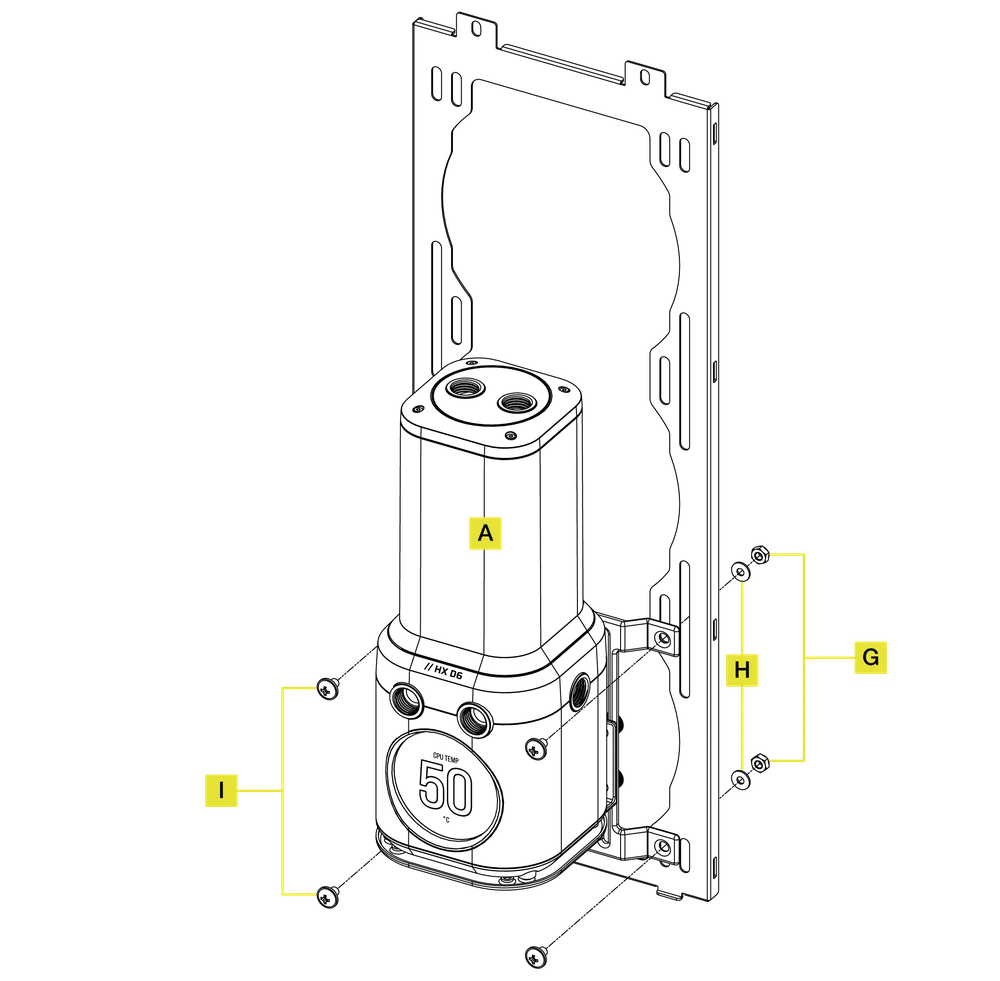
3. MONTAŻ ZESPOŁU W GNIEŹDZIE WENTYLATORA OBUDOWY
- Przymocuj pompę/zbiornik(A) ze wspornikiem adaptera montażowego wentylatora do otworu wentylatora obudowy za pomocą czterech śrub M4 6 mm(I) wraz z czterema podkładkami M4(H) i czterema nakrętkami sześciokątnymi M4(G).
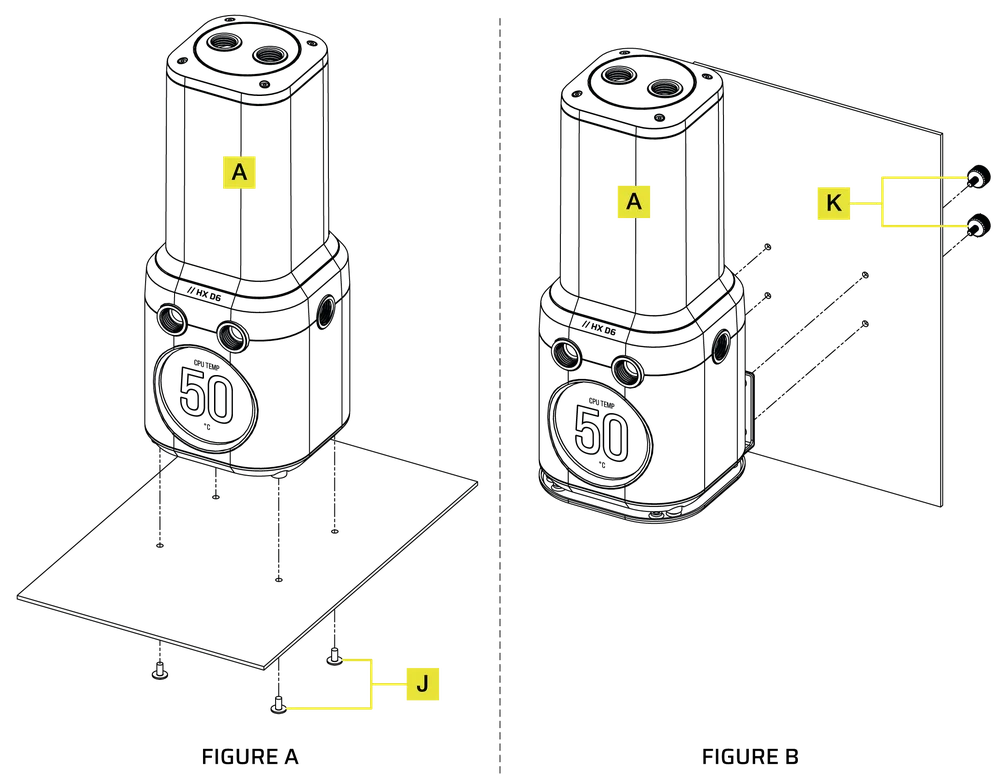
4. MONTAŻ ZESPOŁU DO BLACHY OBUDOWY
- Zlokalizuj odpowiedni wzór wycięcia otworu w obudowie, który pasuje do wzoru otworu 55 mm x 27,5 mm (w przypadku instalacji pionowej) lub 55 mm x 67 mm (w przypadku instalacji poziomej).
MONTAŻ POZIOMY (RYSUNEK A)
- Przymocuj pompę/zbiornik(A) do blachy obudowy za pomocą czterech śrub M3 6 mm(J).
MONTAŻ PIONOWY (RYSUNEK B)
- Przymocuj pompę/zbiornik(A) z zainstalowanym wspornikiem montażowym do blachy obudowy za pomocą czterech śrub motylkowych M3(K).
ORIENTACJA MONTAŻU
- iCUE LINK XD6 RGB ELITE LCD musi być zainstalowany pionowo, z pompą poniżej rurki zbiornika.

FINALIZOWANIE KONFIGURACJI
- Zainstaluj dwa (2) odpowiednie złącza gwintowane CORSAIR XF G 1/4" BSPP (brak w zestawie) w przednich portach zbiornika i dokręć je ręcznie. Nie używaj żadnych narzędzi (np. Szczypiec).
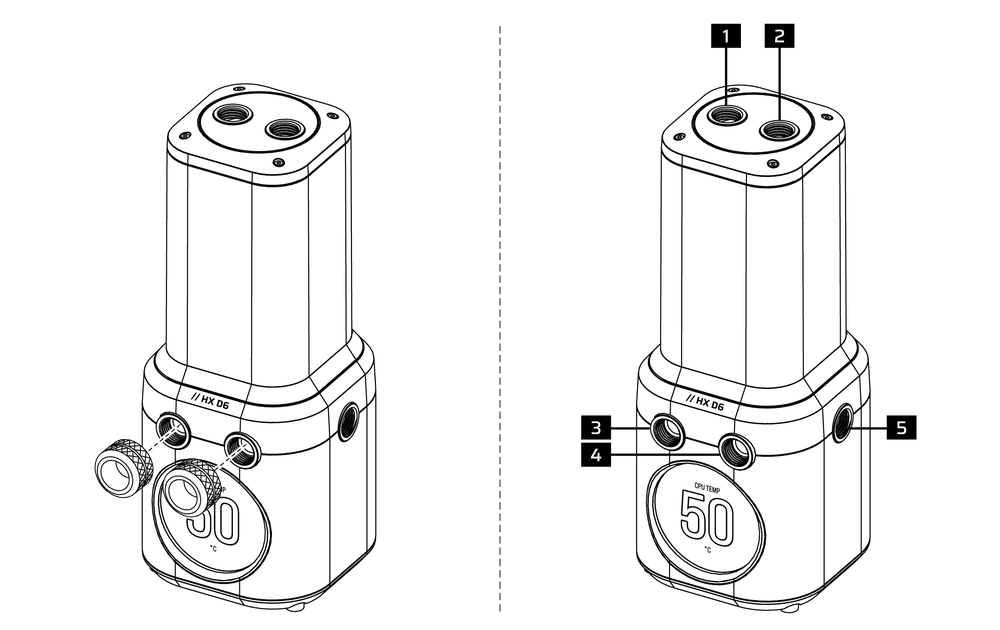
- Port FILL
- Opcjonalny port INLET
- Port OUTLET
- Zalecany port INLET
- Opcjonalny port INLET
iCUE LINK CONNECTION
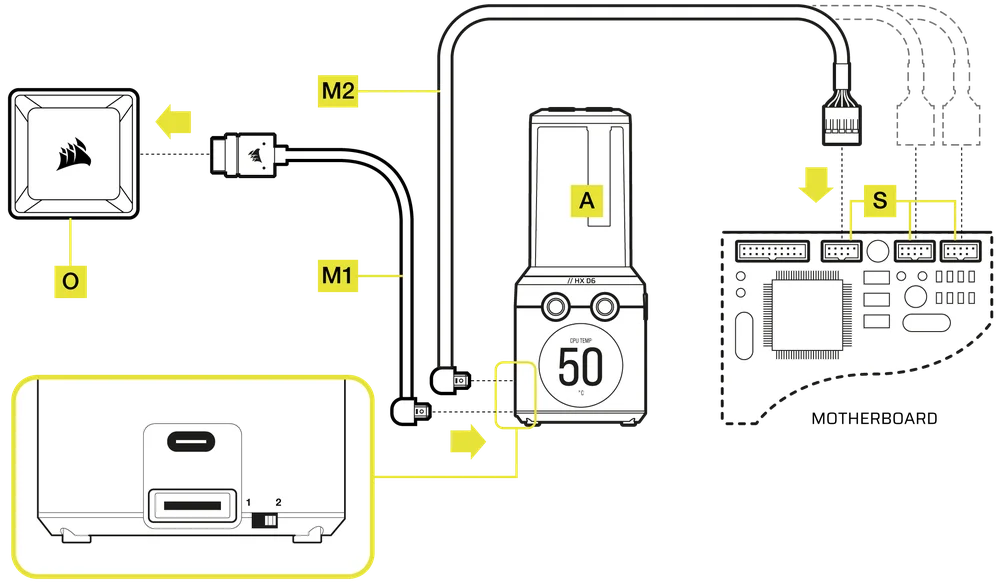
- Podłącz złącze iCUE LINK na obudowie pompy do koncentratora systemowego iCUE LINK(O) za pomocą dołączonego kabla iCUE LINK 600 mm ze złączami prostymi/90°(M1).
- Podłącz kątową wtyczkę USB typu C dołączonego kabla USB typu C 90° 600 mm(M2) do portu USB typu C na obudowie pompy.
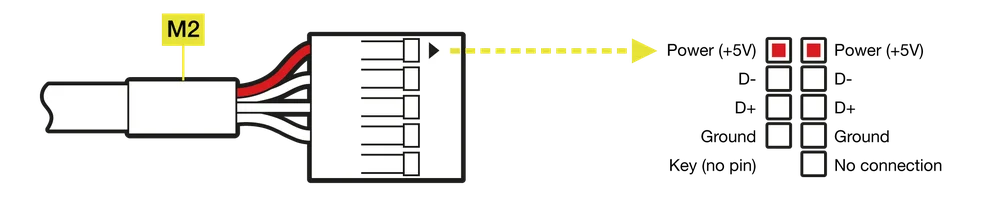
- Podłącz drugą stronę kabla USB Type-C 90° 600 mm(M2) do wewnętrznego złącza USB 2.0 płyty głównej(S), tak aby czerwony przewód na złączu był wyrównany z pinem zasilania złącza.
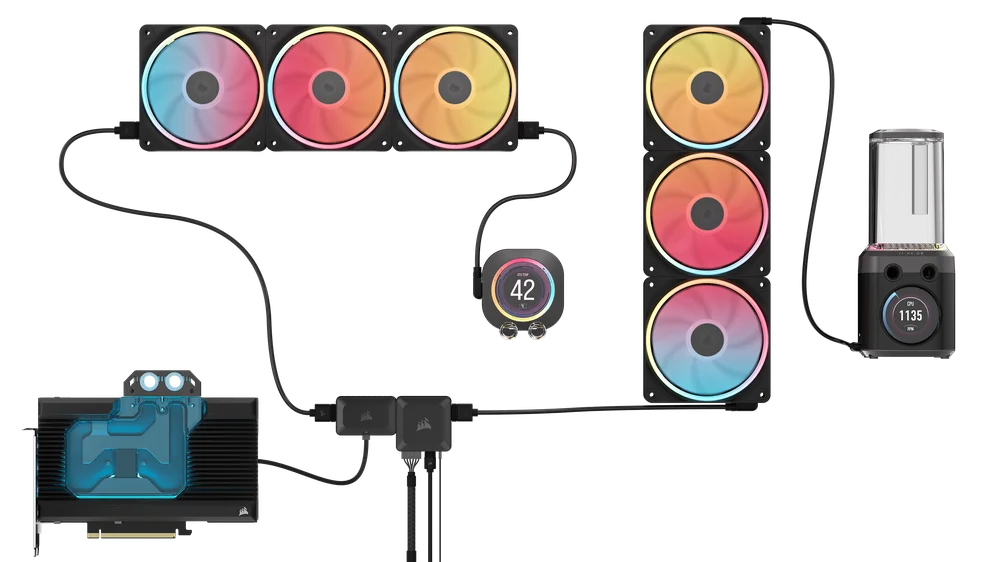
iCUE LINK XD6 RGB ELITE LCD może być używany z innym sprzętem iCUE LINK poprzez umieszczenie go w dowolnym miejscu na łańcuchu kanałów za pomocą bezpośredniego połączenia, kabla Y lub rozdzielacza 4-drożnego.
Dowiedz się więcej o działaniu połączeń koncentratora systemowego CORSAIR iCUE LINK.
NAPEŁNIANIE I GRUNTOWANIE
1. PRZYGOTOWANIE ZASILACZA
- Upewnij się, że zasilacz jest wyłączony, albo w gnieździe wtyczki, albo za pomocą przełącznika z tyłu zasilacza(rysunek 1).
- Odłącz kable zasilające PSU od wszystkich komponentów komputera z wyjątkiem 6-pinowego złącza zasilania PCIe iCUE LINK System Hub.
- Podłącz dołączony 24-pinowy mostek zasilacza ATX(D) do 24-pinowego kabla ATX zasilacza. Umożliwi to włączenie koncentratora systemowego iCUE LINK i wszystkich urządzeń podłączonych do koncentratora systemowego bez włączania komputera(rysunek 2).

2. PRZYGOTOWANIE POMPY
- Ustaw przełącznik ręcznego sterowania prędkością pompy z boku pompy/zbiornika w pozycji 1. Umożliwi to pracę pompy z pełną mocą, pozwalając na łatwiejsze zalewanie i odpowietrzanie.

3. NAPEŁNIANIE I ZALEWANIE ZBIORNIKA
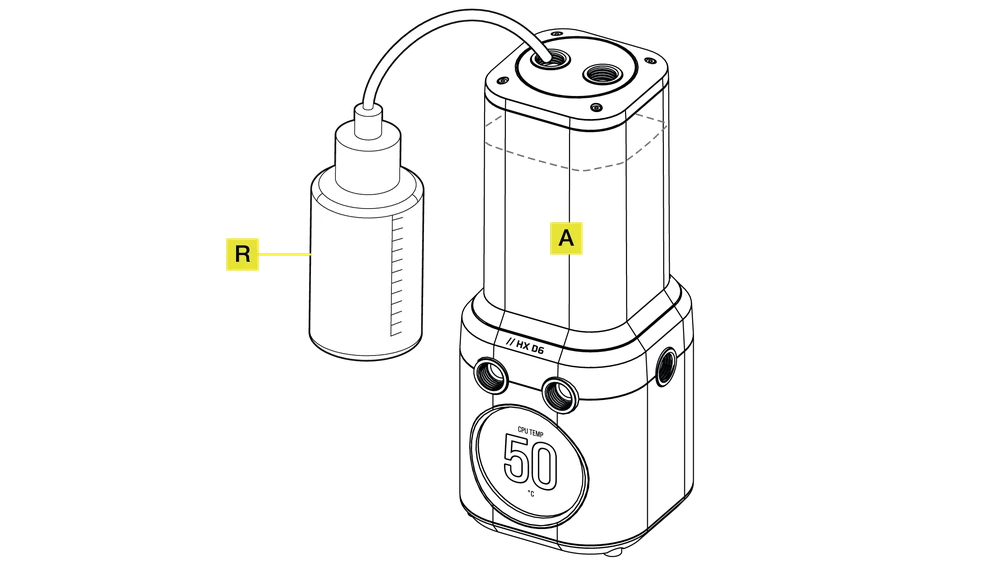
- Napełnij zbiornik przez lewy górny otwór G 1/4" płynem chłodzącym CORSAIR za pomocą butelki do napełniania(R) do około 2 cm (4/5 poniżej góry).
- Włącz zasilanie, przełączając przełącznik ON na zasilaczu. Silnik pompy zostanie zalany płynem chłodzącym ze zbiornika i rozpocznie przepływ przez system. Wyłącz zasilanie przed opróżnieniem zbiornika. Nie pozwól, aby pompa pracowała bez płynu chłodzącego w zbiorniku, ponieważ spowoduje to uszkodzenie pompy.
- Powtarzaj kroki 1 i 2, aż niestandardowy układ chłodzenia będzie pełny. CORSAIR zaleca, aby nie napełniać zbiornika więcej niż około 2 cm od góry.
- Po zakończeniu zalewania pętli należy przestawić przełącznik prędkości pompy z ręcznym sterowaniem z powrotem do pozycji 2 na obudowie pompy. Nie będzie można kontrolować prędkości pompy i będzie ona pracować z prędkością zalewania, jeśli nie zostanie ustawiona z powrotem w pierwotnym położeniu.

- Po napełnieniu systemu płynem chłodzącym CORSAIR zaleca uruchomienie go na 24 godziny w celu usunięcia powietrza uwięzionego w komponentach i upewnienia się, że w systemie nie ma wycieków.
- Po dokładnym przetestowaniu szczelności systemu, wyłącz zasilacz(rysunek 1) i odłącz 24-pinowy mostek zasilacza ATX(D)(rysunek 2).
- Podłącz ponownie kable zasilające do innych urządzeń peryferyjnych komputera i uruchom komputer.

KONFIGURACJA OPROGRAMOWANIA
1. INSTALACJA iCUE
- Pobierz i zainstaluj najnowszą wersję iCUE ze strony www.corsair.com/downloads.

2. AKTUALIZACJA OPROGRAMOWANIA
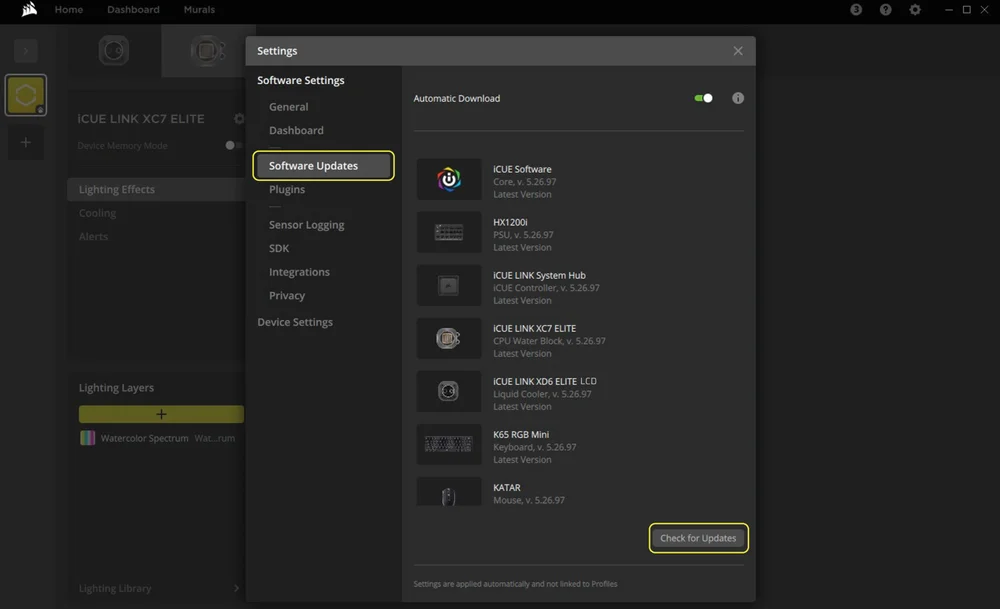
- Po zainstalowaniu iCUE uruchom oprogramowanie. Jeśli którekolwiek z podłączonych urządzeń wymaga aktualizacji oprogramowania sprzętowego, zostaniesz poproszony o wykonanie aktualizacji za pomocą powiadomienia w prawym górnym rogu. Możesz także kliknąć ustawienia (ikona koła zębatego w prawym górnym rogu) i ręcznie sprawdzić dostępność aktualizacji oprogramowania i oprogramowania układowego.
3. KONFIGURACJA OŚWIETLENIA
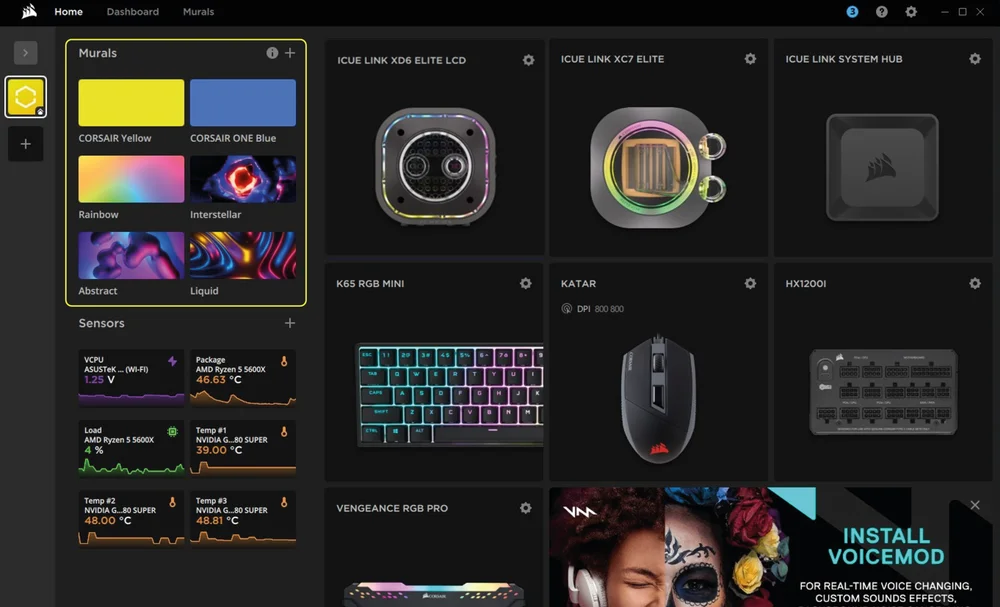
Szybka konfiguracja oświetlenia
- Wybierz predefiniowane efekty Murals z ekranu głównego iCUE, aby szybko zmienić efekty świetlne.
Zmiana kolejności podłączonych urządzeń iCUE LINK
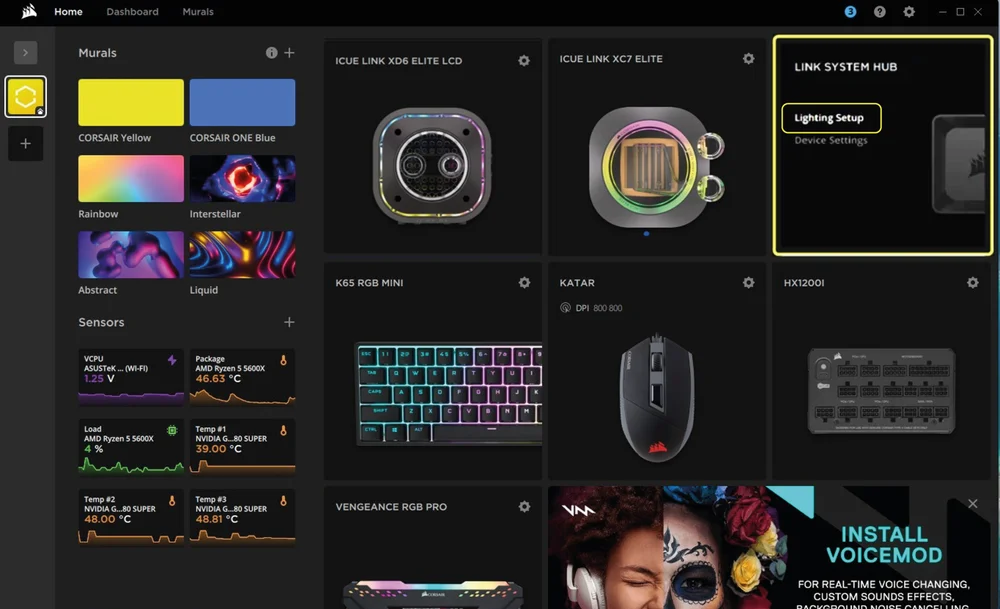
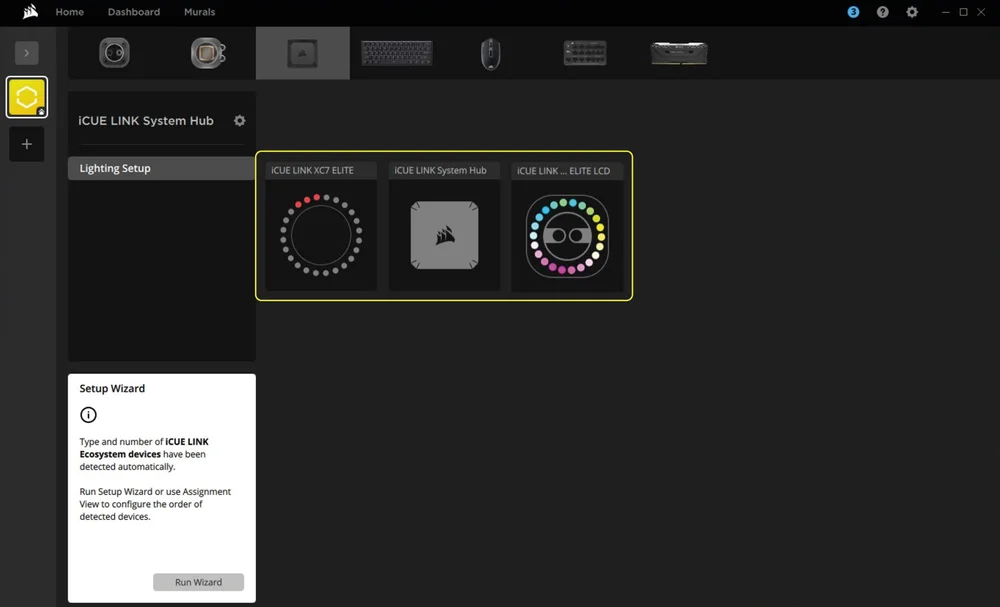
Strona konfiguracji oświetlenia wyświetli wszystkie urządzenia iCUE LINK podłączone do koncentratora systemowego i umożliwi zmianę ich kolejności w celu lepszego dopasowania do fizycznego rozmieszczenia w systemie.
- Najedź kursorem myszy na kafelek Centrum systemu i wybierz opcję "Konfiguracja oświetlenia".
- Zmień rozmieszczenie urządzeń iCUE LINK, aby dopasować je do swojej konfiguracji.
Efekty świetlne
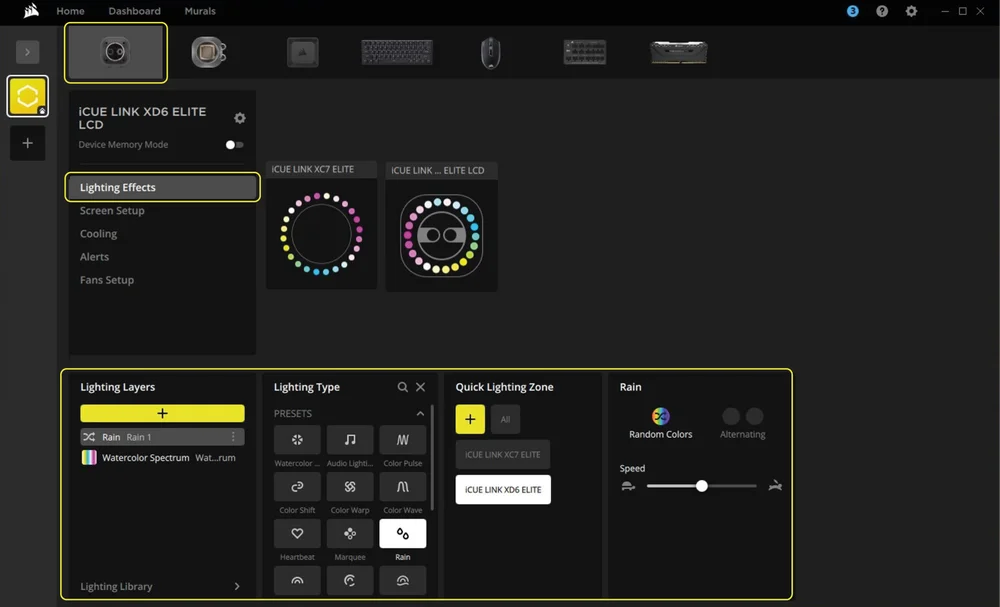
Wybierz, jaki efekt świetlny będzie wyświetlany podczas działania oprogramowania iCUE:
- Wybierz iCUE LINK XD6 RGB ELITE LCD z paska nawigacji.
- Wybierz opcję "Efekty świetlne".
- Wybierz żądany efekt świetlny, klikając jedną z dostępnych opcji w panelu "Typ oświetlenia".
- W panelu "Strefa szybkiego oświetlenia" wybierz produkt, do którego chcesz zastosować wybrany efekt. Wybierz opcję "Wszystkie", aby zastosować efekt do wszystkich wymienionych produktów.
Tryb pamięci urządzenia
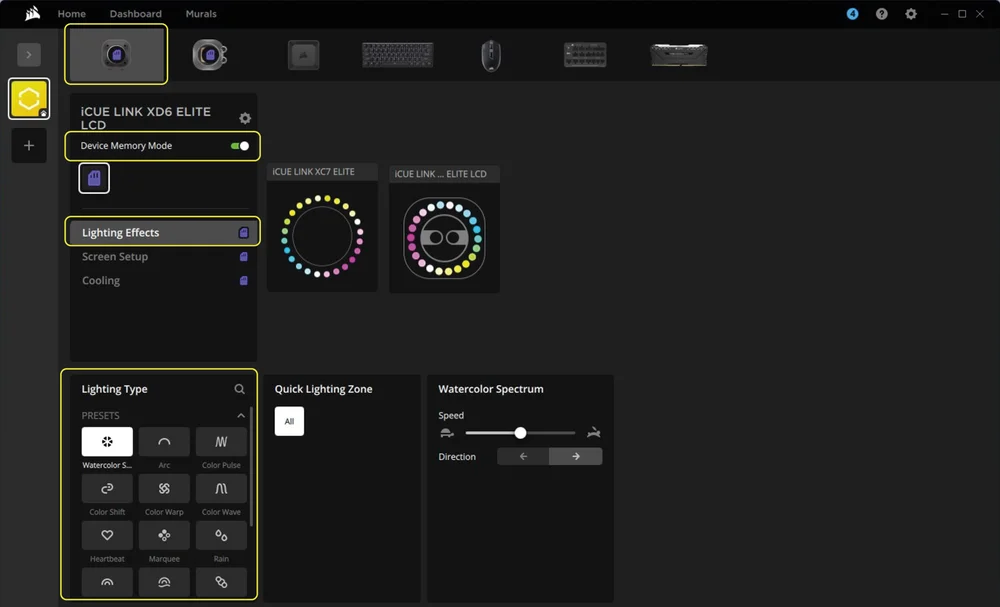
Wybierz, jaki efekt świetlny będzie wyświetlany, gdy oprogramowanie iCUE nie jest uruchomione, zwykle podczas fazy uruchamiania komputera:
- Wybierz iCUE LINK XD6 RGB ELITE LCD z paska nawigacji.
- Wybierz opcję "Efekty świetlne".
- Przełącz tryb pamięci urządzenia, klikając przycisk.
- Wybierz żądany efekt świetlny, klikając jedną z dostępnych opcji w panelu "Typ oświetlenia" i kliknij ikonę zapisu.
4. KONFIGURACJA EKRANU LCD
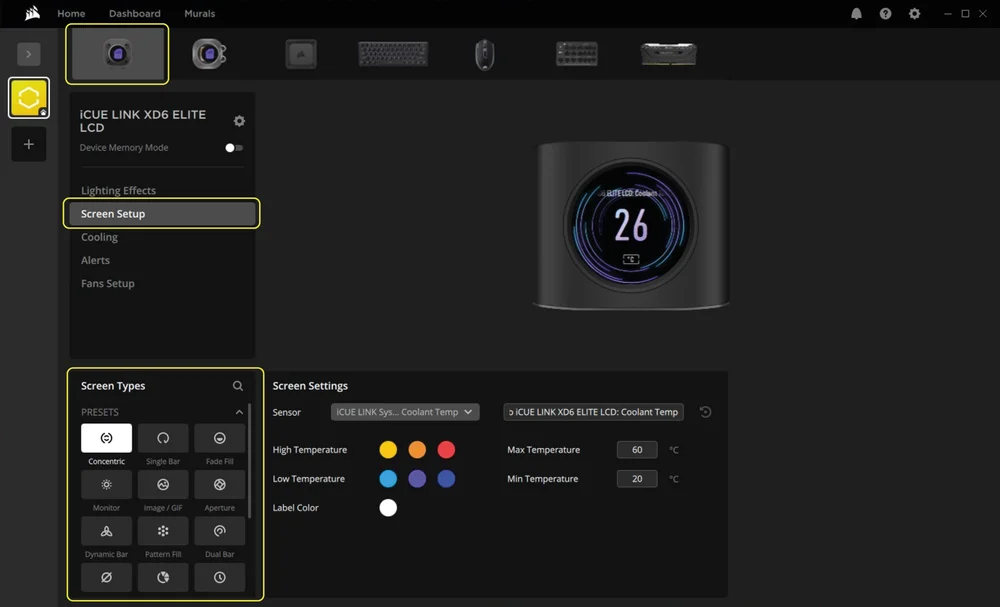
Ustawienia ekranu
- Wybierz iCUE LINK XD6 RGB ELITE LCD z paska nawigacji.
- Wybierz opcję "Ustawienia ekranu".
- Wybierz jedno z dostępnych ustawień wstępnych w panelu "Typy ekranów", klikając je.
Tryb pamięci urządzenia
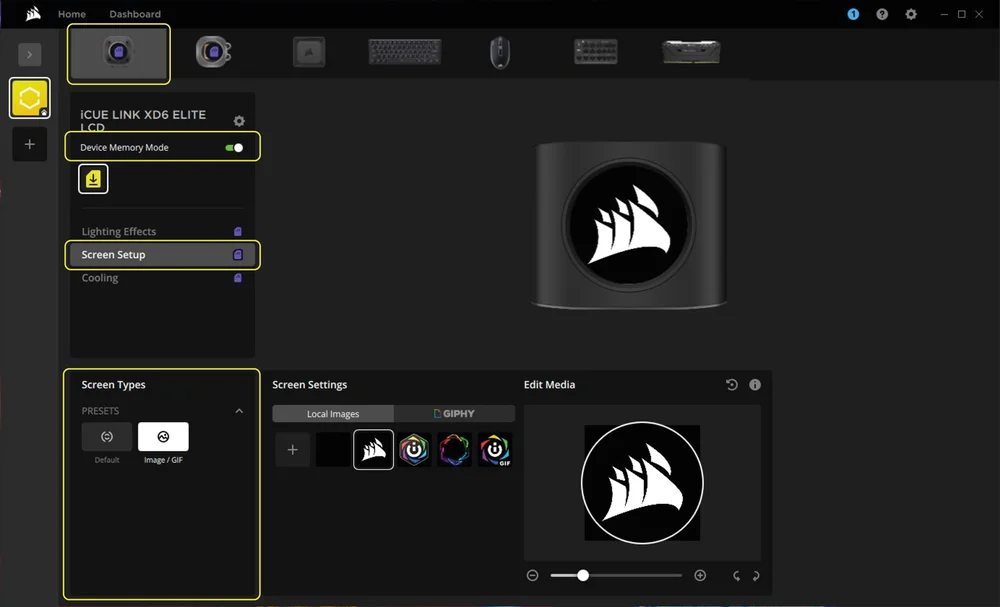
Wybierz, co będzie wyświetlane na ekranie LCD iCUE LINK XD6 RGB ELITE LCD, gdy oprogramowanie iCUE nie jest uruchomione, zwykle podczas fazy uruchamiania komputera:
- Wybierz iCUE LINK XD6 RGB ELITE LCD z paska nawigacji.
- Wybierz opcję "Ustawienia ekranu".
- Przełącz tryb pamięci urządzenia, klikając przycisk.
- Wybierz jedno z dostępnych ustawień wstępnych w panelu "Typy ekranów" i kliknij ikonę zapisu.
5. KONFIGURACJA CHŁODZENIA I PRĘDKOŚCI POMPY
Wydajność chłodzenia
- Wybierz iCUE LINK XD6 RGB ELITE LCD z paska nawigacji.
- Wybierz opcję "Chłodzenie".
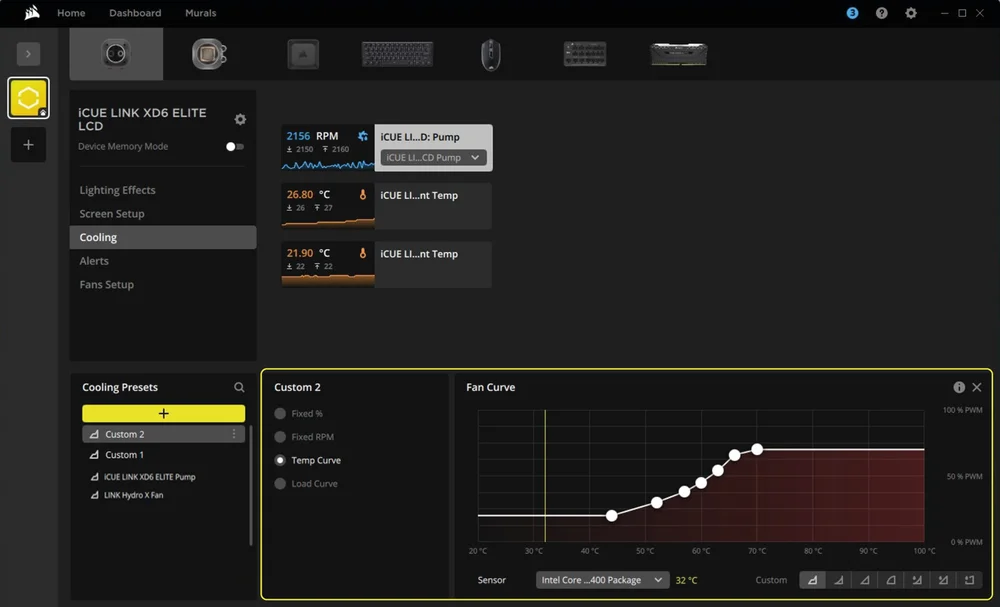
- Dodaj niestandardowe ustawienia chłodzenia, klikając przycisk "+" w panelu "Ustawienia chłodzenia".
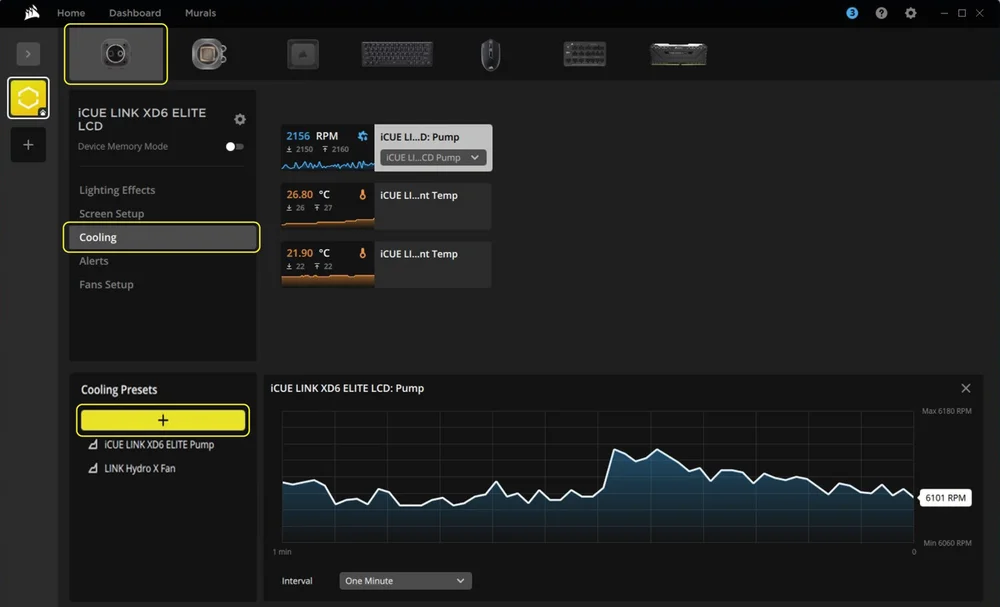
- Wybierz jedną z dostępnych opcji w środkowym panelu i dostosuj krzywą.
Tryb pamięci urządzenia
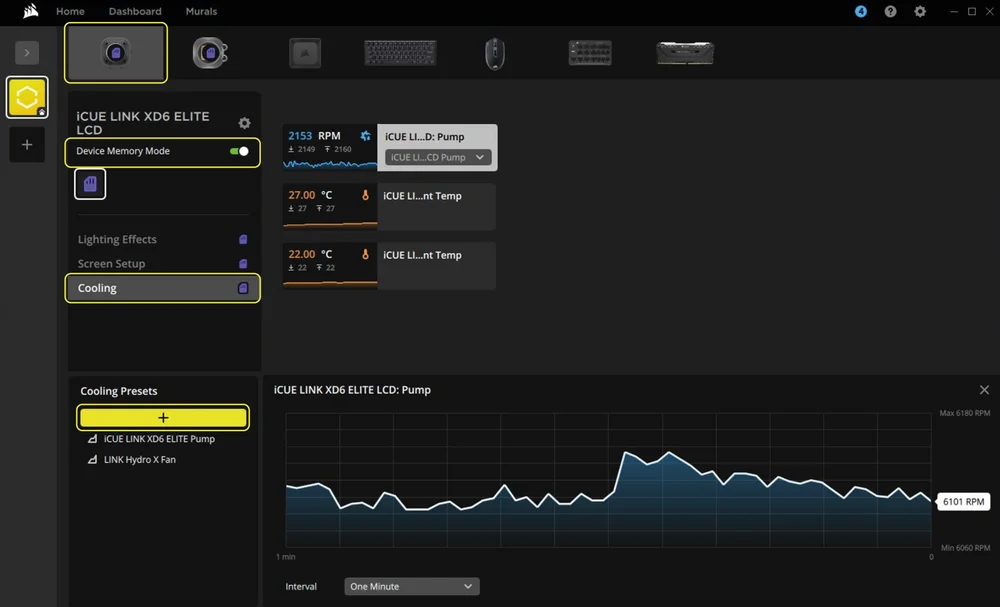
Wybierz sposób działania pompy, gdy oprogramowanie iCUE nie jest uruchomione, zwykle podczas fazy uruchamiania komputera:
- Wybierz iCUE LINK XD6 RGB ELITE LCD z paska nawigacji.
- Wybierz opcję "Chłodzenie".
- Przełącz tryb pamięci urządzenia, klikając przycisk.
- Dodaj niestandardowe ustawienia chłodzenia, klikając przycisk "+" w panelu "Ustawienia chłodzenia".
- Wybierz jedną z dostępnych opcji w środkowym panelu, dostosuj krzywą i kliknij ikonę zapisu.
6. KONFIGURACJA ALARMU
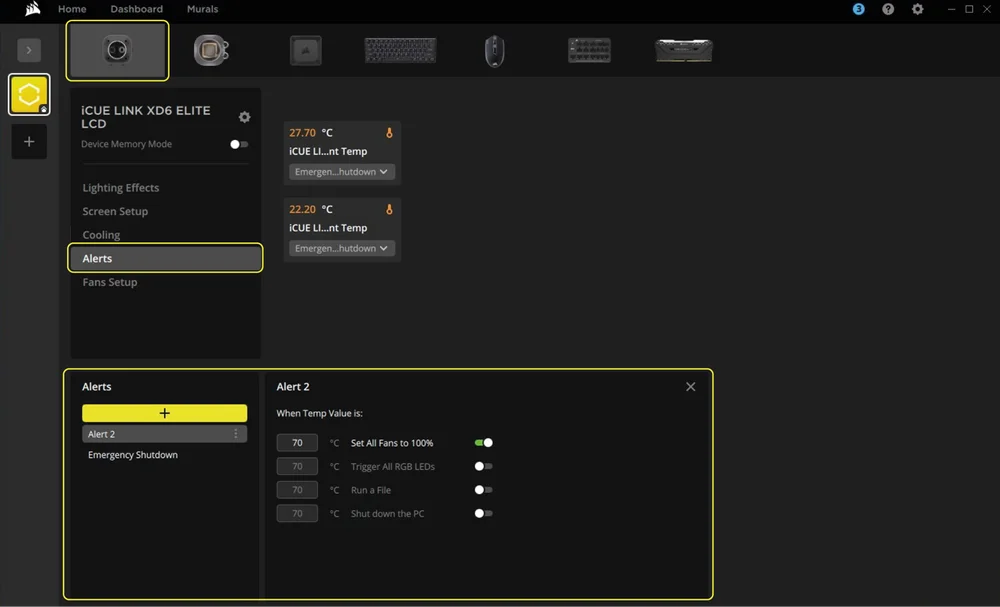
Funkcja "Alerty" umożliwia ustawienie niestandardowych alertów lub wyzwalanie określonych działań, gdy urządzenie osiągnie określoną temperaturę:
- Wybierz iCUE LINK XD6 RGB ELITE LCD z paska nawigacji.
- Wybierz opcję "Alerty".
- Ustawienie wartości temperatury w celu wyzwolenia określonej akcji alarmowej.
CZĘSTO ZADAWANE PYTANIA
Czy mogę używać iCUE LINK XD6 RGB ELITE LCD Pump / Reservoir jako samodzielnej części?
Nie, jest to pompa chłodzenia wodnego ze zintegrowanym zbiornikiem, która wymaga kompletnego, niestandardowego systemu chłodzenia wodnego, w tym zimnych płyt (bloków wodnych) i chłodnicy. Więcej informacji można znaleźć na stronie Hydro X Series.
Czy mogę używać iCUE LINK XD6 RGB ELITE LCD Pump / Reservoir z aluminiowymi urządzeniami do chłodzenia wodą?
Niektóre części są wykonane z miedzi i mosiądzu i nie powinny być mieszane z aluminium.
Czy mogę zainstalować dwie pompy / zbiorniki LCD iCUE LINK XD6 RGB ELITE?
Aby korzystać z dwóch pomp / zbiorników LCD iCUE LINK XD6 RGB ELITE, każdy z nich musi być podłączony do oddzielnego portu koncentratora systemowego.
Czy mogę używać płynu chłodzącego innej marki z pompą/zbiornikiem iCUE LINK XD6 RGB ELITE?
Podczas wewnętrznych testów niektóre płyny chłodzące okazały się niekompatybilne z produktami Hydro X Series. Sprawdź listę kompatybilności chłodziwa, aby upewnić się, że używasz właściwego chłodziwa. Jeśli chłodziwa nie ma na liście, należy je uznać za niezgodne.
Co należy zrobić, jeśli występują problemy z migotaniem ekranu LCD?
Aby rozwiązać ten problem, wykonaj czynności opisane w przewodniku, do którego link znajduje się poniżej:
GWARANCJA

Produkty HYDRO X Series Core (bloki CPU i GPU, pompy/zbiorniki i chłodnice) są objęte 3-letnią gwarancją.
PRAWNE
© 2025 CORSAIR MEMORY, Inc. Wszelkie prawa zastrzeżone. CORSAIR, Hydro X Series i logo sails są zastrzeżonymi znakami towarowymi firmy CORSAIR w Stanach Zjednoczonych i/lub innych krajach. Wszystkie pozostałe znaki towarowe należą do odpowiednich właścicieli. Produkt może się nieznacznie różnić od przedstawionego na zdjęciu.
POWIĄZANA ZAWARTOŚĆ

