Jeśli jesteś podobny do nas, prawdopodobnie używasz telefonu do robienia zdjęć BIOS-u, a rezultaty zazwyczaj nie są najlepsze. Interakcja między aparatem telefonu a monitorem komputera może powodować powstawanie brzydkich wzorów mory, które utrudniają widzenie tego, co znajduje się na ekranie. Zazwyczaj pojawiają się również niepożądane odbicia i nie można po prostu nacisnąć klawisza Print Screen.
Nawet jeśli udałoby się nacisnąć przycisk Print Screen w BIOS-ie, system operacyjny nie został jeszcze załadowany, więc nie ma lokalnego urządzenia pamięci masowej, które mogłoby zapisać zrzut ekranu. Pomimo tych trudności istnieje nieco ukryte rozwiązanie tego problemu i możliwe jest wykonywanie zrzutów ekranu nowoczesnego BIOS-u. Potrzebne jest tylko urządzenie pamięci USB i poniższe instrukcje.
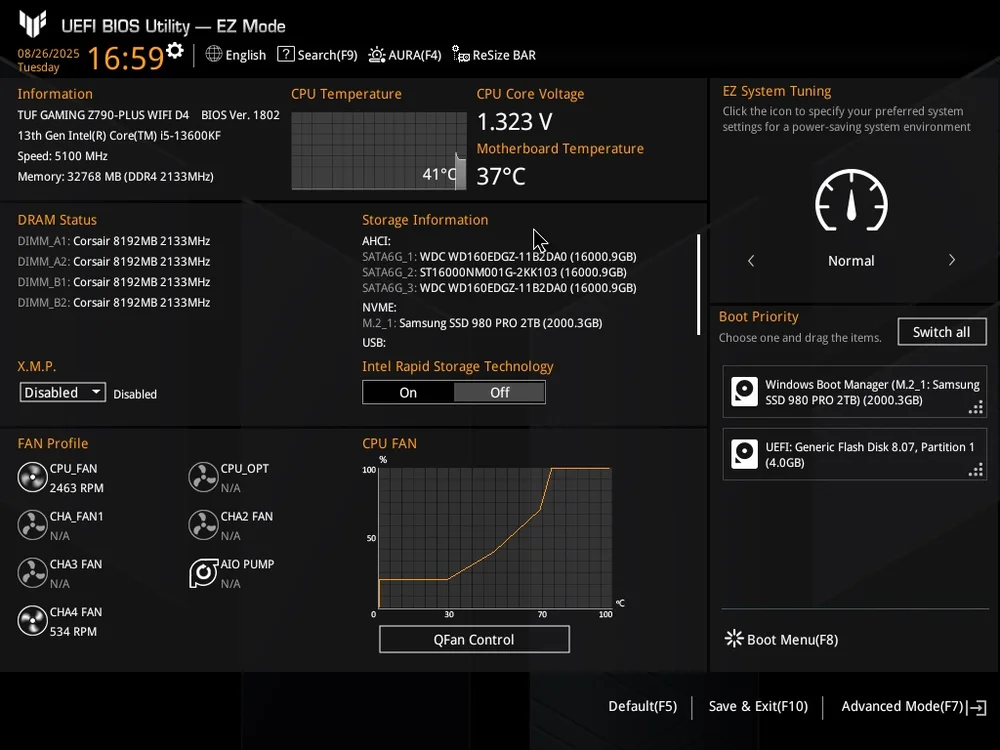
Zrzut ekranu BIOS-u wykonany zgodnie z poniższymi instrukcjami.
Przygotuj urządzenie pamięci masowej
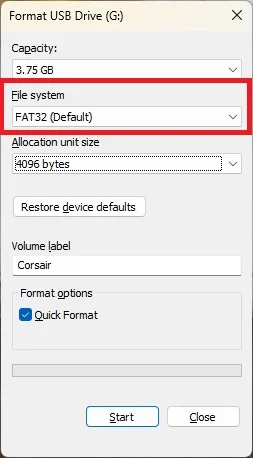
Aby wykonać zrzut ekranu w systemie BIOS, potrzebne będzie urządzenie pamięci USB. Nadaje się do tego dowolne urządzenie, ale należy je sformatować w menedżerze dysków w systemie plików FAT32, ponieważ jest to system plików obsługujący to zadanie. Należy pamiętać, że FAT32 ma ograniczenie rozmiaru pliku do 4 GB, ponieważ jest to naprawdę stary system plików, ale nie będzie to stanowiło problemu w przypadku tego zadania, ponieważ każdy zrzut ekranu BIOS-u będzie miał rozmiar około 3 MB, więc można zapisać ich wiele.
Podłącz pamięć USB do portu USB komputera i otwórz Eksploratora Windows, a następnie kliknij prawym przyciskiem myszy dysk i wybierz opcję „Formatuj”. Upewnij się, że opcja formatowania jest ustawiona na FAT32 i sformatuj dysk. Po sformatowaniu pozostaw go podłączonym do portu USB.
Wejdź do BIOS-u
Uruchom ponownie komputer i po ponownym uruchomieniu naciśnij klawisz Delete, aby wejść do BIOS-u. Po wejściu do BIOS-u powinieneś móc nacisnąć klawisz F12, aby wykonać zrzut ekranu. Pamiętaj, że jeśli po naciśnięciu klawisza F12 nic się nie dzieje, naciśnij klawisz F11, ponieważ prawidłowy klawisz różni się w zależności od systemu, ale większość płyt głównych używa klawisza F12.
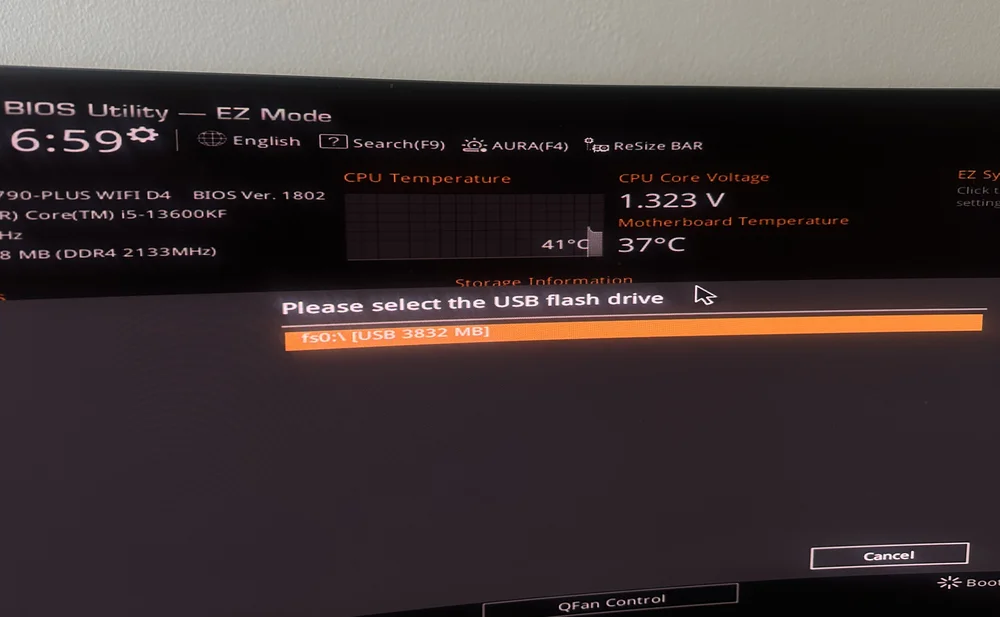
Po naciśnięciu klawisza F12 (lub F11) powinno pojawić się okno dialogowe z prośbą o potwierdzenie wyboru urządzenia pamięci masowej, na którym zostanie zapisany zrzut ekranu.
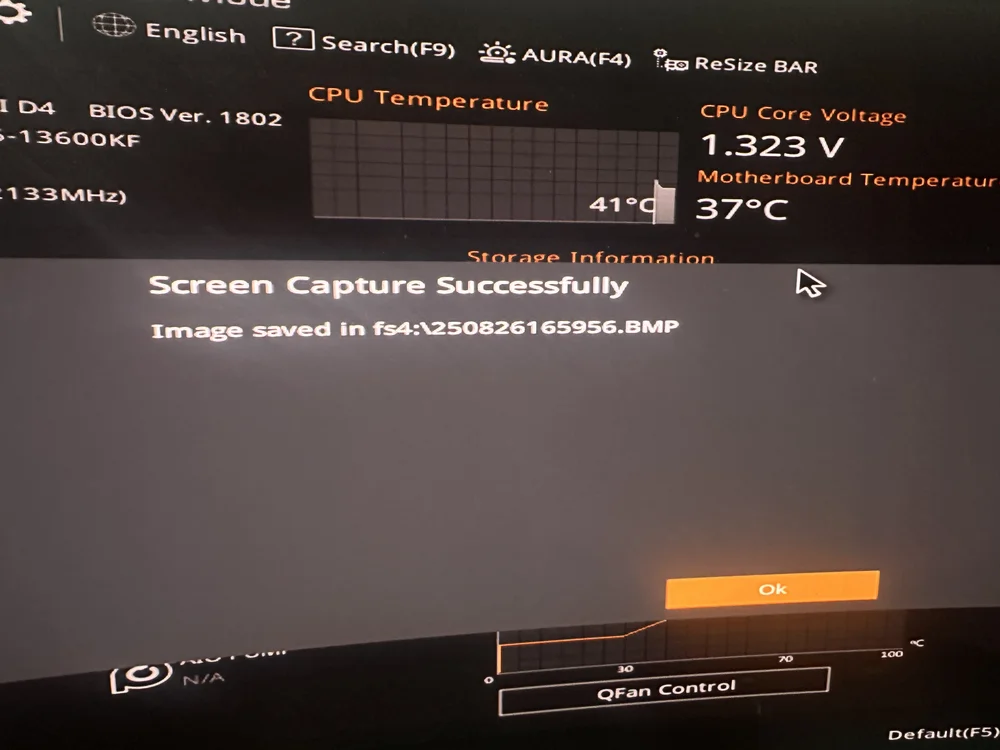
Po potwierdzeniu tej czynności powinno pojawić się kolejne okno dialogowe potwierdzające zapisanie pliku. Voila, masz teraz wyraźny i ostry zrzut ekranu BIOS-u zapisany jako plik .bmp na podłączonym dysku USB.
PRODUKTY W ARTYKULE
JOIN OUR OFFICIAL CORSAIR COMMUNITIES
Join our official CORSAIR Communities! Whether you're new or old to PC Building, have questions about our products, or want to chat the latest PC, tech, and gaming trends, our community is the place for you.