HOW TO
Jak to zrobić: Instalacja dysku półprzewodnikowego Corsair M.2
Wybór odpowiedniego formatu dysku SSD M.2 ma kluczowe znaczenie przy składaniu komputera, ponieważ określa, czy dysk SSD pasuje do obudowy komputera i płyty głównej. Obsługa formatu M.2 SSD różni się w zależności od płyty głównej. Aby zweryfikować kompatybilność, należy sprawdzić specyfikację/podręcznik płyty głównej.
"Współczynnik kształtu" odnosi się do rozmiaru i fizycznej konfiguracji urządzenia pamięci masowej. Przez lata 2,5-calowe i 3,5-calowe dyski SATA SSD/HDD były standardem w komputerach PC. Jednak w ostatnich latach format M.2 stał się najpopularniejszym rozwiązaniem dla urządzeń pamięci masowej ze względu na stosunek ceny do wydajności, mniejszą powierzchnię i łatwość instalacji.
Jeśli właśnie nabyłeś dysk SSD CORSAIR M.2 w celu ulepszenia swojego komputera i zastanawiasz się, jak go zainstalować, tutaj znajdziesz informacje na ten temat.
INSTALACJA DYSKU CORSAIR M.2 SSD
Po pierwsze, należy zidentyfikować gniazda M.2 na płycie głównej, należy pamiętać, że mogą one znajdować się pod osłonami termicznymi, w zależności od modelu płyty głównej. Jeśli nie widzisz od razu gniazda M.2, zapoznaj się z instrukcją płyty głównej, aby określić ich lokalizację.


Następnie upewnij się, że wspornik M.2 jest zainstalowany we właściwej lokalizacji dla dysku SSD. Dyski SSD CORSAIR M.2 mają zwykle format 2280 - sprawdź dwukrotnie jego rozmiar na stronie produktu dysku SSD M.2. Możesz użyć śrubokręta lub po prostu ręcznie dokręcić wspornik.

Jeśli w podstawce zainstalowana jest śruba M.2, należy ją wykręcić za pomocą śrubokręta krzyżakowego - rozmiar może się różnić w zależności od modelu płyty głównej.

Jeśli gniazdo M.2 znajduje się pod pokrywą (inaczej radiatorem lub osłoną termiczną), widoczna będzie podkładka termiczna. Jeśli na podkładce termicznej znajduje się plastikowa skórka, należy ją ostrożnie usunąć, aby upewnić się, że podkładka termiczna pozostaje na swoim miejscu i jest nienaruszona.

Jeśli używasz jednego z naszych dysków SSD M.2 z radiatorem (np. MP600 PRO LPX), może być konieczne całkowite usunięcie podkładki termicznej w celu instalacji.

Aby zainstalować dysk SSD M.2, włóż dysk SSD M.2 pod kątem - przykład poniżej, a następnie delikatnie połóż dysk SSD M.2 na wsporniku.

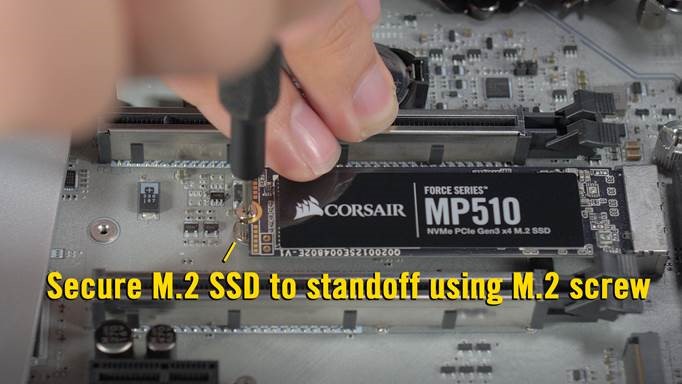
Po umieszczeniu dysku SSD M.2 na miejscu, zabezpiecz go za pomocą wykręconej wcześniej śruby M.2 lub za pomocą mechanicznej dźwigni płyty głównej (jeśli jest dostępna).

UWAGA: Jeśli instalowany jest dysk SSD M.2 bez radiatora, a gniazdo M.2 na płycie głównej znajdowało się pod pokrywą, należy ponownie zainstalować pokrywę.

W ten sposób komputer jest teraz wyposażony w dysk SSD M.2.
Stary artykuł poniżej
This article will teach you how to install your Corsair M.2 SSD.
NOTE: The instructions in this article only apply to the Corsair M.2 SSD, which has a form factor of 2280. If your M.2 has a different form factor, please refer to your motherboard manual for installation instructions.
Install your SSD
Before installing your SSD:
- If your M.2 SSD comes with a heatsink pre-installed and the M.2 slot on your motherboard already has a heatsink cover, remove the motherboard heat sink cover.
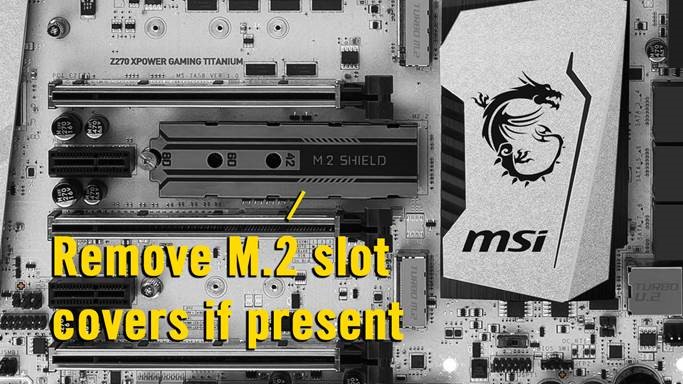
- If your motherboard has any standoffs pre-installed for short 2242 and 2260 M.2 SSDs, remove those standoffs to avoid damaging your 2280 M.2 SSD.
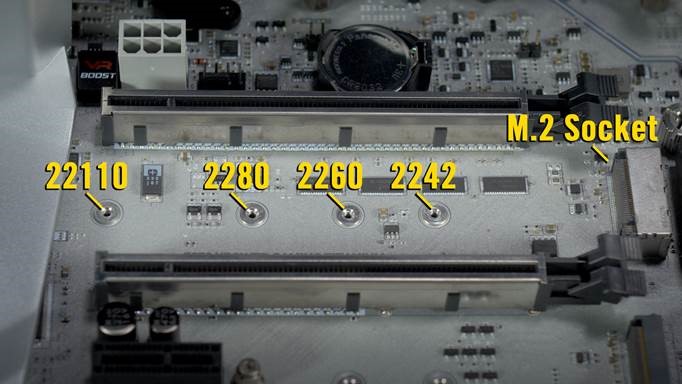
To install your SSD:
- If it isn't already installed, install the standoff in the 2280 socket.
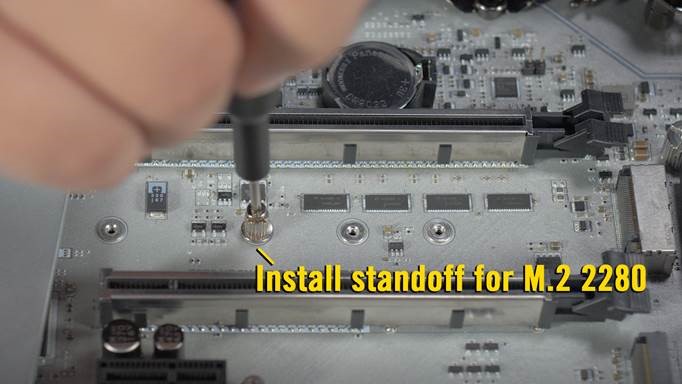
- Remove the mounting screw next to the M.2 slot.
- Gently insert the M.2 SSD into the M.2 slot.
- The M.2 slot is designed so that the M.2 SSD can only be inserted one way, according to the M key of the 2280 M.2 SSD. If the M.2 SSD doesn’t go in, do NOT force it in or you risk damaging your SSD and keyboard.
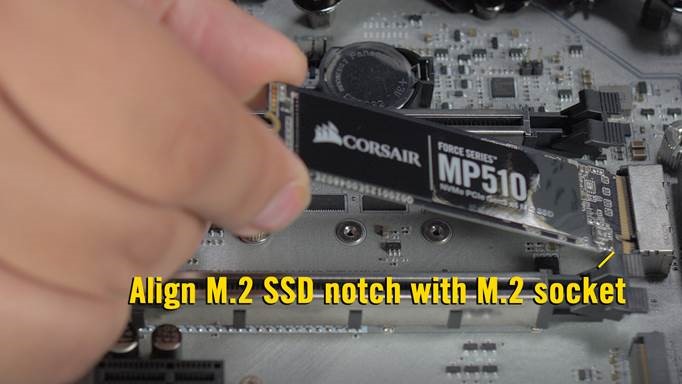
- The M.2 slot is designed so that the M.2 SSD can only be inserted one way, according to the M key of the 2280 M.2 SSD. If the M.2 SSD doesn’t go in, do NOT force it in or you risk damaging your SSD and keyboard.
- Press down on the M.2 SSD so the notch on the left of the drive lines up with the screw hole.
- Reinstall the screw to secure the M.2 SSD.
If you run into any issues or have further questions, contact our Customer Support.
JOIN OUR OFFICIAL CORSAIR COMMUNITIES
Join our official CORSAIR Communities! Whether you're new or old to PC Building, have questions about our products, or want to chat the latest PC, tech, and gaming trends, our community is the place for you.