MANUAL | GUIA DE INÍCIO RÁPIDO
IRONCLAW WIRELESS SE
RATO PARA JOGOS
A versão em inglês está disponível aqui - English
Se você tiver qualquer outro problema entre em contato suporte ao cliente
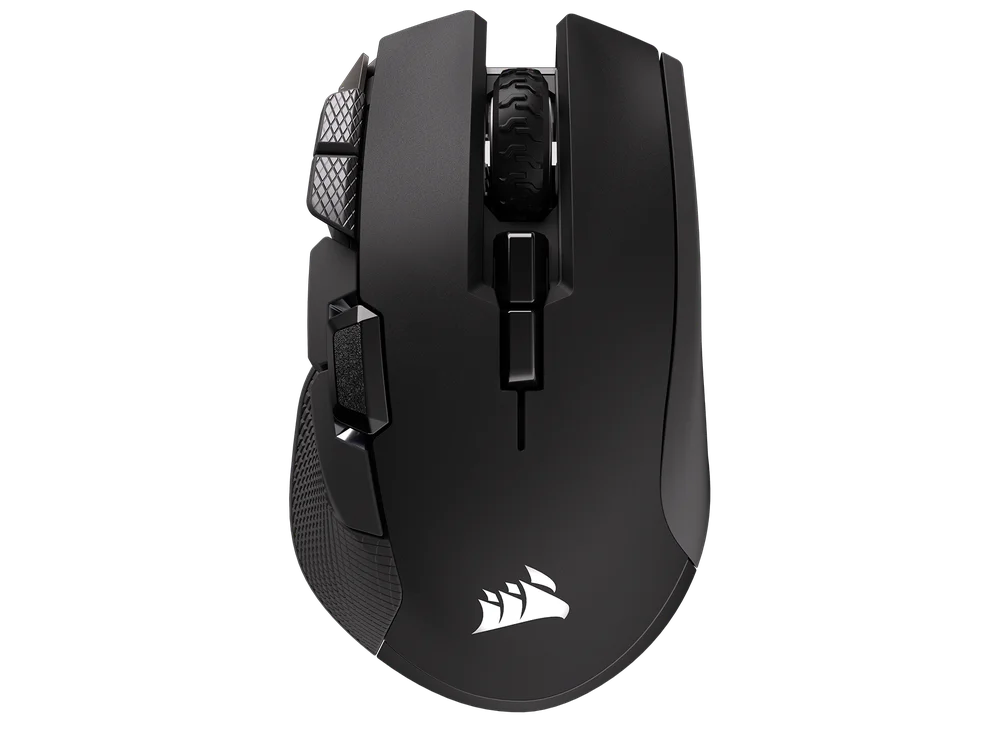
CARREGAR O RATO
IMPORTANTE: O rato para jogos IRONCLAW WIRELESS SE deve estar totalmente carregado antes da primeira utilização.
Ligue o rato a uma porta USB 2.0 ou 3.x disponível no seu PC com o CABO DE DADOS/CARREGAMENTO USB (P).
O INDICADOR LED MULTIFUNCIONAL (K) no rato começará a piscar a verde para indicar que a bateria está a carregar e passará a verde contínuo quando o carregamento estiver concluído.
CONHECER O SEU RATO
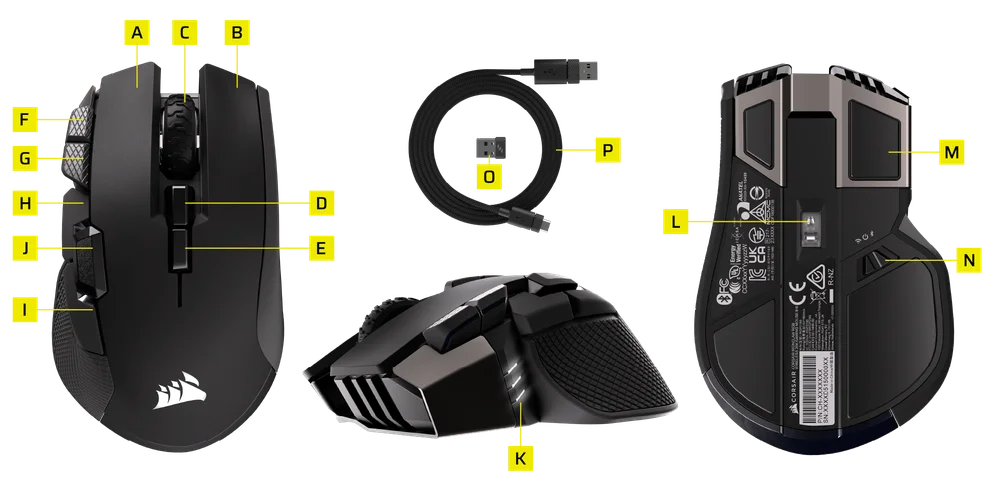
- BOTÃO ESQUERDO DO RATO
- BOTÃO DIREITO DO RATO
- CLIQUE CENTRAL / RODA
- BOTÃO PERFIL PARA CIMA
- BOTÃO PERFIL PARA BAIXO
- BOTÃO DPI PARA CIMA
- BOTÃO DPI PARA BAIXO
- BOTÃO PARA AVANÇAR
- BOTÃO PARA RETROCEDER
- BOTÃO DE OPÇÃO
- INDICADOR LED MULTIFUNCIONAL
- SENSOR ÓTICO PARA JOGOS
- BASE DO RATO
- INTERRUPTOR DO MODO SEM FIOS / ALIMENTAÇÃO
- RECETOR USB SEM FIOS
- CABO DE DADOS/CARREGAMENTO USB
CONFIGURAR SLIPSTREAM WIRELESS DE 2,4 GHz
- Ligue o RECETOR USB SEM FIOS (O) a uma porta USB 2.0 ou 3.X disponível localizada no painel frontal do seu PC ou a uma porta USB próxima.
- Alterne o INTERRUPTOR DE MODO SEM FIOS / ALIMENTAÇÃO (N) para a posição "2,4 GHz" e ligue o seu rato.
- O INDICADOR LED MULTIFUNCIONAL (K) pisca a branco e passa a branco contínuo quando ligado.
- Transfira o software iCUE a partir de www.corsair.com/downloads.
- Execute o programa instalador e siga as instruções de instalação.
Se for necessária uma reconexão, inicie o emparelhamento do recetor USB através do menu de definições do software iCUE.

CONFIGURAR A LIGAÇÃO BLUETOOTH
Bluetooth® a ligação sem fios por é mais adequada para aplicações de escritório, produtividade e tarefas informáticas quotidianas.
- Inicie o emparelhamento por Bluetooth no seu dispositivo com Bluetooth 4.0 ou superior.
- Alterne o INTERRUPTOR DE MODO SEM FIOS / ALIMENTAÇÃO (N) para a posição "Bluetooth" e ligue o seu rato."
- O INDICADOR LED MULTIFUNCIONAL (K) pisca a azul e passa a azul contínuo quando ligado.
Se for necessária uma reconexão, inicie o novo emparelhamento Bluetooth seguindo os passos abaixo:
- Coloque o INTERRUPTOR DO MODO SEM FIOS / ALIMENTAÇÃO (N) do rato na posição “OFF”.
- Prima e mantenha premido o BOTÃO PERFIL PARA CIMA (D) e, em seguida, coloque o INTERRUPTOR DO MODO SEM FIOS / ALIMENTAÇÃO (N) na posição “BLUETOOTH”.
- Solte o BOTÃO PERFIL PARA CIMA (D).

MODOS DE FUNCIONAMENTO
O teclado dispõe de dois modos de funcionamento:
- Modo de hardware (HW) – Quando o iCUE não está em execução ou o rato está ligado a um dispositivo que não suporta o iCUE, o rato funciona no modo de hardware, que utiliza perfis e definições guardados na memória interna.
- Modo de software (SW), disponível através de ligação com fios ou na frequência de 2,4 GHz – Quando o iCUE está em execução num PC ou Mac, o rato funciona no modo de software e é controlado pelo iCUE.
- Descarregue o iCUE em corsair.com/downloads e instale-o num PC com Windows ou num Mac da Apple para ligar todos os seus produtos compatíveis com o CORSAIR iCUE numa única interface, proporcionando-lhe controlo total sobre tudo, desde a iluminação até a poderosas macros.

Ecrã inicial e de dispositivos do iCUE
Quando abrir o iCUE pela primeira vez, irá ver um novo ícone de dispositivo para o IRONCLAW WIRELESS SE. Ao passar o cursor sobre o ícone do dispositivo ou clicar nele, serão apresentadas algumas opções para iniciar a programação, incluindo:
- Efeitos de iluminação
- Principais atribuições
- DPI
- Calibração de superfícies
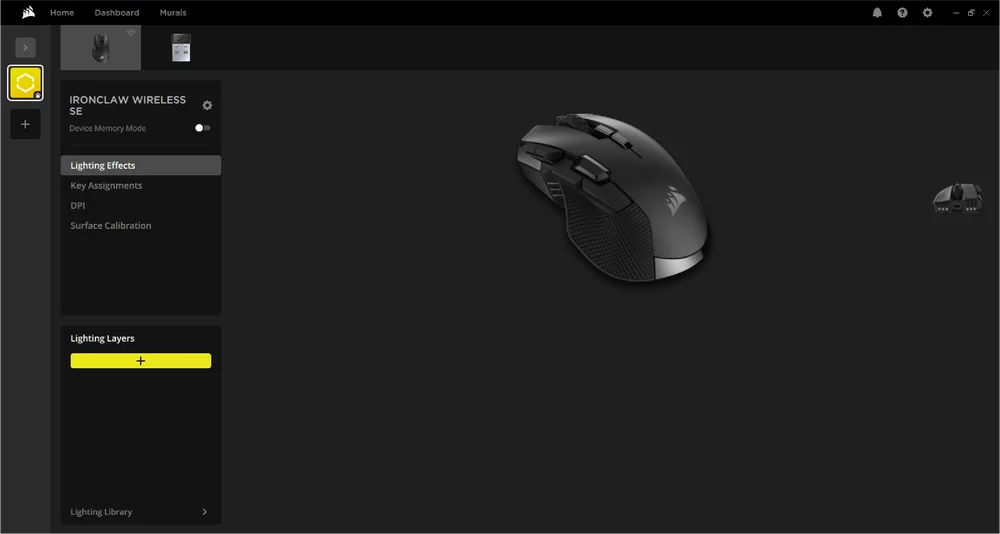
Se vir uma notificação de atualização na janela do iCUE, clique para atualizar o firmware para a versão mais recente.
MODO DE MEMÓRIA DO DISPOSITIVO
Antes de começar a programar, tenha em atenção que cada perfil do sistema iCUE tem dois conjuntos de definições: um para o software e outro para o Modo de Memória do Dispositivo.
O menu do modo «Memória do dispositivo» permite atribuir funções às teclas, que podem ser guardadas na memória interna do rato e executadas quando este estiver no modo de hardware.
| FUNÇÃO |
PERFIL DO SOFTWARE |
MODO DE MEMÓRIA DO DISPOSITIVO |
| Características |
Efeitos de iluminação Principais atribuições DPI Calibração de superfícies |
Efeitos de iluminação Principais atribuições DPI |
| Como poupar | Automaticamente |
Gravação manual
|


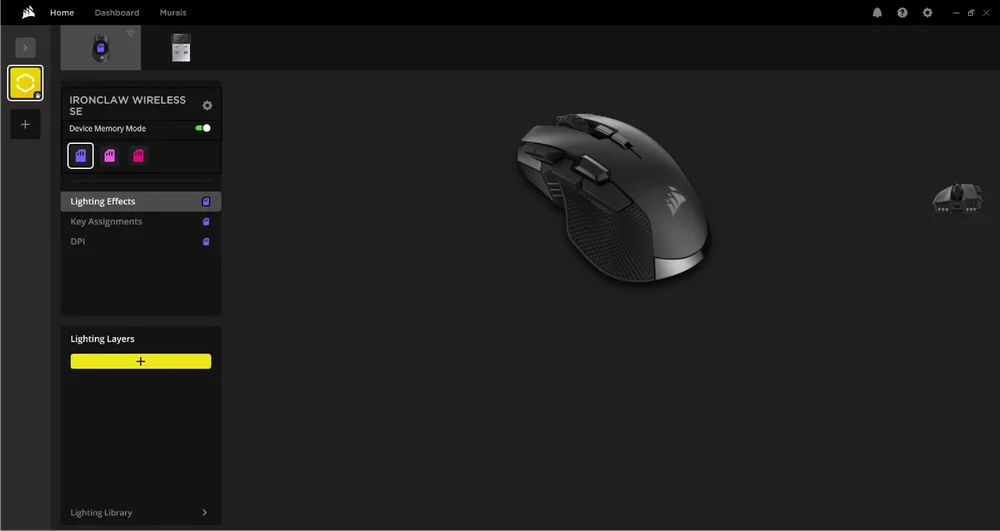
EFEITOS DE ILUMINAÇÃO
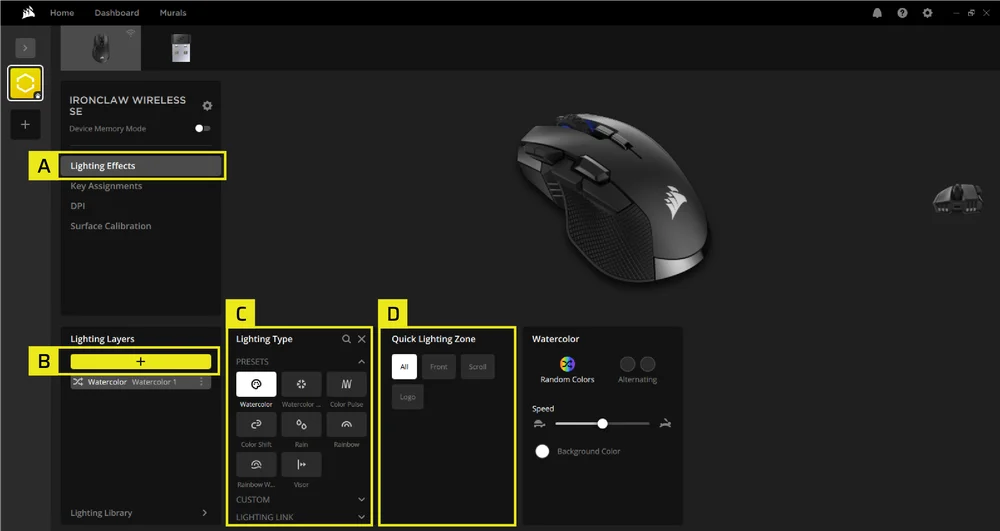
O separador «Efeitos de iluminação» permite-lhe programar efeitos de iluminação.
- Clique em [Efeitos de iluminação] na barra lateral esquerda.
- Clique no botão [ + ] para criar uma nova camada de iluminação.
- Escolha tipos de iluminação como Cor Estática, Mudança de Cor, Pulsação de Cor ou Arco-íris.
- Selecione uma zona de iluminação (logótipo, roda de deslocamento, parte frontal).
PRINCIPAIS FUNÇÕES
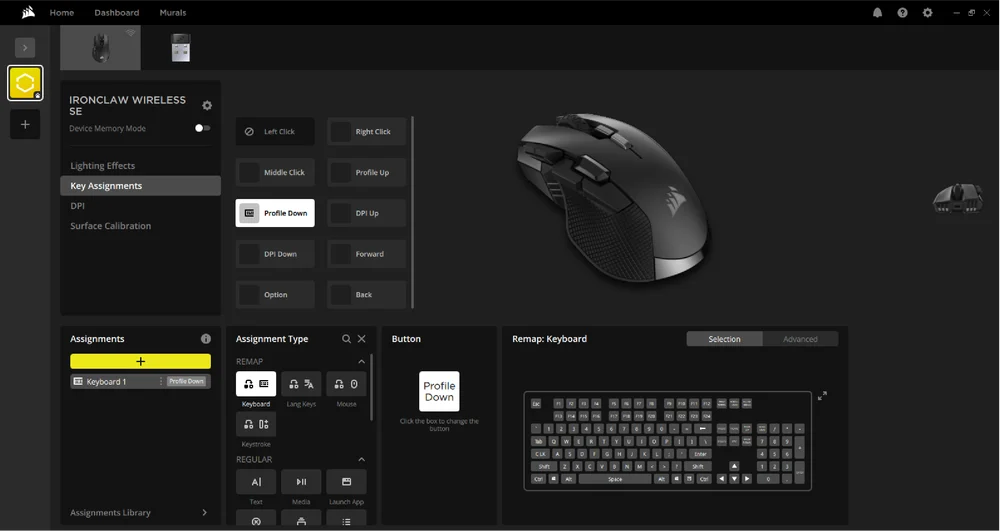
O menu «Atribuição de teclas» permite-lhe atribuir funções às teclas.
- Clique em [Atribuição de teclas] na barra lateral esquerda.
- Na secção «Tarefas», clique em [ + ].
- Selecione o tipo de atribuição entre remapeamentos, saída de texto, controlo de multimédia, abertura de aplicações, macros e muito mais.
- Selecione a sua tecla: clique no [ ? ] e prima uma tecla ou clique numa das teclas apresentadas acima com o rato.
- Altere os parâmetros da sua tarefa.
DPI
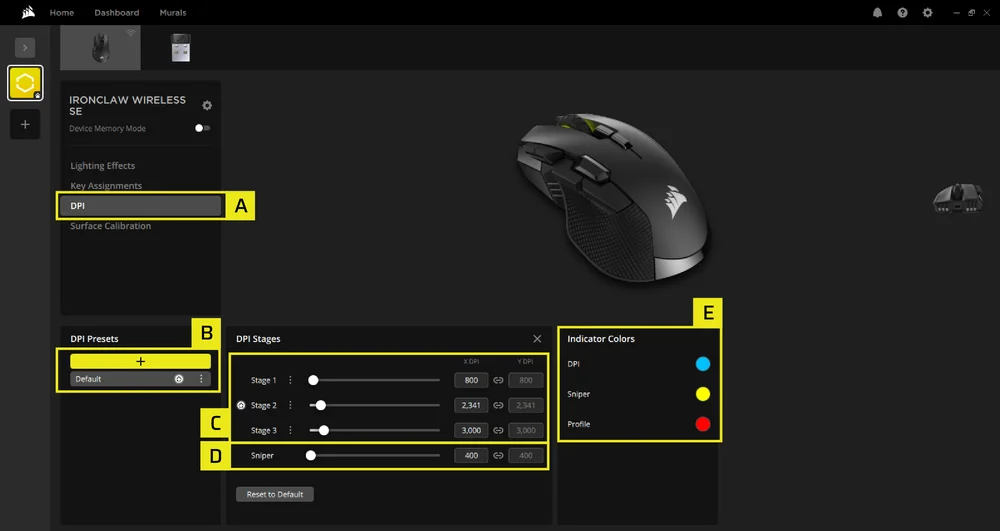
O menu DPI permite-lhe programar o DPI.
- Clique em [DPI] na barra lateral esquerda.
- Em «Predefinições de DPI», clique em [Padrão] para editar as predefinições atuais ou em [+] para adicionar uma nova predefinição de DPI.
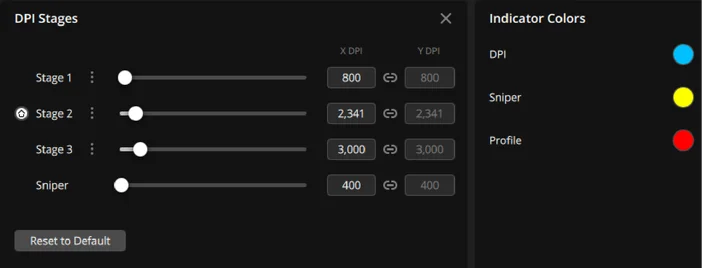
- Ajuste cada nível de DPI de forma independente.
- Defina o DPI do modo Sniper para um valor baixo, como 400, para uma mira precisa. Note que o modo Sniper só está disponível se reatribuir um botão do rato a este modo.
- Clique numa cor para alterar as cores de indicação do DPI.
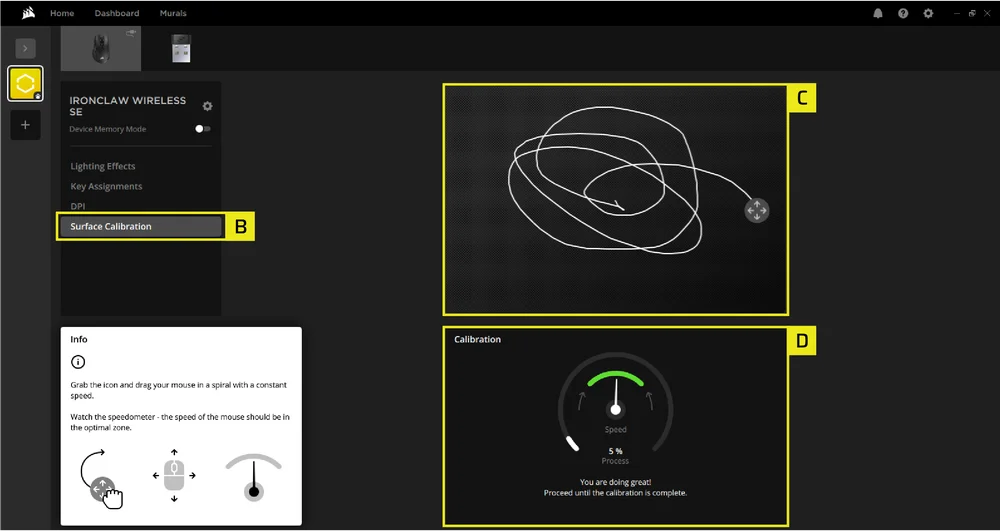
CALIBRAÇÃO DA SUPERFÍCIE
- Ligue o IRONCLAW WIRELESS SE ao computador utilizando um cabo USB Tipo C.
- Clique em [Calibração da superfície] na barra lateral esquerda.
- Clique e arraste o círculo/ícone com o rato, movendo-o em espiral.
- Mantenha a velocidade de movimento do rato dentro da área verde do velocímetro no ecrã.
- Continue até que a barra de progresso atinja os 100 %, indicando que a calibração da sua superfície foi bem-sucedida.
CONFIGURAÇÕES DO DISPOSITIVO
O separador «Definições do dispositivo» permite alterar definições avançadas, ajustar a frequência de sondagem e atualizar o firmware.
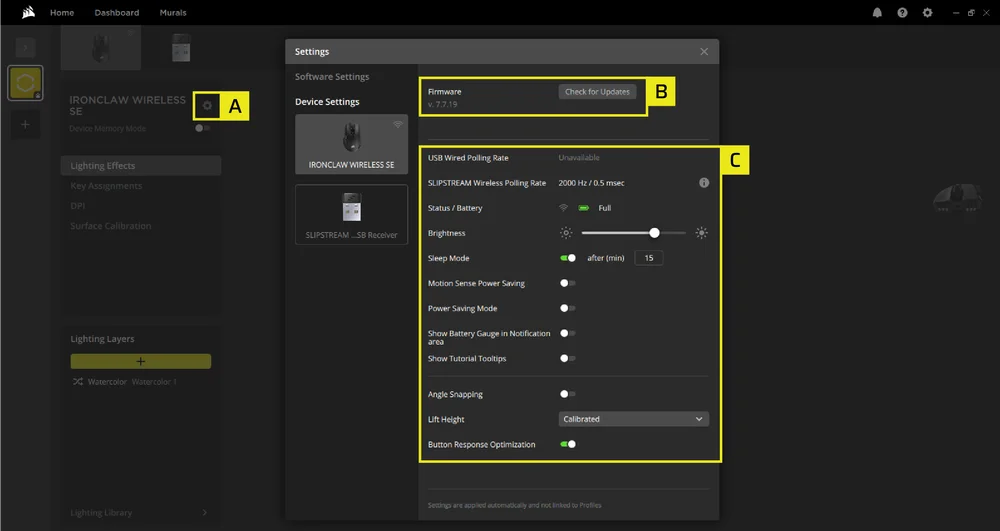
- Clique no [ícone de configurações do dispositivo] na barra lateral esquerda.
- Clique em «Verificar atualizações» para se certificar de que está a utilizar a versão mais recente do firmware do dispositivo.
- Definições do dispositivo.
-
- Frequência de atualização – Por favor , efetue os ajustes nas definições do RECETOR USB SEM FIO SLIPSTREAM.

- Estado / Bateria – Conectividade sem fios ou estado da bateria.

- Brilho – Altere o brilho da iluminação RGB do dispositivo.

- Modo de suspensão – definir o tempo após o qual o rato entra no modo de suspensão

- Poupança de energia com o Motion Sense – Poupa energia quando o sensor não deteta qualquer movimento.
- Modo de poupança de energia – Ativa as otimizações de poupança de energia.
- Mostrar indicador da bateria na área de notificação – Mostrar o ícone e o estado da bateria na área de notificação do sistema operativo.

- Mostrar dicas de tutorial – Ative esta opção para rever o tutorial do dispositivo.
- Alinhamento de ângulos – Suaviza o movimento do rato através da previsão do sensor quando ativado.
- Altura de elevação – Altura de desativação do sensor .
- Otimização da resposta dos botões – Otimiza o tempo de rebote.
- Frequência de atualização – Por favor , efetue os ajustes nas definições do RECETOR USB SEM FIO SLIPSTREAM.
ESTADO DO RATO E INDICAÇÕES
A ligação sem fios e o estado da bateria são comunicados através do INDICADOR LED MULTIFUNCIONAL (K).
| ESTADO DA BATERIA | INDICADOR LED MULTIFUNCIONAL | ||
| LED N. º1 | LED N.º 2 | LED N.º 3 | |
| BATERIA A CARREGAR | A PISCAR A VERDE | ||
| BATERIA CRÍTICA, NECESSÁRIO RECARREGAR | A PISCAR A VERMELHO | ||
| BATERIA FRACA, RECARREGAR EM BREVE | VERMELHO INTERMITENTE | ||
| BATERIA MÉDIA | ÂMBAR INTERMITENTE | ||
| BATERIA ALTA | VERDE INTERMITENTE | ||
| BATERIA CARREGADA | VERDE | ||
| ESTADO SEM FIOS | LED N. º1 | LED N.º 2 | LED N.º 3 |
| MODO SEM FIOS DE 2,4 GHz – A EMPARELHAR | BRANCO INTERMITENTE | ||
| MODO SEM FIOS DE 2,4 GHz – EMPARELHADO | BRANCO | ||
| MODO SEM FIOS DE 2,4 GHz – FALHA NO EMPARELHAMENTO | A PISCAR A BRANCO | ||
| MODO SEM FIOS BT – A EMPARELHAR | AZUL INTERMITENTE | ||
| MODO SEM FIOS BT – EMPARELHADO | AZUL | ||
| MODO SEM FIOS BT – FALHA NO EMPARELHAMENTO | A PISCAR A AZUL | ||
| ESTADO DA FASE DPI | LED N. º1 | LED N.º 2 | LED N.º 3 |
| FASE N.º 1 | CIANO | DESLIGADO | DESLIGADO |
| FASE N.º 2 | CIANO | CIANO | DESLIGADO |
| FASE N.º 3 | CIANO | CIANO | CIANO |
| ESTADO DE PERFIL INTEGRADO | LED N. º1 | LED N.º 2 | LED N.º 3 |
| PERFIL N.º 1 | VERMELHO | DESLIGADO | DESLIGADO |
| PERFIL N.º 2 | DESLIGADO | VERDE | DESLIGADO |
| PERFIL N.º 3 | DESLIGADO | DESLIGADO | AZUL |
| BOTÃO | DESCRIÇÃO | PERFIL N.º 1 (PADRÃO) | PERFIL N.º 2 | PERFIL N.º 3 |
| A | BOTÃO ESQUERDO DO RATO | CLIQUE ESQUERDO | CLIQUE ESQUERDO | CLIQUE ESQUERDO |
| B | BOTÃO DIREITO DO RATO | CLIQUE DIREITO | CLIQUE DIREITO | CLIQUE DIREITO |
| C | RODA | CLIQUE CENTRAL | CLIQUE CENTRAL | CLIQUE CENTRAL |
| D | BOTÃO PERFIL PARA CIMA | PERFIL PARA CIMA | PERFIL PARA CIMA | PERFIL PARA CIMA |
| E | BOTÃO PERFIL PARA BAIXO | PERFIL PARA BAIXO | PERFIL PARA BAIXO | PERFIL PARA BAIXO |
| F | BOTÃO DPI PARA CIMA | AUMENTAR DPI | AUMENTAR DPI | AUMENTAR DPI |
| G | BOTÃO DPI PARA BAIXO | DIMINUIR DPI | DIMINUIR DPI | DIMINUIR DPI |
| H | BOTÃO PARA AVANÇAR | AVANÇAR | 1 | 1 |
| J | BOTÃO DE OPÇÃO (G KEY) | G KEY | E | 2 |
| I | BOTÃO PARA RETROCEDER | VOLTAR | 2 | 3 |
| DESCRIÇÃO | PERFIL N.º 1 (PADRÃO) | PERFIL N.º 2 | PERFIL N.º 3 |
| ESTÁGIO DE DPI #1 | 800 DPI | 400 DPI | 800 DPI |
| ESTÁGIO DE DPI #2 | 1500 DPI (PADRÃO) | 800 DPI | 1500 DPI |
| ESTÁGIO DE DPI #3 | 3000 DPI | 1500 DPI | 3000 DPI |
INFORMAÇÕES SOBRE A REMOÇÃO DA BATERIA
Este produto dispõe de uma bateria recarregável, pelo que as normas de segurança devem ser cumpridas caso o produto seja desativado para eliminação e reciclagem. Se pretende remover em segurança a bateria para efeitos de eliminação e reciclagem, siga os passos numerados com os diagramas abaixo.
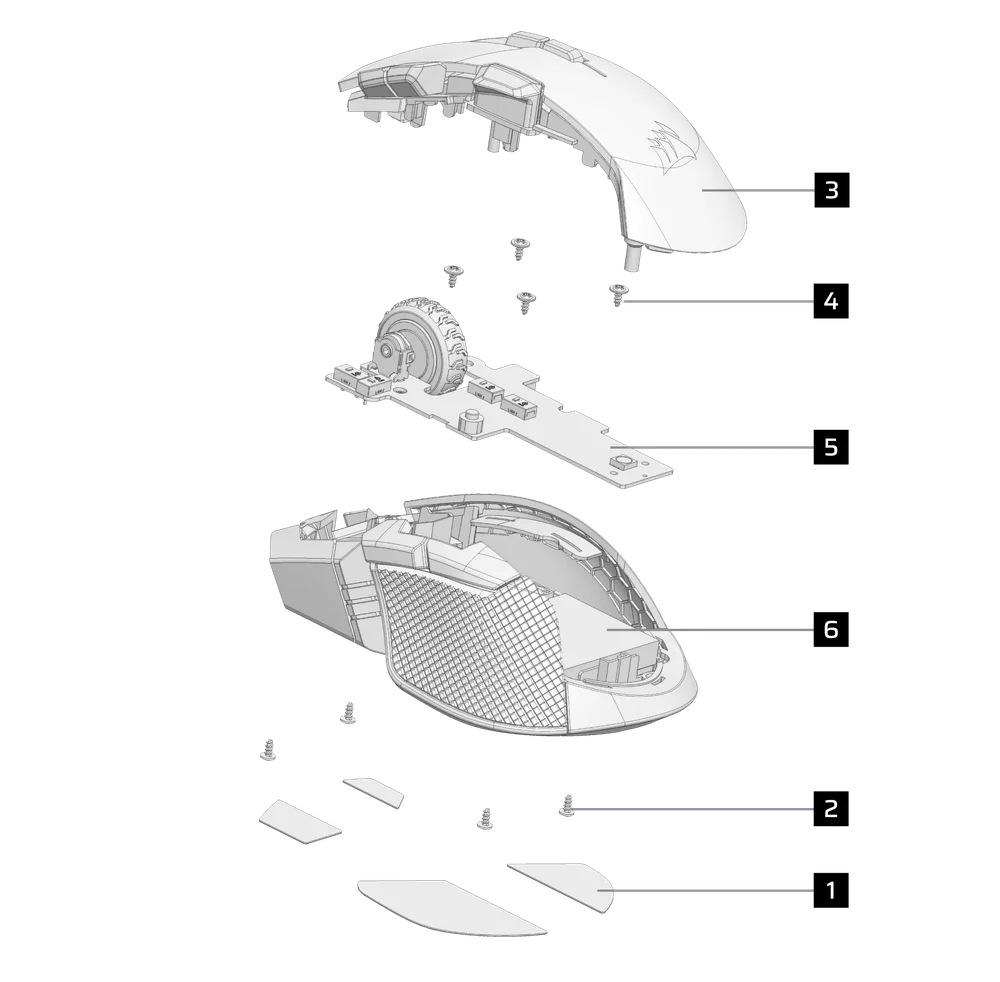
- Remover pés x4
- Desmontar o parafuso da PCB x4
- Desmontar o subconjunto da torre superior
- Desmontar o parafuso da PCB x4
- Desmontar a PCB
- Remover a bateria
A CORSAIR MEMORY, Inc. incentiva os clientes a reciclar hardware eletrónico usado e baterias recarregáveis de acordo com as leis e os regulamentos locais.
INFORMAÇÕES SOBRE A BATERIA
- M/N(型號): SH703448
- Capacidade (電池容量): 3.7V, 1000mAh, 3.7Wh
- Ler o código QR para obter informações pormenorizadas sobre a bateria

Rato
M/N (型號): RGP0188
Classificação(電壓電流): 5 V  0,8 A
0,8 A
Recetor
M/N(型號): RGP0146
Classificação(電壓電流): 5 V 0,1 A
FCC ID: 2AAFM-RGP0188 (Rato)
FCC ID: 2AAFM-RGP0146A (Receptor)
IC: 10954A-RGP0188 (Rato)
IC: 10954A-RGP0146 (Receptor)

A potência proporcionada pelo carregador deve estar entre o mínimo de 0,75 Watts exigidos pelo equipamento de rádio e o máximo de 3 Watts para poder alcançar a velocidade de carregamento máxima.
INFORMAÇÕES SOBRE COPYRIGHT/LEGAIS
©2026 CORSAIR MEMORY, Inc. Todos os direitos reservados. CORSAIR e o logótipo de velas são marcas comerciais registadas da CORSAIR nos Estados Unidos e/ou noutros países. Todas as outras marcas comerciais são propriedade dos seus respetivos proprietários. O produto poderá ser ligeiramente diferente dos que estão nas imagens.



CONTEÚDO RELACIONADO
