MANUAL | GHID DE START RAPID
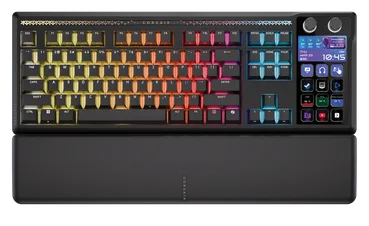
GALLEON 100 SD
TASTATURĂ MECANICĂ INTEGRATĂ ÎN STREAM DECK
Versiunea în limba engleză este disponibilă aici - English
Dacă aveți alte probleme, vă rugăm să contactați asistență pentru clienți
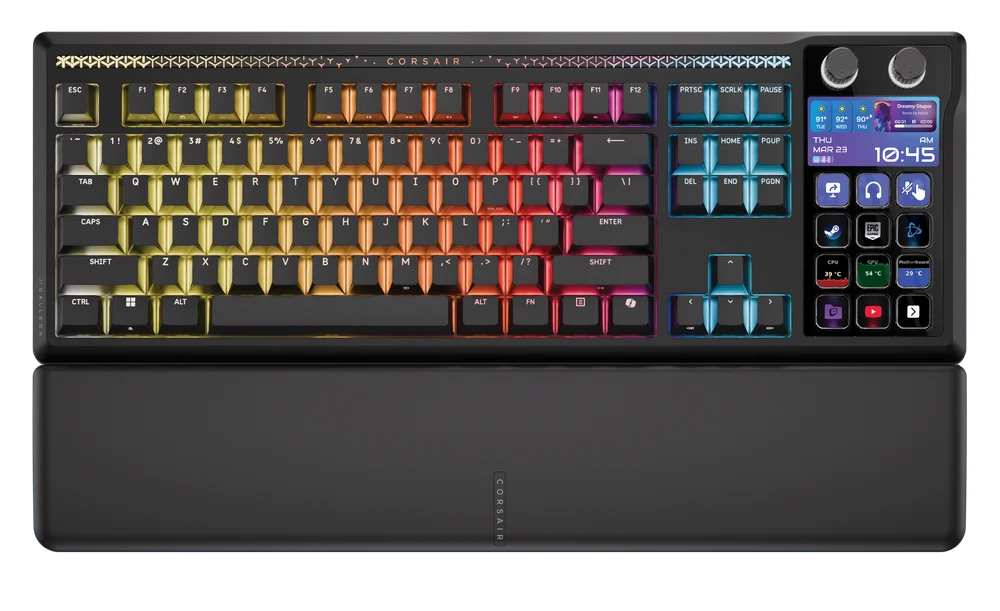
CUM SĂ ÎȚI CUNOȘTI TASTATURA
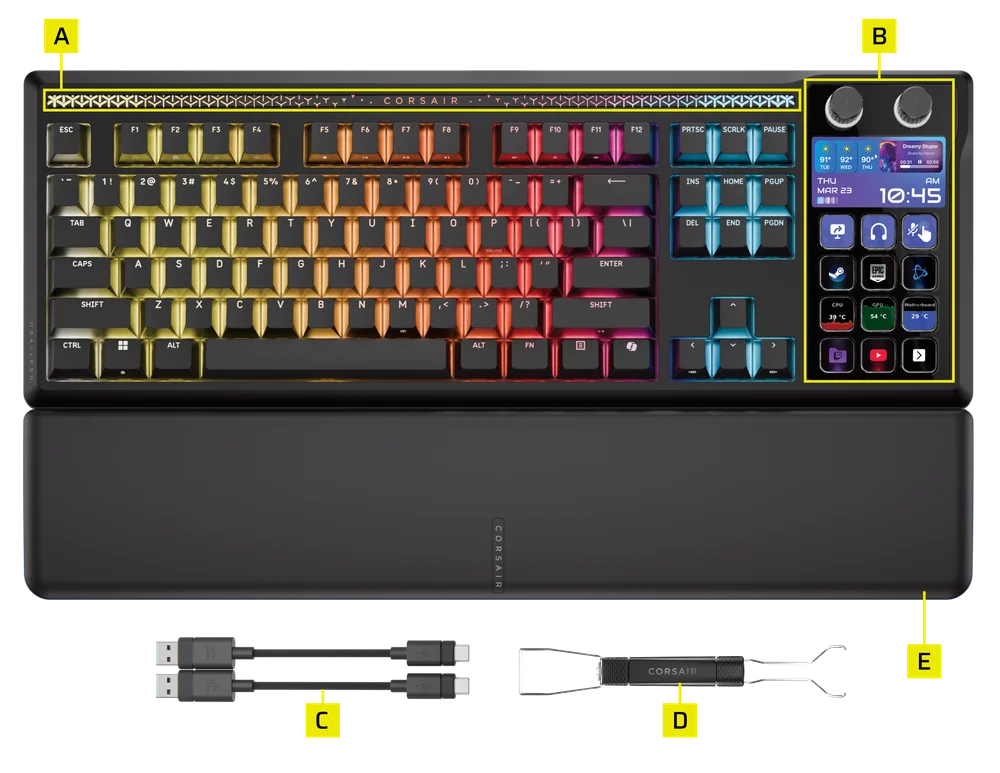
- BARĂ DE ILUMINARE RGB
- ECRAN LCD DINAMIC
- CABLURI DE LA TIPUL A LA TIPUL C x 2
- 2 ÎN 1: EXTRACTOR DE CAPACE DE TASTĂ ȘI DE COMUTATOARE
- SUPORT MAGNETIC PENTRU PALME CU CĂPTUȘEALĂ
Vă rugăm să rețineți că această tastatură necesită o alimentare mai puternică. Vă recomandăm să utilizați cablul USB furnizat pentru a asigura o performanță optimă și a evita eventualele probleme.
CONFIGURAREA TASTATURII
Înainte de a utiliza tastatura, accesați secțiunea SETĂRI DISPOZITIV din Web Hub și actualizați firmware-ul produsului la cea mai recentă versiune. www.corsair.com/web-hub
Dacă actualizarea firmware-ului eșuează, urmați pașii de mai jos:
1. Deconectați cablul USB de la tastatură.
2. Țineți apăsate tastele B + L.
3. În timp ce țineți apăsate tastele, reconectați cablul USB.
4. Așteptați până când se aprind luminile tastaturii.
5. Rulați din nou actualizarea firmware-ului.
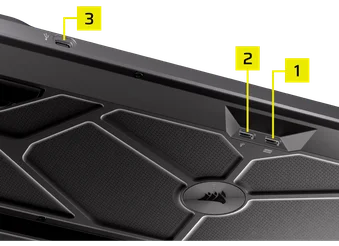
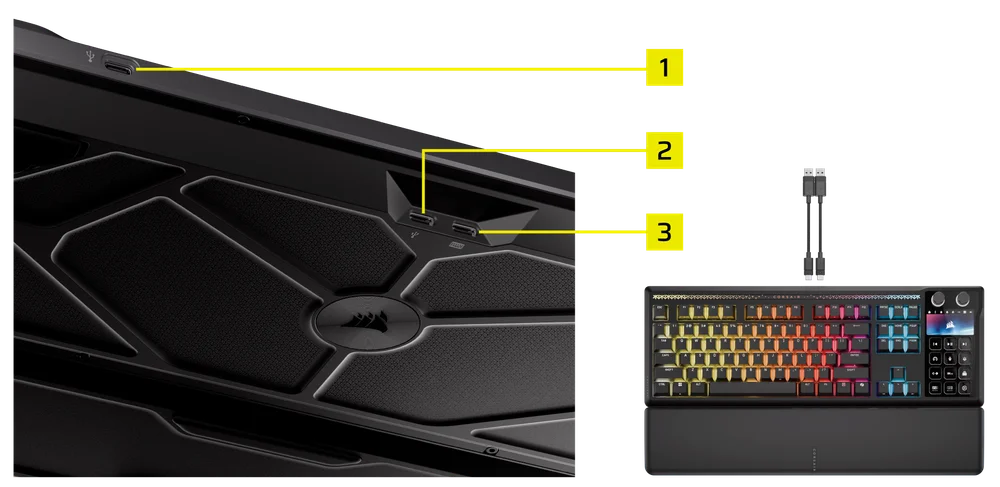
Conectați tastatura folosind două cabluri USB la un port USB de tip A disponibil. Vă rugăm să consultați imaginea de mai jos.
- PORT USB PASSTHROUGH (1): Conectați dispozitive externe.
- PORT UPSTREAM (2): Conectați la PC.
- PORT FUNCȚIE TASTATURĂ (3): Conectați la PC.
| PC cu Windows® | Apple Mac® |
Microsoft Xbox One* Microsoft Xbox Series X | S* |
Sony PlayStation 4** Sony PlayStation 5** |
*Tastatura este compatibilă din fabrică; pentru detalii, accesați corsair.com/xbox-support.
**Consultați secțiunea „Conectarea la Sony PlayStation”.
SPECIFICAȚII TEHNICE
| ARTICOL | DESCRIERE |
| Formă | 87+12 (SUA) / 88+12 (Marea Britanie) / 91+12 (Japonia) – structură |
| Variații de culori | Negru |
| Capace pentru taste | PBT turnat în două etape, ABS turnat într-o singură etapă |
| Iluminare din spate | Programabil RGB pentru fiecare tastă |
| Culoarea LED-ului | RGB, 16,8 milioane de culori |
| Întrerupătoare cu cheie | Comutatoare mecanice liniare CORSAIR MLX Pulse, pre-lubrificate, cu o forță de acționare de 45 g, o distanță de acționare de 2,0 mm, o cursă totală de 3,6 mm și o durată de viață garantată de 80 de milioane de apăsări |
| Conectivitate | USB cu cablu (se recomandă versiunea 3.0 sau o versiune ulterioară) |
| Matrice | Rostogolire completă a tastelor (NKRO) cu protecție 100% împotriva efectului „ghosting” |
| Rata de raportare USB | Hyper-polling de până la 8.000 Hz cu CORSAIR AXON |
| Profiluri la bord | 5 |
| Afișare | Ecran LCD color IPS de 5" cu 12 taste |
| Comandă multifuncțională | 12 taste multifuncționale + 2 butoane rotative |
| Tasta de reglare a luminozității | Comenzi rapide FN / Buton rotativ |
| Tasta de blocare Windows | Da |
| Înălțime reglabilă | Da |
| Compatibilitate cu consolele | Xbox One, Xbox Series X|S, PlayStation 4, 5 |
| Software | Da (CORSAIR WEB HUB, aplicația Stream Deck) |
| Cablu | 1,8 m, negru, detașabil, cablu împletit USB Type-C la USB Type-A |
| Dimensiuni |
Tastatură: 448 × 159 × 42 mm / 17,64 × 6,26 × 1,65 inci Suport pentru mâini: 448 × 89 × 21 mm / 17,64 × 3,50 × 0,83 inci |
| Greutate |
Tastatură: 1392 g / 49,09 oz Suport pentru mâini: 225 g / 7,94 oz |
| Garanție | Doi ani – Se aplică reglementările locale |


TEHNOLOGIA DE PROCESARE AXON HYPER
CORSAIR AXON oferă o experiență de tastare puternică și receptivă, datorită:
- Detectarea și procesarea extrem de rapidă a apăsărilor de taste
- Hyper-polling de până la 8.000 Hz (reglabil din setările dispozitivului în CORSAIR Web Hub)
- Efecte de iluminare integrate cu până la 5 niveluri (programabile în CORSAIR WEB HUB pentru fiecare profil)
CONECTARE LA SONY PLAYSTATION
Tastatura dispune, de asemenea, de un mod special pentru compatibilitate cu consolele Sony PlayStation 4 și 5, care poate fi activat printr-o comandă rapidă.
| SCURTĂTURĂ | FUNCȚIE | INDICAȚII |
FN+  (Țineți apăsat timp de 5 secunde) (Țineți apăsat timp de 5 secunde) |
Comută la modul PlayStation | Clipește alb de 5 ori în decurs de 5 secunde |
| FN+ (Țineți apăsat timp de 5 secunde) |
Reveniți la modul standard | Clipește de două ori cu lumina albă |
MODURI DE FUNCȚIONARE
Tastatura funcționează în trei moduri de operare diferite:
1. MODUL HARDWARE (HW)
Atunci când CORSAIR WEB HUB nu este activ sau când tastatura este conectată la un dispozitiv care nu acceptă CORSAIR WEB HUB, tastatura funcționează în modul hardware, utilizând profilurile și setările salvate în memoria internă.
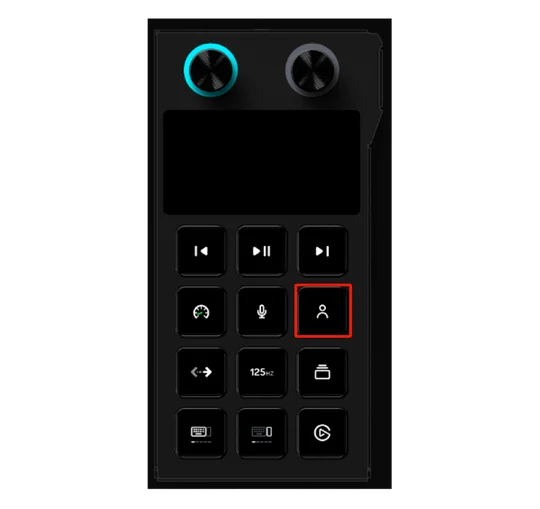
În MODUL HARDWARE, butonul rotativ din stânga poate fi utilizat pentru a comuta între MODUL COMENZI RAPIDE și MODUL TASTATURĂ NUMERICĂ.
MODUL SCURTĂTURILOR
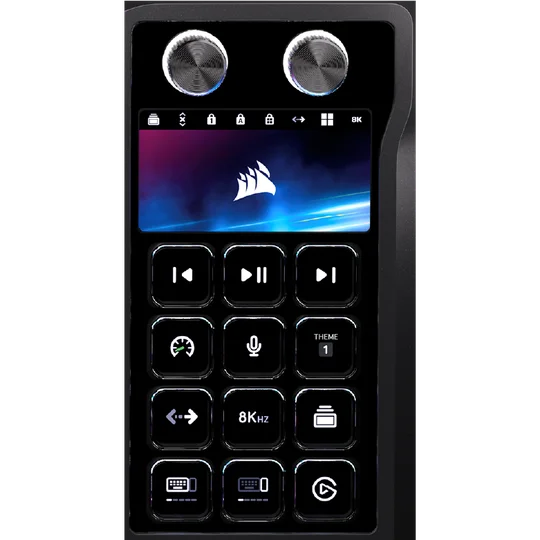
Butonul Elgato
Când apăsați acest buton, există două scenarii posibile*:
Se preconizează că această funcție va fi disponibilă în trimestrul al treilea.
- Dacă aplicația Stream Deck este deja instalată: aceasta va lansa automat Stream Deck.
- Dacă aplicația Stream Deck nu este instalată: Vei fi redirecționat către pagina de instalare a aplicației Stream Deck.
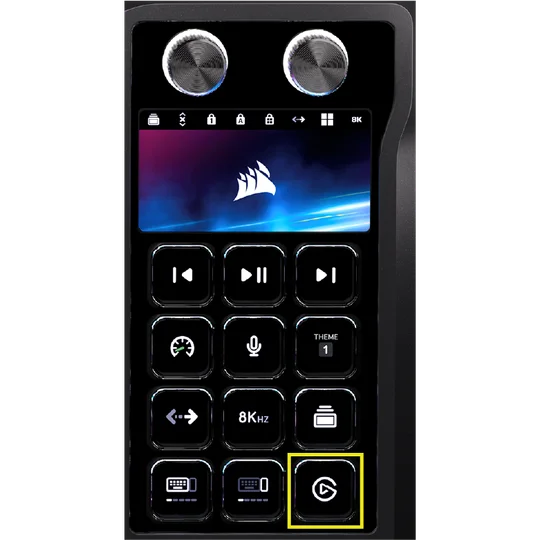
Butonul temă
Apăsați acest buton pentru a comuta între cele șase teme disponibile. Rețineți însă că numai trecerea la modul personal permite reglarea iluminării RGB în Corsair Web Hub
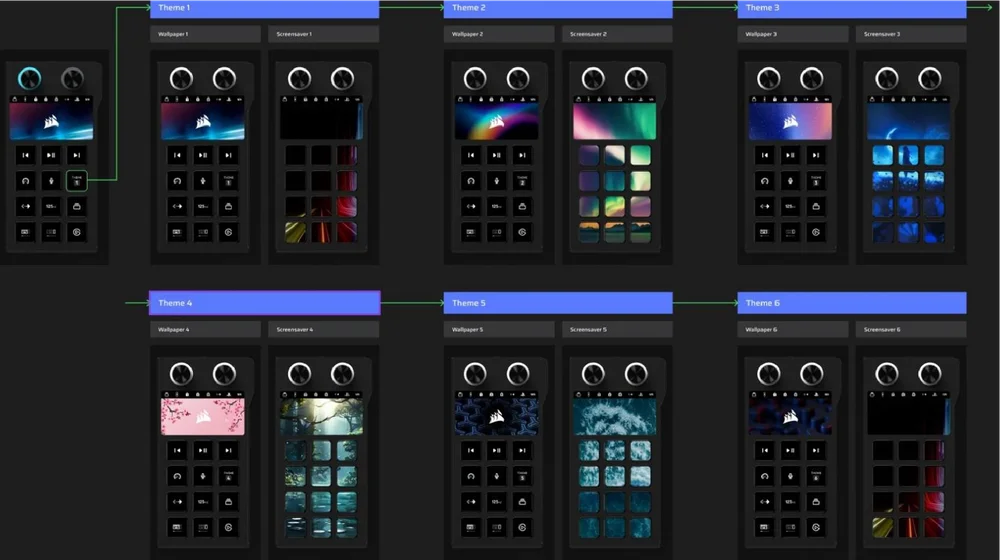
NOTĂ: Pentru a regla iluminarea RGB în modul Hardware sau în Web Hub, comutați mai întâi tema ecranului LCD dinamic la „Modul personal”. Modul personal le permite utilizatorilor să-și personalizeze preferințele de iluminare în Web Hub după ce trec de la una dintre cele șase teme prestabilite la Modul personal, așa cum se menționează și în ghidul Rev.
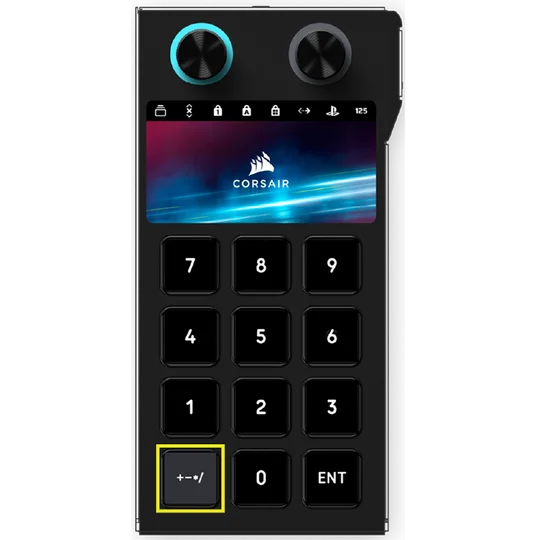
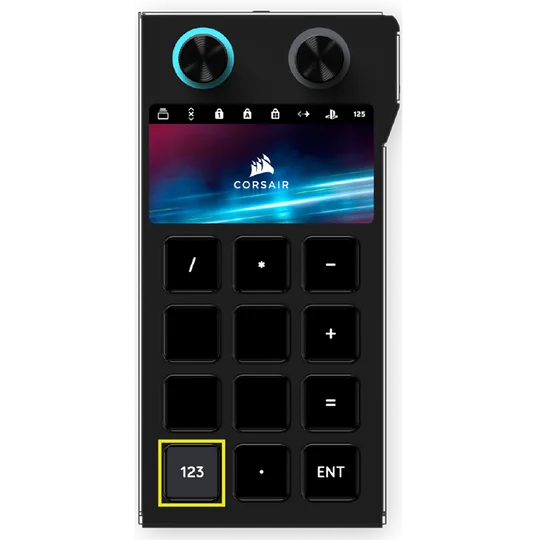
MODUL NUMPAD
Există două pagini între care se poate comuta folosind butoanele speciale marcate cu galben, după cum se arată mai jos.
2. MODUL WEB
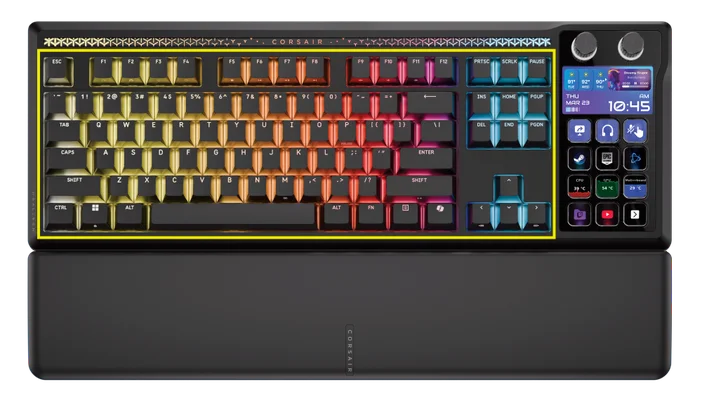
Accesați linkul CORSAIR WEB HUB https://corsair.com/web-hub; partea stângă a tastaturii funcționează în modul web, permițând personalizarea dispozitivului și utilizarea profilurilor și setărilor salvate în memoria internă.
Notă: Vă rugăm să rețineți că anumite funcții și combinații de taste au efecte diferite în funcție de modul în care vă aflați; prin urmare, dacă dispozitivul GALLEON 100 SD nu funcționează așa cum vă așteptați, asigurați-vă că vă aflați în modul corect.
| FUNCȚIE | MODUL HARDWARE | MODUL WEB HUB |
| Stocare și profiluri | 8 MB pentru până la 5 profiluri | 8 MB pentru până la 5 profiluri |
| Creează profiluri noi | Nu se aplică | DA |
| Creează efecte de iluminare | Nu se aplică | DA |
| Creați atribuiri de chei | DA | DA |
| Numărul maxim de straturi de iluminare | Nu se aplică | 5 |
CORSAIR WEB HUB este un utilitar web ușor de utilizat, cu o interfață intuitivă și fluidă, accesibil prin linkul: https://corsair.com/web-hub/. Nu este necesară descărcarea niciunei aplicații. CORSAIR Web Hub este un utilitar ușor, care permite personalizarea mouse-ului GALLEON 100 SD și a perifericelor compatibile prin intermediul web-ului. Puteți programa cu ușurință macro-uri, atribui configurații de taste, actualiza firmware-ul, personaliza modul de joc și multe altele.
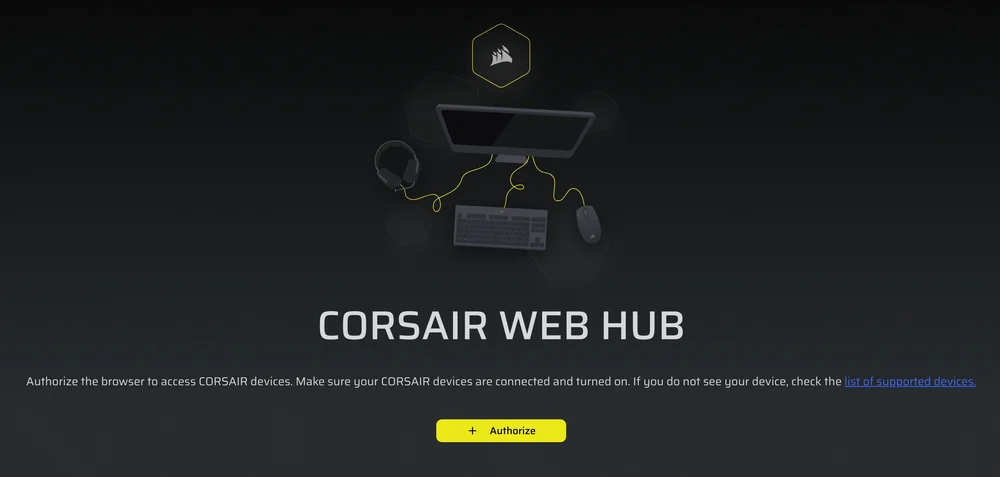
CORSAIR WEB HUB va afișa opțiuni pentru a începe programarea pentru:
- Efecte de iluminat
- Sarcini principale
- Flash Tap
- Modul de joc
- Setări dispozitiv
3. Modul ELGATO STREAM DECK
Accesați următorul link pentru a descărca software-ul de gestionare a dispozitivului Stream Deck integrat:https://www.elgato.com/s/downloads. Acest lucru vă va permite să beneficiați de toate opțiunile de personalizare și funcționalitățile prezentate în secțiunile dedicate Stream Deck din ghid.
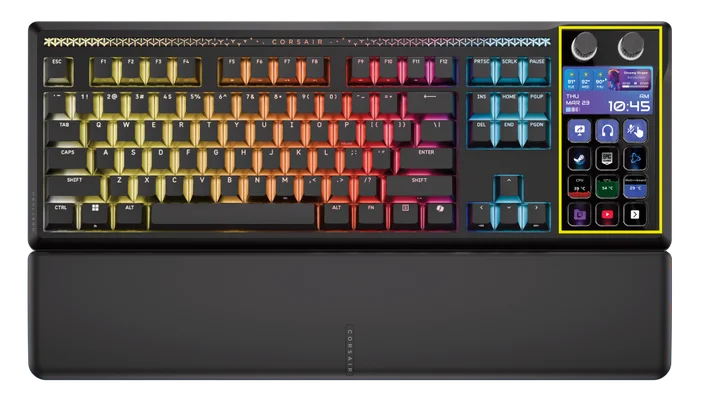
INTRODUCERE ÎN STREAM DECK
Descărcați aplicația și conectați-vă la Elgato Marketplace
Pentru a vă personaliza comenzile, veți avea nevoie de aplicația Stream Deck. Aceasta este gratuită pentru PC și Mac și este disponibilă la www.elgato.com/s/downloads.
La prima utilizare, vă rugăm să vă înregistrați și să vă conectați la Elgato Marketplace după ce descărcați aplicația: https://marketplace.elgato.com.
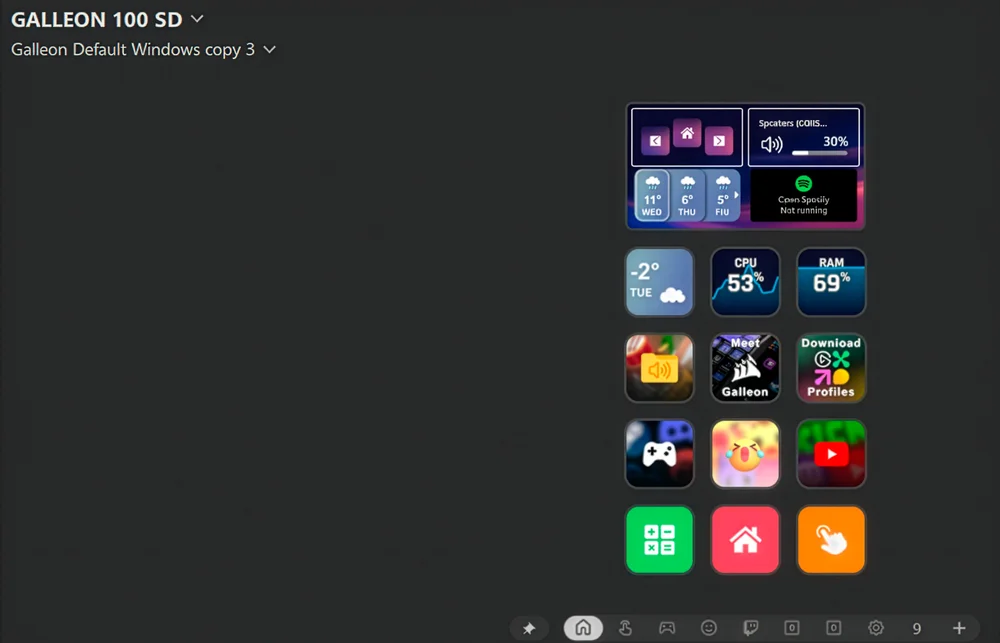
Profilul implicit
Când deschizi pentru prima dată aplicația Stream Deck, vei vedea profilul implicit cu pluginuri pentru următoarele funcții:
- Schimbarea corpurilor de iluminat din KB
- Modifică frecvența de actualizare
- Schimbă profilurile
- Activare/dezactivare mod joc
- Activare/dezactivare FlashTap
Imaginile prezentate aici sunt doar orientative (FPO). Pluginurile pot suferi modificări în urma viitoarelor actualizări de firmware ale Elgato.
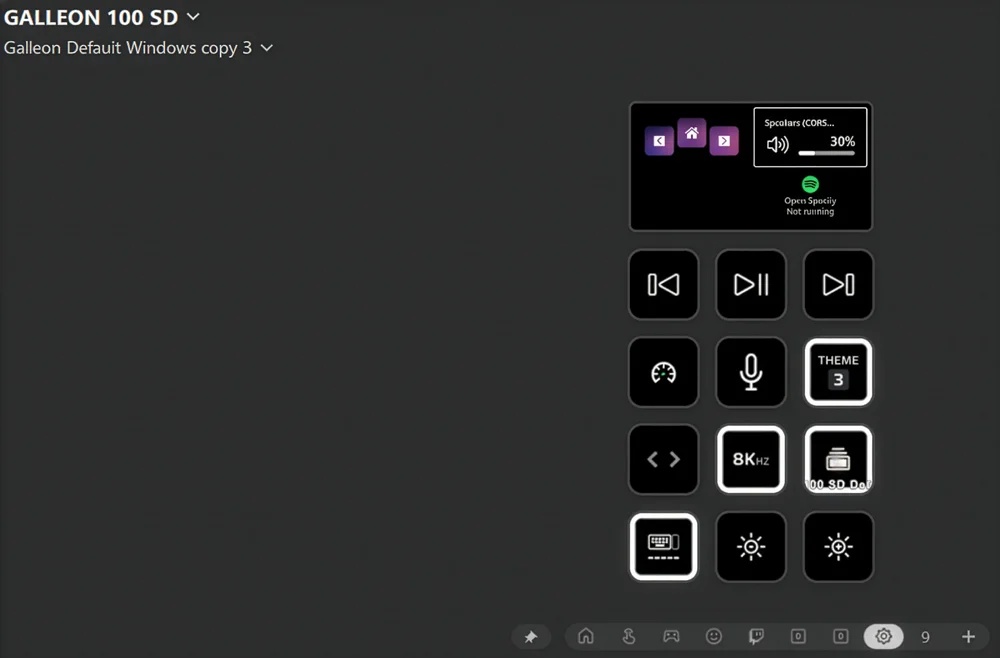
Pentru pluginurile dedicate jocurilor (cum ar fi activarea/dezactivarea modului de joc, activarea/dezactivarea FlashTap etc.), vă rugăm să accesați paginile următoare pentru a le vizualiza.
Învață noțiunile de bazăd
Acțiunile disponibile sunt afișate în panoul din dreapta al aplicației Stream Deck. Trage orice acțiune pe o tastă sau un cadran liber, apoi configurează-i setările în zona de mai jos.
Lucrul cu tasteled
Apăsați o tastă pentru a efectua instantaneu o acțiune atribuită. Folosiți dosare și pagini pentru a vă organiza acțiunile și a le accesa rapid. Funcția „Multi Actions” vă permite să combinați mai multe comenzi și să le executați printr-o singură apăsare. Cu ajutorul funcției „Key Logic”, puteți atribui acțiuni diferite unei apăsări simple, unei apăsări duble sau unei apăsări și mențineri apăsate.
Utilizarea cadranelor d
Cele două cadrane controlează două seturi de cadrane, permițând controlul total al până la patru acțiuni ale cadranelor. Pentru a comuta între controlul acțiunii cadranului superior și cel al cadranului inferior, procedați astfel:
- Țineți apăsat butonul rotativ timp de 3 secunde, apoi eliberați-l
- Cadranul va comuta între controlul acțiunii superioare și cel al acțiunii inferioare
Cadrăle pot efectua acțiuni cheie, oferind și mai multe opțiuni de control.
- Roata de acțiune: Rotește rotița pentru a selecta o acțiune, apoi apasă pe rotiță pentru a o executa. Gândește-te la aceasta ca la o roată de selectare a armelor sau a obiectelor dintr-un joc
- Declanșator de acțiune: Acțiunilor individuale li se pot atribui mișcări în sensul acelor de ceasornic, în sens invers acelor de ceasornic și apăsarea cadranului. Acum, un singur cadran poate efectua trei acțiuni diferite.
Pentru a începe să folosești Action Wheel și Action Trigger, trage-le și plasează-le în partea dreaptă a cadranelor.
Cum se reglează iluminarea pentru cele două butoane rotative
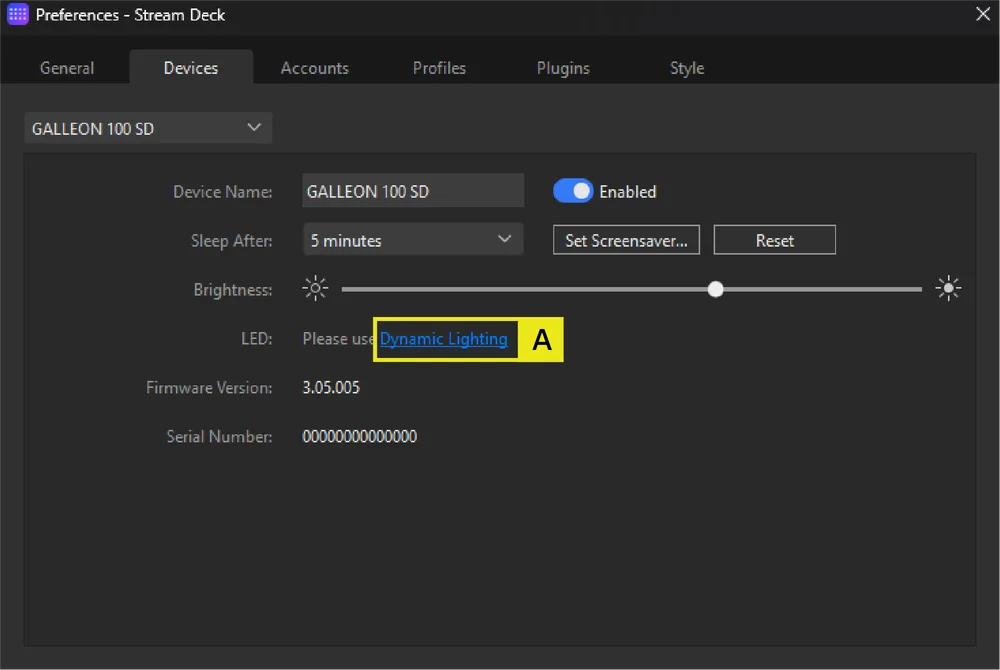
A. Deschide aplicația Stream Deck și accesează fila „Dispozitive”, apoi fă clic pe „Iluminare dinamică” din secțiunea LED.
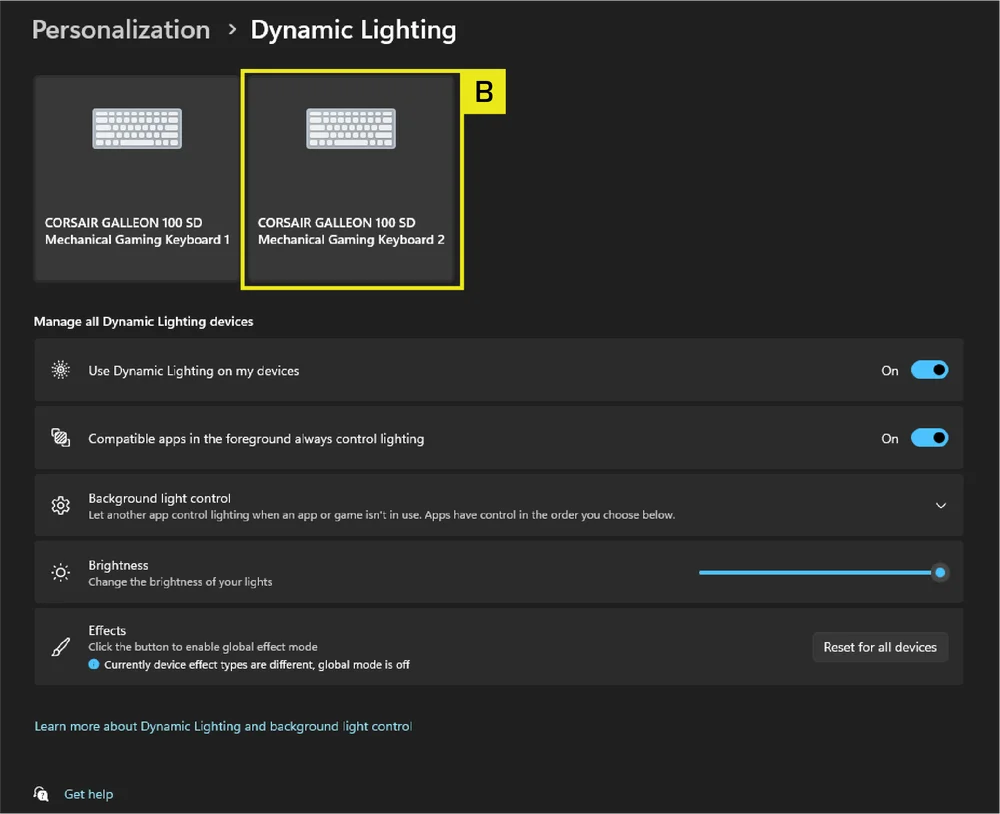
B. În pagina „Iluminare dinamică”, selectați panoul din dreapta care reprezintă modulul LCD complet din partea dreaptă.
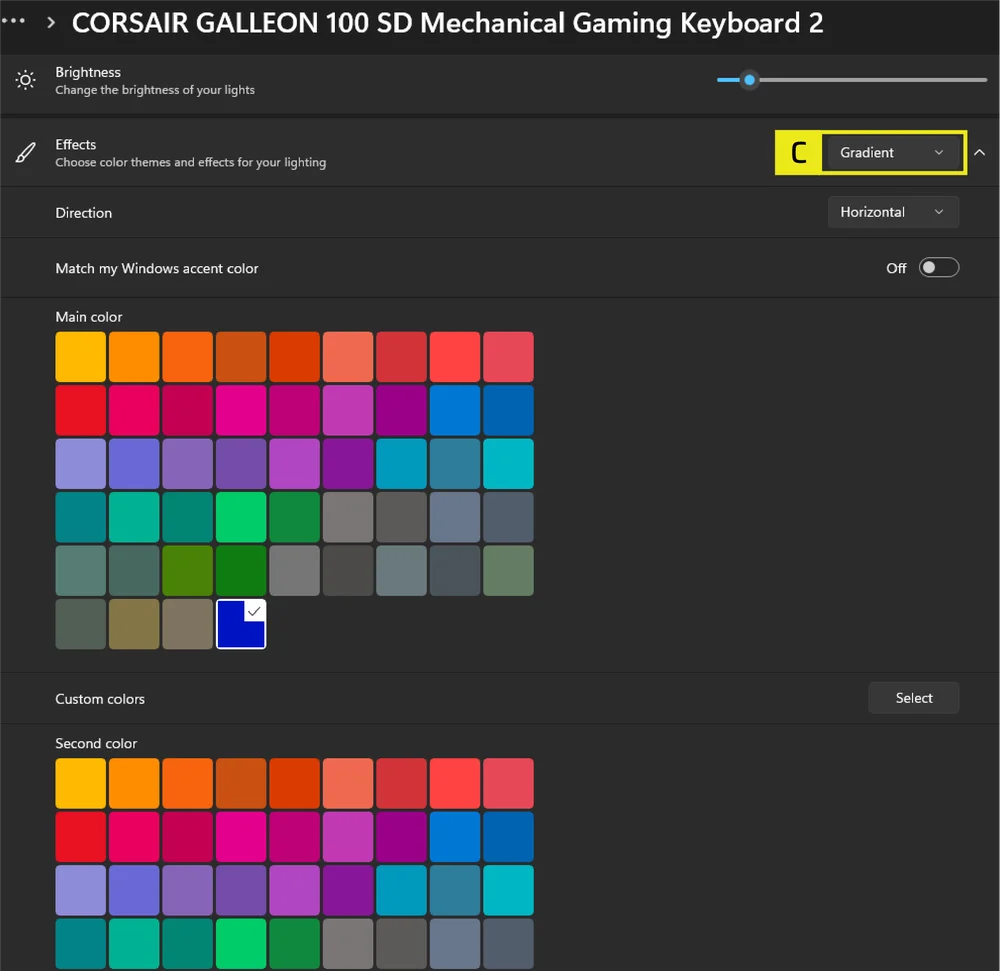
C. În secțiunea Efecte, alegeți efectul de iluminare pe care doriți să îl aplicați celor două butoane rotative.
Notă: Numai efectul „Gradient” vă permite să setați culori diferite pentru fiecare cadran rotativ. Toate celelalte efecte aplică o singură culoare/un singur efect ambelor cadrane.
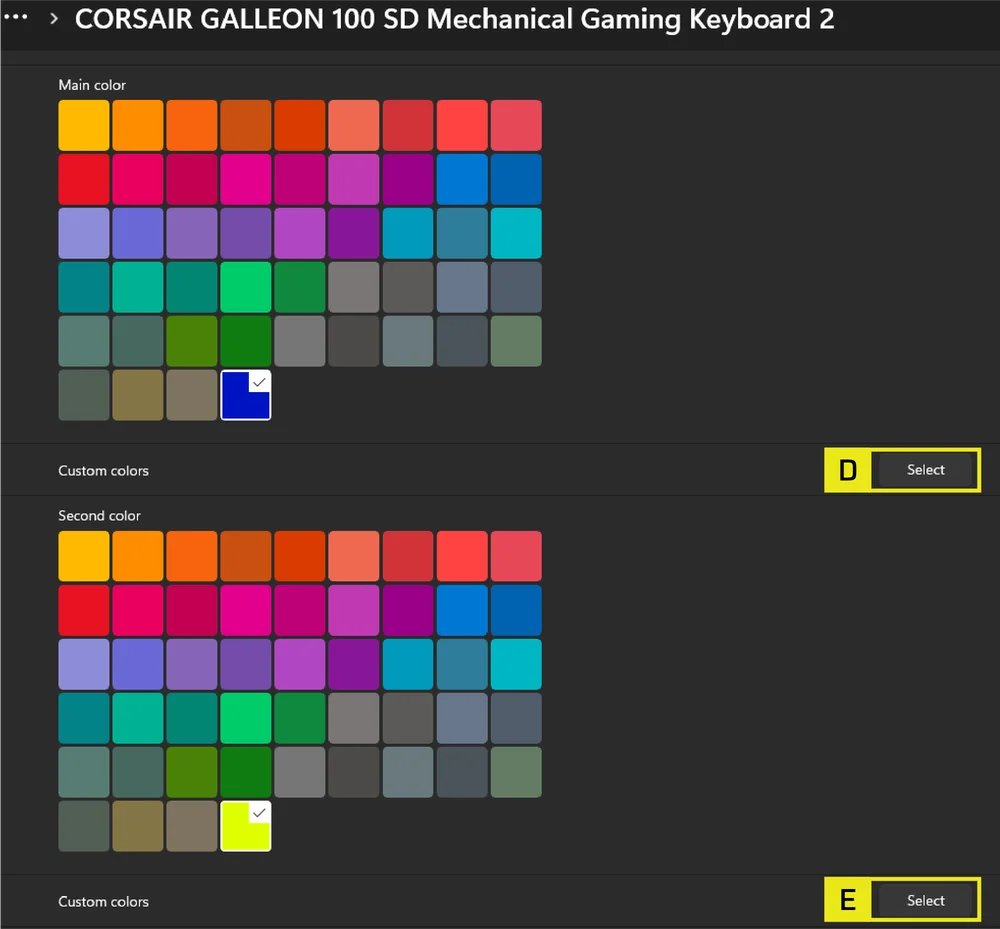
D. Când este selectată opțiunea „Gradient”, setarea „Culoare principală” controlează butonul rotativ din stânga.
E. Setarea „Culoare personalizată” controlează butonul rotativ din dreapta.
Se adaptează la orice sarcină. Profilurile „
” sunt setări personalizate pentru diverse aplicații, jocuri și fluxuri de lucru. Creați câte doriți, apoi comutați între ele manual sau automat cu ajutorul funcției „Smart Profiles”.
Extinde-ți posibilitățilepe
. Elgato Marketplace oferă sute de pluginuri și profiluri create de comunitate, oferindu-ți noi modalități de a-ți controla aplicațiile, jocurile și echipamentul. Creează-ți un cont gratuit pe marketplace.elgato.com, apoi răsfoiește și instalează suplimentele direct prin aplicația Stream Deck sau pe web. Pluginurile se actualizează automat când sunt disponibile versiuni noi, astfel încât să fii mereu la curent.
Personalizează-țiaspectul după bunul plac
Aspectul Stream Deck-ului tău este complet personalizabil. În aplicație, fă clic dreapta pe ecranul tastaturii pentru a alege dintre diverse modele de fundal. Instalează seturi întregi de pictograme din Marketplace, apoi aplică-le pe rând pe taste.
PREZENTARE GENERALĂ A COMPONENTELOR HARDWARE
Comenzi rapide FN Indicator de iluminare
Când apăsați tasta FN, toate luminile se vor stinge temporar, cu excepția tastelor cărora le-au fost atribuite funcții secundare și macrocomenzi. Aceste taste vor rămâne iluminate.
- Culoarea implicită va fi ALB.
- Utilizatorii pot personaliza indicatorul de culoare în CORSAIR WEB HUB.
Indicatorul de culoare pentru profilul utilizat în prezent va avea prioritate față de iluminarea tastelor rapide FN.
FUNCȚIONALITATEA BUTONULUI MOD JOC
Accesați setările optimizate pentru competiție apăsând FN + F1 pe butonul „Game Mode”.
NOTĂ: Dacă activarea Modului de joc modifică frecvența de sondare curentă a tastaturii, acest lucru va genera o întârziere de până la 1 secundă pe durata schimbării frecvenței. Se recomandă activarea Modului de joc ÎNAINTE de începerea jocului, pentru a limita impactul asupra experienței de joc.
| MOD | FUNCȚII | HARDWARE | SOFTWARE (CORSAIR WEB HUB) | NOTĂ |
|
Modul implicit (Modul de joc dezactivat) |
Modul de joc dezactivat:
|
Nu | Nu | Setările implicite din fabrică |
| Modul Joc activat |
Modul de joc activat:
|
Da | Da | Poate fi personalizat în Web Hub. Modificarea frecvenței de interogare va determina repornirea tastaturii. |
COMENZI RAPIDE STANDARD
Toate funcțiile de mai jos presupun că tasta FN este ținută apăsată și că acțiunea se activează la apăsare, dacă nu se specifică altfel. Comenzi rapide implicite, cu pictograme imprimate.
| SCURTĂTURĂ | FUNCȚIE |
| FN + F1 | Activare/dezactivare mod joc |
| FN + F2 | Cicluri integrate sau profiluri software |
| FN + F3 | Lumină de fundal redusă |
| FN + F4 | Iluminare din spate activată |
| FN + F5 | Opriți redarea fișierului media |
| FN + F6 | Piesa anterioară |
| FN + F7 | Redare / pauză a piesei media |
| FN + F8 | Următoarea piesă |
| FN + F9 | Activați/dezactivați sunetul |
| FN + F10 | Reduce volumul |
| FN + F11 | Mărește volumul |
| FN + ` | Revenire la efectul de iluminare implicit |
| FN + 1 ~ 0 | Selectează efectele de iluminare din bord |
| FN + [ | Efect de rotire spre stânga |
| FN + ] | Efect de rotire spre dreapta |
| FN + - | Reducerea vitezei efectului de iluminare |
| FN + = | Creșterea vitezei efectelor de iluminare |
| FN + Săgeată stânga / Săgeată dreapta |
Comută între imagini de fundal personalizate. Aceste comenzi rapide vor fi dezactivate de la tema 1 până la tema 6 și vor fi activate în tema 7. |
| FN + M | Înregistrare macro |
| FN + Shift dreapta | Activare/dezactivare FlashTap |
| FN + Win |
Activează sau dezactivează funcția „Win Lock”. Țineți apăsat timp de 5 secunde pentru a comuta între modul PlayStation și modul standard. |
ÎNREGISTRARE MACRO / ȘTERGERE NOTIȚE
- Se activează înregistrarea macro: țineți apăsate tastele FN + M (Indicație: indicatorul clipește în roșu)
- Apăsați orice combinație de taste standard pentru a începe înregistrarea
- Oprește înregistrarea: Apăsați tastele FN + M (Indicator: indicatorul clipește în roșu)
- Apăsați orice tastă, o tastă FN sau o tastă modificatoare (CTRL/SHIFT/ALT/ALTGR)
- Dacă au fost înregistrate taste: apăsarea acelei taste sau a acelei combinații salvează macro-ul
- Dacă nu au fost înregistrate taste: apăsarea acelei taste sau a acelei combinații șterge orice macro sau funcție salvată
SCURTĂTURI PENTRU ILUMINAT
| SCURTĂTURĂ | EFECT DE ILUMINARE |
| FN + ` | Iluminarea actuală a profilului HW |
| FN + 1 | Orizont |
| FN + 2 | Acuarelă |
| FN + 3 | Curcubeu în spirală |
| FN + 4 | Valul curcubeului |
| FN + 5 | Tasta de iluminare (culoare aleatorie) |
| FN + 6 | Tip: Lighting Ripple (culoare aleatorie) |
| FN + 7 | Schimbare de culoare (ordine aleatorie a culorilor) |
| FN + 8 | Color Pulse (ordine aleatorie a culorilor) |
| FN + 9 | Val de culori (ordine aleatorie a culorilor) |
| FN + 0 | Culoare statică |
| FN + - | Reducerea vitezei efectului |
| FN + = | Creșterea vitezei efectului |
| FN + [ | Efect de rotire spre stânga |
| FN + ] | Efect de rotire spre dreapta |
RESETARE LA SETĂRILE DIN FABRICĂ
Țineți apăsată tasta ESC timp de două secunde în timp ce dispozitivul este conectat la sursa de alimentare pentru a șterge profilurile din memoria internă și a restabili setările din fabrică.
CUM SE EFECTUEAZĂ ACTUALIZAREA FIRMWARE-ULUI PENTRU MODUL HARDWARE
- Accesați Corsair Web Hub
- Apăsați „Verificați actualizările” pentru firmware
- Accesează Setările dispozitivului
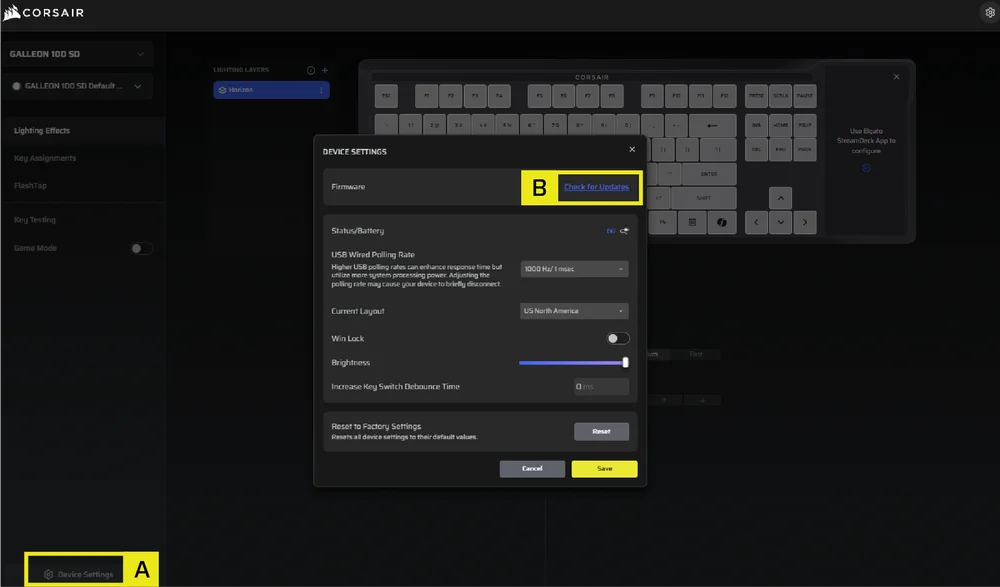
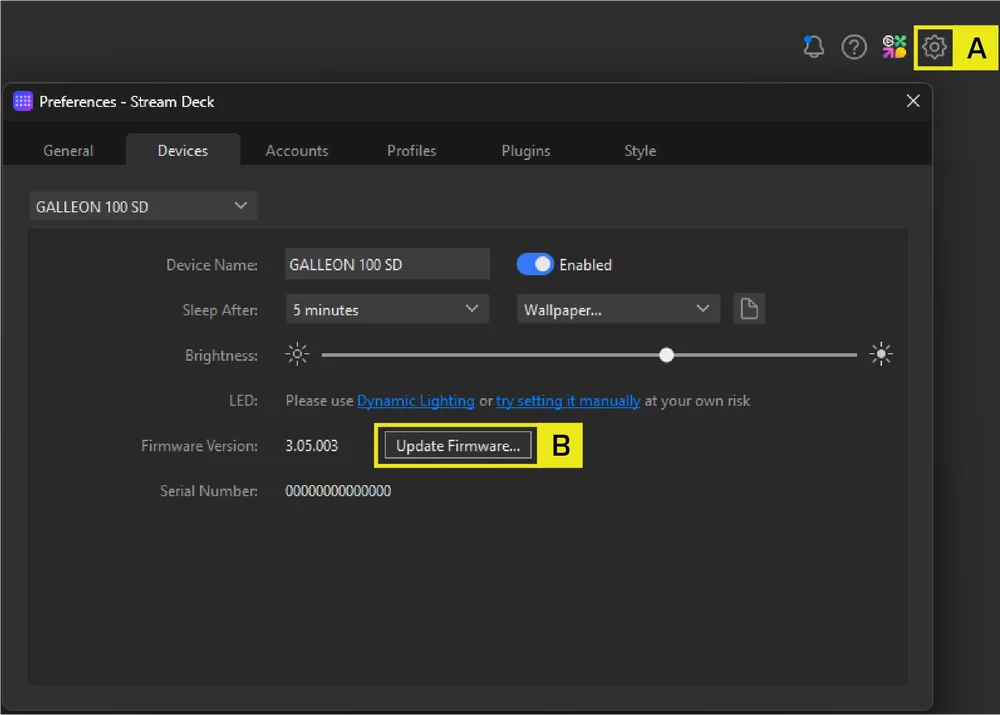
- Accesează Stream Deck
- Apăsați pictograma Setări dispozitiv
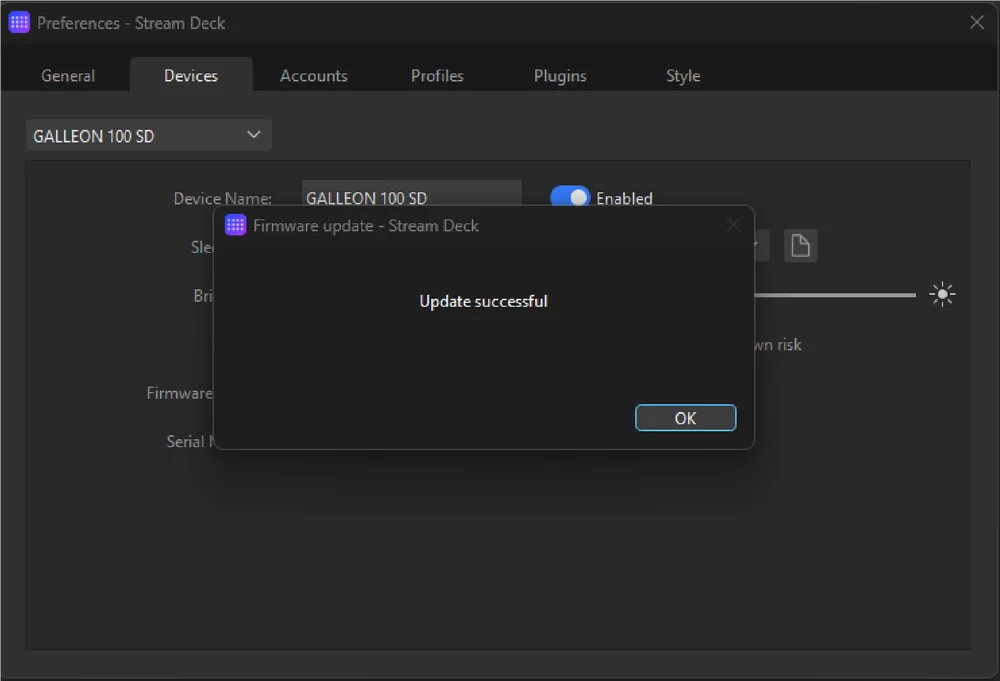
- Apăsați „Actualizare firmware”
MODUL DE COMPATIBILITATE
- Dacă țineți apăsate tastele FN și Windows timp de 5 secunde, FW va trece din modul standard în modul de compatibilitate
- Pentru a reveni la modul standard din modul de compatibilitate, țineți apăsate tastele FN și Windows timp de 5 secunde
- La trecerea în modul de compatibilitate, indicatorul tastei Windows clipește de 5 ori cu lumină albă în decurs de 5 secunde
- La trecerea din modul de compatibilitate în modul standard, indicatorul tastei Windows clipește de două ori cu lumină albă în decurs de două secunde
În modul de compatibilitate, ieșirea este limitată la:
- 13 taste + 7 taste modificatoare (RCtrl, LAlt, LShift, Windows, AltGr)
- Tastele media de ieșire
- Rata reală de sondare poate diferi de cea setată, din cauza limitărilor interfeței USB a PS.
MODUL BIOS
- Dacă țineți apăsate tastele B și S în timp ce conectați alimentarea prin USB, firmware-ul va trece în modul BIOS
- Pentru a reveni din modul BIOS la modul standard, țineți apăsată tasta ESC în timp ce conectați alimentarea prin USB (aceasta va șterge memoria EEPROM, dar nu va efectua o resetare la setările din fabrică)
În modul BIOS, ieșirea este limitată la:
- 6 taste + 5 taste modificatoare (RCtrl, LAlt, LShift, Windows, AltGr)
- Rată de actualizare fixată la 125 Hz
- Nu există ieșire pentru tastele media
DREPTURI DE AUTOR / INFORMAȚII LEGALE
©2026 CORSAIR MEMORY, Inc. Toate drepturile rezervate. CORSAIR și logo-ul cu pânzele sunt mărci înregistrate ale CORSAIR în Statele Unite și/sau în alte țări. Toate celelalte mărci comerciale sunt proprietatea deținătorilor respectivi. Produsul poate diferi ușor de cel prezentat în imagini.


CONȚINUT CONEX