MANUAL | SNABBSTARTGUIDE
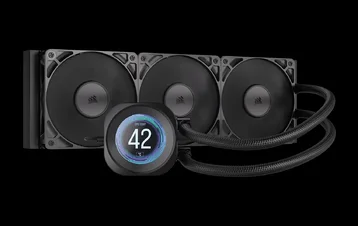
CORSAIR NAUTILUS RS LCD-SKÄRMMODUL
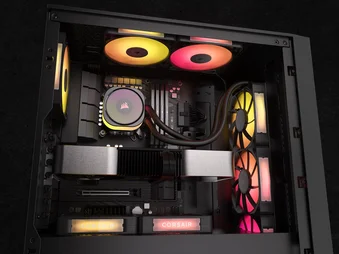
LCD-SKÄRMHUV FÖR NAUTILUS RS VÄTSKEKYLD CPU-KYLARE
Den engelska versionen finns tillgänglig här - English
Om du har några andra problem vänligen kontakta kundsupport

INNAN DU BÖRJAR
FÖRPACKNINGENS INNEHÅLL
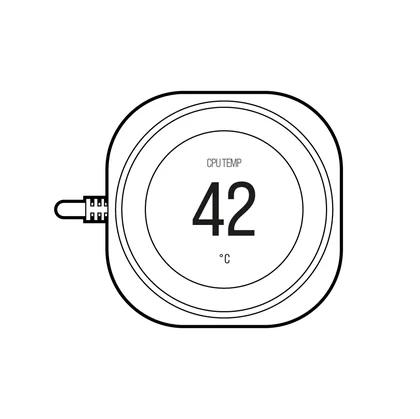
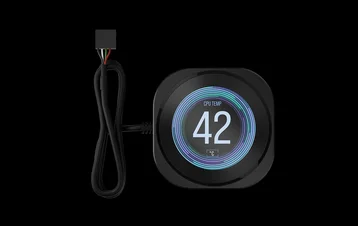
1x NAUTILUS RS LCD-skärmmodul

INSTALLATION
INSTALLATION AV LCD-MODUL
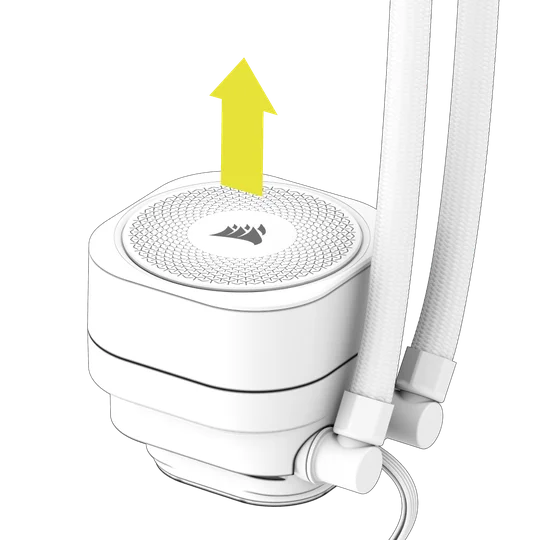
1. FÖRBERED DIN NAUTILUS RS VÄTSKEKYLA FÖR CPU
Dra försiktigt bort pumpkåpan från pumpens bas med ett fast grepp.
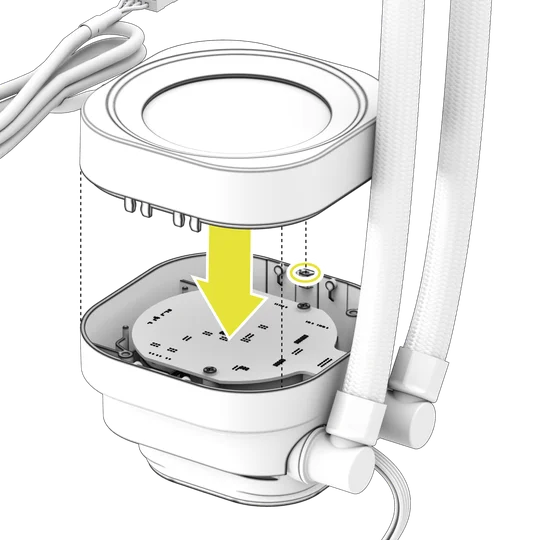
2. INSTALLERA NAUTILUS RS LCD-SKÄRMEN
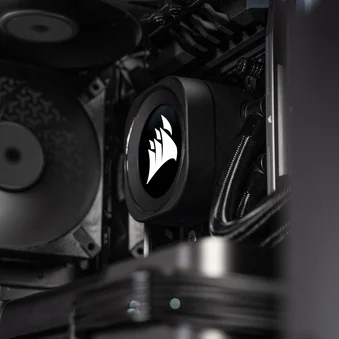
Rikta in styrstiftet på modulen med pumpens bas och tryck sedan försiktigt NAUTILUS RS LCD-skärmmodulen på pumpens bas så att den låses på plats.
KABELANSLUTNING
- Anslut USB-kontakten med 9 stift från NAUTILUS RS LCD-skärmmodulen till en USB 2.0-kontakt på moderkortet så att den röda kabeln är i linje med strömstiftet i USB 2.0-kontakten.
PROGRAMVARUINSTALLATION
1. INSTALLERA iCUE
- När iCUE är installerat startar du programvaran. NAUTILUS LCD CAP visas i iCUE-gränssnittet.
2. SÖK EFTER UPPDATERINGAR
- Om någon av de anslutna enheterna behöver en firmwareuppdatering kommer du att uppmanas att utföra en uppdatering via ett meddelande i det övre högra hörnet. Du kan också klicka på inställningarna (kugghjulsikonen i det övre högra hörnet) och söka efter programvaru- och firmwareuppdateringar manuellt.
3. SKÄRMINSTÄLLNINGAR
Välj vad som ska visas på NAUTILUS LCD CAP när iCUE-programvaran körs:
- Klicka på "Skärminställningar" för att öppna sidan för skärminställningar.
- Välj önskad förinställning i panelen "Skärmtyper".
- Justera den valda förinställningen i panelen "Skärminställningar".
4. ENHETENS MINNESLÄGE
Välj vad som ska visas på NAUTILUS LCD CAP när iCUE-programvaran inte körs – vanligtvis under datorns startfas:
- Växla mellan "Enhetsminnesläge" genom att klicka på knappen.
- I panelen "Skärminställningar" väljer du en av de tillgängliga bilderna eller laddar upp en egen.
- Klicka på ikonen Spara för att spara inställningen.
5. ENHETSINSTÄLLNINGAR
- Klicka på inställningsikonen bredvid enhetens namn.
- Konfigurera skärmens ljusstyrka, enhetens färg, skärmrotation och LCD-bildfrekvens.
VANLIGA FRÅGOR
Kan jag installera NAUTILUS RS LCD-skärmmodulen medan datorn är påslagen?
För att säkerställa korrekt funktion ska du endast installera NAUTILUS RS LCD-skärmmodulen när datorn är avstängd.
Hur roterar jag mina bilder och/eller GIF-filer med iCUE?
När LCD-skärmen har identifierats av iCUE kan du redigera bilder och GIF-filer i enhetens inställningsskärm. Detta inkluderar att ladda upp nytt innehåll samt rotera bilderna direkt i iCUE-programvaran.
Kan jag installera NAUTILUS RS LCD-skärmmodulen på en iCUE LINK AIO?
Nej. LCD-skärmmodulen är speciellt utformad för NAUTILUS RS-serien AIO och är inte kompatibel med iCUE LINK AIO.
GARANTI

CORSAIR NAUTILUS RS LCD-skärmmodul har 5 års garanti.
JURIDISKT
© 2025 CORSAIR MEMORY, Inc. Alla rättigheter förbehållna. CORSAIR och segellogotypen är registrerade varumärken som tillhör CORSAIR i USA och/eller andra länder. Alla andra varumärken tillhör respektive ägare. Produkten kan skilja sig något från den på bilden.
RELATERAT INNEHÅLL