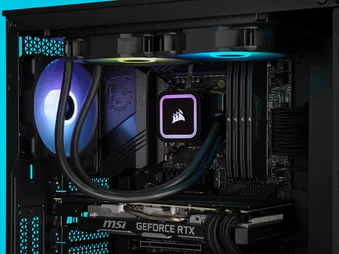
快速启动指南
iCUE H60x | H100x RGB ELITE
一体式液冷CPU冷却器
在本指南中
INTEL安装
随附硬件
突出显示的部件仅适用于安装在Intel上。
4个Intel 1200/1156/1155/1151/1150压铆螺柱
4个Intel 2066/2011-3/2011压铆螺柱
4个Intel 1700/1851压铆螺柱
1个Intel背板
(仅1200/115X/1700/1851)
1个Intel安装支架
(预先安装)
4个指旋螺母
4个AMD AM5/AM4压铆螺柱
1个AMD AM5/AM4安装支架
1根ARGB线缆
1根风扇分路器线缆
4颗长风扇螺丝(H60x)
8颗长风扇螺丝(H100x)
4颗短散热器螺丝(H60x)
8颗短散热器螺丝(H100x)
8个垫圈
1个SP120 RGB ELITE风扇(H60x)
2个SP120 RGB ELITE风扇(H100x)
1. 安装背板
- 根据所需的插槽调整背板。
2.安装适用于INTEL的压铆螺柱螺丝
- 为您的插槽安装随附的Intel压铆螺柱。
- 将(A)用于LGA 1200/115X、(B)用于LGA 2011/2011-3/2066或(C)用于LGA 1700/1851。
- 拧紧全部四个压铆螺柱,直到紧固。
3. 安装风扇和散热器
- 安装散热器和风扇,如图所示。为了获得更好的冷却效果,我们建议将其作为进气风扇安装到PC机箱中。
4. 安装泵设备
- 通过压铆螺柱螺丝对准支架和泵,如图所示。
- 将指旋螺母(F)安装到压铆螺柱螺丝,如图所示。
- 拧紧指旋螺母,直到四颗螺母全部紧固。
AMD安装
随附硬件
突出显示的部件仅适用于安装AMD。
4个Intel 1200/1156/1155/1151/1150压铆螺柱
4个Intel 2066/2011-3/2011压铆螺柱
4个Intel 1700/1851压铆螺柱
1个Intel背板
(仅1200/115X/1700/1851)
1个Intel安装支架
(预先安装)
4个指旋螺母
4个AMD AM5/AM4压铆螺柱
1个AMD AM5/AM4安装支架
1根ARGB线缆
1根风扇分路器线缆
4颗长风扇螺丝(H60x)
8颗长风扇螺丝(H100x)
4颗短散热器螺丝(H60x)
8颗短散热器螺丝(H100x)
8个垫圈
1个SP120 RGB ELITE风扇(H60x)
2个SP120 RGB ELITE风扇(H100x)
1. 安装AMD AM5/AM4安装支架
- 将集成的Intel安装支架卸下(图1)。
- 安装AMD AM5/AM4支架时,将支架的两侧压入泵上的插槽,直到紧固(图2)。
2. 安装风扇和散热器
- 安装散热器和风扇,如图所示。为了获得更好的冷却效果,我们建议将其作为进气风扇安装到PC机箱中。
3.准备安装主板
- 移除所示的现有AMD AM5/AM4安装支架。
4.安装AMD AM5/AM4压铆螺柱螺丝
- 将随附的AMD AM5/AM4压铆螺柱安装到CPU插槽。
- 拧紧全部四颗螺丝,直到紧固。
5. 安装泵设备
- 对齐支架和AMD AM5/AM4压铆螺柱,如图所示。拧紧指旋螺母(F),直到其稳固。
连接泵和风扇
1. 将泵和风扇连接到主板。
- 将泵上带扣的线缆连接至主板上的CPU_FAN接头(图1)。
- 将每个风扇连接到风扇分路器线缆(J)(图2),然后将风扇分路器线缆插入主板上的4引脚接头。
2. 将泵和风扇连接到ARGB线缆
- 将泵和风扇连接到ARGB线缆(I)中。若要获得卓越的照明播放效果,将泵连接到1号连接器,将风扇连接到2号和3号连接器。然后将ARGB线缆插入兼容主板上的ARGB接头。
- 或者,为了获得完整的iCUE体验,将4针风扇和4针RGB接头连接到iCUE控制器(如iCUE COMMANDER CORE XT,单独出售)上的“风扇”(2)和“RGB HUB”(1)接头。
iCUE设置视频教程
常见问题
我如何才能知道风扇的气流方向?

风扇侧边的箭头会指示气流的方向。
重新安装时,能否重复使用冷却器上预先涂抹的导热膏脂?
我应该朝哪个方向安装散热器?

安装散热器的一个好方法就是将管道置于机箱的底部,当然您也可以在任何位置安装散热器,即使是倒置的散热器也可以,只要散热器的高点明显高于CPU泵即可。
我的冷却器和风扇闪烁红光或无法正常工作。该如何处理?
请仔细检查冷却器和风扇之间的所有连接。确保冷却器已经通过iCUE更新到新固件。如果这不能解决您的问题,请在support.corsair.com提交工单,或者联系我们的客户支持团队,以进一步排除故障并寻求帮助。
https://help.corsair.com/hc/requests/new
如果安装后感觉冷却器背板松动,该如何处理?
首次安装到主板后,感觉冷却器背板松动是正常现象。冷却器泵被固定并紧固后,会将背板拉向主板,并通过冷却器对插槽施加压力。
重要提示:在任何情况下,都不要向背板额外添加垫圈和垫片来减少背板上的间隙。这样做会增加固定套件的安装压力,并有可能损坏固定套件、主板或插槽。
如果丢失或损坏iCUE H60X | H100X RGB ELITE液冷CPU冷却器套件的特定部件或配件,该如何处理?
保修

CORSAIR iCUE H60X | H100X RGB ELITE液冷CPU冷却器享有5年保修。
法律
© 2024 CORSAIR MEMORY, Inc.保留所有权利。CORSAIR和船帆标识是美商海盗船在美国和/或其他国家/地区的注册商标。所有其他商标是其各自所有者的财产。产品可能与图片上的产品略有不同。
相关内容