快速启动指南

EX400U 和 EX400U SURVIVOR

USB4 外置固态硬盘

  本页面由 DeepL 自动翻译。
The English version is available here - English
If you have any other problems please contact 客户支持

在本指南中

  1. 包装内容
    1. EX400U
    1. EX400U 生存者
  2. EX400U的连接和断开
  3. LED状态指示灯
  4. 让EX400U准备就绪
  5. 使用iPhone与EX400U
  6. 优化性能
  7. 安装SSD工具箱
  8. 法律声明
  9. 相关内容
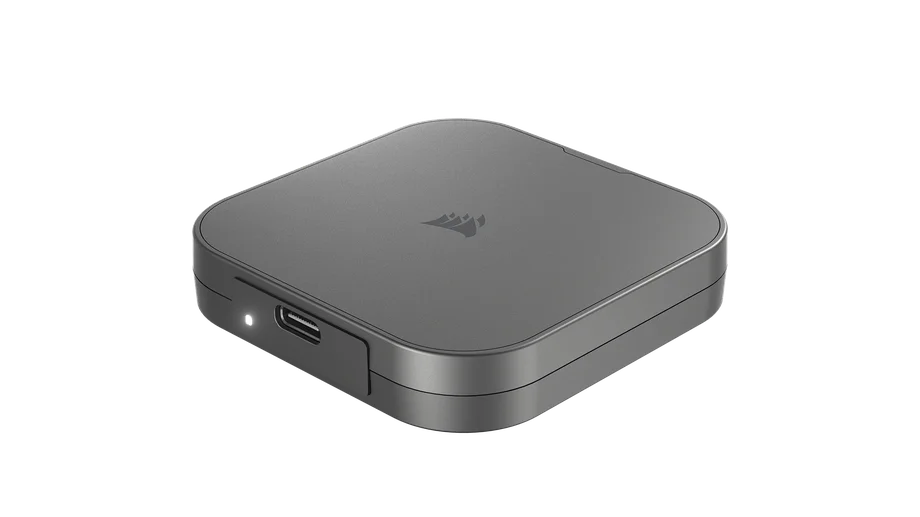
EX400U Portable SSD_Render_03
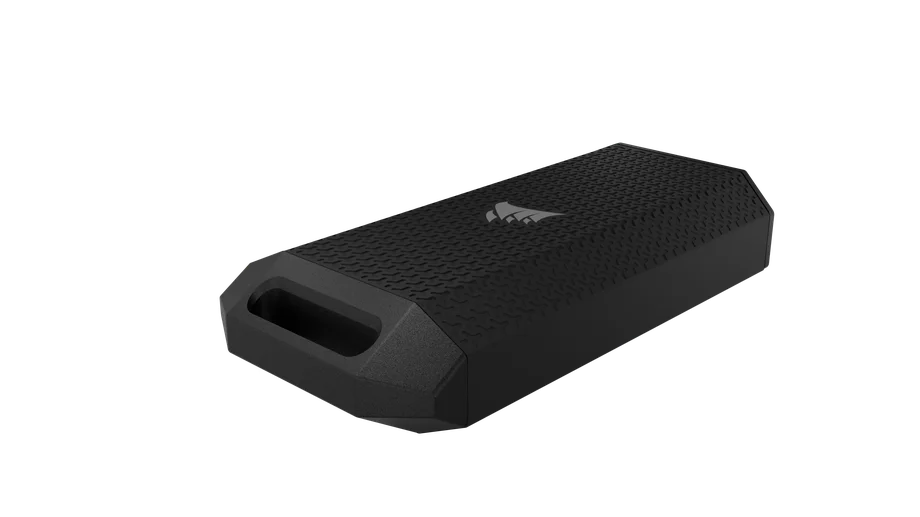
EX400U SURVIVOR Portable SSD_Render_02 4k
EX400U Portable SSD_Render_03 EX400U SURVIVOR Portable SSD_Render_02 4k

包装内容


EX400U

  1. EX400U
  2. USB Type-C 连接器
  3. USB-Type C转USB Type-C线缆(40Gb,60W)
  4. USB-C 转 USB-C 90 度数据线(40Gb)7 厘米 *(2025 年 10 月后发货的产品)

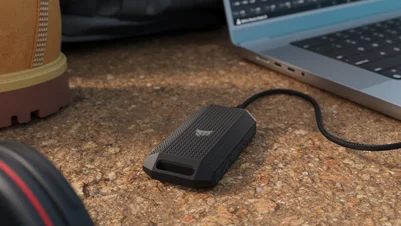
EX400U 生存者

  1. USB Type-C 接口
  2. USB-C 转 USB-C 数据线(40Gb,60W)

EX400U的连接和断开


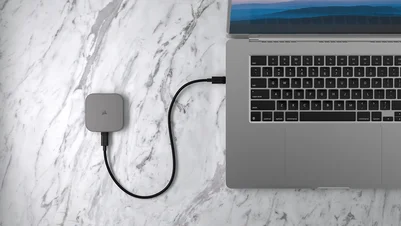
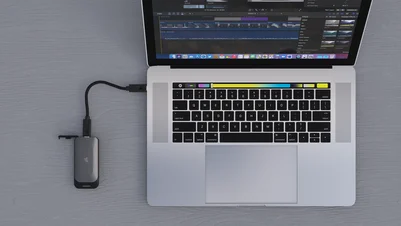
使用附带的USB-C至USB-C线缆连接至USB-C或Thunderbolt 4和5主机。此连接类型是获得最佳性能所必需的。

LED状态指示灯


LED闪烁3秒 正在初始化驱动器以供使用
LED关闭 设备闲置或断开连接
LED闪烁 数据读写操作


让EX400U准备就绪


驱动器已准备好使用exFAT格式,这是一种可在多种操作系统上使用的分区格式。如果您想将驱动器格式化为其他格式,请使用磁盘管理或实用程序套件中的标准工具。

使用iPhone与EX400U


您可以使用MagSafe将驱动器连接到iPhone的背面。

(仅限EX400U)


优化性能


当连接到USB4(40Gb)端口时,驱动器将以最高速度运行。它兼容Thunderbolt 4和5、USB 3.2、3.0和2.0,但由于这些端口提供的带宽较低,可能无法达到其最高性能。

在Windows系统中,以下驱动器策略将确保最佳性能。在Windows设备管理器中右键单击存储驱动器属性即可进行这些设置。

  1. 启用性能优化模式
  2. 启用驱动器写入缓存

安装SSD工具箱


请下载CORSAIR SSD Toolbox 2.0或更高版本,以获取扩展的驱动器信息并检查固件更新。

并非SSD工具箱的所有功能都可用于外部存储。CORSAIR SSD工具箱可用于Windows系统。

下载链接:www.corsair.com/downloads

法律声明


© 2025 CORSAIR MEMORY, Inc. 版权所有。CORSAIR和帆形标志是CORSAIR在美国和/或其他国家的注册商标。所有其他商标均为其各自所有者的财产。产品可能与图片略有不同。

KC_logo