دليل | دليل البدء السريع
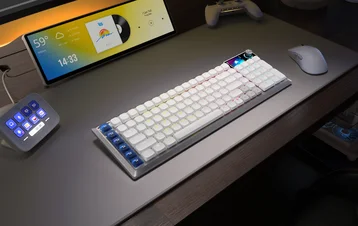
VANGUARD AIR 99 اللاسلكي
لوحة مفاتيح ألعاب بصرية-ميكانيكية
النسخة الإنجليزية متاحة هنا - English
إذا كان لديك أي مشاكل أخرى يرجى الاتصال دعم العملاء

التعرف على لوحة المفاتيح الخاصة بك
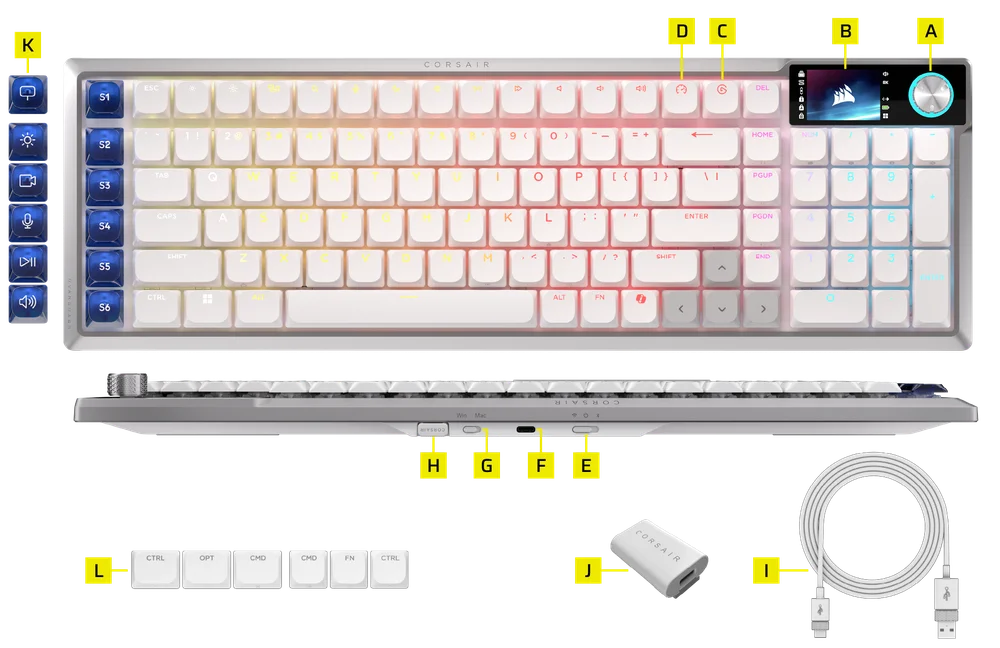
- قرص دوار
- شاشة LCD ملونة
- مفتاح ELGATO
- زر وضع اللعبة
- مفتاح التبديل ثلاثي الأوضاع
- منفذ USB من النوع C
- مفتاح التبديل بين أوضاع WIN وMAC
- جهاز استقبال لاسلكي
- كابل USB من النوع C إلى النوع A
- محول USB من النوع C إلى النوع A
- مجموعة أغطية مفاتيح أيقونات التحكم في STREAM DECK STUDIO
- مجموعة أغطية مفاتيح MAC
المواصفات الفنية
| مقال خاص | الوصف |
| شكل الجهاز | مدمجة بحجم كامل |
| الغطاء العلوي | لوحة من الألومنيوم |
| أسفل | البلاستيك |
| طريقة التثبيت | تركيب الحشية |
| رغوة ممتصة للصوت (من الأعلى إلى الأسفل) |
5 طبقات
|
| تشكيلة الألوان | أسود / أبيض |
| الشاشة | شاشة LCD IPS ملونة بالكامل مقاس 1.9 بوصة
مواصفات الصورة التي تم تحميلها:
|
| أغطية مفاتيح (تخطيط أمريكا الشمالية والمملكة المتحدة) | PBT جرعة مزدوجة |
| أغطية مفاتيح (تخطيط آخر) | ABS طلقة واحدة |
| الإضاءة الخلفية | إضاءة LED فردية وقابلة للبرمجة لكل مفتاح على حدة |
| لون مصابيح LED | RGB |
| مفاتيح التبديل | مفاتيح CORSAIR OPX منخفضة الارتفاع، قوة تشغيل 45 جرامًا، نقطة تشغيل 1.5 ملم، مسافة انتقال إجمالية 2.5 ملم، مضمونة لـ 80 مليون ضغطة مفتاح |
| الاتصال | اتصال لاسلكي Slipstream بتردد 2.4 جيجاهرتز / بلوتوث / منفذ USB من النوع A واحد |
| عمر البطارية |
|
| نوع البطارية وتركيبتها الكيميائية | بطارية ليثيوم أيون بوليمرية قابلة لإعادة الشحن |
| شحن البطارية |
|
| تكوين البطارية | 1S1P |
| عدد البطاريات | 1 |
| عدد الخلايا في كل بطارية | 1 |
| رقم طراز البطارية# | 2670155 |
| سعة البطارية | 4170 مللي أمبير في الساعة |
| وزن البطارية | 71 غرامًا |
| جهد البطارية | 3.7 فولت |
| واط/ساعة البطارية | 15.429 واط·ساعة |
| محتوى الليثيوم | 3% |
| أبعاد البطارية | 159.0 (طول) × 70.3 (عرض) × 3.5 (ارتفاع) مم |
| أبعاد البطارية (مع الكابل) | 309.0 (طول) × 70.3 (عرض) × 3.5 (ارتفاع) مم |
| رقم الأمم المتحدة للمواد الخطرة | UN3480 |
| ماتريكس | تجديد كامل للمفاتيح (NKRO) مع حماية بنسبة 100% ضد الظلال |
| معدل الإرسال عبر USB |
Wired: AXON True 8,000 هرتز اللاسلكي: 8,000 هرتز فعليًّا |
| الملفات الشخصية على متن الطائرة | 5 (1 على اللوحة، 4 على Web Hub) |
| التحكم في الوسائط | اختصارات FN / القرص الدوار |
| وضع اللعبة | مفتاح الاختصار x1 |
| إطلاق Stream Deck | مفتاح الاختصار x1 |
| التحكم متعدد الوظائف | قرص دوار ×1 |
| مفاتيح SD | 6 مفاتيح اختصار مخصصة |
| التحكم في السطوع | اختصارات FN / القرص الدوار |
| ارتفاع قابل للتعديل | نعم |
| التشغيل الفوري | نعم |
| التوافق مع أجهزة الألعاب | Xbox One، Xbox Series X|S، PlayStation 4، 5 |
| كابل | 1.8 م / 6 أقدام، من USB من النوع C إلى النوع A، قابل للفصل، مصنوع من المطاط الذي لا يتشابك |
| مجموعة من أطقم أغطية المفاتيح |
|
| الأبعاد | 425.63 (طول) × 137.63 (عرض) × 26.27 (ارتفاع) مم |
| الوزن | 915 غرامًا |
| الضمان | سنتان – تسري اللوائح المحلية للبلد المعني |

تقنية «أكسون» للمعالجة الفائقة
توفر لوحة المفاتيح CORSAIR AXON تجربة قوية وسريعة الاستجابة بفضل:
- الكشف عن ضغطات المفاتيح ومعالجتها بسرعة فائقة
- تقنية الاستقصاء الفائق حتى 8,000 هرتز (قابلة للتعديل في إعدادات جهاز CORSAIR WEB HUB)
إعداد لوحة المفاتيح
توصيل لوحة المفاتيح عبر كابل USB بمنفذ USB من النوع A أو أفضل منه متاح على جهاز متوافق، بما في ذلك:
| كمبيوتر يعمل بنظام ويندوز® | آبل ماك® |
مايكروسوفت إكس بوكس وان* مايكروسوفت إكس بوكس سيريز إكس | إس* |
سوني بلاي ستيشن 4** سوني بلاي ستيشن 5** |
*اللوحة المفاتيح متوافقة فور إخراجها من عبوتها، راجع corsair.com/xbox-support لمزيد من التفاصيل.
**راجع قسم «التوصيل بجهاز سوني بلاي ستيشن».
الاتصال بجهاز سوني بلاي ستيشن
| اختصار | الوظيفة | الاستخدامات |
FN+  (انتظر لمدة 5 ثوانٍ) (انتظر لمدة 5 ثوانٍ) |
التبديل إلى وضع PlayStation | يومض باللون الأبيض 5 مرات خلال 5 ثوانٍ |
| FN+ (انتظر لمدة 5 ثوانٍ) |
العودة إلى الوضع القياسي | يومض باللون الأبيض مرتين |
الاتصال عبر الوضع اللاسلكي
- عند توصيل كابل USB، يتحول الجهاز تلقائيًا إلى وضع USB.
- عند فصل كابل USB، قم بتحويل الوضع ثلاثي الخيارات إلى BT أو 2.4 جيجاهرتز لتفعيل الوضع اللاسلكي.
- عندما يكون المفتاح ثلاثي الأوضاع مضبوطًا على وضع BT، يمكن إضافة الجهاز مباشرةً عبر البلوتوث.
| الوضع | اختصار | الوظيفة | مفتاح المؤشرات | شاشة LCD |
| Wired | غير متوفر | يتحول تلقائيًا إلى وضع USB عند توصيل الكابل | غير متوفر | أيقونة مصورة |
| SLIPSTREAM اللاسلكي | FN + Del | اضغط مع الاستمرار على زري الاختصار لمدة ثانيتين لتفعيل الإقران في وضع 2.4 جيجاهرتز |
مفتاح Del:
|
الرمز المرئي: يظل مضاءً دائمًا طالما كان الجهاز في وضع 2.4 جيجاهرتز، في حالة تفعيل هذه الميزة |
| البلوتوث 1 | FN + الصفحة الرئيسية |
|
مفتاح «الصفحة الرئيسية»:
|
الرمز المرئي: يظل مضاءً دائمًا طالما كان الجهاز في وضع البلوتوث، إذا تم تمكينه |
| بلوتوث 2 | FN + PgUp | مفتاح PgUp:
|
||
| بلوتوث 3 | FN + PgDN | مفتاح PgDN:
|
الشحن وعمر البطارية

ملاحظة: سيتم إيقاف تشغيل الجهاز تلقائيًا عندما ينخفض مستوى شحن البطارية إلى أقل من 5٪.
يمثل لون مؤشر البطارية على شاشة LCD مستوى شحن البطارية الحالي:
- أخضر كامل (≥98٪): مشحون بالكامل
- الأخضر (51–97٪): مستوى شحن البطارية مرتفع
- أصفر (31–50٪): مستوى شحن البطارية متوسط
- أحمر (0–30٪): مستوى شحن البطارية من منخفض إلى حرج
أوضاع التشغيل
تتميز لوحة المفاتيح بوضعين للتشغيل:
- وضع الأجهزة - عندما لا يكون برنامج CORSAIR Web Hub قيد التشغيل أو عندما تكون لوحة المفاتيح متصلة بجهاز لا يدعم برنامج CORSAIR Web Hub، تعمل لوحة المفاتيح في وضع الأجهزة الذي يستخدم ملفات التعريف والإعدادات المحفوظة في وحدة التخزين المدمجة.
- الوضع المستند إلى الويب - انتقل إلى رابط CORSAIR Web Hub http://corsair.com/web-hub تعمل لوحة المفاتيح في الوضع المستند إلى الويب، باستخدام ملفات التعريف والإعدادات المحفوظة في وحدة التخزين المدمجة.
- وضع Elgato Stream Deck - انتقل إلى الرابط أدناه لتنزيل البرنامج الخاص بإدارة تكامل Stream Deck مع مفاتيح SD الستة: https://www.elgato.com/s/downloads


| الوظيفة | وضع الأجهزة | الوضع القائم على الويب |
| التخزين والملفات الشخصية | 32 ميغابايت لما يصل إلى 5 ملفات تعريف | 5 ملفات تعريفية |
| إنشاء ملفات تعريف جديدة | غير متوفر | إنشاء في CORSAIR Web Hub |
| إنشاء تأثيرات إضاءة | غير متوفر | إنشاء في CORSAIR Web Hub |
| إنشاء مهام المفاتيح | غير متوفر | إنشاء في CORSAIR Web Hub |
| الحد الأقصى لعدد طبقات الإضاءة | 20 | 5 |
نظرة عامة على الأجهزة
اختصارات FN لمؤشر الإضاءة
عند الضغط على مفتاح FN، ستنطفئ جميع الإضاءات مؤقتًا باستثناء المفاتيح التي تم تعيين وظائف ثانوية ووحدات ماكرو لها، حيث ستظل الإضاءة الخلفية لهذه المفاتيح مضاءة.
- سيكون اللون الافتراضي هو الأبيض
- يمكن للمستخدمين تخصيص لون المؤشر في CORSAIR Web Hub
سيكون لإشارة اللون الخاصة بالملف الشخصي المستخدم حالياً الأولوية على إضاءة اختصارات المفتاح الوظيفي (FN).
وظيفة وضع اللعبة
قم بتفعيل الإعدادات المُحسَّنة للمنافسة على الفور باستخدام زر «GAME MODE» (D).
| الوضع | الوظائف | ملاحظات | عرض الشاشة |
| الوضع الافتراضي (وضع الألعاب معطل) |
|
الإعدادات الافتراضية للمصنع | أيقونة مصورة |
| تشغيل وضع اللعبة |
|
يمكن تخصيصه عبر CORSAIR Web Hub |
وظيفة التشغيل في STREAM DECK
شريط الإجراءات (1)
عند توصيل لوحة المفاتيح لأول مرة أثناء تشغيل تطبيق Stream Deck، سيظهر شريط الإجراءات على الجانب الأيسر من الشاشة.
- يعرض شريط الإجراءات الإجراءات الستة المخصصة لمفاتيح SD الستة.
- تشير الأيقونة الموضحة أسفل الإجراءات الستة إلى الإجراء المُخصص لمفتاح Elgato.
يرجى ملاحظة ما يلي: هذه الإجراءات السبعة الموجودة على الشريط هي للإشارة البصرية فقط — ولا يمكن النقر عليها أو تشغيلها باستخدام الماوس. يجب تفعيلها جميعًا باستخدام مفاتيح SD الفعلية الموجودة على لوحة المفاتيح.
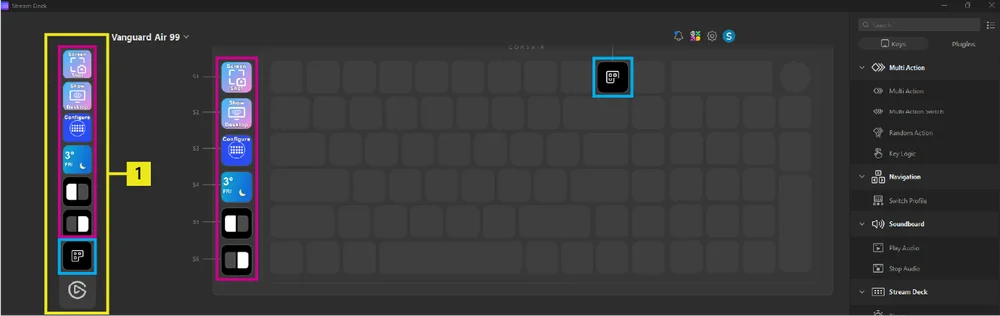
تتمثل الوظيفة السفلية دائمًا في فتح تطبيق Stream Deck. سيؤدي الضغط على هذا الزر إلى تشغيل تطبيق Stream Deck.
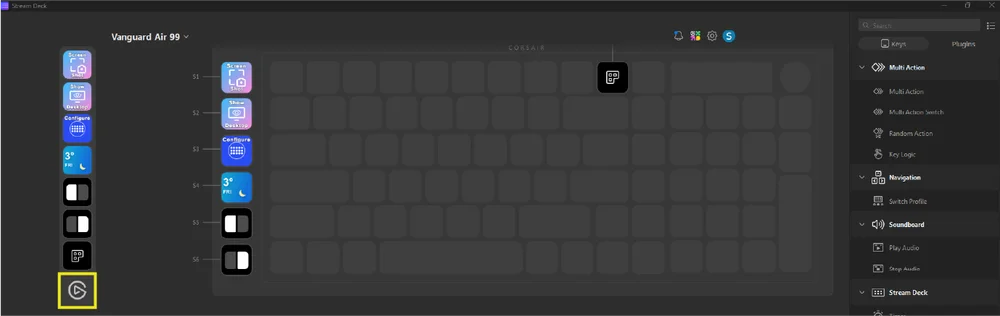
كيفية تشغيل شريط الإجراءات أو إيقاف تشغيله
- حدد موقع رمز تطبيق Stream Deck في شريط مهام Windows
- انقر بزر الماوس الأيمن على الرمز لعرض اسم الجهاز (Vanguard Air 99)
- مرر مؤشر الفأرة فوق اسم الجهاز
- اختر:
- إظهار شريط الإجراءات (إذا كان مخفيًّا حاليًّا)، أو
- إخفاء شريط الإجراءات (إذا كان مرئيًا حاليًا).

مفتاح Elgato (C)
السلوك الحالي:
- الإعداد الافتراضي: تشغيل Virtual Stream Deck
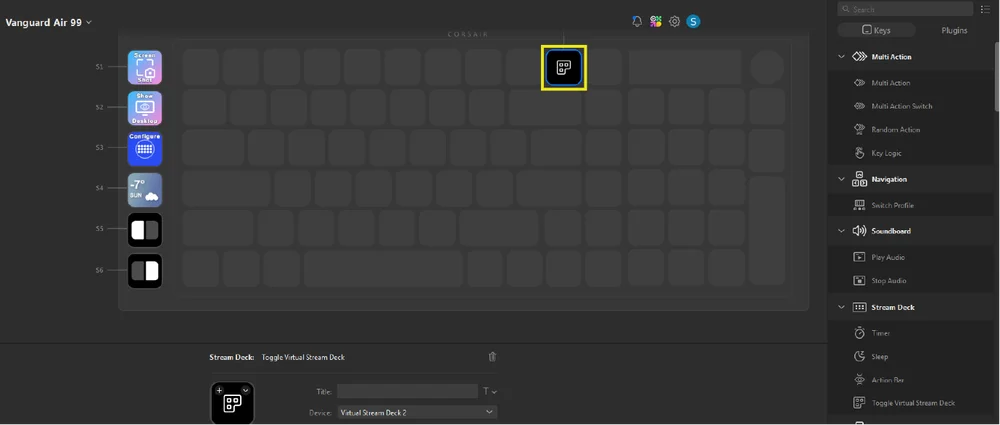
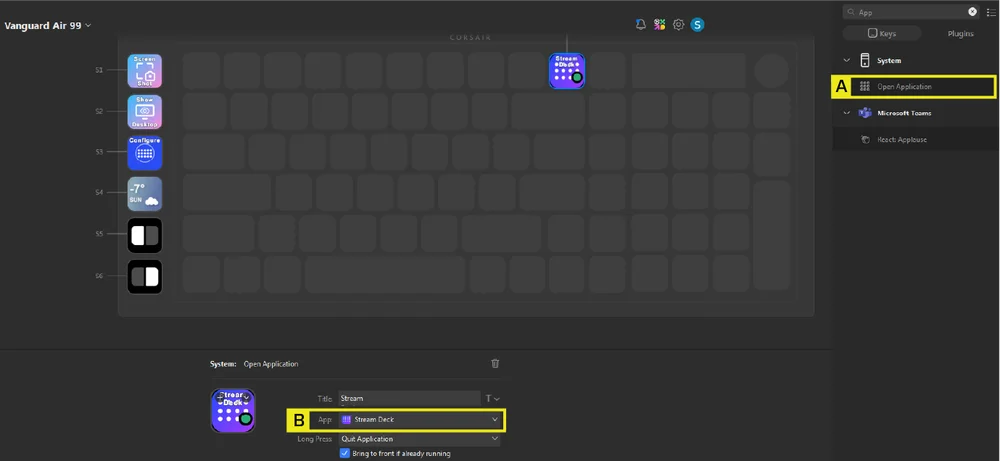
- إعداد مخصص: اسحب أي مفتاح من اللوحة اليمنى وأفلته فوق هذا المفتاح. مثال: اضبط هذا المفتاح لتشغيل تطبيق Stream Deck
-
- اسحب مفتاح «فتح التطبيق» وأسقطه على هذا المفتاح
- اختر «Stream Deck» من القائمة المنسدلة «التطبيقات»
الخطط المستقبلية (بهدف أن تكون جاهزة في الربع الثاني):
- إذا كان تطبيق Stream Deck مثبتًا بالفعل ولكنه غير قيد التشغيل: سيؤدي الضغط على المفتاح إلى تشغيل تطبيق Stream Deck تلقائيًّا.
- إذا كان تطبيق Stream Deck مثبتًا بالفعل وقيد التشغيل: فإن الضغط على المفتاح سيؤدي تلقائيًا إلى تشغيل Virtual Stream Deck.
- في حالة عدم تثبيت تطبيق Stream Deck: سيؤدي الضغط على المفتاح إلى توجيه المستخدمين إلى صفحة تثبيت تطبيق Stream Deck.
تكامل Stream Deck لـ 6 مفاتيح SD
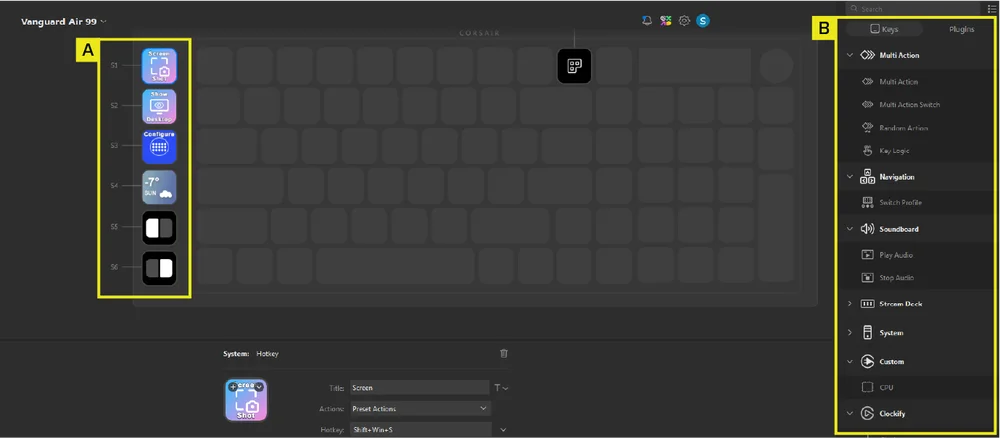
هناك ستة إجراءات افتراضية مخصصة لمفاتيح SD الستة (A). يمكنك تخصيص هذه الإجراءات في أي وقت عن طريق سحب المفاتيح من اللوحة اليمنى (B) وإفلاتها على أي مفتاح من مفاتيح SD بما يتناسب مع تفضيلاتك.
وظيفة القرص الدوار
| الوضع | اختصار | الوظيفة | مفتاح المؤشرات | عرض الشاشة |
| ضبط مستوى الصوت (الافتراضي) | FN+ NUM / |
|
رقم / أبيض خالص |
أيقونة مصورة |
| عنصر التحكم في التمرير (عمودي) | FN+ NUM * |
|
NUM* أخضر خالص |
|
| عنصر التحكم في التمرير (أفقي) | FN+ NUM * |
|
NUM* أصفر خالص |
|
| التحكم في الإضاءة الخلفية | FN+ NUM |
|
NUM أحمر خالص |
|
| التحكم في التكبير/التصغير | FN+ NUM- |
|
NUM - أزرق خالص |
|
| تسجيل الماكرو | اضغط مع الاستمرار على FN+M لمدة ثانيتين | ابدأ تسجيل الماكرو، واعتبر الضغط على القرص بمثابة مفتاح عادي آخر |
م العنبر الصلب |
وظيفة مفتاح التبديل ثلاثي الأوضاع
| الوظيفة | ملاحظات |
|
في وضع التشغيل - 2.4 جيجاهرتز |
|
|
إيقاف |
|
|
تشغيل - BT |
الاختصارات القياسية
يتم تنشيط وظائف الاختصارات باستخدام مجموعات مفاتيح FN.
تعمل المفاتيح F1-F12 (يُشار إلى أن وضع Mac له تعريف محدد، كما هو موضح في قسم تعريف وظائف Mac)، وFN+ /؟، وFN+ O، وFN+ .>، وFN+ P في وضع Windows فقط، بينما تعمل المفاتيح الأخرى أيضًا على نظام MacOS
| اختصار | الوظيفة | الوصف | الاستخدامات | عرض الشاشة | ملاحظات |
| FN + F1 | تخفيض السطوع | تقليل سطوع الشاشة | غير متوفر |
الرمز: رمز مرئي النص: خفض السطوع |
التنقل بين مستويات السطوع بترتيب تنازلي وفقًا لأحدث تعريف لنظام التشغيل. |
| FN + F2 | زيادة السطوع | زيادة سطوع الشاشة | غير متوفر |
الرمز: رمز مرئي النص: زيادة السطوع |
|
| FN + F3 | عرض المهام | تبديل عرض المهام في نظام التشغيل Windows | غير متوفر |
الرمز: رمز مرئي النص: عرض المهام |
|
| FN + F4 | بحث | البحث عن شيء ما في وضع الكمبيوتر الشخصي | غير متوفر |
الرمز: رمز مرئي النص: بحث |
|
| FN + F5 | كتم صوت الميكروفون / إلغاء كتم الصوت | كتم صوت الميكروفون أو إلغاء كتمه | غير متوفر |
الرمز: رمز مرئي النص: كتم صوت الميكروفون / إلغاء كتم صوت الميكروفون |
|
| FN + F6 | النوم | يدخل النظام في وضع السكون | غير متوفر |
الرمز: رمز مرئي النص: النوم |
|
| FN + F7 | آخر | الأمر الخاص بالمسار الأخير | غير متوفر |
الرمز: رمز مرئي النص: الأغنية الأخيرة |
|
| FN + F8 | تشغيل / إيقاف مؤقت | أمر التشغيل / الإيقاف المؤقت | غير متوفر |
الرمز: رمز مرئي النص: تشغيل / إيقاف مؤقت |
|
| FN + F9 | التالي | أمر «المقطع التالي» | غير متوفر |
الرمز: رمز مرئي النص: الأغنية التالية |
|
| FN + F10 | كتم الصوت | كتم الصوت / إلغاء كتم الصوت | غير متوفر |
الرمز: رمز مرئي النص: كتم الصوت |
|
| FN + F11 | خفض الصوت | خفض الصوت | غير متوفر |
الرمز: رمز مرئي النص: خفض مستوى الصوت |
يقلل مستوى الصوت بفواصل تبلغ 2% حتى يصل إلى 0 |
| FN + F12 | رفع مستوى الصوت | رفع مستوى الصوت | غير متوفر |
الرمز: رمز مرئي النص: رفع مستوى الصوت |
يزيد مستوى الصوت بفواصل تبلغ 2% حتى يصل إلى 100 |
| FN + I | INS | مفتاح الإدراج | غير متوفر | غير متوفر | لا يعمل على أجهزة Mac |
| FN + Z | الملف الشخصي | ركوب الدراجة على متن 5profiles | مفتاح Z | الإشارة | |
| FN + /؟ | PRTSC | مفتاح «طباعة الشاشة» | غير متوفر | غير متوفر | لا يعمل على أجهزة Mac |
| FN + O | SCRLK | تشغيل وإيقاف تشغيل ميزة «Scroll Lock» | غير متوفر |
الرمز: رمز مرئي النص: Scroll Lock [تشغيل / إيقاف] |
لا يعمل على أجهزة Mac |
| FN + .> | التطبيق | فتح القائمة | غير متوفر | غير متوفر | لا يعمل على أجهزة Mac |
| FN + P | توقف مؤقت | توقف مؤقت | غير متوفر | غير متوفر | لا يعمل على أجهزة Mac |
| FN + L | قفل الفوز | قفل الفوز | غير متوفر |
الرمز: رمز مرئي النص: قفل الفوز [تشغيل / إيقاف] |
قفل النظام في نظام Mac |
| FN + مفتاح SHIFT الأيمن | FlashTap (SOCD) | تفعيل FlashTap | المفاتيح التي تدعم SOCD |
الرمز: رمز مرئي النص: FlashTap [تشغيل / إيقاف] |
|
| FN + يسار/يمين | عناصر التحكم في الشاشة | التبديل بين عناصر الواجهة | غير متوفر | غير متوفر | |
| FN + Enter | الاختيار | غير متوفر | غير متوفر |
تعريف دالة MAC
هذه هي الوظائف التي يدعمها نظام MacOS عند تشغيل «وضع Mac».
للوصول إلى وظائف مفاتيح F القياسية، مثل المفتاح F5 لتحديث الصفحة، ستحتاج إلى استخدام مفتاح FN.
يتم تخصيص المفتاح F1 لمجموعة المفاتيح FN+F1، والمفتاح F2 لمجموعة المفاتيح FN+F2، وهكذا دواليك، بالنسبة لصف مفاتيح F بأكمله. وسيؤدي الضغط على مفاتيح F1–F12 بمفردها إلى تنفيذ الوظائف المذكورة أدناه.
| المفتاح | الوظيفة | عرض الشاشة | ملاحظات / بديل |
| F1 | تقليل سطوع الشاشة |
الرمز: رمز مرئي النص: خفض السطوع |
التنقل بين مستويات السطوع بترتيب تنازلي وفقًا لأحدث تعريف لنظام التشغيل. |
| F2 | زيادة سطوع الشاشة |
الرمز: رمز مرئي النص: زيادة السطوع |
|
| F3 | الصحافة  لعرض ما يتم تشغيله على جهاز iMac الخاص بك، بما في ذلك جميع المساحات والنوافذ المفتوحة. لعرض ما يتم تشغيله على جهاز iMac الخاص بك، بما في ذلك جميع المساحات والنوافذ المفتوحة. |
الرمز: رمز مرئي النص: مركز التحكم في المهام |
|
| F4 | الصحافة  لفتح «Spotlight» والبحث عن شيء ما على جهاز iMac الخاص بك. لفتح «Spotlight» والبحث عن شيء ما على جهاز iMac الخاص بك. |
الرمز: رمز مرئي النص: بحث |
|
| F5 | الصحافة  لتنشيط ميزة الإملاء الصوتي — يمكنك إملاء النص في أي مكان يمكنك فيه الكتابة (على سبيل المثال، في تطبيقات «الرسائل» و«البريد» و«Pages» وتطبيقات أخرى). اضغط مع الاستمرار لتشغيل «سيري»، ثم قم على الفور بإبداء طلبك. لتنشيط ميزة الإملاء الصوتي — يمكنك إملاء النص في أي مكان يمكنك فيه الكتابة (على سبيل المثال، في تطبيقات «الرسائل» و«البريد» و«Pages» وتطبيقات أخرى). اضغط مع الاستمرار لتشغيل «سيري»، ثم قم على الفور بإبداء طلبك. |
الرمز: رمز مرئي النص: الإملاء |
|
| F6 | الصحافة  لتشغيل وضع «عدم الإزعاج» أو إيقاف تشغيله. عند تشغيل وضع «عدم الإزعاج»، لن ترى أو تسمع الإشعارات على جهاز iMac، ولكن يمكنك الاطلاع عليها في «مركز الإشعارات». لتشغيل وضع «عدم الإزعاج» أو إيقاف تشغيله. عند تشغيل وضع «عدم الإزعاج»، لن ترى أو تسمع الإشعارات على جهاز iMac، ولكن يمكنك الاطلاع عليها في «مركز الإشعارات». |
الرمز: رمز مرئي النص: «لا تزعج» |
|
| F7 | الأمر الخاص بالمسار الأخير |
الرمز: رمز مرئي النص: الأغنية الأخيرة |
|
| F8 | أمر الإيقاف المؤقت / التشغيل |
الرمز: رمز مرئي النص: تشغيل / إيقاف مؤقت |
|
| F9 | أمر «المقطع التالي» |
الرمز: رمز مرئي النص: الأغنية التالية |
|
| F10 | كتم الصوت |
الرمز: رمز مرئي النص: كتم الصوت |
|
| F11 | خفض الصوت |
الرمز: رمز مرئي النص: خفض مستوى الصوت |
|
| F12 | رفع مستوى الصوت |
الرمز: رمز مرئي النص: رفع مستوى الصوت |
|
| الفوز | مفتاح Option في نظام التشغيل Mac OS |
الرمز: رمز مرئي النص: خيار |
|
| ALT | مفتاح الأوامر في نظام التشغيل Mac OS | غير متوفر | مفتاحي Alt الأيسر والأيمن معًا |
| كوبيلوت | مفتاح Ctrl الأيمن في نظام التشغيل Mac OS | غير متوفر | Ctrl |
الإضاءة داخل الطائرة
| اختصار | تأثير الإضاءة | ملاحظات | عرض الشاشة |
| FN + ` | الإضاءة الحالية لملف تعريف HW | يمكن تخصيصه عبر Corsair Web Hub |
الرمز: رمز مرئي النص: [اسم تأثير الإضاءة أو تأثير السرعة] |
| FN + 1 | الأفق | ||
| FN + 2 | الألوان المائية | ||
| FN + 3 | قوس قزح الحلزوني | ||
| FN + 4 | موجة قوس قزح | ||
| FN + 5 | مفتاح الإضاءة (لون عشوائي) | ||
| FN + 6 | نوع الإضاءة: تموج (ألوان عشوائية) | ||
| FN + 7 | تغيير الألوان (ترتيب عشوائي للألوان) | ||
| FN + 8 | نبض الألوان (ترتيب عشوائي للألوان) | ||
| FN + 9 | موجة الألوان (ترتيب عشوائي للألوان) | ||
| FN + 0 | لون ثابت | اضغط للتنقل بالترتيب بين الألوان التالية: الأحمر، الأخضر، الأزرق، الأصفر، الكابري، البنفسجي، الكهرماني، الأبيض | |
| FN + - | تقليل سرعة التأثير | ||
| FN + = | زيادة سرعة التأثير | ||
| FN + [ | تأثير التدوير إلى اليسار | ||
| FN + ] | تأثير التدوير إلى اليمين |
التسجيل الكلي
- الدخول إلى وضع تسجيل الماكرو
- اضغط مع الاستمرار على مفتاحي FN و M لمدة ثانيتين أو اضغط على القرص الدوار في وضع تسجيل الماكرو (عندما يكون لون مؤشر LED أحمر)
- سيضيء زر «M» باللون الأحمر
- ستعرض الشاشة إرشادات تسجيل الماكرو
- اضغط على أي مجموعة من المفاتيح القياسية لبدء التسجيل
- ويشمل ذلك الاختصارات مثل أوامر «FN + مفتاح» قدر الإمكان (وفقًا لقيود البرامج الثابتة/البرامج)، على سبيل المثال، يتم تسجيل «FN + O» على أنه «Scroll lock»
- لا يمكن تسجيل سوى وظائف لوحة المفاتيح القياسية، ولا يمكن تسجيل الوظائف المتخصصة أو المدمجة مثل
- مؤشر الماوس
- الملف الشخصي
- تأثيرات الإضاءة الخلفية
- السطوع
- وسائل الإعلام
- الحجم
- قفل الفوز
- لا يمكن تسجيل سوى وظائف لوحة المفاتيح القياسية، ولا يمكن تسجيل الوظائف المتخصصة أو المدمجة مثل
- كما يتم تسجيل حالات التأخير
- الإشارة: ستعرض الشاشة إشارات تسجيل الماكرو
- ويشمل ذلك الاختصارات مثل أوامر «FN + مفتاح» قدر الإمكان (وفقًا لقيود البرامج الثابتة/البرامج)، على سبيل المثال، يتم تسجيل «FN + O» على أنه «Scroll lock»
- اضغط على مفتاحي FN + M أو اضغط على القرص الدوار لإيقاف التسجيل وتجهيز الماكرو للحفظ أو المسح
- الضغط على هذا الزر أكثر من مرة لا يؤدي إلى أي وظيفة إضافية
- الإشارة: ستعرض الشاشة إشارات تسجيل الماكرو
- اضغط على أي مفتاح، أو مفتاح FN + مفتاح
- في حالة تسجيل المفاتيح: يؤدي الضغط على هذا المفتاح أو هذه المجموعة من المفاتيح إلى حفظ الماكرو
- في حالة عدم تسجيل أي مفاتيح: يؤدي الضغط على هذا المفتاح أو هذه المجموعة من المفاتيح إلى مسح أي ماكرو أو وظيفة تم حفظها
- إذا كان هناك اختصار للبرنامج الثابت مرتبط عادةً بهذه المجموعة من المفاتيح، فسيتم استعادته
- إلا أنه لا يمكن التسجيل فوق هذه المفاتيح أو مجموعات المفاتيح التالية:
- FN
- FN + M
- FN + Windows
- الإشارة: وميض اللون الأحمر بسرعة لمجموعة المفاتيح التي تم تعيين الماكرو عليها
- ملاحظة: اللون الأحمر هو اللون الافتراضي للإشارة، ويمكن للمستخدم تغييره.
FLASHTAP (SOCD)
تُعد «FlashTap» تقنية ثورية تمنح اللاعب السيطرة الكاملة على مفاتيح الحركة، ولا سيما مفاتيح اليسار واليمين، مما يؤدي إلى تحسين أداء SOCD في جميع الألعاب وأنواعها.
سيتم تعطيل ميزة FlashTap افتراضيًّا في كل من وضع HW وCorsair Web Hub.
سلوك وضع HW
- التفعيل عبر الاختصارات: FN + مفتاح SHIFT الأيمن
- يدعم المفتاح A + D، مع إعطاء الأولوية للأخير فقط
- الملاحظة: تظل مؤشرات A و D باللون الكهرماني الثابت عند تشغيل ميزة FlashTap (تتجاوز الإضاءة الحالية)
سلوك جهاز Corsair Web Hub (يرجى الرجوع إلى قسم Corsair Web Hub لمزيد من التفاصيل)
- يدعم ميزات متقدمة مثل اختيار الوضع وإعادة تخصيص المفاتيح
- يمكن تهيئتها باستخدام ملف تعريف
- تفاصيل اختيار الوضع
| الأولوية الأخيرة (الإعداد الافتراضي عند التشغيل) |
اعرض دائمًا الاتجاه الأخير وتجاهل الاتجاه الآخر |
| محايد | لا يخرج أي إشارة عند تشغيل كلا الاتجاهين في نفس الوقت |
| الأولوية الأولى | اعرض دائمًا الاتجاه الأول وتجاهل الاتجاه الآخر |
نظرة عامة على البرنامج
مركز الويب كورسير
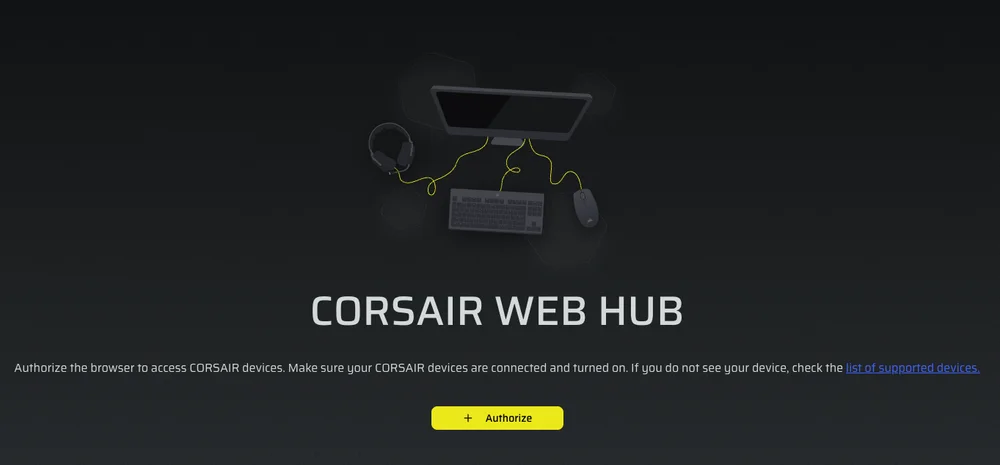
CORSAIR Web Hub هي أداة خفيفة الوزن تعمل عبر الويب وتتيح لك تخصيص لوحة مفاتيح VANGUARD AIR 99 الخاصة بك. إنها أداة قوية وسهلة الاستخدام ولا تتطلب تثبيت أي برامج إضافية. جربها هنا: https://corsair.com/web-hub
-
تأثيرات الإضاءة
-
المهام الرئيسية
-
قرص دوار
-
FlashTap
-
الشاشة
-
وضع اللعبة
تأثيرات الإضاءة
تتيح لك علامة التبويب هذه تخصيص تأثيرات الإضاءة للوحة المفاتيح. يمكنك تكوين ما يصل إلى 5 طبقات إضاءة.
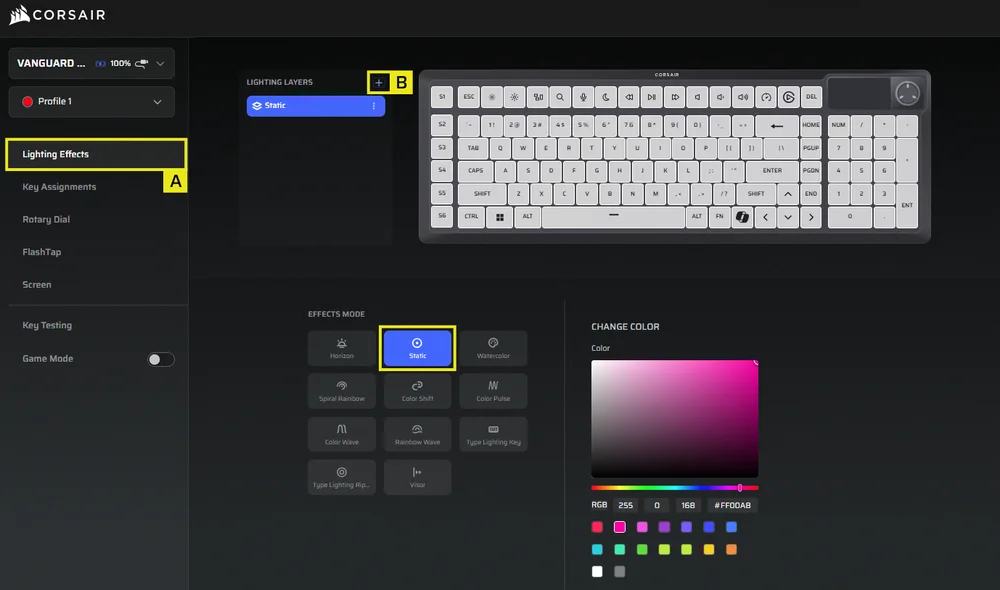
- اختر علامة التبويب «تأثيرات الإضاءة»
- انقر على + لضبط طبقات الإضاءة حسب رغبتك
المهام الرئيسية
تتيح لك علامة التبويب «تعيينات المفاتيح» إعادة تخصيص المفاتيح أو تعيين وظائف جديدة لها بسهولة.
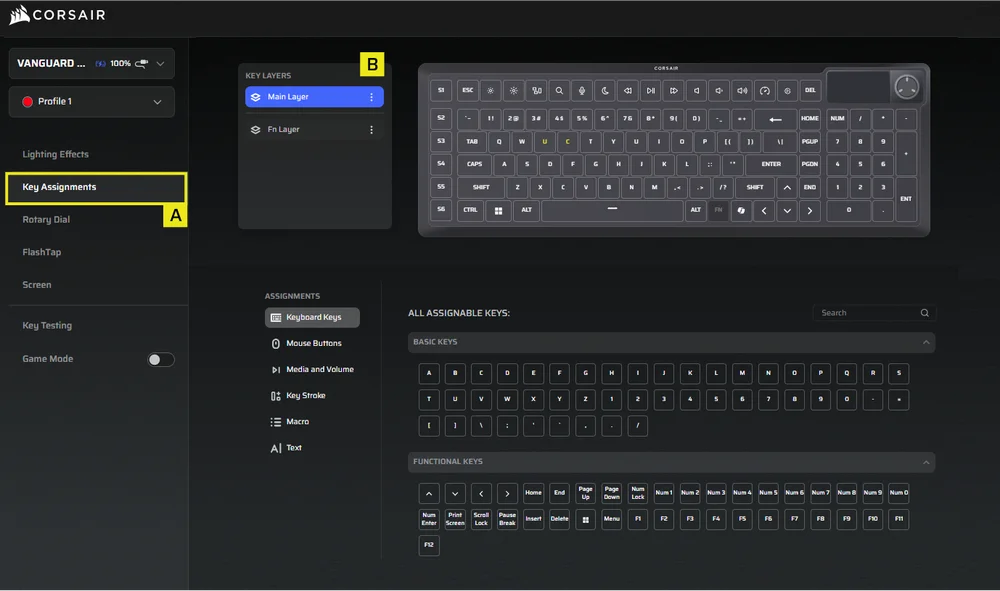
- اختر علامة التبويب «تخصيص المفاتيح»
- حدد المفاتيح الموجودة في «الطبقة الرئيسية» أو «طبقة FN»، وقم بتعيينها لأي وظيفة مدرجة في القائمة
قرص دوار
تتيح لك علامة التبويب «القرص الدوار» اختيار الأوضاع التي تريد أن تكون متاحة للوصول السريع إليها عبر القرص الدوار. الإعداد الافتراضي هو تشغيل جميع الأوضاع.
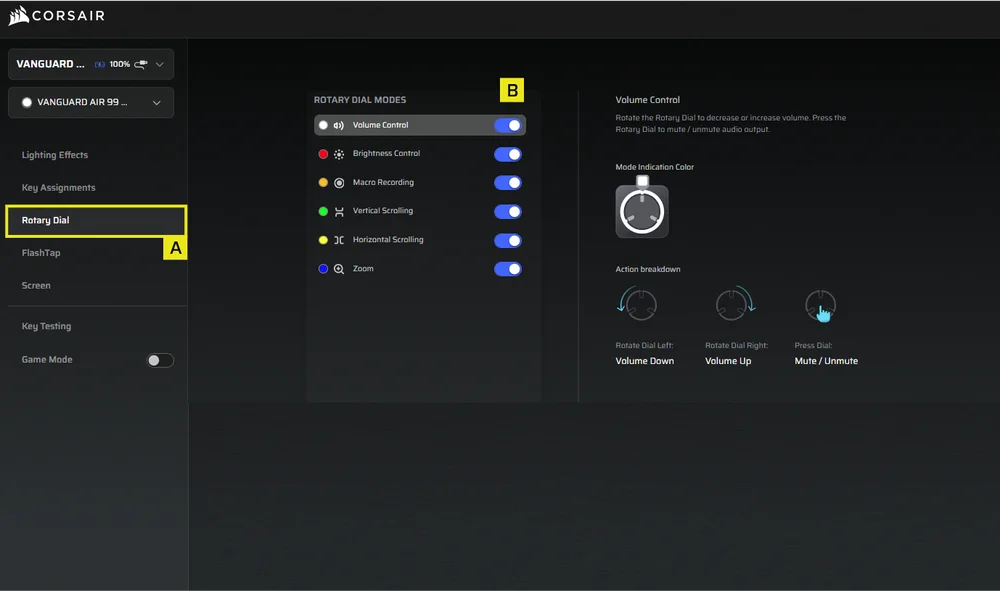
- اختر علامة التبويب «القرص الدوار»
- اختر وضع القرص
FLASHTAP
تتيح لك علامة التبويب «FlashTap (SOCD)» الاختيار من بين ثلاثة إعدادات مختلفة وتعيين أزواج مفاتيح محددة لدعم ميزة FlashTap.
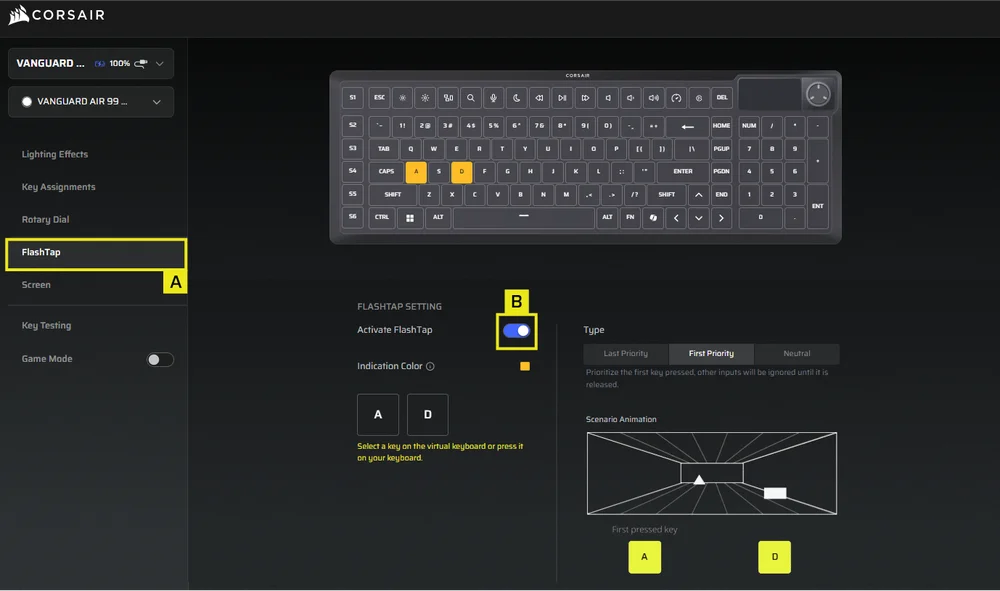
- اختر علامة التبويب «FlashTap»
- قم بتشغيل ميزة FlashTap (الإعداد الافتراضي هو «إيقاف»)، ثم اختر الإعداد المفضل لديك وقم بتعيين المفتاحين حسب رغبتك
الشاشة
تتيح لك علامة التبويب «الشاشة» عرض صورة مخصصة على الشاشة.
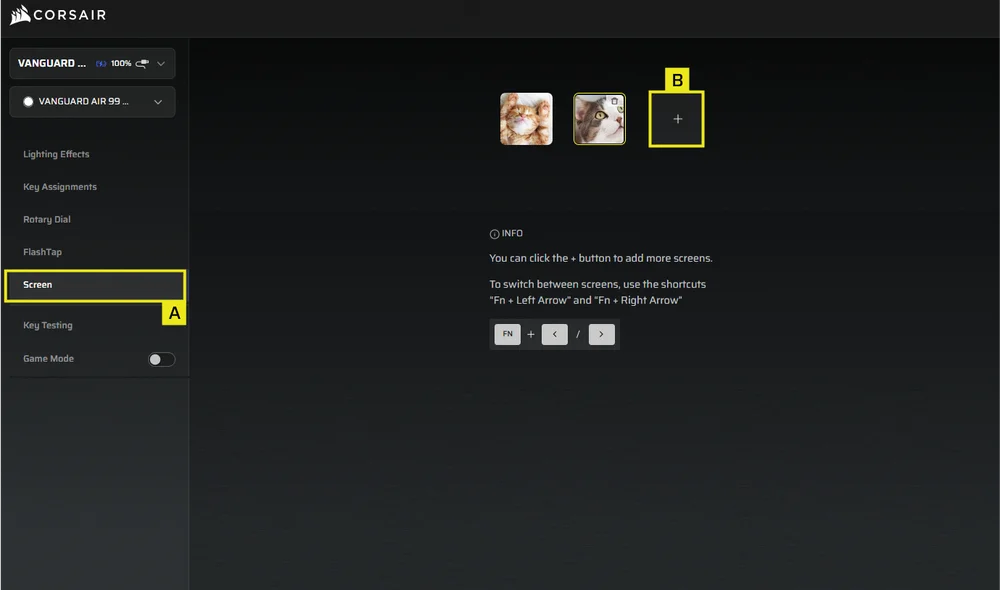
- اختر علامة التبويب «الشاشة»
- انقر على + لتحميل صورك المخصصة*
- استخدم «FN + السهم الأيسر» أو «FN + السهم الأيمن» للتنقل بين الصور
وضع اللعبة
تتيح لك علامة التبويب «وضع اللعبة» تفعيل الإعدادات المُحسَّنة للمنافسة.
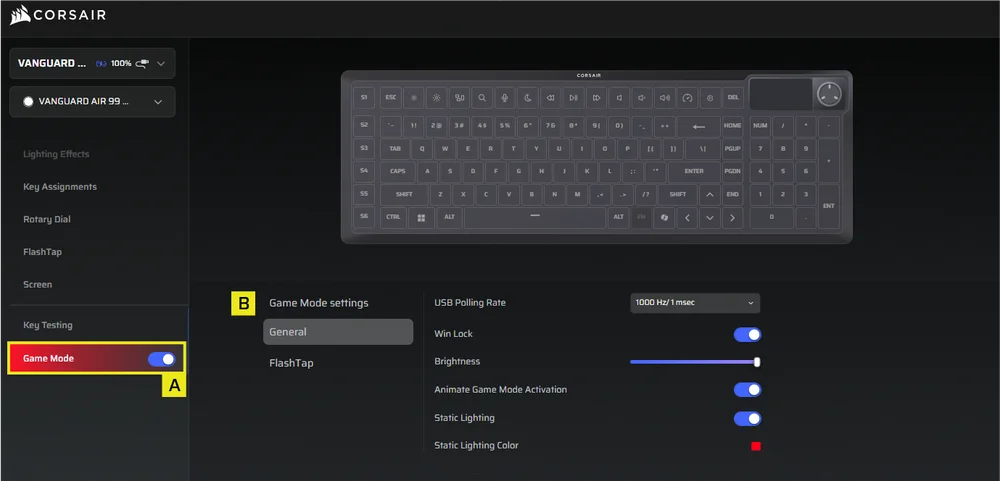
- اختر علامة التبويب «وضع اللعبة» وحرك المفتاح لتشغيل «وضع اللعبة» (يكون معطلاً بشكل افتراضي)
- قم بتخصيص إعدادات «وضع الألعاب»، بما في ذلك معدل الاستقصاء عبر USB، و«Win Lock»، والسطوع، ولون الإضاءة الثابتة، وما إذا كنت تريد عرض تأثير متحرك عند تفعيل «وضع الألعاب»
التسجيل الكلي
قم بإعداد أوامر ماكرو سهلة الاستخدام يمكنك الاستعانة بها لتبسيط الإجراءات داخل اللعبة أو المهام المعقدة.
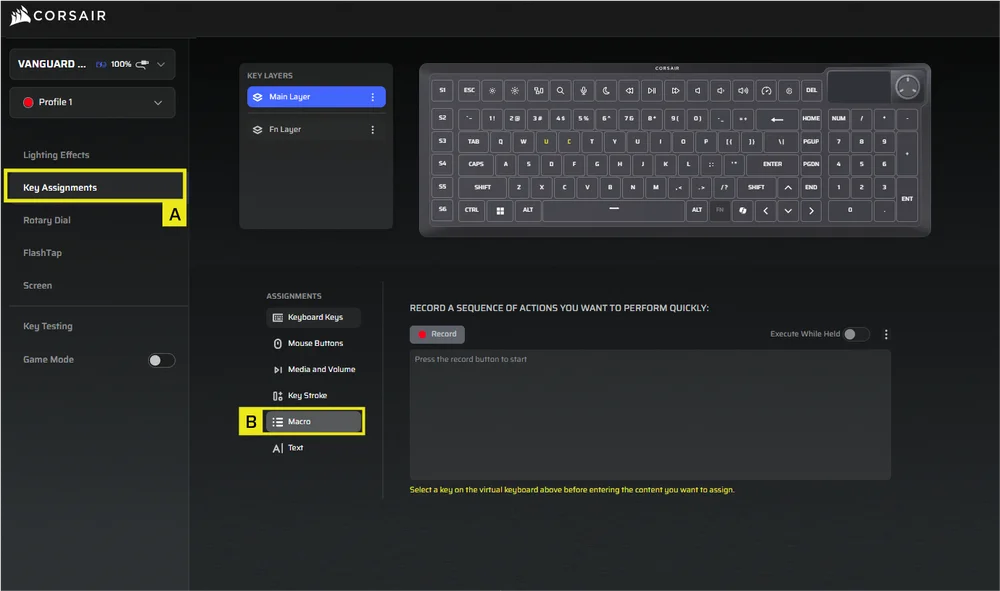
- اختر علامة التبويب «تخصيص المفاتيح»
- انقر على نوع المهمة «ماكرو»، وابدأ تسجيل الماكرو بعد إعادة تخصيص المفاتيح
إعدادات الجهاز
يمكنك في هذا القسم تحديث البرنامج الثابت، وضبط معدل الاستقصاء السلكي عبر USB، وتخطيط لوحة المفاتيح، ووظيفة «Win Lock»، والسطوع، وإجراء إعادة ضبط المصنع، وغير ذلك الكثير.
ملاحظة: فيما يتعلق بتعديل معدل الاستقصاء، فإن المعدل الافتراضي هو 1000 هرتز. سيؤدي تغيير معدل الاستقصاء إلى إعادة تشغيل الجهاز (كما هو موضح على الشاشة). يرجى الانتظار حتى تكتمل عملية إعادة التشغيل قبل الاستخدام.
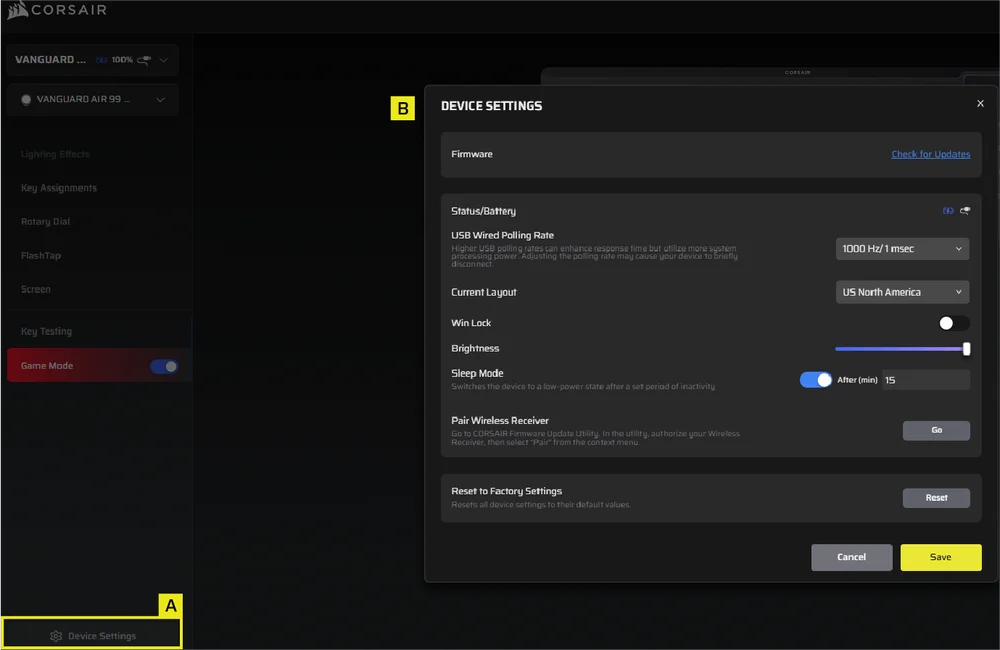
- انقر فوق علامة التبويب «إعدادات الجهاز»
- تغيير الإعدادات المتقدمة (معدل الاستقصاء، السطوع... إلخ)
شاشة iCUE الرئيسية وشاشة الجهاز*
* سيكون متوافقًا مع iCUE بحلول أوائل الربع الثاني من عام 2026
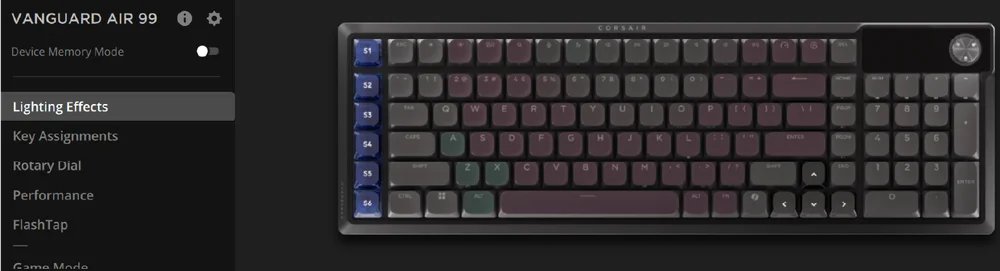
عند فتح تطبيق iCUE لأول مرة، سترى مربع جهاز جديد خاص بـ VANGUARD AIR 99. وبالنقر على مربع الجهاز هذا، ستظهر خيارات لبدء البرمجة من أجل:
- تأثيرات الإضاءة
- المهام الرئيسية
- قرص دوار
- الأداء
- FlashTap
- وضع اللعبة
- الشاشة
إذا ظهرت لك إشعار بالتحديث في نافذة iCUE، يرجى النقر عليه لتحديث البرنامج الثابت إلى أحدث إصدار.
وضع ذاكرة الجهاز
قبل أن تبدأ في البرمجة، يرجى ملاحظة أن كل ملف تعريف لنظام iCUE يحتوي على مجموعتين من الإعدادات — الإعدادات البرمجية ووضع ذاكرة الجهاز
تتيح لك قائمة «وضع ذاكرة الجهاز» تخصيص وظائف يمكن حفظها في الذاكرة المدمجة في لوحة المفاتيح، ويتم تشغيلها عند العمل في «وضع الأجهزة».
| الوظيفة | وضع ذاكرة الجهاز |
وضع البرنامج |
| التخزين والملفات الشخصية | 1 ميغابايت لعدد يصل إلى 5 ملفات تعريف | غير محدود |
| الميزات |
|
|
| كيفية التوفير | الحفظ اليدوي |
تلقائيًا |
| الحد الأقصى لعدد طبقات الإضاءة | 20 | غير محدود |
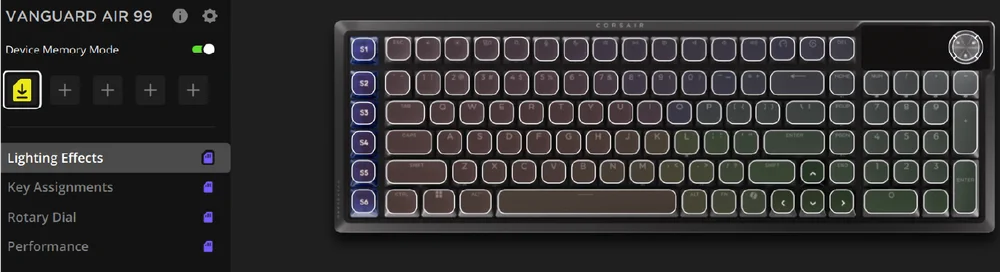
تأثيرات الإضاءة
تتيح لك علامة التبويب هذه تخصيص تأثيرات الإضاءة للوحة المفاتيح. يمكنك تكوين ما يصل إلى 5 طبقات إضاءة.
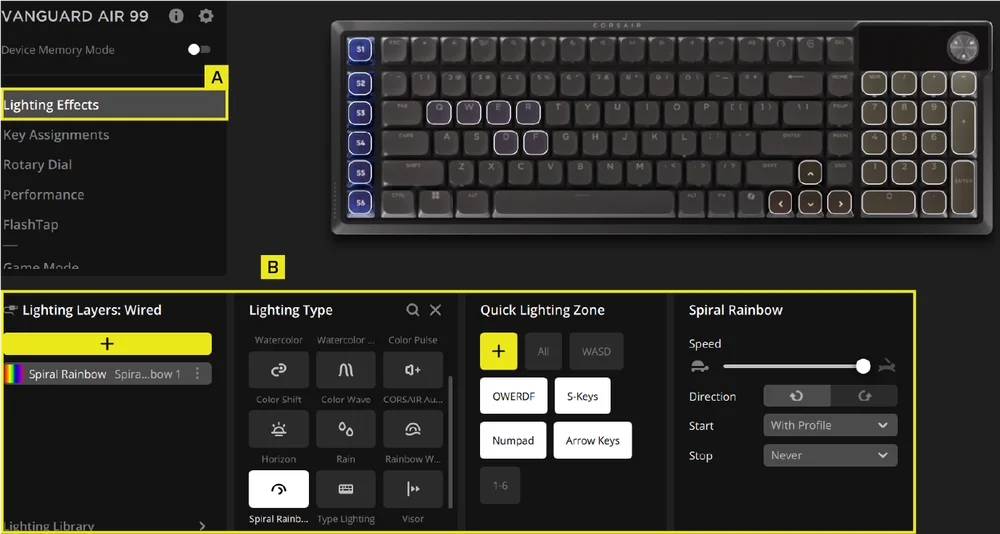
- اختر علامة التبويب «تأثيرات الإضاءة»
- ضمن «طبقات الإضاءة»، انقر على [ + ] لضبط الإضاءة حسب رغبتك
المهام الرئيسية
تتيح لك علامة التبويب «تعيينات المفاتيح» إعادة تخصيص المفاتيح أو تعيين وظائف جديدة لها بسهولة.
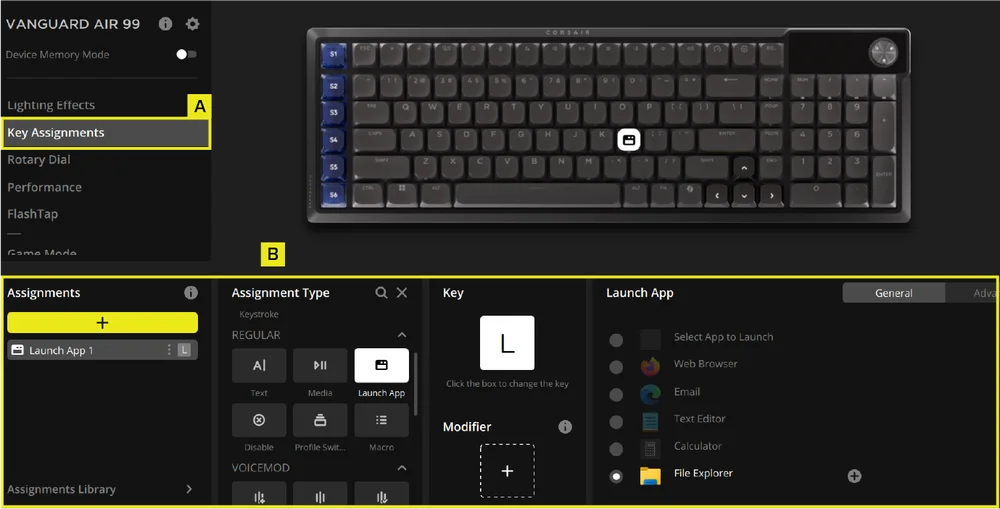
- اختر علامة التبويب «تخصيص المفاتيح»
- ضمن «التخصيصات»، انقر على [ + ] لإعادة تخصيص المفاتيح أو تعيين وظائف جديدة
قرص دوار
تتيح لك علامة التبويب «القرص الدوار» اختيار الأوضاع التي تريد إتاحتها للوصول السريع إليها عبر القرص الدوار.
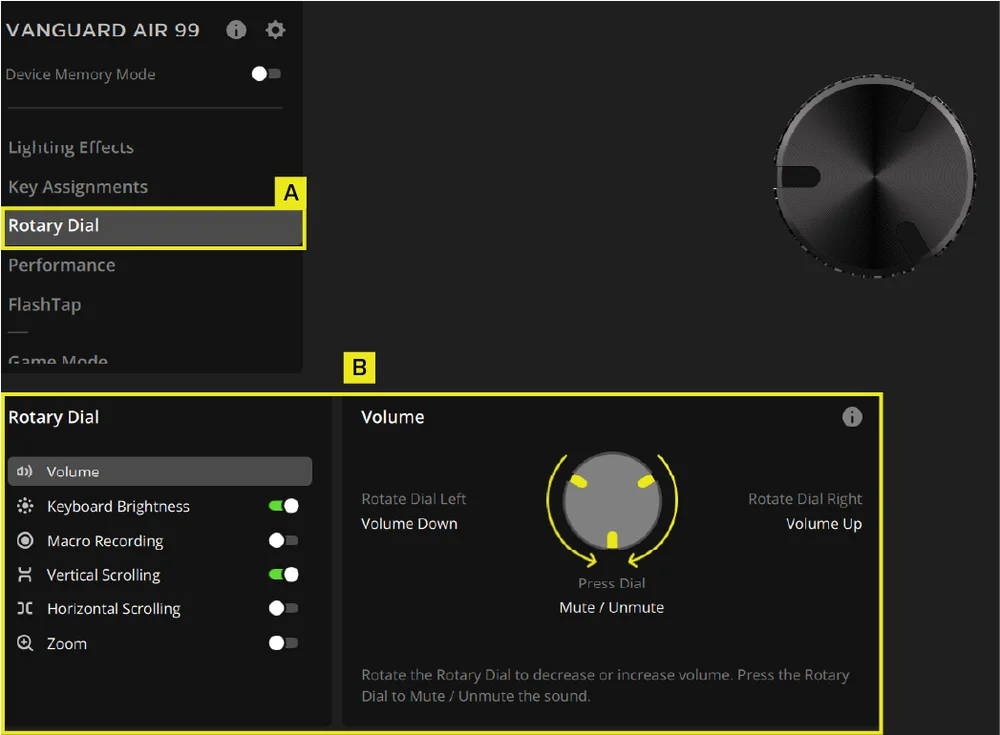
- اختر علامة التبويب «القرص الدوار»
- اختر وضع القرص
الأداء
تتيح لك علامة التبويب «الأداء» تمكين/تعطيل الاختصارات وتخصيص ألوان المؤشرات.
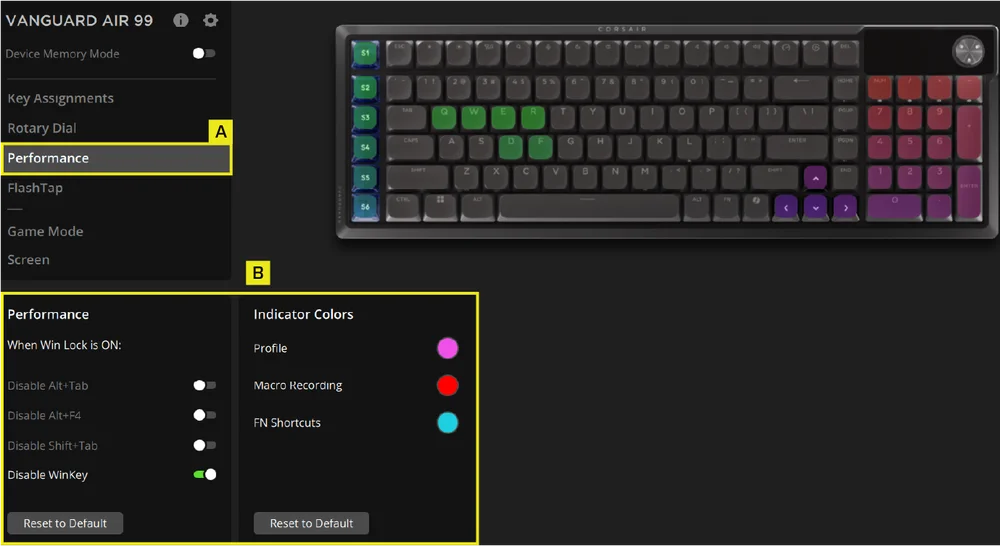
- اختر علامة التبويب «الأداء»
- تمكين/تعطيل الاختصارات أو تخصيص ألوان المؤشرات حسب رغبتك
FLASHTAP
تتيح لك علامة التبويب «FlashTap (SOCD)» الاختيار من بين ثلاثة إعدادات مختلفة وتعيين أزواج مفاتيح محددة لدعم ميزة FlashTap.
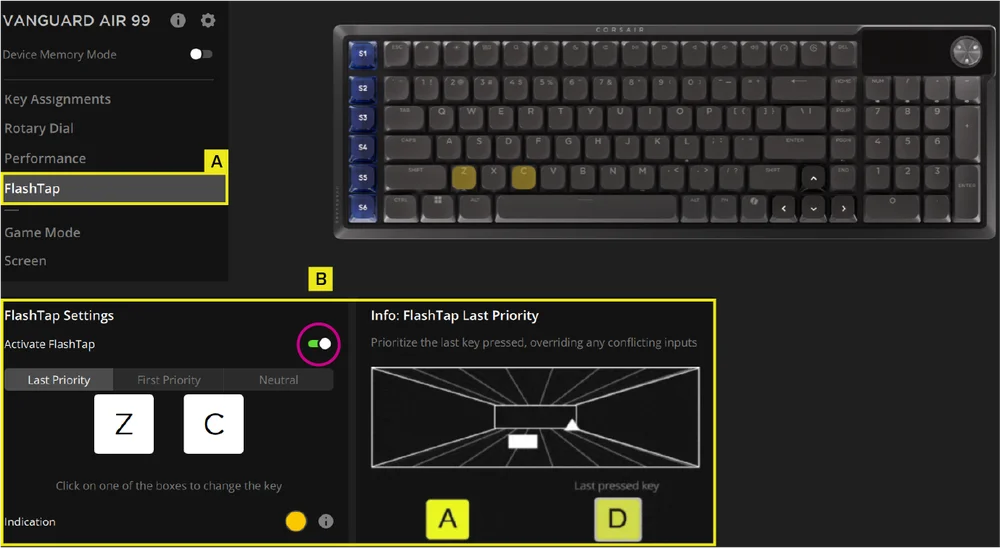
- اختر علامة التبويب «FlashTap»
- قم بتشغيل ميزة FlashTap (الإعداد الافتراضي هو «إيقاف»)، ثم اختر الإعداد الذي تفضله وقم بتعيين المفتاحين حسب رغبتك.
وضع اللعبة
تتيح لك علامة التبويب «وضع اللعبة» تفعيل الإعدادات المُحسَّنة للمنافسة.
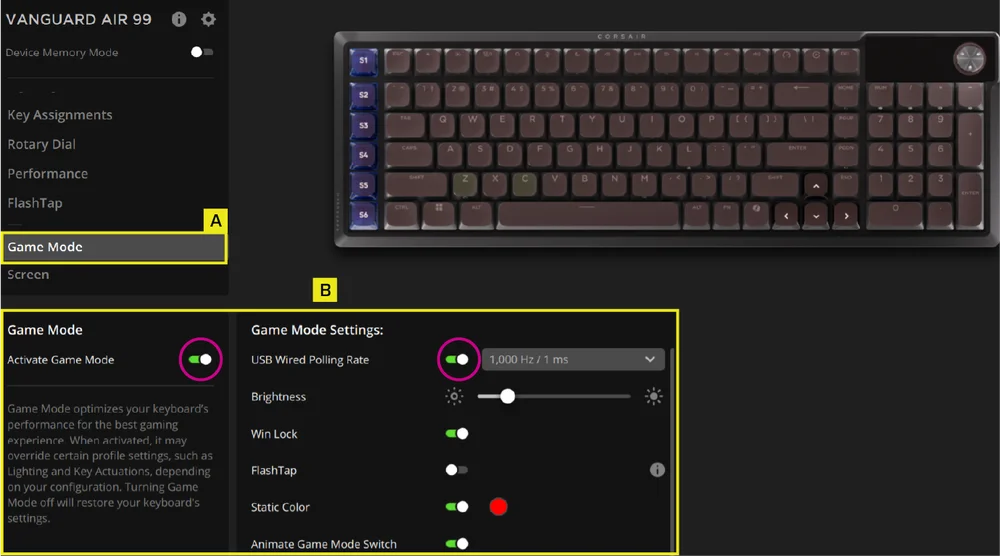
- اختر علامة التبويب «وضع اللعبة» وحرك المفتاح لتشغيل «وضع اللعبة» (يكون معطلاً بشكل افتراضي).
- قم بتخصيص إعدادات «وضع الألعاب»، بما في ذلك معدل الاستقصاء عبر USB، و«Win Lock»، و«FlashTap»، والسطوع، ولون الإضاءة الثابتة، وما إذا كنت تريد عرض تأثير متحرك عند تفعيل «وضع الألعاب».
الشاشة
تتيح لك علامة التبويب «الشاشة» عرض صورة مخصصة على الشاشة.
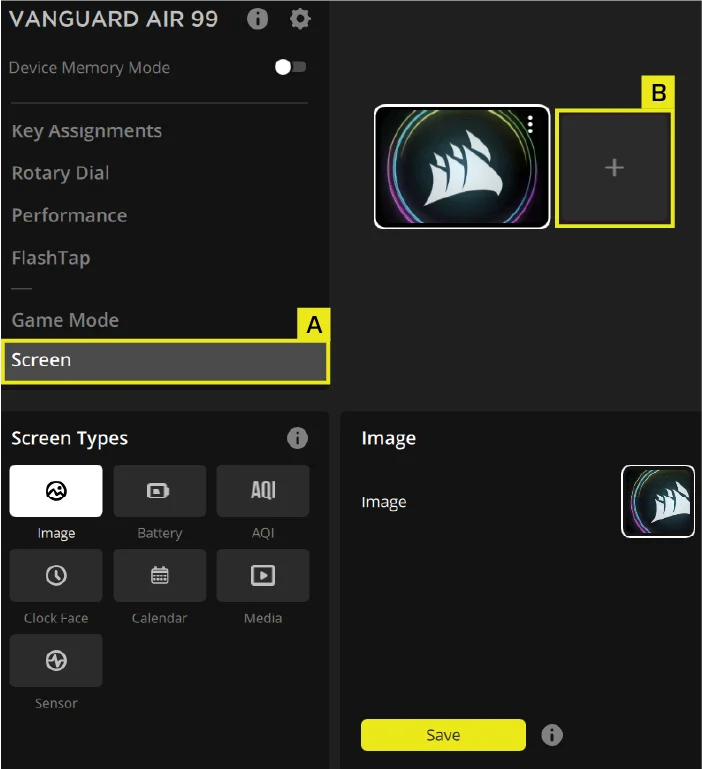
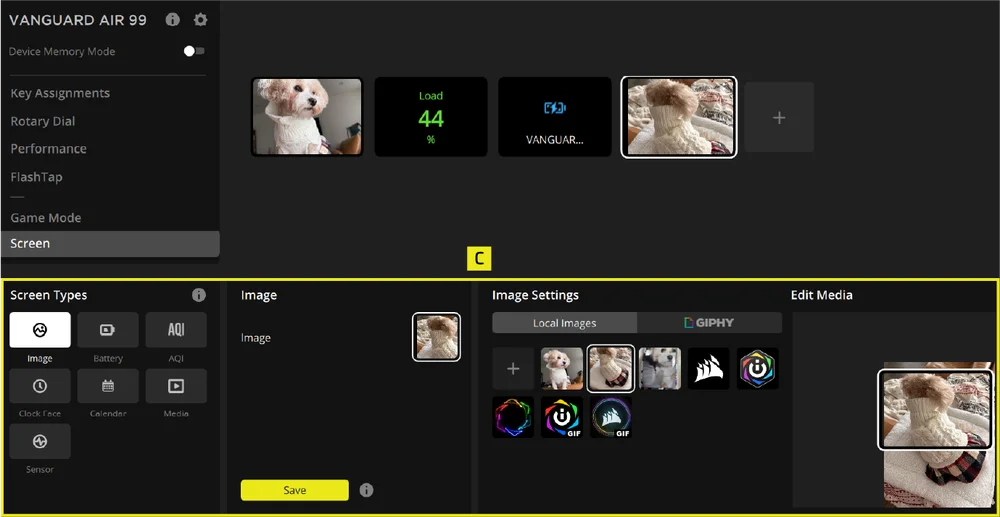
- اختر علامة التبويب «الشاشة»
- انقر على + لفتح قائمة أنواع الشاشات
- قم بتحميل أي صور مخصصة وعرضها على الشاشة، ثم انقر على زر «حفظ»
تتيح لك علامة التبويب «الشاشة» أيضًا اختيار إعدادات المستشعر وتحميلها على شاشة LCD.
إعدادات الجهاز
يمكنك في هذا القسم تحديث البرنامج الثابت، وضبط معدل الاستقصاء السلكي عبر USB، وتخصيص تخطيط لوحة المفاتيح، وضبط السطوع، وإجراء إعادة ضبط المصنع، وغير ذلك الكثير.
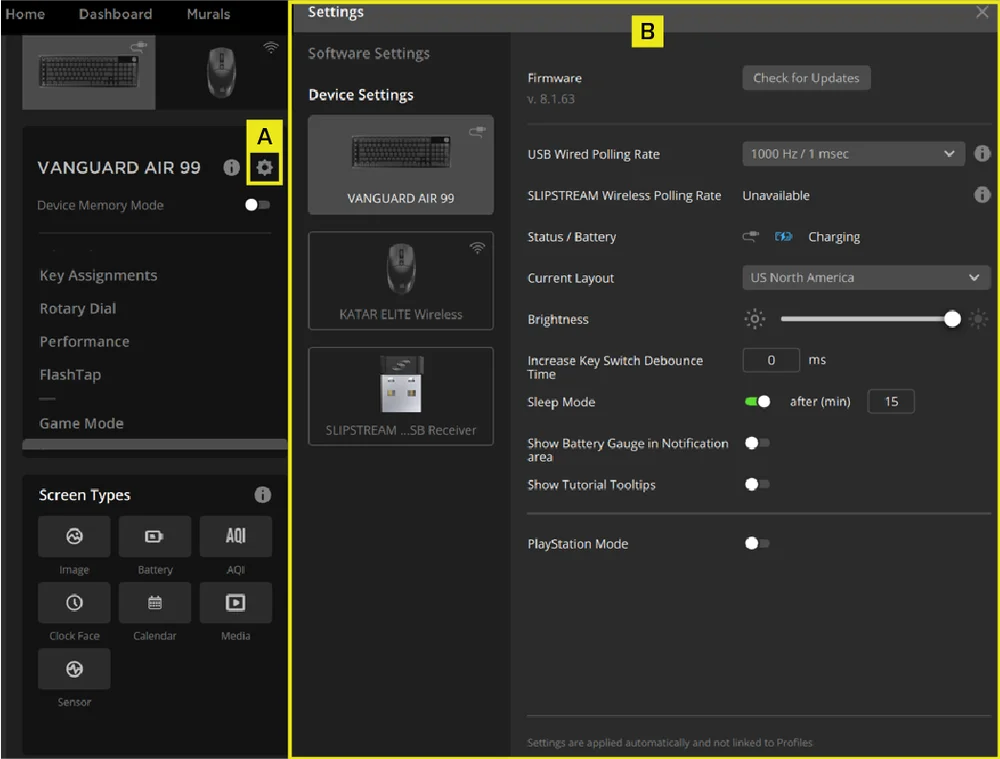
- انقر على أيقونة الإعدادات
- تغيير الإعدادات المتقدمة (معدل الاستقصاء، السطوع... إلخ)
إعادة الضبط إلى إعدادات المصنع
اضغط باستمرار على مفتاح ESC أثناء توصيل الجهاز. افصل كابل USB وأعد توصيله حتى تظهر الرسوم المتحركة الخاصة بالبدء، مما يشير إلى اكتمال عملية إعادة الضبط.
معلومات حول إزالة البطارية
يستخدم هذا المنتج بطارية قابلة لإعادة الشحن، ويجب اتباع إرشادات السلامة في حالة تعطيل المنتج بغرض التخلص منه وإعادة تدويره. لإزالة البطارية بأمان بغرض التخلص منها وإعادة تدويرها، اتبع الخطوات المرقمة مع الاطلاع على الرسوم التوضيحية أدناه.
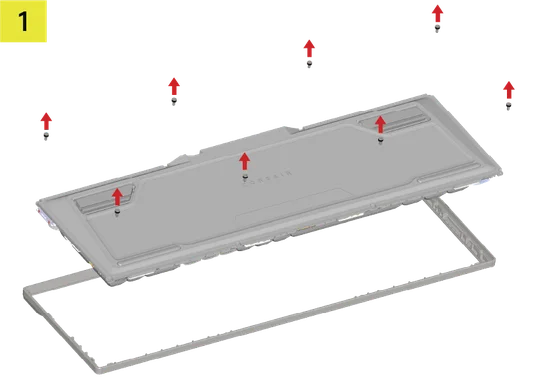
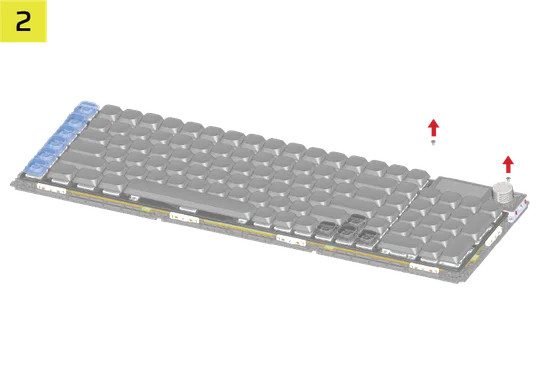
قم بفك المسامير الثمانية وفك الغطاء العلوي.
قم بفك المسمارين اللذين يثبتان وحدة شاشة LCD.
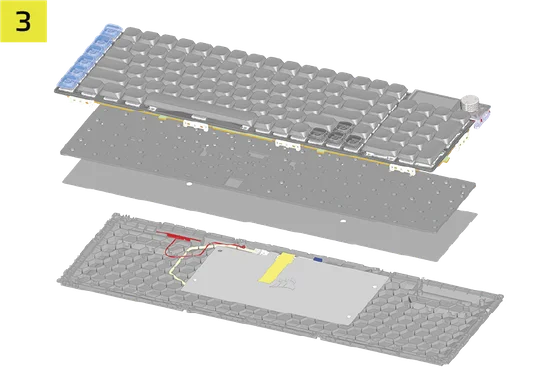
قم بإزالة وحدة PCBA. افصل كابل FPC والهوائي عن وحدة PCBA، ثم قم بإزالة الرغوة والوسادة السفلية.
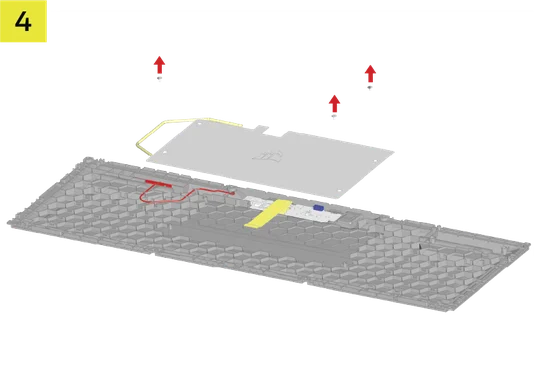
قم بفك المسامير الثلاثة، ثم أخرج اللوحة المعدنية الداعمة والبطارية.
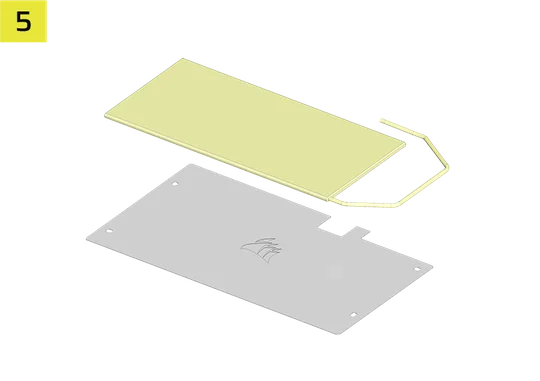

افصل البطارية عن اللوحة المعدنية (البطارية مثبتة باللوحة المعدنية بشريط لاصق مزدوج الجوانب)، ثم تخلص منها بالطريقة الصحيحة لإعادة تدويرها.
تشجع شركة «كورسير ميموري» (CORSAIR MEMORY, Inc.) عملاءها على إعادة تدوير الأجهزة الإلكترونية المستعملة والبطاريات القابلة لإعادة الشحن وفقًا للقوانين واللوائح المحلية.
معلومات عن البطارية
- الرقم/الطراز (型號): 2670155
- السعة (سعة البطارية): 3.7 فولت، 4170 مللي أمبير في الساعة، 15.43 واط في الساعة
- امسح رمز الاستجابة السريعة (QR) للحصول على تفاصيل البطارية:

لوحة المفاتيح
الرقم التسلسلي (M/N): RGP0181
المواصفات الكهربائية (الجهد والتيار): 5V  مستقبل
بقدرة 1.5 أمبير
رقم الطراز (型號): RGP0177
المواصفات (電壓電流): 5 فولت 0.1 أمبير
رقم تعريف FCC (لوحة المفاتيح): 2AAFM-RGP0181
رقم تعريف FCC (جهاز الاستقبال): 2AAFMRGP0177
رقم تعريف الدائرة المتكاملة (لوحة المفاتيح): 10954A-RGP0181
رقم تعريف الدائرة المتكاملة (جهاز الاستقبال): 10954A-RGP0177

يجب أن تتراوح الطاقة التي يوفرها الشاحن بين 2.5 واط كحد أدنى — وهي الطاقة المطلوبة لمعدات الراديو — و10 واط كحد أقصى، وذلك لتحقيق أقصى سرعة شحن.
حقوق النشر / المعلومات القانونية
©2026 CORSAIR MEMORY, Inc. جميع الحقوق محفوظة. «CORSAIR» وشعار الأشرعة هما علامتان تجاريتان مسجلتان لشركة CORSAIR في الولايات المتحدة و/أو بلدان أخرى. جميع العلامات التجارية الأخرى مملوكة لأصحابها المعنيين. قد يختلف المنتج قليلاً عن الصور المعروضة.



المحتوى ذي الصلة