Når folk taler om "32-bit" kontra "64-bit", beskriver de bredden af en CPU's registre og hukommelsesadresser, et begreb der kaldes bitness. I praksis kan et 64-bit system få adgang til langt mere hukommelse, håndtere moderne applikationer mere smidigt og stadig køre det meste 32-bit software uden problemer. I 2025 er 64-bit computing blevet standard på næsten alle platforme, hvilket efterlader 32-bit-systemer som en ældre løsning.
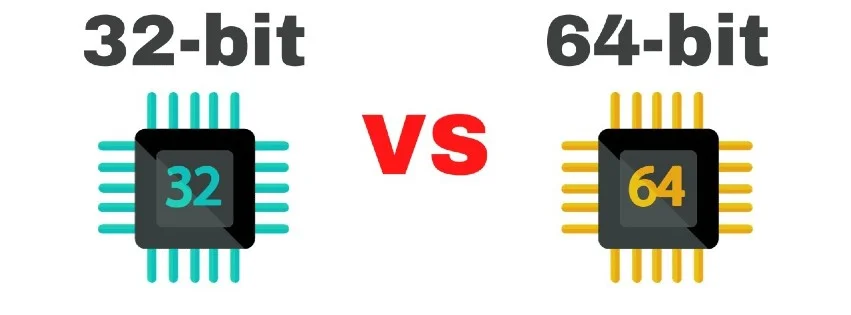
Billede fra Tech Index
Hvad betyder "32-bit" og "64-bit" egentlig?
I CPU-arkitektur beskriver "bits" bredden af vigtige datastier, især registre og hukommelsesadresser. Et 32-bit adresserum har en maksimal kapacitet på 2³² adresser (4 GB), mens 64-bit design understøtter langt større virtuelle og fysiske adresserum. Specifikt på x86-64 tilføjer 64-bit-tilstand også flere generelle registre (fra 8 til 16), som kan hjælpe visse arbejdsbelastninger.
Er 64-bit hurtigere?
Nogle gange. Det afhænger af appen:
- Flere registre og bredere matematik kan fremskynde beregningsintensive opgaver, komprimering, kryptering, kompilering og indholdsoprettelse.
- Større pointers betyder større hukommelsesforbrug; meget små programmer eller programmer med begrænset hukommelse bliver ikke altid hurtigere, bare fordi de er 64-bit.
- Den store fordel er, at RAM-flaskehalse fjernes. Når en app kan bruge mere end 4 GB hukommelse (tænk på moderne browsere med mange faner, virtuelle maskiner, store spil, DAW'er), er 64-bit en praktisk nødvendighed.
Hvor meget hukommelse kan hver enkelt bruge?
Det varierer afhængigt af OS-udgaven, men mønsteret er ensartet:
- 32-bit Windows (x86): begrænset til 4 GB fysisk RAM på klientudgaver.
- 64-bit Windows (x64/ARM64): varierer fra 128 GB (Windows 11 Home) til 6 TB (Enterprise / Pro for Workstations).
- Grænserne pr. proces stiger også markant i 64-bit-tilstand (Windows 8.1+ tillader et virtuelt adresserum på 128 TB i brugertilstand).
Detaljer (og nogle sjove historiske fodnoter som PAE og den gamle /3GB-switch ) findes i Microsofts dokumentation om hukommelsesbegrænsninger.
Vil mine apps og drivere fungere?
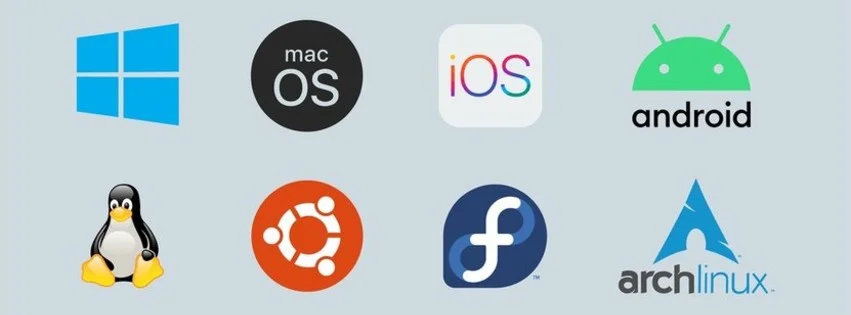
Vinduer:
- De fleste 32-bit-apps kører på 64-bit Windows takket være WOW64, et indbygget kompatibilitetslag.
- 16-bit programmer og 32-bit kerne-drivere kører ikke på 64-bit Windows. Hardware på et 64-bit system kræver 64-bit drivere.
macOS:
- Siden macOS Catalina (10.15) kører 32-bit-apps slet ikke længere. Du skal bruge 64-bit-versioner eller alternativer.
Linux:
- De fleste 64-bit distributioner kan køre 32-bit programmer, hvis du installerer 32-bit kompatibilitetsbiblioteker (multiarch).
Android:
- Google Play har i årevis krævet 64-bit app-understøttelse; nyere enheder (f.eks. Pixel 7 -familien) er kun 64-bit for apps.
Hvordan kan jeg se, om mit system er 32-bit eller 64-bit?
Windows 10/11:
- Indstillinger → System → Om → Systemtype. Bemærk, at Windows 11 kun findes i 64-bit-version, så alle pc'er, der kører dette operativsystem, er allerede 64-bit.
macOS:
- Hvis du bruger Catalina (10.15) eller nyere, kører operativsystemet kun 64-bit-apps. For ældre versioner forklarer Apples supportside, hvordan du kontrollerer app-kompatibilitet.
Linux:
- Åbn en terminal og kør uname -m.
- x86_64 eller aarch64 ⇒ 64-bit kerne
- i686/i386 ⇒ 32-bit kerne
Har jeg brug for speciel hardware for at kunne bruge 64-bit?
Alle moderne CPU'er er 64-bit. På Windows kræver Windows 11 en kompatibel 64-bit processor, så hvis du ønsker at opgradere til det nyeste operativsystem, skal din hardware være 64-bit kompatibel.
Er 64-bit altid det rigtige valg?
Næsten altid ja i 2025:
- Du får adgang til mere RAM, bedre ydeevne i mange professionelle apps og spil samt bredere fremtidig kompatibilitet.
- De få grunde til at holde fast i 32-bit er meget gammel hardware, meget gamle operativsystemer eller en enkelt uundværlig ældre app, der ikke kan køre under kompatibilitetslag eller en VM.
32-bit vs. 64-bit specifikationer sammenlignet
| Funktion | 32-bit | 64-bit |
|---|---|---|
| Adresserbar brugerplads (typisk operativsystem) | ~2–4 GB pr. proces | Titusinder til hundreder af TB (afhængigt af operativsystemet) |
| Maksimal fysisk RAM (eksempler fra Windows) | 4 GB (Windows 10 x86) | 128 GB-6 TB (Windows 11-udgaver) |
| App-kompatibilitet | Kører 32-bit apps | Kører 64-bit apps; de fleste platforme kører også 32-bit apps (Windows/Linux); macOS kører ikke længere 32-bit apps |
| Drivermodel | 32-bit drivere | 64-bit drivere kræves på 64-bit Windows |
| Dagens standard | Arv | Standard |
(De nøjagtige grænser afhænger af operativsystem og udgave; tallene her er baseret på Microsofts offentliggjorte grænser.)
Hvordan skifter jeg fra 32-bit til 64-bit Windows?
Der er ingen direkte overgang: Overgang fra 32-bit Windows til 64-bit kræver en ren installation af 64-bit operativsystemet (sikkerhedskopiering, kontrol af CPU-kompatibilitet, oprettelse af installationsmedie, geninstallation af apps/drivere). Microsofts FAQ dækker trinene og forbeholdene.
32-bit vs. 64-bit FAQ
Kan en 64-bit Windows-pc køre mit gamle 16-bit program?
Nej, 64-bit Windows kan ikke køre 16-bit software direkte. Overvej en VM eller emulator.
Hvorfor installeres nogle programmer i "Program Files (x86)" på Windows?
Denne mappe er til 32-bit-apps på et 64-bit-system, mens den almindelige mappe "Program Files" er til 64-bit-apps. Adskillelsen sikrer, at de rigtige DLL-filer er sammen med de rigtige apps. (Denne adfærd er en del af WOW64-kompatibilitetslaget.)
JOIN OUR OFFICIAL CORSAIR COMMUNITIES
Join our official CORSAIR Communities! Whether you're new or old to PC Building, have questions about our products, or want to chat about the latest PC, tech, and gaming trends, our community is the place for you.