-
LÆR DIT TASTATUR AT KENDE
-
TEKNISKE SPECIFIKATIONER
-
SÅDAN KONFIGURERER DU DIT TASTATUR
-
OPLADNING OG BATTERILEVETID
-
DRIFTSMODUSER
-
OVERSIGT OVER HARDWARE
-
OVERSIGT OVER SOFTWARE
-
CORSAIR WEB HUB
-
FABRIKSINDSTILLINGER
-
OPLYSNINGER OM AFMONTERING AF BATTERIET
-
OPHAVSRET / JURIDISKE OPLYSNINGER
- RELATERET INDHOLD
MANUAL | HURTIG STARTGUIDE
VANGUARD AIR 99 WIRELESS
OPTISK-MEKANISK GAMING-TASTATUR
Den engelske version er tilgængelig her - English
Hvis du har andre problemer, bedes du kontakte kundesupport

LÆR DIT TASTATUR AT KENDE
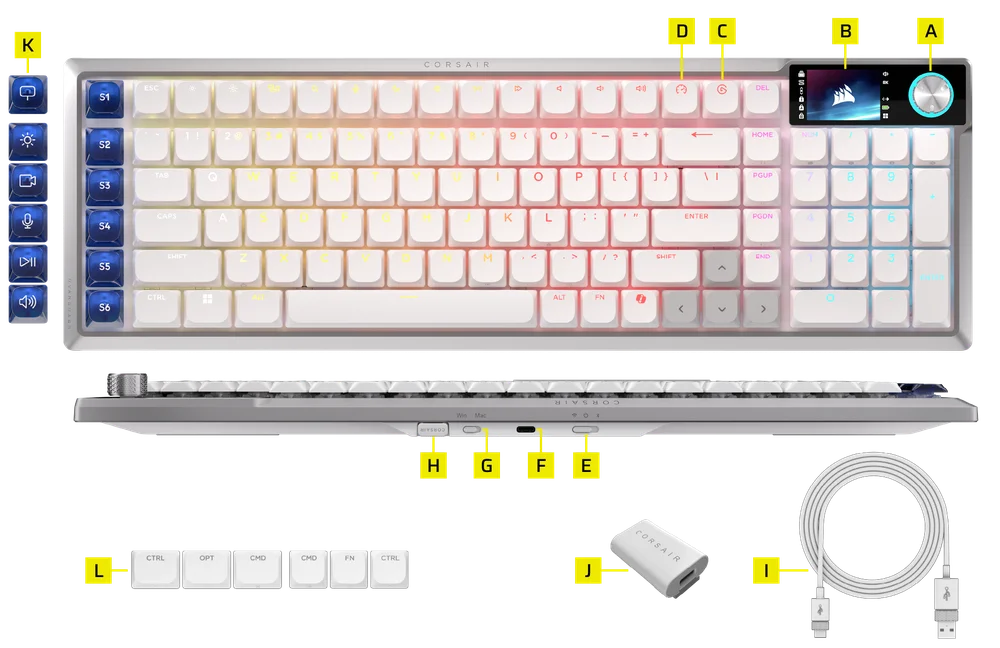
- DREJEKNAP
- FARVESKÆRM
- ELGATO-NØGLE
- KNAP TIL SPILTILSTAND
- 3-VEJS MODUSVÆLGER
- USB TYPE-C-PORT
- VIND MAC-MODUS-KONTAKT
- TRÅDLØS MODTAGER
- USB-KABEL (TYPE C TIL TYPE A)
- USB TYPE-C TIL A-ADAPTER
- STREAM DECK STUDIO CONTROL-IKON-TASTATURTASTESÆT
- MAC-TASTATURTASTATUR
TEKNISKE SPECIFIKATIONER
| FUNKTION | BESKRIVELSE |
| Formfaktor | Kompakt i fuld størrelse |
| Topdæksel | Aluminiumsplade |
| Nederst | Plast |
| Monteringsform | Pakningsbeslag |
| Lydabsorberende skum (fra top til bund) |
5 lag
|
| Farvevariant | Sort / Hvid |
| Skærm | 1,9-tommer IPS-LCD-skærm i fuld farve
Specifikationer for uploadet billede:
|
| Tastaturknapper (NA-layout og UK) | PBT dobbeltstøbt |
| Tastaturtaster (andet layout) | ABS enkeltudløsning |
| Baggrundsbelysning | Med individuel LED-belysning og programmerbar for hver enkelt tast |
| LED-farve | RGB |
| Tastkontakter | CORSAIR OPX-tastkontakter med lav profil, 45 g aktiveringskraft, 1,5 mm aktiveringspunkt, 2,5 mm samlet vandring, garanteret til 80 millioner tastetryk |
| Forbindelser | 2,4 GHz Slipstream trådløs / Bluetooth / 1 x USB Type-A |
| Batteriets levetid |
|
| Batteritype og kemisk sammensætning | Genopladeligt polymer-lithium-ion-batteri |
| Opladning af batteri |
|
| Batterikonfiguration | 1S1P |
| Antal batterier | 1 |
| Antal celler pr. batteri | 1 |
| Batterimodel# | 2670155 |
| Batterikapacitet | 4170 mAh |
| Batteriets vægt | 71 g |
| Batterispænding | 3,7 V |
| Batteriets watt-timer | 15.429 Wh |
| Lithiumindhold | 3 % |
| Batteriets dimensioner | 159,0 (L) x 70,3 (B) x 3,5 (H) mm |
| Batteriets mål (med kabel) | 309,0 (L) x 70,3 (B) x 3,5 (H) mm |
| Farligt gods, UN-nummer | UN3480 |
| Matrix | Fuld nøgleoverførsel (NKRO) med 100 % anti-ghosting |
| USB-overførselshastighed |
Kablet: AXON 8.000 Hz Trådløs: Ægte 8.000 Hz |
| Profiler om bord | 5 (1 indbygget, 4 på Web Hub) |
| Mediekontrol | FN-genveje / Drejeknap |
| Spiltilstand | Genvejstast x1 |
| Lancering af Stream Deck | Genvejstast x1 |
| Multifunktionsbetjening | Drejeknap x1 |
| SD-nøgler | 6 dedikerede genvejstaster |
| Lysstyrkekontrol | FN-genveje / Drejeknap |
| Justerbar højde | Ja |
| Plug-and-play-drift | Ja |
| Konsolkompatibilitet | Xbox One, Xbox Series X|S, PlayStation 4, 5 |
| Kabel | 1,8 m, USB Type-C til Type-A, aftageligt, fladefrit gummi |
| Pakke med tastaturtast-sæt |
|
| Mål | 425,63 (L) x 137,63 (B) x 26,27 (H) mm |
| Vægt | 915 g |
| Garanti | To år – De lokale nationale regler finder anvendelse |

AXON HYPER-PROCESSING-TEKNOLOGI
CORSAIR AXON giver en kraftfuld og responsiv tastaturoplevelse med:
- Lynhurtig registrering og behandling af tastetryk
- Hyper-polling op til 8.000 Hz (kan indstilles i enhedsindstillingerne i CORSAIR WEB HUB)
SÅDAN KONFIGURERER DU DIT TASTATUR
Tilslut tastaturet via et USB-kabel til en ledig USB Type-A-port eller en nyere port på en kompatibel enhed, herunder:
| Windows-pc® | Apple Mac® |
Microsoft Xbox One* Microsoft Xbox Series X | S* |
Sony PlayStation 4** Sony PlayStation 5** |
*Tastaturet er kompatibelt lige fra starten; se corsair.com/xbox-support for yderligere oplysninger.
**Se afsnittet »Tilslutning til Sony PlayStation«.
TILSLUTNING TIL SONY PLAYSTATION
| GENVEJ | FUNKTION | INDIKATION |
FN+  (Hold nede i 5 sekunder) (Hold nede i 5 sekunder) |
Skift til PlayStation-tilstand | Blinker hvidt 5 gange i løbet af 5 sekunder |
| FN+ (Hold nede i 5 sekunder) |
Skift tilbage til standardtilstand | Blinker hvidt 2 gange |
TILSLUTNING VIA TRÅDLØS TILSTAND
- Når USB-kablet tilsluttes, skifter enheden automatisk til USB-tilstand.
- Når USB-kablet er taget ud, skal du indstille 3-vejs-tilstanden til BT eller 2,4 GHz for at aktivere den trådløse tilstand.
- Når 3-vejs-kontakten er indstillet til BT-tilstand, kan enheden tilføjes direkte via Bluetooth.
| MODE | GENVEJ | FUNKTION | FORKLARING TIL SYMBOLERNE | LCD-skærm |
| Med kabel | Ikke relevant | Skifter automatisk til USB-tilstand, når kablet tilsluttes | Ikke relevant | Ikon med billedgengivelse |
| SLIPSTREAM Trådløs | FN + Del | Hold genvejstasterne nede i 2 sekunder for at aktivere parring i 2,4 GHz-tilstand |
Del-tasten:
|
Visuel indikator: Lyser konstant, så længe enheden er i 2,4 GHz-tilstand, hvis denne funktion er aktiveret |
| Bluetooth 1 | FN + Hjem |
|
Hjem-tasten:
|
Visuelt ikon: Vises altid, så længe enheden er i Bluetooth-tilstand, hvis denne funktion er aktiveret |
| Bluetooth 2 | FN + PgUp | PgUp-tasten:
|
||
| Bluetooth 3 | FN + PgDN | PgDN-nøgle:
|
OPLADNING OG BATTERILEVETID

BEMÆRK: Enheden slukkes automatisk, når batteriniveauet falder til under 5 %.
Farven på batteriindikatoren på LCD-skærmen angiver det aktuelle batteriniveau:
- Fuldt opladet (≥98 %): Fuldt opladet
- Grøn (51–97 %): Højt batteriniveau
- Gul (31–50 %): Batteriniveauet er middel
- Rød (0–30 %): Lavt til kritisk batteriniveau
DRIFTSMODUSER
Tastaturet har to driftsformer:
- Hardwaretilstand – Når CORSAIR Web Hub ikke kører, eller tastaturet er tilsluttet en enhed, der ikke understøtter CORSAIR Web Hub, fungerer tastaturet i hardwaretilstand, hvor det bruger profiler og indstillinger, der er gemt i det indbyggede lager.
- Webbaseret tilstand – Gå til CORSAIR Web Hub via linket http://corsair.com/web-hub. Tastaturet fungerer i webbaseret tilstand ved hjælp af profiler og indstillinger, der er gemt i det indbyggede lager.
- Elgato Stream Deck-tilstand – Gå til nedenstående link for at downloade softwaren til styring af Stream Deck-integrationen for de seks SD-taster: https://www.elgato.com/tw/zh/s/downloads


| FUNKTION | HARDWARE-TILSTAND | WEBBASERET TILSTAND |
| Opbevaring og profiler | 8 MB til op til 5 profiler | 5 profiler |
| Opret nye profiler | Ikke relevant | Opret i CORSAIR Web Hub |
| Opret lyseffekter | Ikke relevant | Opret i CORSAIR Web Hub |
| Opret nøglefordelinger | Ikke relevant | Opret i CORSAIR Web Hub |
| Maksimalt antal belysningslag | 20 | 5 |
OVERSIGT OVER HARDWARE
FN-genveje Lysindikator
Når du trykker på FN-tasten, slukkes al belysning kortvarigt, bortset fra de taster, der har sekundære funktioner eller makroer tildelt, hvor baggrundsbelysningen forbliver tændt.
- Standardfarven bliver HVID
- Brugere kan tilpasse farveindikatoren i CORSAIR Web Hub
Farveindikationen for den profil, der aktuelt er i brug, har forrang for belysningen ved FN-genveje.
SPILTILSTANDSFUNKTION
Aktivér straks konkurrenceoptimerede indstillinger med GAME MODE-knappen (D).
| MODE | FUNKTIONER | BEMÆRKNINGER | SKÆRMVISNING |
| Standardtilstand (spiltilstand slået fra) |
|
Fabriksindstilling | Ikon med billedgengivelse |
| Spiltilstand aktiveret |
|
Kan tilpasses i CORSAIR Web Hub |
FUNKTION TIL START AF STREAM DECK
Handlingsbjælke (1)
Når du tilslutter tastaturet for første gang, mens Stream Deck-appen kører, vises handlingsbjælken i venstre side af skærmen.
- Handlingsbjælken viser de seks handlinger, der er tildelt de seks SD-taster.
- Ikonet, der vises under de seks handlinger, angiver, hvilken handling der er tildelt Elgato-tasten.
Bemærk: De syv knapper på denne bjælke er udelukkende til visuel orientering — de kan ikke klikkes på eller aktiveres med musen. De skal alle aktiveres ved hjælp af de fysiske SD-taster på tastaturet.
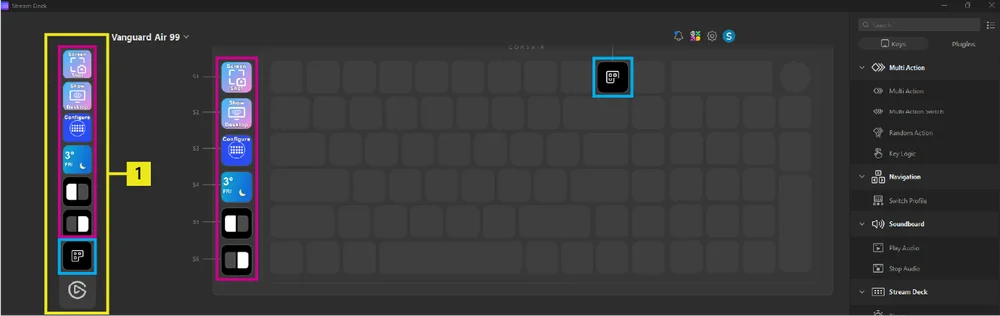
Den nederste funktion er altid til at åbne Stream Deck-appen. Når du trykker på denne knap, åbnes Stream Deck-appen.
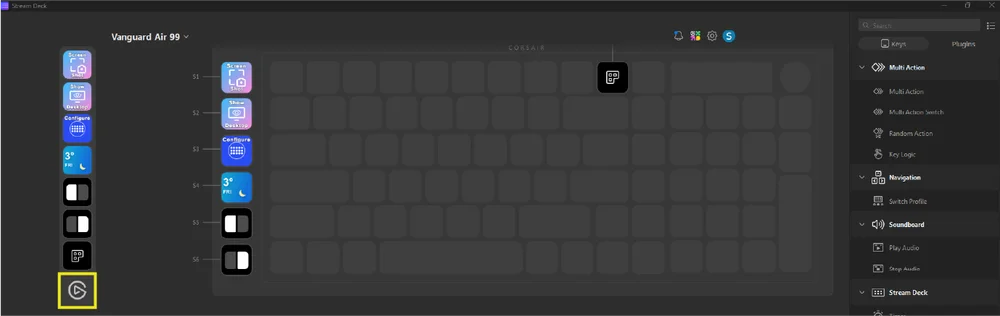
Sådan slår du handlingsbjælken til eller fra
- Find ikonet for Stream Deck-appen i Windows-proceslinjen
- Højreklik på ikonet for at få vist enhedens navn (Vanguard Air 99)
- Hold musen over enhedens navn
- Vælg:
- Vis handlingsbjælken (hvis den er skjult), eller
- Skjul handlingsbjælken (hvis den er synlig i øjeblikket).

Elgato Key (C)
Nuværende adfærd:
- Standardindstilling: Start Virtual Stream Deck
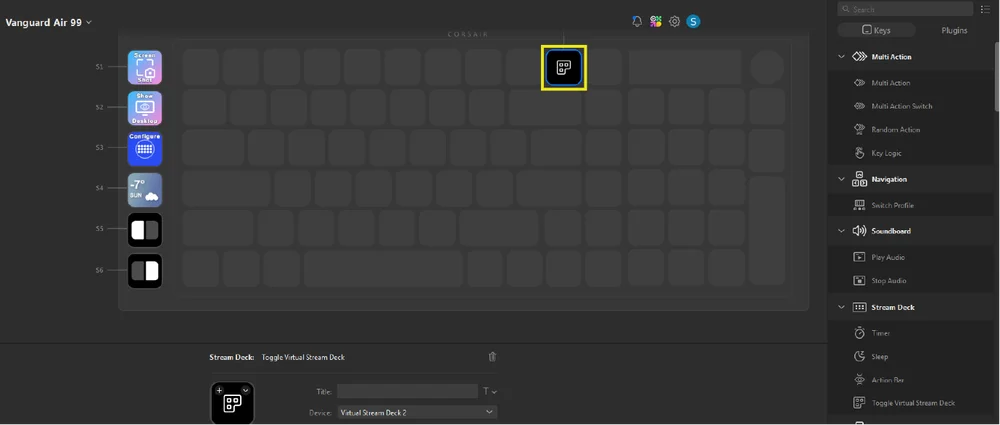
- Brugerdefineret indstilling: Træk og slip en vilkårlig tast fra panelet til højre over på denne tast. Eksempel: Indstil denne tast til at starte Stream Deck-appen
-
- Træk nøglen »Åbn program« og slip den på denne nøgle
- Vælg »Stream Deck« i rullemenuen »App«
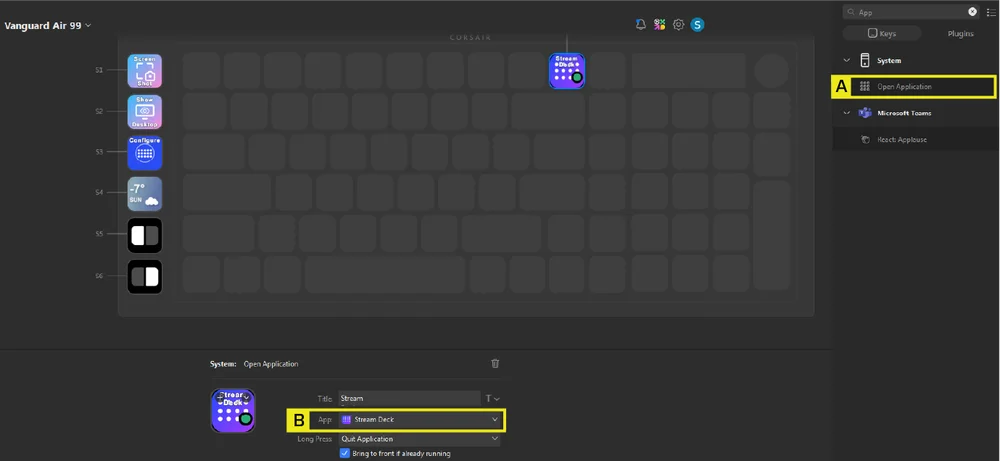
Fremtidige tiltag (målet er at være klar i 2. kvartal):
- Hvis Stream Deck-appen allerede er installeret, men ikke kører: Når du trykker på tasten, starter Stream Deck-appen automatisk.
- Hvis Stream Deck-appen allerede er installeret og kører: Når du trykker på tasten, starter Virtual Stream Deck automatisk.
- Hvis Stream Deck-appen ikke er installeret: Når man trykker på tasten, bliver brugeren omdirigeret til installationssiden for Stream Deck-appen.
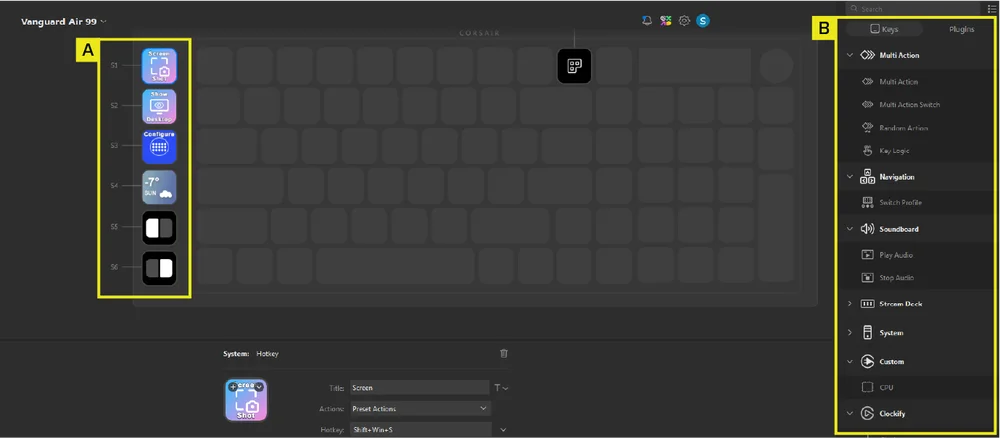
Stream Deck-integration til 6 SD-taster
Der er tildelt seks standardhandlinger til de seks SD-taster (A). Du kan til enhver tid tilpasse disse ved at trække og slippe taster fra panelet til højre (B) over på en hvilken som helst SD-tast, så de passer til dine præferencer.
ROTATIONSKNAPFUNKTION
| MODE | GENVEJ | FUNKTION | FORKLARING TIL SYMBOLERNE | SKÆRMVISNING |
| Lydstyrkekontrol (standard) | FN+ NUM / |
|
NUM / Helt hvid |
Ikon med billedgengivelse |
| Rulningskontrol (lodret) | FN+ TALL * |
|
NUM* Ensartet grøn |
|
| Rullefelt (vandret) | FN+ TALL * |
|
NUM* Ensfarvet gul |
|
| Styring af baggrundsbelysning | FN+ NUM |
|
NUM Ensfarvet rød |
|
| Zoom-styring | FN+ NUM- |
|
NUM - Ensfarvet blå |
|
| Makrooptagelse | Hold FN+M nede i 2 sekunder | Start makrooptagelsen, og betragt trykket på drejeknappen som en almindelig kontakt |
M Massiv rav |
FUNKTION TIL VALG AF 3-VEJS-TILSTAND
| FUNKTION | BEMÆRKNINGER |
|
Tændt – 2,4 GHz |
|
|
Fra |
|
|
Tændt – BT |
STANDARDGENVEJE
Genvejsfunktioner aktiveres ved hjælp af FN-tastkombinationer.
F1-F12 (i Mac-tilstand har disse taster en særlig funktion, som beskrevet i afsnittet om Mac-funktioner), FN+ /?, FN+ O, FN+ .> og FN+ P fungerer kun i Windows-tilstand, mens de øvrige taster også fungerer i macOS
| GENVEJ | FUNKTION | BESKRIVELSE | INDIKATION | SKÆRMVISNING | BEMÆRKNINGER |
| FN + F1 | Dæmp lysstyrken | Sænk skærmens lysstyrke | Ikke relevant |
Ikon: visualiseret ikon Tekst: Lysstyrke ned |
Skift mellem lysstyrkeniveauerne i faldende rækkefølge i henhold til den seneste OS-definition. |
| FN + F2 | Skru op for lysstyrken | Skru op for skærmens lysstyrke | Ikke relevant |
Ikon: visualiseret ikon Tekst: Øg lysstyrken |
|
| FN + F3 | Opgavevisning | Skift til opgavevisning i Windows | Ikke relevant |
Ikon: visualiseret ikon Tekst: Opgavevisning |
|
| FN + F4 | Søg | Søg efter noget i pc-tilstand | Ikke relevant |
Ikon: visualiseret ikon Tekst: Søg |
|
| FN + F5 | Slå mikrofonen fra / Slå mikrofonen til | Slå mikrofonen fra eller til | Ikke relevant |
Ikon: visualiseret ikon Tekst: Slå mikrofonen fra / Slå mikrofonen til |
|
| FN + F6 | Søvn | Systemet går i dvaletilstand | Ikke relevant |
Ikon: visualiseret ikon Tekst: Søvn |
|
| FN + F7 | Sidste | Kommando til sidste spor | Ikke relevant |
Ikon: visualiseret ikon Tekst: Sidste nummer |
|
| FN + F8 | Afspil / Pause | Afspil/Pause-kommando | Ikke relevant |
Ikon: visualiseret ikon Tekst: Afspil / Pause |
|
| FN + F9 | Næste | Kommando til næste spor | Ikke relevant |
Ikon: visualiseret ikon Tekst: Næste nummer |
|
| FN + F10 | Lyd fra | Lyd fra / Lyd til | Ikke relevant |
Ikon: visualiseret ikon Tekst: Lyd fra |
|
| FN + F11 | Lydstyrke ned | Lydstyrke ned | Ikke relevant |
Ikon: visualiseret ikon Tekst: Sænk lydstyrken |
Sænker lydstyrken med 2 % ad gangen ned til 0 |
| FN + F12 | Skru op for lyden | Skru op for lyden | Ikke relevant |
Ikon: visualiseret ikon Tekst: Skru op for lyden |
Øger lydstyrken med 2 % ad gangen op til 100 |
| FN + I | INS | Indsæt-tasten | Ikke relevant | Ikke relevant | Fungerer ikke på Mac |
| FN + Z | Profil | Cykel med 5 profiler | Z-tasten | Indikation | |
| FN + /? | PRTSC | Print Screen-tasten | Ikke relevant | Ikke relevant | Fungerer ikke på Mac |
| FN + O | SCRLK | Slår Scroll Lock til og fra | Ikke relevant |
Ikon: visualiseret ikon Tekst: Scroll Lock [Til / Fra] |
Fungerer ikke på Mac |
| FN + .> | APP | Åbn menuen | Ikke relevant | Ikke relevant | Fungerer ikke på Mac |
| FN + P | Pause | Pause | Ikke relevant | Ikke relevant | Fungerer ikke på Mac |
| FN + L | Vind-lås | Vind-lås | Ikke relevant |
Ikon: visualiseret ikon Tekst: Lås vindue [Til / Fra] |
Systemlås på Mac |
| FN + højre SHIFT | FlashTap (SOCD) | Aktivér FlashTap | SOCD-aktiverede nøgler |
Ikon: visualiseret ikon Tekst: FlashTap [Til / Fra] |
|
| FN + Venstre/Højre | Skærmkontroller | Skift mellem widgets | Ikke relevant | Ikke relevant | |
| FN + Enter | Udvalg | Ikke relevant | Ikke relevant |
DEFINITION AF MAC-FUNKTION
Dette er de funktioner, der understøttes af macOS, når Mac-tilstand er aktiveret.
For at få adgang til de almindelige F-tastfunktioner, såsom F5 til at opdatere siden, skal du bruge FN-tasten.
F1 er tildelt FN+F1, F2 er tildelt FN+F2 og så videre for hele rækken af F-taster. Hvis du trykker på F1–F12-tasterne alene, udføres de funktioner, der er angivet nedenfor.
| NØGLE | FUNKTION | SKÆRMVISNING | BEMÆRKNINGER / ALT |
| F1 | Sænk skærmens lysstyrke |
Ikon: visualiseret ikon Tekst: Lysstyrke ned |
Skift mellem lysstyrkeniveauer i faldende rækkefølge med den nyeste OS-definition. |
| F2 | Skru op for skærmens lysstyrke |
Ikon: visualiseret ikon Tekst: Øg lysstyrken |
|
| F3 | Pressen  for at se, hvad der kører på din iMac, herunder alle dine Spaces og åbne vinduer. for at se, hvad der kører på din iMac, herunder alle dine Spaces og åbne vinduer. |
Ikon: visualiseret ikon Tekst: Mission Control |
|
| F4 | Pressen  for at åbne Spotlight og søge efter noget på din iMac. for at åbne Spotlight og søge efter noget på din iMac. |
Ikon: visualiseret ikon Tekst: Søg |
|
| F5 | Pressen  for at aktivere diktering – du kan diktere tekst alle steder, hvor du kan skrive (f.eks. i Beskeder, Mail, Pages og andre programmer). Tryk og hold nede For at aktivere Siri skal du straks sige, hvad du vil have. for at aktivere diktering – du kan diktere tekst alle steder, hvor du kan skrive (f.eks. i Beskeder, Mail, Pages og andre programmer). Tryk og hold nede For at aktivere Siri skal du straks sige, hvad du vil have. |
Ikon: visualiseret ikon Tekst: Diktat |
|
| F6 | Pressen  for at aktivere eller deaktivere »Forstyr ikke«. Når »Forstyr ikke« er aktiveret, vil du hverken se eller høre notifikationer på din iMac, men du kan se dem i Notifikationscenter. for at aktivere eller deaktivere »Forstyr ikke«. Når »Forstyr ikke« er aktiveret, vil du hverken se eller høre notifikationer på din iMac, men du kan se dem i Notifikationscenter. |
Ikon: visualiseret ikon Tekst: Forstyr ikke |
|
| F7 | Kommando til sidste spor |
Ikon: visualiseret ikon Tekst: Sidste nummer |
|
| F8 | Kommandoen Pause/Afspil |
Ikon: visualiseret ikon Tekst: Afspil / Pause |
|
| F9 | Kommando til næste spor |
Ikon: visualiseret ikon Tekst: Næste nummer |
|
| F10 | Lyd fra |
Ikon: visualiseret ikon Tekst: Lyd fra |
|
| F11 | Lydstyrke ned |
Ikon: visualiseret ikon Tekst: Sænk lydstyrken |
|
| F12 | Skru op for lyden |
Ikon: visualiseret ikon Tekst: Skru op for lyden |
|
| Vind | Option-tasten i Mac OS |
Ikon: visualiseret ikon Tekst: Valgmulighed |
|
| ALT | Kommandotasten i Mac OS | Ikke relevant | Både venstre Alt og højre Alt |
| Copilot | Højre Ctrl-tast i Mac OS | Ikke relevant | Ctrl |
BELYSNING OM BORD
| GENVEJ | LYSEFFEKT | BEMÆRKNINGER | SKÆRMVISNING |
| FN + ` | Aktuel belysning i HW-profilen | Kan tilpasses i Corsair Web Hub |
Ikon: visualiseret ikon Tekst: [Navn på lyseffekt eller hastighedseffekt] |
| FN + 1 | Horizon | ||
| FN + 2 | Akvarel | ||
| FN + 3 | Spiralregnbue | ||
| FN + 4 | Regnbuebølge | ||
| FN + 5 | Type: Belysningstast (tilfældig farve) | ||
| FN + 6 | Type: Lighting Ripple (tilfældig farve) | ||
| FN + 7 | Farveskift (tilfældig farverækkefølge) | ||
| FN + 8 | Farvepuls (tilfældig farverækkefølge) | ||
| FN + 9 | Farvebølge (tilfældig farverækkefølge) | ||
| FN + 0 | Fast farve | Tryk for at skifte mellem farverne i rækkefølgen: rød, grøn, blå, gul, capri, lilla, ravfarvet, hvid | |
| FN + - | Reducer effektens hastighed | ||
| FN + = | Forøg effektens hastighed | ||
| FN + [ | Drej effekt til venstre | ||
| FN + ] | Drej effekt til højre |
Makrooptagelse
- Gå til makrooptagelsestilstand
- Hold FN- og M-tasterne nede i 2 sekunder, eller tryk på drejeknappen i makrooptagelsestilstand (LED-lampen lyser rødt)
- M-tasten lyser rødt
- Skærmen viser vejledningen til makrooptagelse
- Tryk på en vilkårlig kombination af standardtaster for at starte optagelsen
- Dette omfatter genveje som f.eks. FN + tastkombinationer, hvor det er muligt (afhængigt af begrænsninger i firmware/software); f.eks. registreres FN + O som Scroll Lock
- Det er kun muligt at optage standardtastaturfunktioner, ikke specialfunktioner eller indbyggede funktioner som
- Musemarkøren
- Profil
- Effekter med baggrundsbelysning
- Lysstyrke
- Medier
- Mængde
- Vind-lås
- Det er kun muligt at optage standardtastaturfunktioner, ikke specialfunktioner eller indbyggede funktioner som
- Forsinkelser registreres også
- Indikation: Skærmen viser vejledningen til makrooptagelse
- Dette omfatter genveje som f.eks. FN + tastkombinationer, hvor det er muligt (afhængigt af begrænsninger i firmware/software); f.eks. registreres FN + O som Scroll Lock
- Tryk på FN + M-tasten, eller drej på drejeknappen for at stoppe optagelsen og gøre makroen klar til at blive gemt eller slettet
- Hvis du trykker på denne knap mere end én gang, sker der ikke noget yderligere
- Indikation: Skærmen viser vejledningen til makrooptagelse
- Tryk på en vilkårlig tast, FN + en tast
- Hvis tasterne er blevet registreret: Når du trykker på den pågældende tast eller tastkombination, gemmes makroen
- Hvis der ikke er gemt nøgler: Hvis du trykker på den pågældende tast eller tastkombination, slettes alle gemte makroer eller funktioner
- Hvis der normalt er en firmware-genvej knyttet til denne tastkombination, genoprettes den
- Dog kan man ikke overskrive disse taster eller tastkombinationer:
- FN
- FN + M
- FN + Windows
- Indikation: Den tastkombination, som makroen er tildelt, blinker hurtigt rødt
- BEMÆRK: Rød er standardfarven for indikeringer, men brugeren kan ændre den.
FLASHTAP (SOCD)
FlashTap er en revolutionerende teknologi, der giver spilleren fuld kontrol over bevægelsestasterne, især venstre og højre, og dermed optimerer SOCD-adfærden på tværs af alle spil og genrer.
FlashTap er som standard deaktiveret både i HW-tilstand og i Corsair Web Hub.
Adfærd i HW-tilstand
- Aktiver via genvejstaster: FN + højre SHIFT
- Understøtter tasterne A og D, kun som sidste prioritet
- Indikation: A og D forbliver konstant gule, når FlashTap er aktiveret (overskriver eksisterende belysning)
Funktionalitet i Corsair Web Hub (Se afsnittet om Corsair Web Hub for yderligere oplysninger)
- Understøtter avancerede funktioner såsom valg af tilstand og omkonfigurering af taster
- Kan konfigureres med profil
- Detaljer om valg af tilstand
| SIDSTE PRIORITET (standard, når den er aktiveret) |
Vis altid den sidste retning og spring den anden over |
| NEUTRAL | Der er ingen udgang, når begge retninger udløses samtidig |
| FØRSTE PRIORITET | Vis altid den første retning og spring den anden over |
OVERSIGT OVER SOFTWARE
CORSAIR WEB HUB
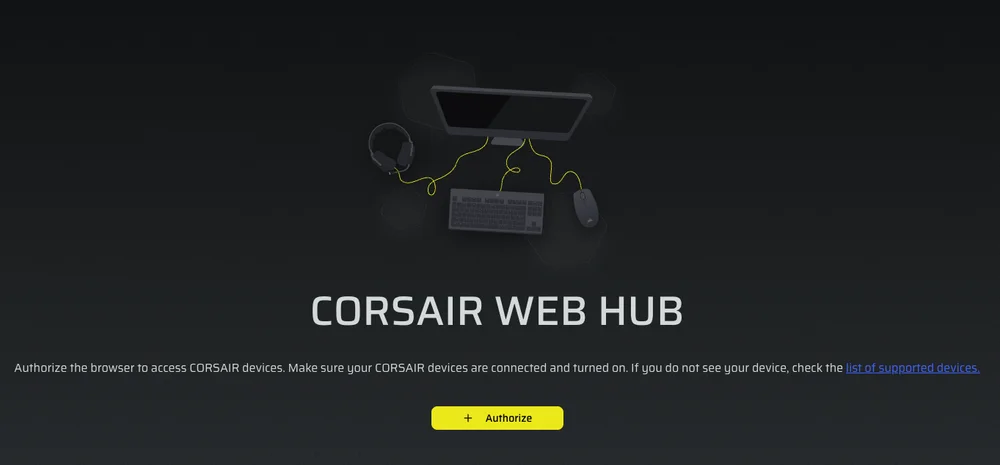
CORSAIR Web Hub er et letvægts, webbaseret værktøj til at tilpasse dit VANGUARD AIR 99-tastatur. Det er kraftfuldt, brugervenligt og kræver ingen installation af yderligere software. Prøv det her: https://corsair.com/web-hub
-
Lyseffekter
-
Vigtige opgaver
-
Drejeknap
-
FlashTap
-
Skærm
-
Spiltilstand
LYSEFFEKTER
På denne fane kan du tilpasse lyseffekterne på dit tastatur. Du kan konfigurere op til 5 lyslag.
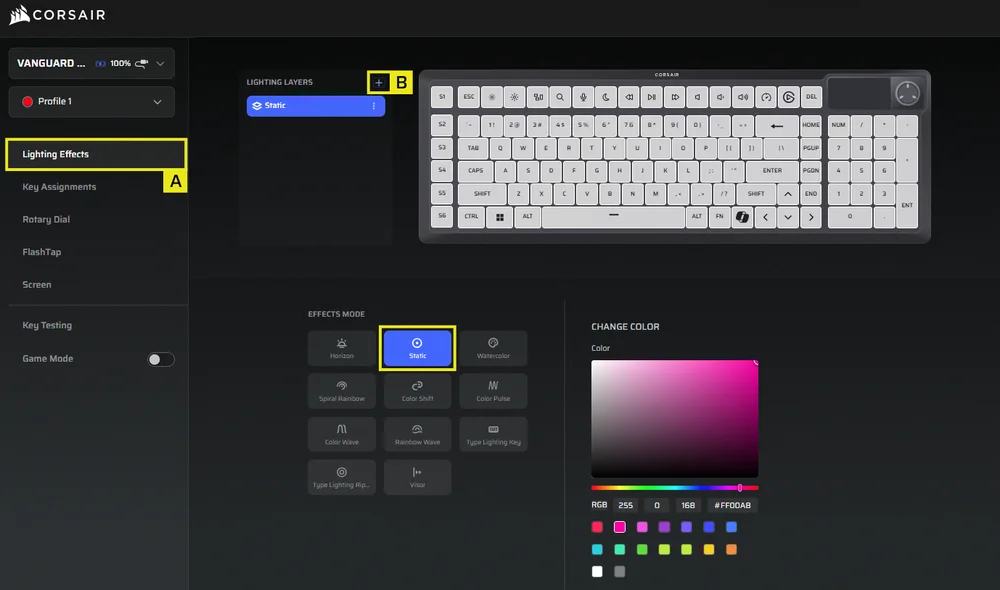
- Vælg fanen »Belysningseffekter«
- Klik på + for at indstille belysningslagene efter din smag
VIGTIGSTE OPGAVER
Under fanen »Tastkonfiguration« kan du nemt omkonfigurere tasterne eller tildele dem nye funktioner.
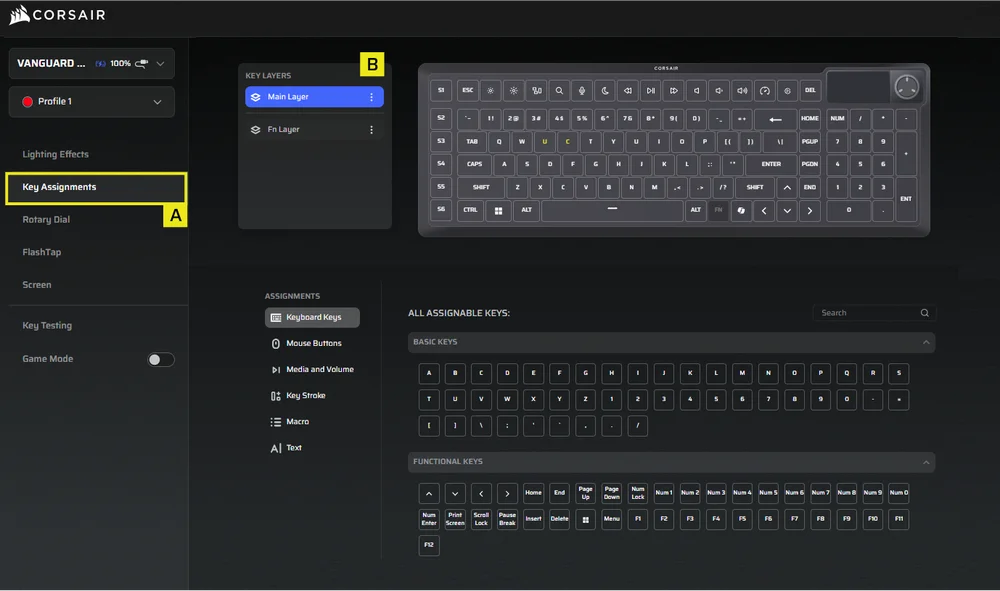
- Vælg fanen »Tastkonfigurationer«
- Vælg tasterne i enten hovedlaget eller FN-laget, og tildel dem en af de funktioner, der er angivet i menuen
DREJEKNAP
Under fanen »Drejeknap« kan du vælge, hvilke tilstande der skal være tilgængelige via drejeknappen. Som standard er alle tilstande aktiveret.
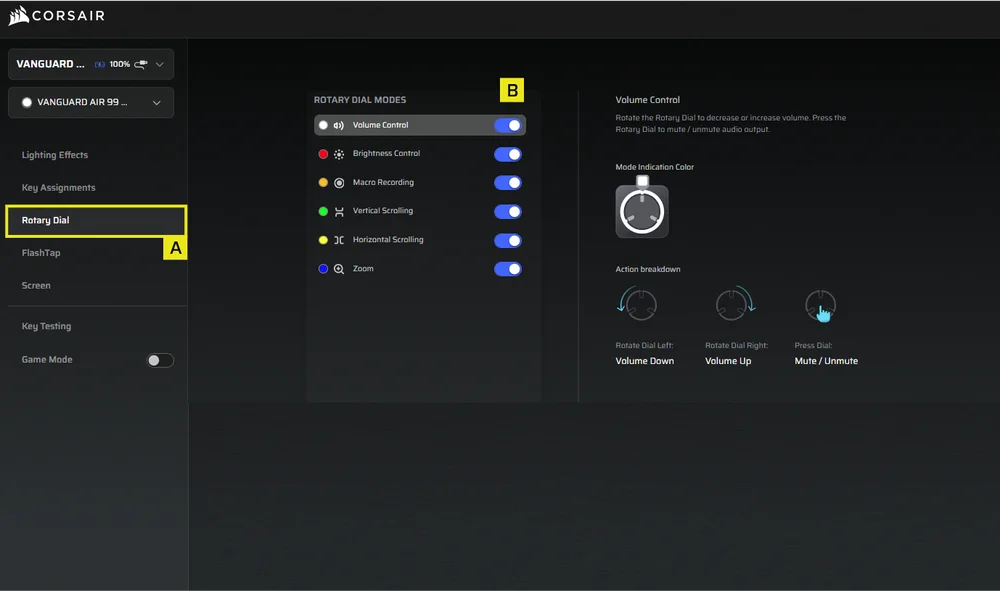
- Vælg fanen »Rotary Dial«
- Vælg skala-tilstand
FLASHTAP
Under fanen FlashTap (SOCD) kan du vælge mellem tre forskellige indstillinger og tildele bestemte tastkombinationer til understøttelse af FlashTap.
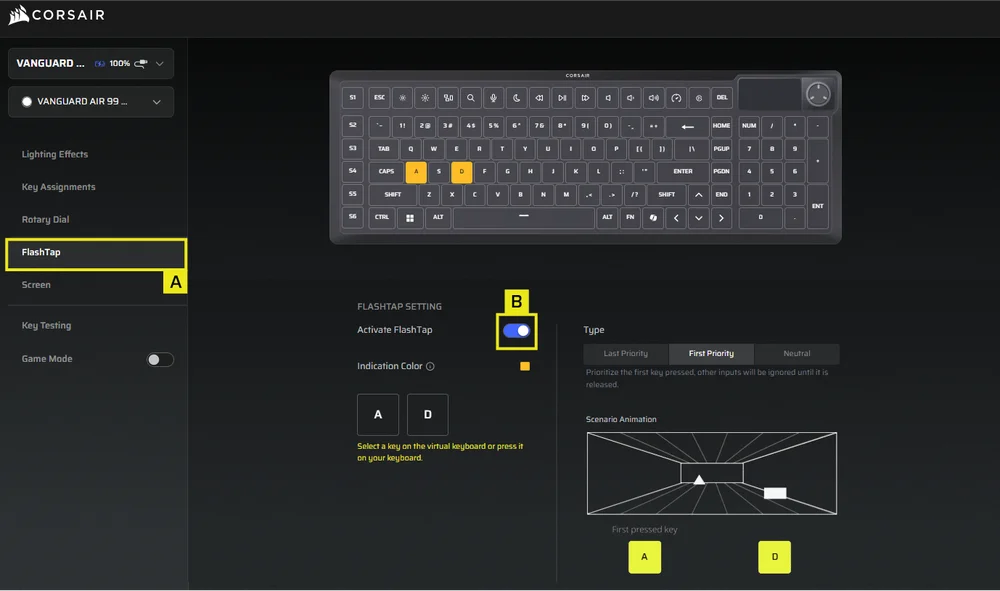
- Vælg fanen FlashTap
- Slå FlashTap til (standardindstillingen er slået fra), vælg derefter den ønskede indstilling, og tildel de to taster efter ønske
SKÆRM
Under fanen »Skærm« kan du vise et personligt billede på skærmen.
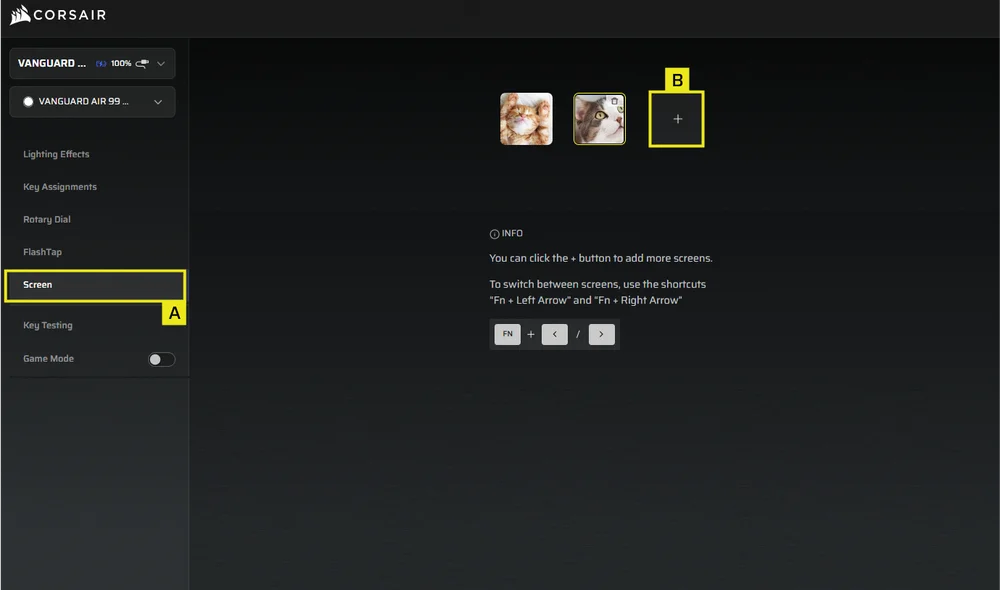
- Vælg fanen »Skærm«
- Klik på + for at uploade dine egne billeder*
- Brug „FN+ venstre pil“ eller „FN+ højre pil“ til at skifte mellem billederne
SPILTILSTAND
Under fanen »Spiltilstand« kan du aktivere indstillinger, der er optimeret til konkurrencebrug.
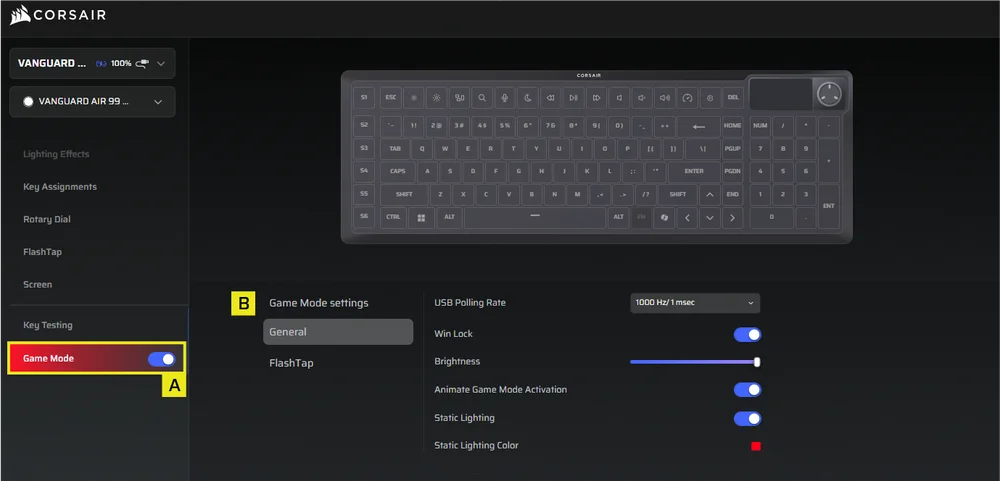
- Vælg fanen »Spiltilstand«, og tryk på kontakten for at aktivere spiltilstand (standardindstillingen er deaktiveret)
- Tilpas indstillingerne for spiltilstand, herunder USB-pollingfrekvens, skærmlås, lysstyrke, fast lysfarve og om aktivering af spiltilstand skal animeres
Makrooptagelse
Opret praktiske makroer, som du kan bruge til at effektivisere handlinger i spillet eller komplekse opgaver.
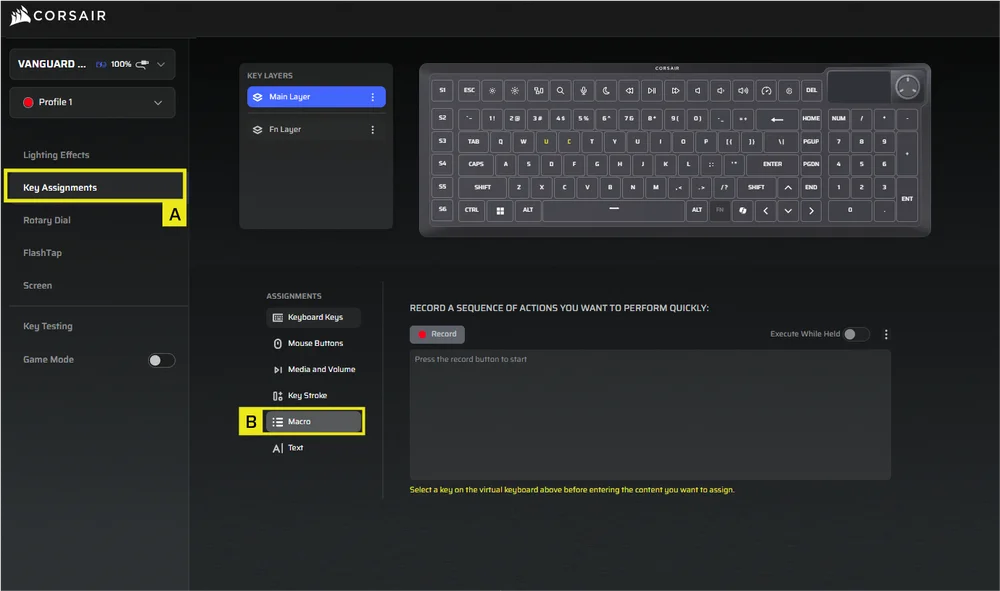
- Vælg fanen »Tastkonfigurationer«
- Vælg opgavetypen Makro, og start makrooptagelsen efter at have omkonfigureret tasterne
ENHEDSINDSTILLINGER
Her kan du opdatere firmware, justere pollingfrekvensen for det kabelforbundne USB-tastatur, tastaturlayout, Windows-lås, lysstyrke, nulstille til fabriksindstillinger og meget mere.
BEMÆRK: Ved justering af pollingfrekvensen er standardværdien 1000 Hz. Ændring af pollingfrekvensen medfører en genstart (som vist på skærmen). Vent, indtil genstarten er afsluttet, før du tager enheden i brug.
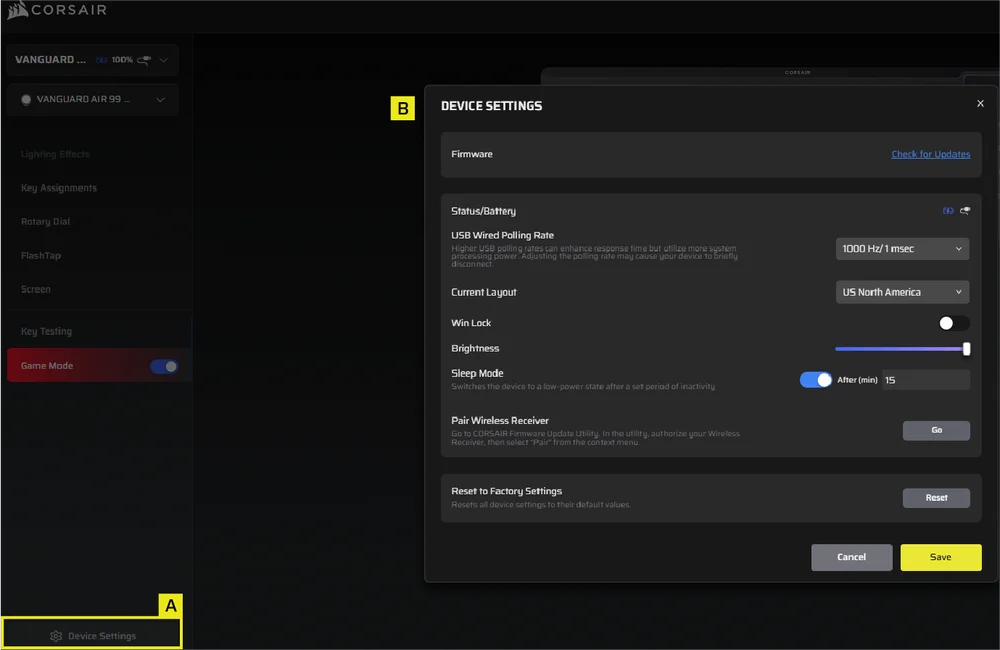
- Klik på fanen »Enhedsindstillinger«
- Rediger de avancerede indstillinger (opdateringshastighed, lysstyrke osv.)
iCUE-HJEMMESKÆRM OG ENHEDSSKÆRM*
* Klar til iCUE i begyndelsen af 2. kvartal 2026
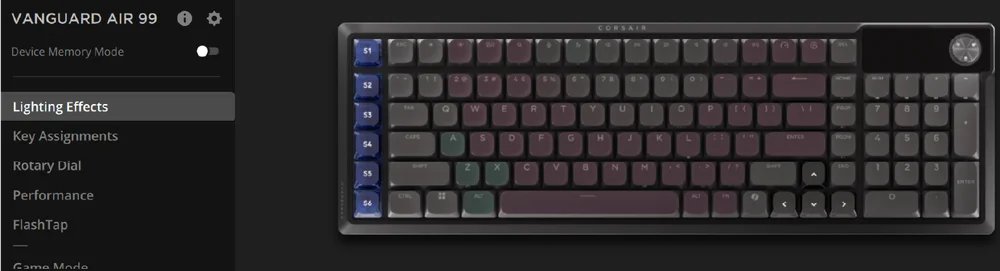
Når du åbner iCUE for første gang, vil du se en ny enhedsflise for VANGUARD AIR 99. Hvis du klikker på enhedsflisen, får du vist muligheder for at gå i gang med programmeringen af:
- Lyseffekter
- Vigtige opgaver
- Drejeknap
- Ydeevne
- FlashTap
- Spiltilstand
- Skærm
Hvis du ser en opdateringsmeddelelse i iCUE-vinduet, skal du klikke på den for at opdatere firmwaren til den nyeste version.
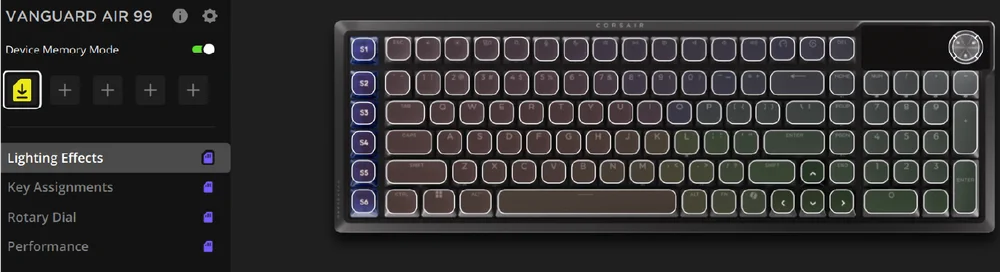
ENHEDENS HUKOMMELSESTILSTAND
Inden du går i gang med at programmere, skal du være opmærksom på, at hver iCUE-systemprofil har to sæt indstillinger – Software og Enhedshukommelsestilstand
I menuen »Device Memory« kan du tildele funktioner, som kan gemmes i tastaturets indbyggede hukommelse og afspilles, når tastaturet er i hardwaretilstand.
| FUNKTION | ENHEDENS HUKOMMELSESTILSTAND |
SOFTWARE-TILSTAND |
| Opbevaring og profiler | 1 MB til op til 5 profiler | Ubegrænset |
| Funktioner |
|
|
| Sådan gemmer du | Manuel gemning |
Automatisk |
| Maksimalt antal belysningslag | 20 | Ubegrænset |
LYSEFFEKTER
På denne fane kan du tilpasse lyseffekterne på dit tastatur. Du kan konfigurere op til 5 lyslag.
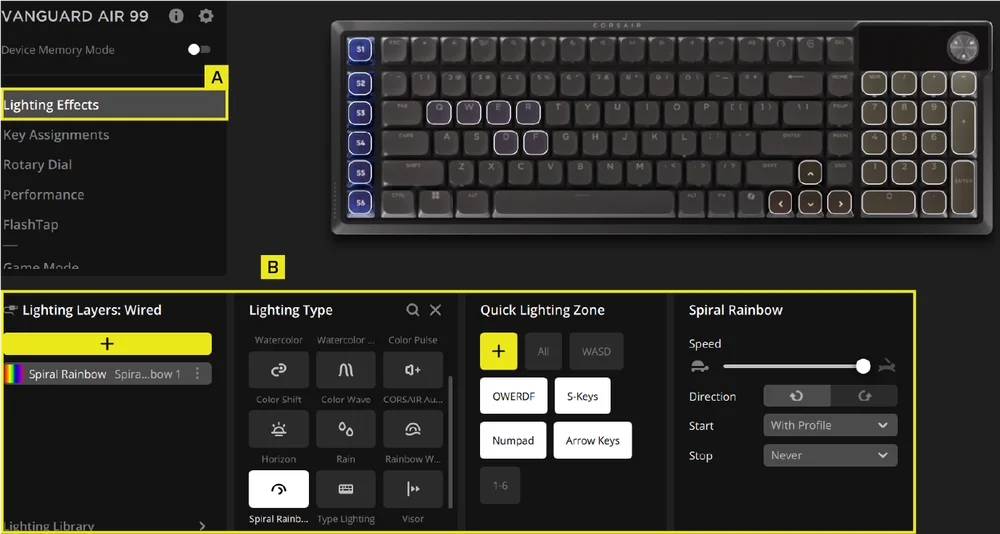
- Vælg fanen »Belysningseffekter«
- Under belysningslag skal du klikke på [ + ] for at indstille belysningen efter eget ønske
VIGTIGSTE OPGAVER
Under fanen »Tastkonfiguration« kan du nemt omkonfigurere tasterne eller tildele dem nye funktioner.
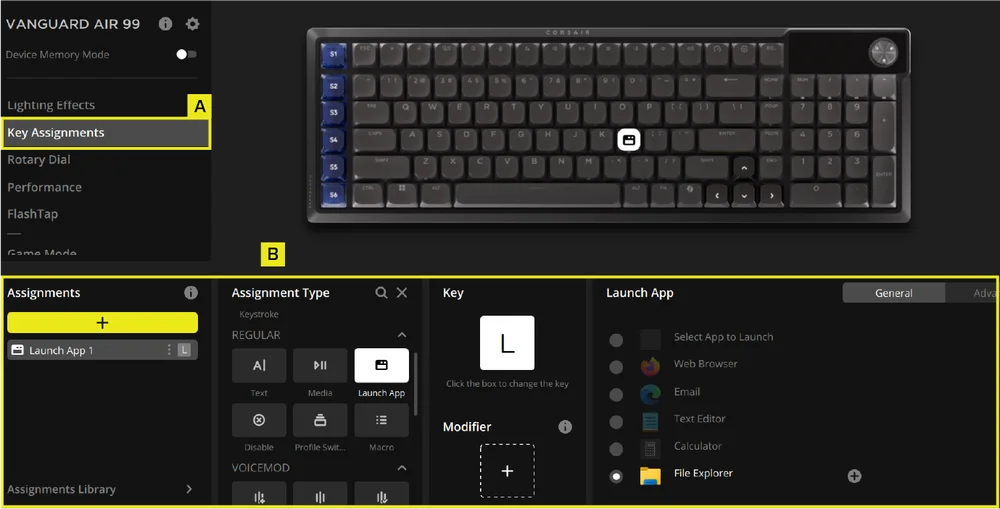
- Vælg fanen »Tastkonfigurationer«
- Klik på [ + ] under »Tildelinger« for at omkonfigurere tasterne eller tildele nye funktioner
DREJEKNAP
Under fanen »Drejeknap« kan du vælge, hvilke funktioner der skal være tilgængelige via drejeknappen.
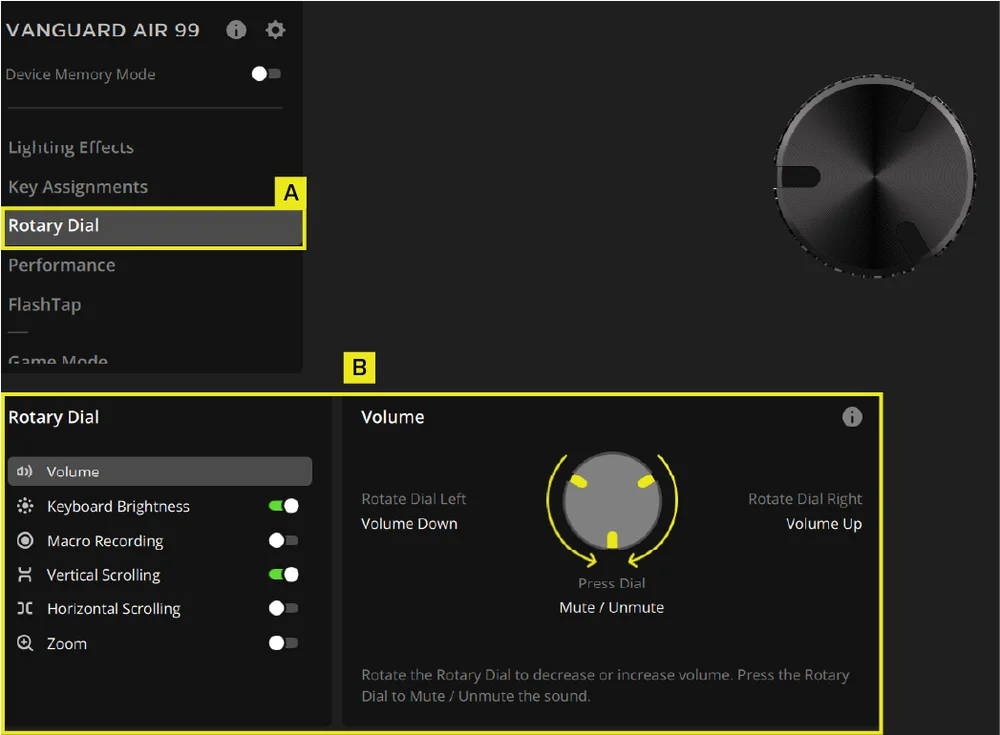
- Vælg fanen »Rotary Dial«
- Vælg skala-tilstand
YDEEVNE
Under fanen »Ydeevne« kan du aktivere eller deaktivere genveje og tilpasse indikatorfarverne.
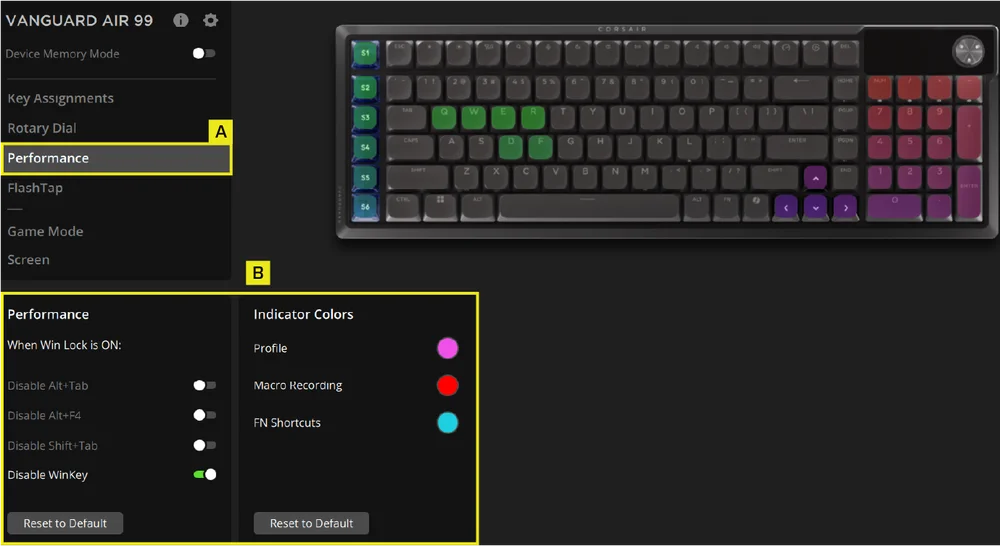
- Vælg fanen »Ydeevne«
- Aktivér/deaktiver genveje, eller tilpas indikatorfarverne efter eget ønske
FLASHTAP
Under fanen FlashTap (SOCD) kan du vælge mellem tre forskellige indstillinger og tildele bestemte tastkombinationer til understøttelse af FlashTap.
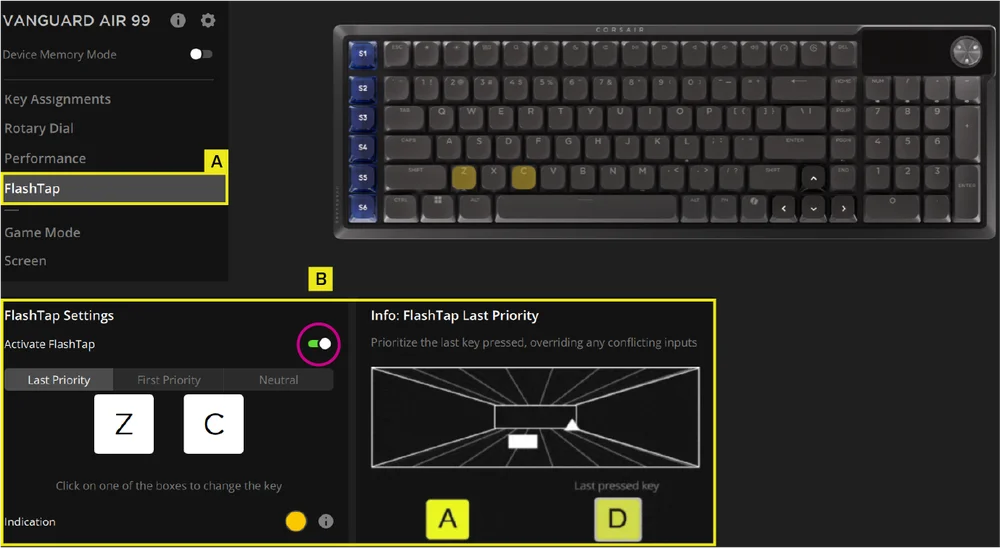
- Vælg fanen FlashTap
- Slå FlashTap til (standardindstillingen er slået fra), vælg derefter den ønskede indstilling, og tildel de to taster efter ønske.
SPILTILSTAND
Under fanen »Spiltilstand« kan du aktivere indstillinger, der er optimeret til konkurrencebrug.
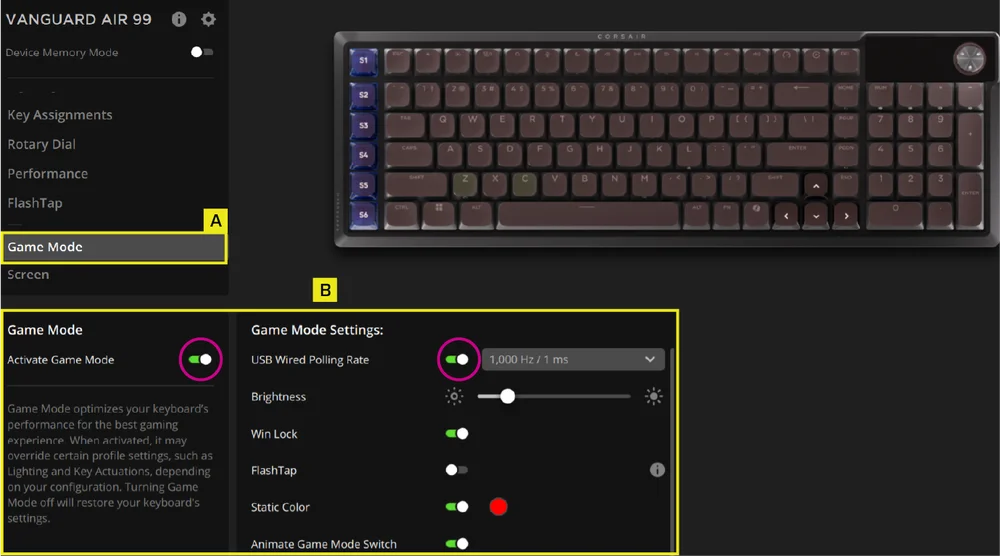
- Vælg fanen »Spiltilstand«, og tryk på kontakten for at aktivere spiltilstanden (den er som standard slået fra).
- Tilpas indstillingerne for spiltilstand, herunder USB-aflæsefrekvens, Win Lock, FlashTap, lysstyrke, farven på den faste belysning og om aktiveringen af spiltilstand skal animeres.
SKÆRM
Under fanen »Skærm« kan du vise et personligt billede på skærmen.
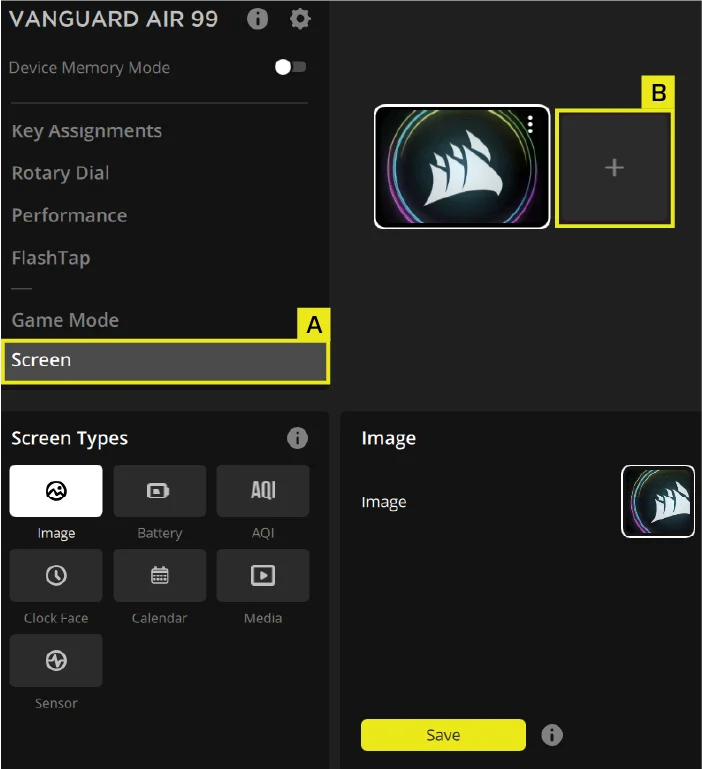
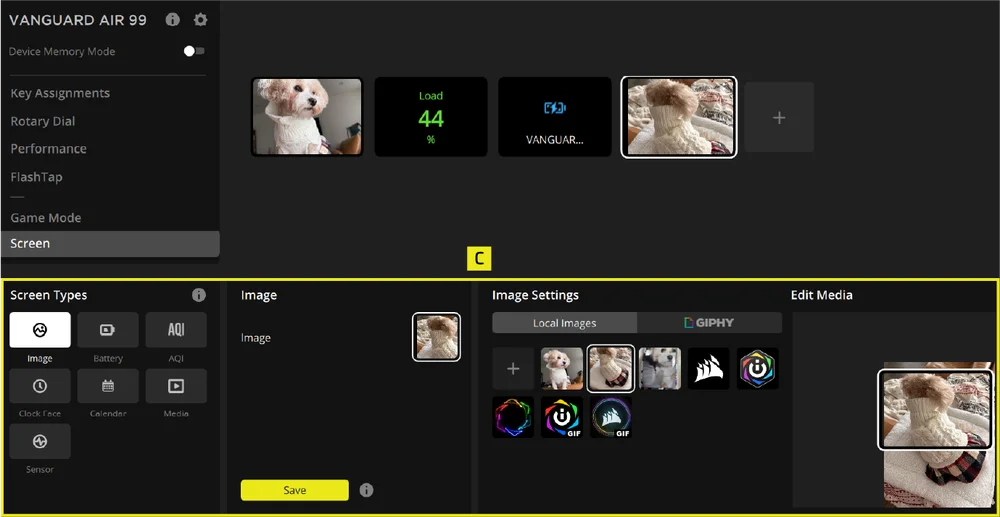
- Vælg fanen »Skærm«
- Klik på + for at åbne menuen med skærmtyper
- Upload og indsæt eventuelle egne billeder på skærmen, og klik på knappen »Gem«
Under fanen »Skærm« kan du også vælge og indlæse sensorindstillinger på LCD-skærmen.
ENHEDSINDSTILLINGER
Her kan du opdatere firmware, justere pollingfrekvensen for det kabelforbundne USB-tastatur, tastaturlayoutet og lysstyrken, nulstille enheden til fabriksindstillingerne og meget mere.
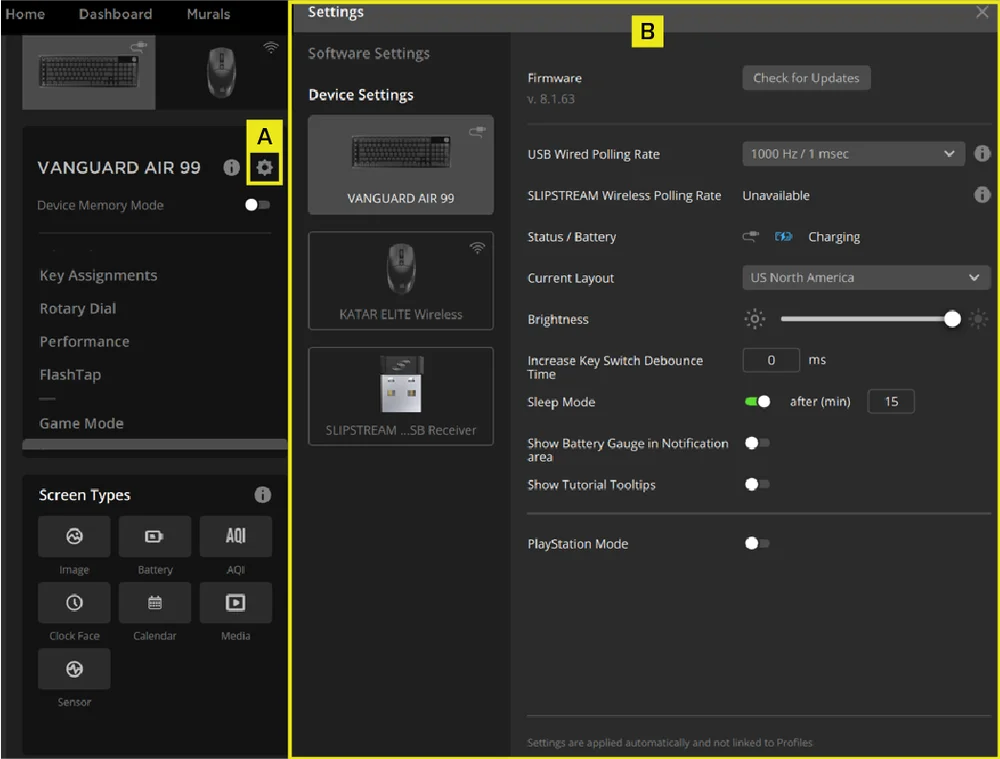
- Klik på indstillingsikonet
- Rediger de avancerede indstillinger (opdateringshastighed, lysstyrke osv.)
FABRIKSINDSTILLINGER
Hold ESC-tasten nede, mens du tilslutter enheden. Tag USB-kablet ud og sæt det i igen, indtil du ser opstartsanimationen, hvilket viser, at nulstillingsprocessen er afsluttet.
OPLYSNINGER OM AFMONTERING AF BATTERIET
Dette produkt bruger et genopladeligt batteri, og sikkerhedsvejledningen skal følges, når produktet skal afleveres til bortskaffelse og genbrug. Følg de nummererede trin i nedenstående diagrammer for at fjerne batteriet på en sikker måde med henblik på bortskaffelse og genbrug.
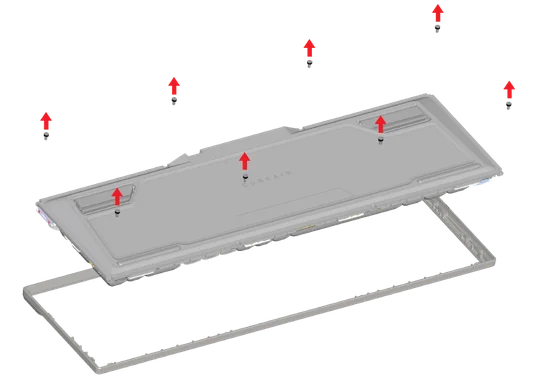
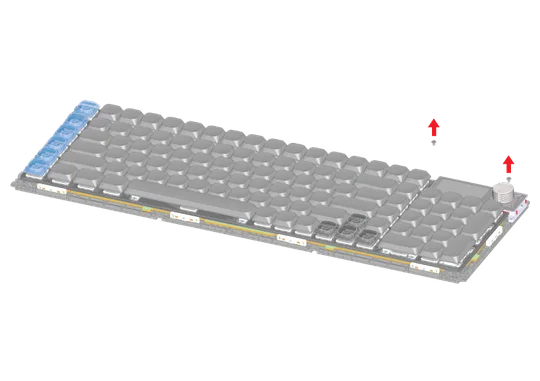
1. Fjern de otte skruer, og tag topdækslet af.
2. Fjern de to skruer, der holder LCD-modulet fast.
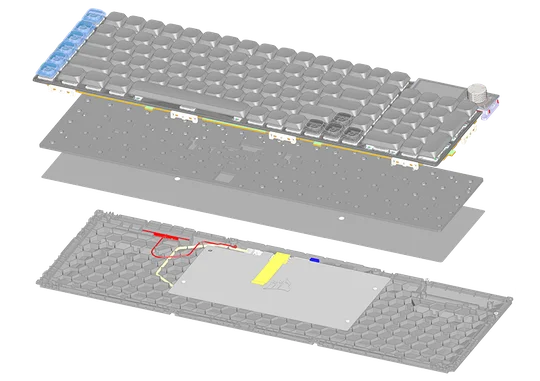
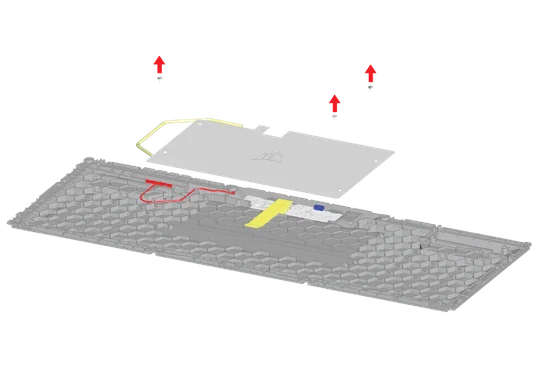
3. Fjern PCBA-modulet. Frakobl FPC-kablet og antennen fra PCBA-modulet, og fjern skummet og bundpladen.
4. Fjern de tre skruer, og tag derefter metalstøttepladen og batteriet ud.
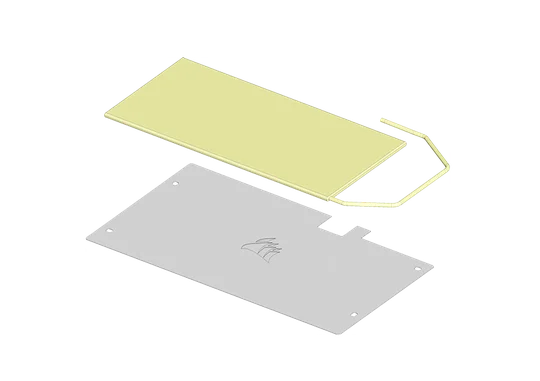

5. Fjern batteriet fra metalpladen (batteriet er fastgjort til metalpladen med dobbeltsidet tape), og bortskaf batteriet korrekt med henblik på genbrug.
CORSAIR MEMORY, Inc. opfordrer kunderne til at genbruge brugt elektronisk udstyr og genopladelige batterier i overensstemmelse med lokale love og regler.
OPLYSNINGER OM BATTERIET
- Model: 2670155
- Kapacitet (batterikapacitet): 3,7 V, 4170 mAh, 15,43 Wh
- Scan QR-koden for at se oplysninger om batteriet:

Tastatur
Modelnummer (M/N): RGP0181
Specifikationer (spænding/strøm): 5 V  1,5 A
1,5 A
Modtager
Model (型號): RGP0177
Specifikationer (spænding/strøm): 5 V 0,1 A
FCC-ID (tastatur): 2AAFM-RGP0181
FCC-ID (modtager): 2AAFMRGP0177
IC (tastatur): 10954A-RGP0181
IC (modtager): 10954A-RGP0177

Den effekt, som opladeren leverer, skal ligge mellem de mindst 2,5 watt, som radioudstyret kræver, og højst 10 watt for at opnå den maksimale opladningshastighed.
OPHAVSRET / JURIDISKE OPLYSNINGER
©2026 CORSAIR MEMORY, Inc. Alle rettigheder forbeholdes. CORSAIR og sejl-logoet er registrerede varemærker tilhørende CORSAIR i USA og/eller andre lande. Alle øvrige varemærker tilhører deres respektive ejere. Produktet kan afvige en smule fra det afbildede.



RELATERET INDHOLD