Der CORSAIR GALLEON 100 SD verfügt über zwei integrierte Drehregler, die präzise physische Steuerung mit anpassbarer RGB-Beleuchtung kombinieren. Diese Drehregler werden vollständig von Windows Dynamic Lighting unterstützt, sodass Benutzer ihre Beleuchtung über eine optimierte Schnittstelle auf Systemebene anpassen können, ohne auf schwerfällige Desktop-Software zurückgreifen zu müssen.
Die Stream Deck-App bietet eine direkte Verknüpfung zu Dynamic Lighting und ermöglicht so den schnellen Zugriff auf einen einfach zu konfigurierenden und visuell ausdrucksstarken Teil Ihrer Einrichtung.
Dieser Leitfaden erklärt, wie Windows Dynamic Lighting mit dem GALLEON 100 SD funktioniert, und führt Sie durch die Schritte zum Anpassen der Dialbeleuchtung, Auswählen von Effekten und Zuweisen von Farben.

Was ist Windows Dynamic Lighting?
Windows Dynamic Lighting ist ein natives Windows-Framework, mit dem kompatible RGB-Geräte über ein einheitliches Beleuchtungssystem gesteuert werden können. Anstatt die Beleuchtung über mehrere Anwendungen hinweg unabhängig voneinander zu verwalten, zentralisiert Dynamic Lighting Effekte, Farben und Helligkeit zu einem einheitlichen Erlebnis.
Beim GALLEON 100 SD kann Dynamic Lighting über die Stream Deck-App aufgerufen werden, die die Beleuchtung für das gesamte LCD-Modul und die beiden Drehregler der Tastatur verwaltet. Dieser Ansatz sorgt für eine einfache, reaktionsschnelle Beleuchtungssteuerung, die eng in das übrige Stream Deck-Ökosystem integriert ist.
Zugriff auf dynamische Beleuchtung für die Drehregler
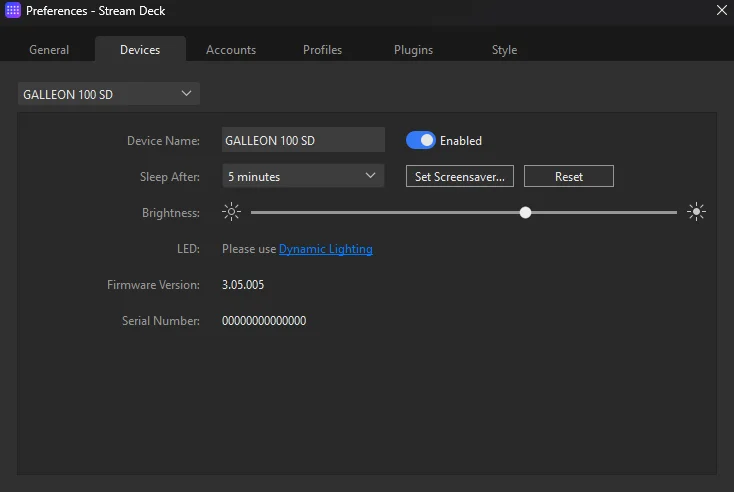
Um die Beleuchtung des Drehreglers anzupassen, öffnen Sie die Stream Deck-App und gehen Sie zu „Einstellungen“. Navigieren Sie zur Registerkarte „Geräte “. Wählen Sie im Abschnitt „LED“ die Option „Dynamische Beleuchtung“ aus.
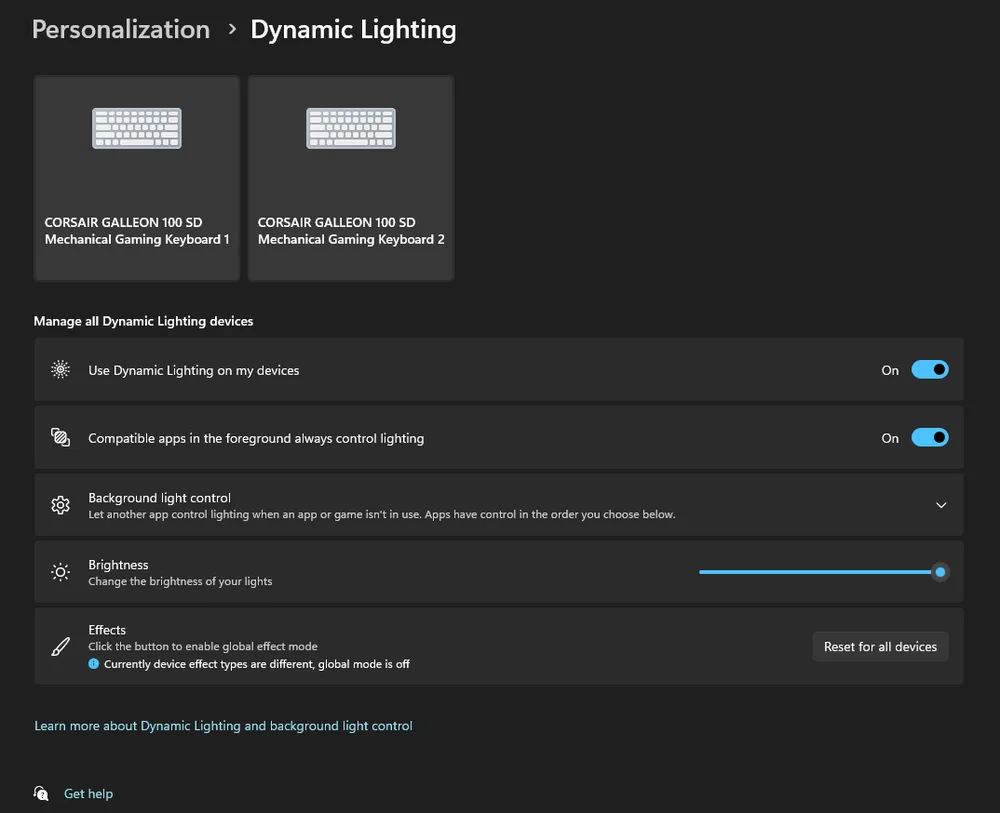
Unter Windows können Benutzer Dynamic Lighting auch über „Einstellungen“ aufrufen, indem sie zu „Personalisierung“ navigieren und „Dynamic Lighting“ auswählen.
Suchen Sie auf der Seite „Dynamische Beleuchtung“ das Gerätefeld auf der rechten Seite, das das rechte vollständige LCD-Modul darstellt. Dieses Modul steuert auch das Beleuchtungsverhalten der beiden Drehregler. Durch Auswahl dieses Feldes stellen Sie sicher, dass alle von Ihnen vorgenommenen Änderungen direkt auf die Drehregler angewendet werden.
Auswahl eines Lichteffekts
Scrollen Sie in der Benutzeroberfläche „Dynamische Beleuchtung“ zum Abschnitt „Effekte “. Hier können Sie aus einer Reihe von Beleuchtungseffekten wählen, die von Windows Dynamic Lighting unterstützt werden, z. B. statische Farben oder animierte Übergänge.
Es ist wichtig zu beachten, wie sich Effekte auf den Drehreglern des GALLEON 100 SD verhalten:
- Die meisten Effekte wenden eine einzige Farbe oder Animation gleichzeitig auf beide Zifferblätter an.
- Nur der Gradienteneffekt ermöglicht eine unabhängige Farbsteuerung für jedes Zifferblatt.
Wenn Sie möchten, dass beide Zifferblätter ein einheitliches Aussehen haben, ist jeder Effekt geeignet. Wenn Sie möchten, dass jedes Zifferblatt optisch hervorsticht, ist „Gradient“ die empfohlene Wahl.
Verwendung des Farbverlaufseffekts für unabhängige Zifferblattfarben

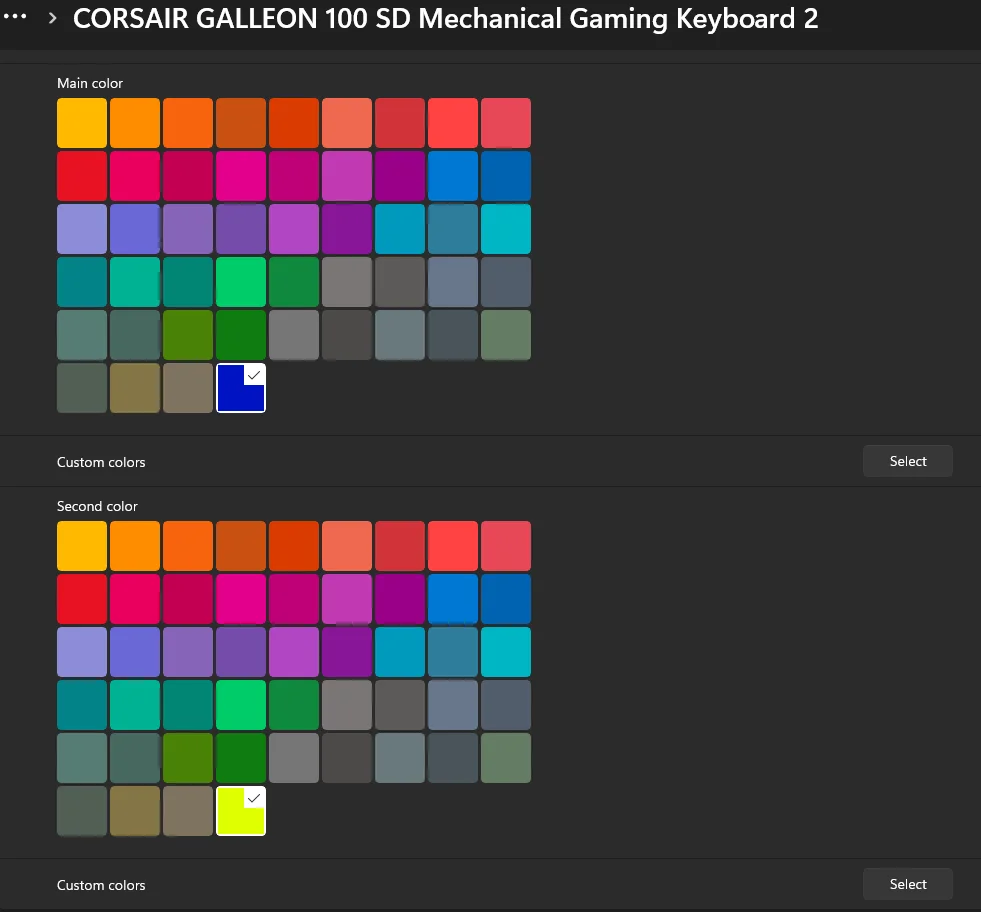
Wenn „Gradient“ ausgewählt ist, werden zusätzliche Farbsteuerungen verfügbar:
- Die Hauptfarbe wird über den linken Drehregler gesteuert.
- Die benutzerdefinierte Farbe steuert den rechten Drehknopf.
Dadurch kann jedes Rad eine eigene Farbe anzeigen, wodurch es einfacher wird, visuelle Hinweise mit bestimmten Funktionen zu verknüpfen. Beispielsweise könnte ein Rad zur Steuerung der Audioeinstellungen mit einer blauen Farbe versehen sein, während ein anderes Rad für die Helligkeit oder die Mediennavigation zuständig ist und eine andere Farbe verwendet. Diese visuellen Unterscheidungen verbessern die Benutzerfreundlichkeit und reduzieren das Rätselraten während des Spielens, Streamings oder Multitaskings.
Warum dynamische Beleuchtung für die RGB-Steuerung von Dial verwenden?
Die Verwendung von Windows Dynamic Lighting mit dem GALLEON 100 SD bietet mehrere Vorteile:
- Konsistenz auf Systemebene mit anderen Geräten, die mit Dynamic Lighting kompatibel sind
- Keine ständig laufende Hintergrundsoftware
- Sofortiges visuelles Feedback beim Anpassen von Effekten
- Konsistentes Beleuchtungsverhalten über mehrere Sitzungen hinweg
Nach der Konfiguration bleibt die Beleuchtung der Tasten unverändert, unabhängig davon, ob die Stream Deck-App im Vordergrund oder im Hintergrund ausgeführt wird.
Bewährte Verfahren für die Beleuchtung von Wählscheiben
- Verwenden Sie kontrastierende Farben, wenn Sie den einzelnen Zifferblättern unterschiedliche Funktionen zuweisen.
- Vermeiden Sie übermäßig helle Effekte in wettbewerbsorientierten oder konzentrierten Umgebungen.
- Passen Sie die Farben des Wählrads an Stream Deck-Profile oder Bildschirmaktionen an.
- Animierte Effekte für Umgebungs- oder Präsentationsaufbauten reservieren
Durch eine durchdachte Beleuchtung können die Drehregler zu intuitiven visuellen Anzeigen werden, anstatt abzulenken.
Verfeinerte Steuerung durch dynamische Beleuchtung
Durch die Integration einer doppelten Drehreglerbeleuchtung mit Windows Dynamic Lighting bietet der GALLEON 100 SD einen modernen Ansatz für die RGB-Anpassung, bei dem Einfachheit, Reaktionsfähigkeit und Integration auf Systemebene im Vordergrund stehen.
Ganz gleich, ob Sie eine dezente Beleuchtung oder eine kräftige Farbunterscheidung bevorzugen – mit Dynamic Lighting können Sie das Aussehen und Verhalten der Drehregler ganz einfach feinabstimmen, sodass sie mit minimalem Aufwand sowohl Ihren Arbeitsablauf als auch Ihre Einrichtung ergänzen.
PRODUKTE IM ARTIKEL