Hai installato la tua nuova unità NVMe e acceso il PC, ma non riesci a vedere la nuova unità. Perché?
Purtroppo, far apparire un nuovo SSD in Windows non è così semplice come ci si potrebbe aspettare, nemmeno in Windows 11. Per far apparire un nuovo SSD, è necessario prima inizializzarlo. Ecco come fare.
Come inizializzare una nuova unità in Windows
Una volta installato fisicamente l'SSD, accendere il PC e seguire questi passaggi per inizializzare la nuova unità:
- Apri il menu Start, digita "Crea e formatta partizioni del disco rigido" e premi Invio (potrebbe essere richiesta l'autorizzazione come amministratore).
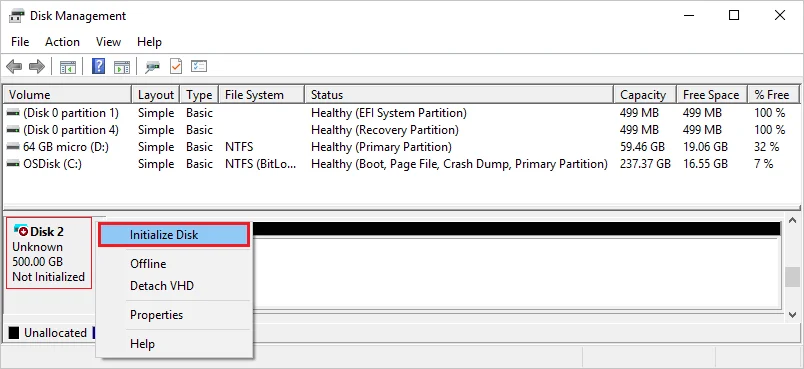
- Individua dove il tuo nuovo SSD è elencato come "Sconosciuto" e "Non inizializzato".
- Fai clic con il pulsante destro del mouse e seleziona "Inizializza disco".
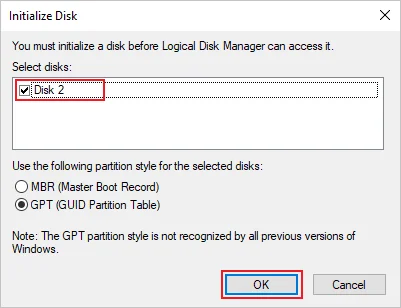
- In questo menu, seleziona GPT (GUID Partition Table) e clicca su OK.
L'altra opzione non è consigliata in quanto è meno compatibile con unità con capacità superiore a 2 TB.
Devo formattare l'unità dopo averla inizializzata?
Non tecnicamente, ma è comunque una buona pratica.
In questo caso è consigliabile utilizzare il formato NTFS. Evita di utilizzare FAT32 su Windows 10/11. Abbiamo confrontato FAT 32, exFAT e NTFS in un articolo separato, quindi ti invitiamo a leggerlo per ulteriori informazioni.
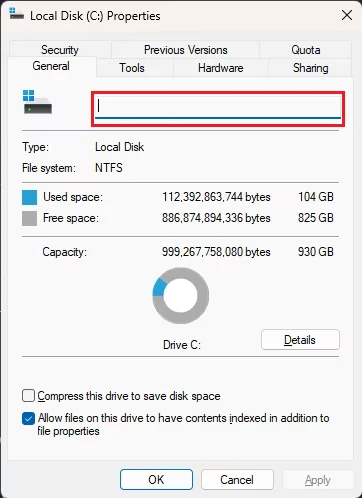
È anche possibile modificare il nome dell'unità e la lettera assegnata facendo clic con il pulsante destro del mouse sulla parte principale dell'unità e selezionando "Modifica lettera e percorsi dell'unità...".
PRODOTTI DELL'ARTICOLO
JOIN OUR OFFICIAL CORSAIR COMMUNITIES
Join our official CORSAIR Communities! Whether you're new or old to PC Building, have questions about our products, or want to chat the latest PC, tech, and gaming trends, our community is the place for you.