2013年の『バトルフィールド4』以来となる現代戦への回帰を果たす、 『バトルフィールド6』 は、特に『バトルフィールド2042』の未来的な雰囲気への失望感の後だけに、強い反響を得ている。
より現実的な設定が導入されたことで、プレイヤーは本編の責任を放棄し、代わりにマルチプレイヤーに膨大な時間を注ぎ込んでいます。そこで本日は、マルチプレイヤーのパフォーマンスに焦点を当てた『バトルフィールド6』の最適設定について解説します。
言うまでもなく、このガイドはPC版『バトルフィールド6』を想定して書かれていますが、一部の内容はPS5およびXbox Series X/Sにも適用可能です。
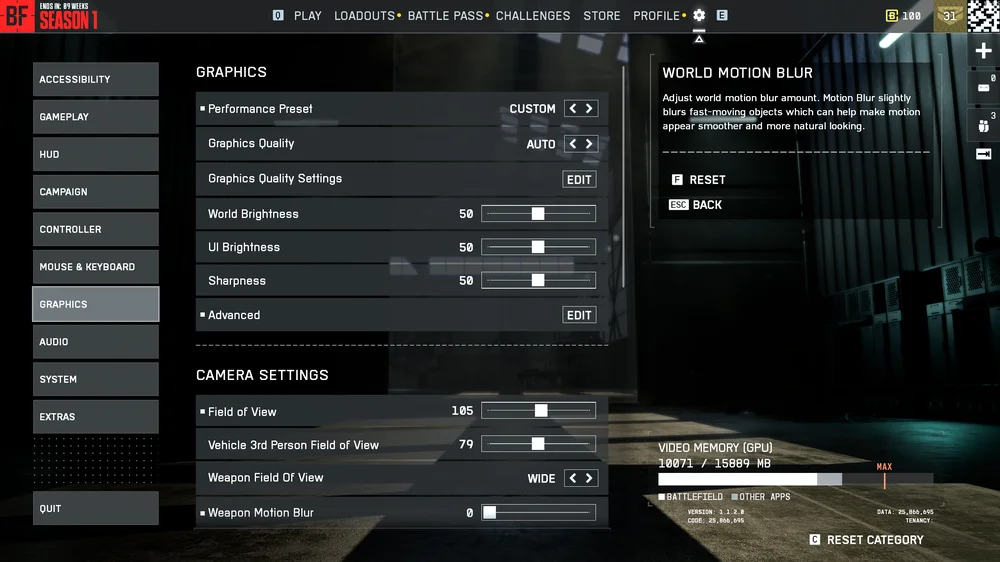
バトルフィールド6 最適な対戦マルチプレイヤー設定
ここではキーバインドやマウス感度の設定を指定しようとは思いません。これらはほぼ完全に主観的なものであり、他人のキーバインドを真似ても体験が意味ある形で向上することはないからです。ここで取り上げるのは、差を生む可能性のあるグラフィック設定やその他のゲームプレイオプションについてです。
グラフィック設定
ここでの簡単な解決策は、「パフォーマンスプリセット」オプションを探し、「AUTO (PERFORMANCE)」に変更することです。これにより、一部の派手な視覚的装飾が抑えられ、低遅延モードが適用されます。ただし、それでも『バトルフィールド6』の見栄えを良くしようとする試みは続きます。

残念ながら、競争的なFPSゲームにおいては、見た目の良さはパフォーマンスの敵です。 必要なのは最大FPSと最小レイテンシーだ。だから『バトルフィールド6』で可能な限り高いFPSを得るには、「グラフィック品質設定」で「グラフィック品質」を「低」に設定しよう。これにより以下のサブ設定が全て最低値になり、ゲームはPS3向けに作られたような見た目になるが、FPSが大幅に上昇する。
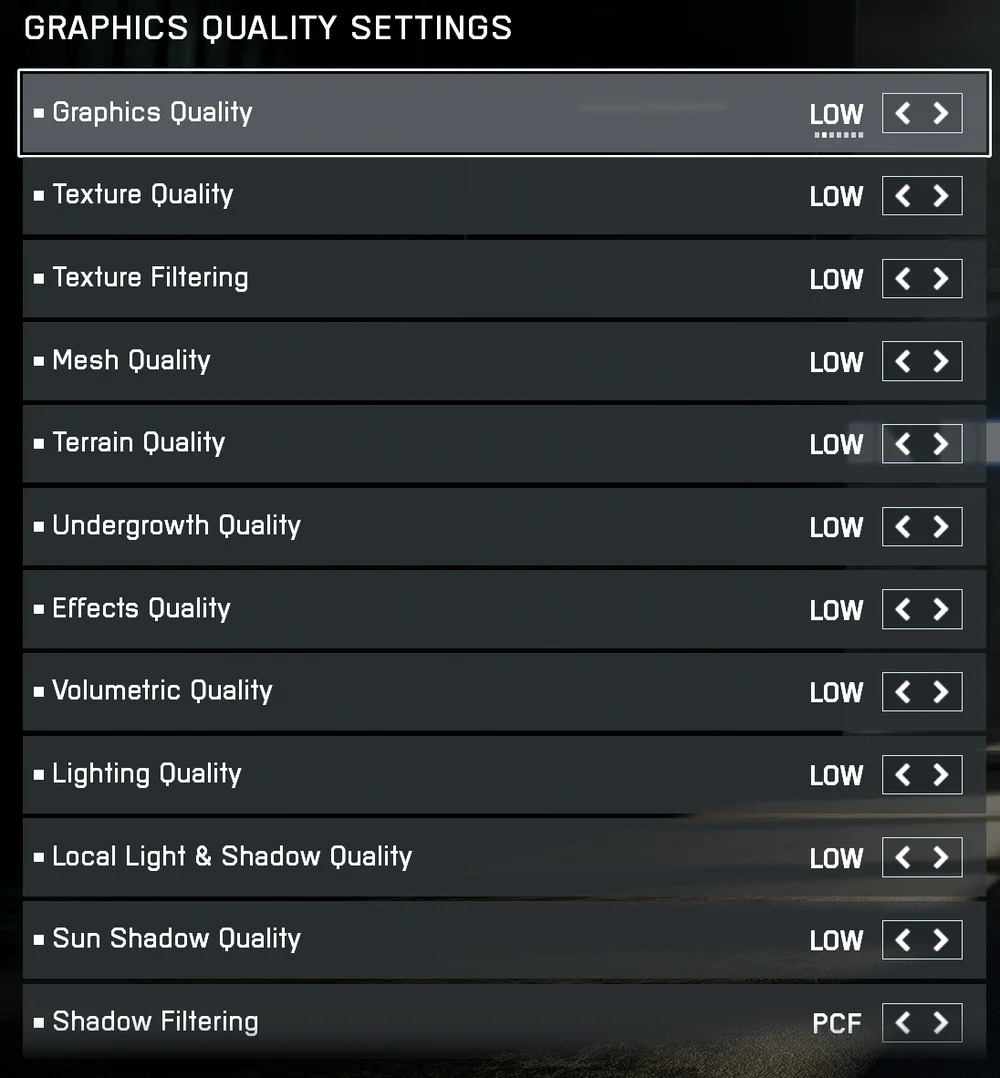
ここで特筆すべきは、モニターのリフレッシュレートが処理できるFPSを超えるフレームを発生させても、余剰フレームは無駄になる点です。バトルフィールド6で最高の競技パフォーマンスを求めるなら、FPSをモニターのリフレッシュレートに合わせるべきです。例えば、モニターのリフレッシュレートが144Hzの場合、ゲーム内では144FPSを目標とすべきです。
つまり、お使いのPCがそこそこ高性能であれば、この2つの数値を一致させつつ、いくつかの視覚的な効果を維持できる可能性があります。
カメラ設定
『バトルフィールド6』のカメラ設定は、グラフィック設定のようにパフォーマンスに影響を与えることはありませんが、プレイヤーの視認性を向上させ、敵を発見しやすくすることができます。
「視野角(FoV)」と「武器視野角」は比較的広く設定すべきです。これにより基本的に周辺視野が広がります。ただしFoVを非常に高い値に設定すると、画面端付近の画像が歪む可能性があり、プレイの妨げになる場合があります。100前後が適切な初期設定値です。150を超えると、ゲーム画面がスケートボードの動画のように見えすぎてしまいます。
「武器モーションブラー」と「ワールドモーションブラー」をオフにしてください。これらの設定はゲームをよりリアルに見せるかもしれませんが、何が起きているのか見づらくなります。
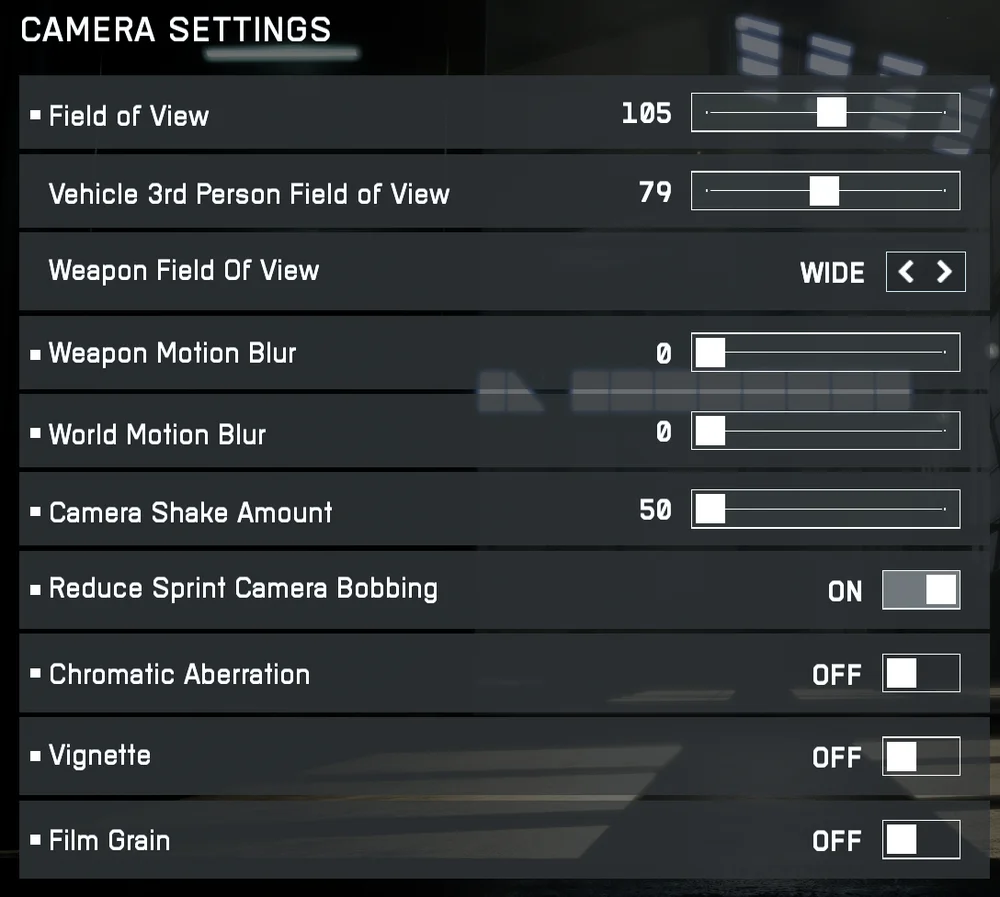
「カメラブレ量」は最小に設定し、「スプリント時のカメラ揺れ軽減」をオンにするべきです。これらの設定は爆発時や走行中に視界を揺らすことでよりリアルな表現を実現しますが、視認性が低下します。
「色収差」「ヴィネット」「フィルムグレイン」はすべてオフにすべきです。これらの設定はフィルムカメラ特有の視覚的アーティファクトを再現します。『プライベート・ライアン』のような雰囲気はシングルプレイヤーキャンペーンには最適ですが、マルチプレイヤーでは鮮明さが損なわれます。
表示設定
これらの設定は、主に好みに依存するものではなく、特定のモニターの技術的な仕様に関わるため、ほとんど自動的に行われます。「フルスクリーンモード」は、ボーダーレス、ウィンドウモード、フルスクリーンのいずれかを選択できます。いずれを選択してもパフォーマンスには影響しません。
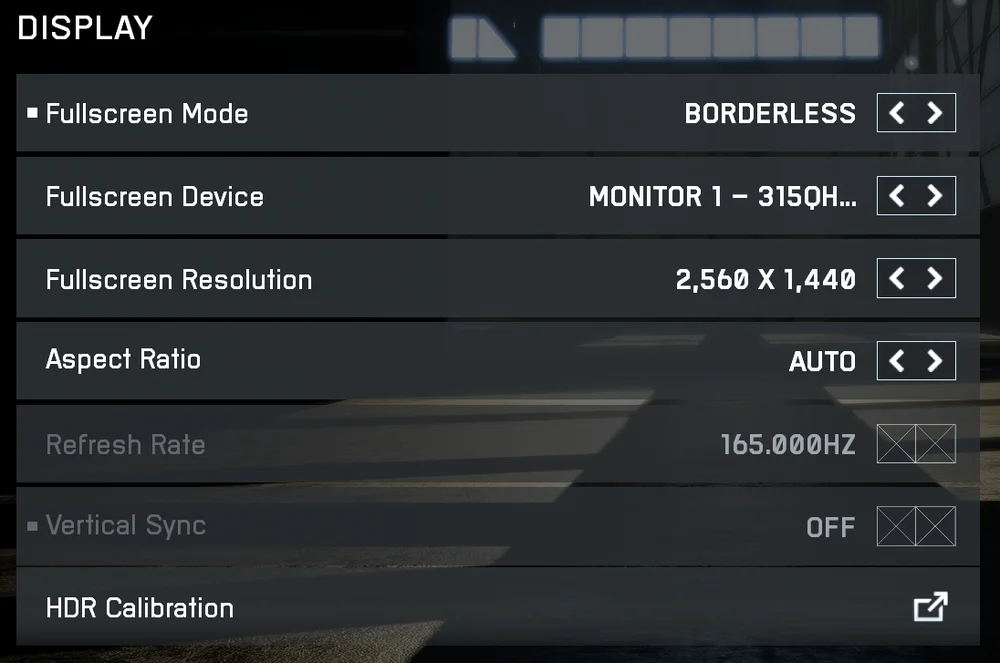
基本的に、ここで注目すべき唯一のオプションは「垂直同期」(通称Vsync)です。VsyncはGPUの出力速度をモニターのリフレッシュレートに合わせるよう強制し、画面のティアリングを防止します。技術的にはVsyncはわずかな遅延を引き起こす可能性があるため、ゲームの性能を限界まで追求したいタイプの方は、これをオフにしましょう。
ただし、ほとんどの方は有効にしておくことをお勧めします。画面のティアリングは、わずかな遅延の可能性よりもはるかにゲーム体験を損なうからです。
詳細設定
マルチプレイヤー性能に関して重要な設定をいくつか紹介します。「固定解像度スケーリング」は、特にこれまで説明した設定と比較すると性能向上がごくわずかであるため、無視しても問題ありません。
フレームレートリミッターは、G-SyncまたはFreeSyncを使用している場合、これらの技術がそれぞれのGPUにおけるフレーム出力制御に効果的であるため、無効のままにしておくことができます。
「動的解像度スケール」は、カクつきやフレームの乱れに悩まされている場合に有効にする価値があります。そうでない場合は、この設定は無視しても構いません。
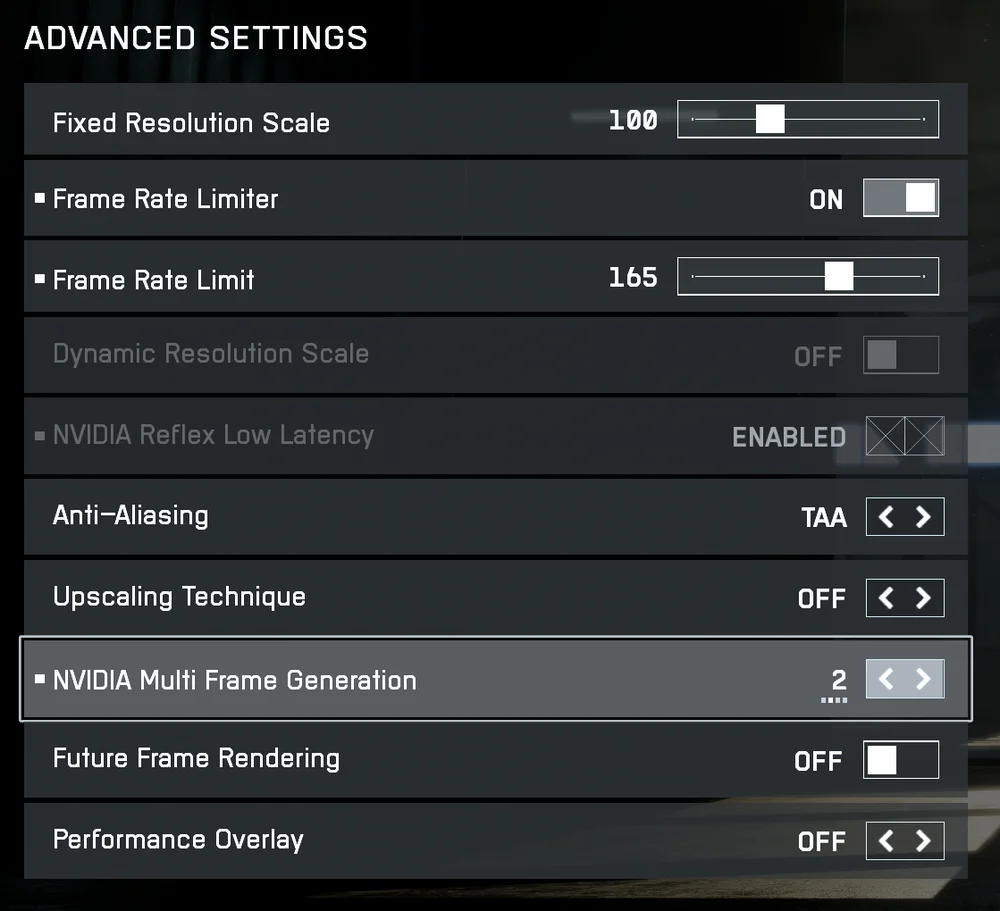
アンチエイリアシングはエッジのギザギザを軽減し、重要なグラフィック技術の一つです。TAA(Temporal Anti-Aliasing)を有効にしたままにすることを推奨します。これはGPUに依存せず、パフォーマンスに特に悪影響を与えないためです。
「アップスケーリング技術」は無効にするべきです。これは『バトルフィールド6』の視覚的忠実度を大幅に向上させますが、マルチプレイヤーのパフォーマンス向上には寄与せず、FPSを著しく低下させる可能性があります。
「NVIDIA Multi Frame Generation」は賛否両論のテクノロジーです。高FPS達成に本当に苦労している場合、有効化しても構いませんが、その際は2に設定してください。3や 4に設定すると、非常に顕著な入力遅延が発生します。「Future Frame Rendering」にも同様の欠点があります。これは無効にしておきましょう。
ここで特筆すべきは、特定の好みやPC環境に合わせて最適な結果を得るには、これらの設定を数多く組み合わせて調整する必要があるかもしれない点です。万能な解決策は存在しません。いくつかの設定を変更して少しプレイし、次に別の設定を変更して再びプレイします。ゲームのパフォーマンスとビジュアルを、自分自身が満足できる状態に調整できるまで、この作業を繰り返してください。
JOIN OUR OFFICIAL CORSAIR COMMUNITIES
Join our official CORSAIR Communities! Whether you're new or old to PC Building, have questions about our products, or want to chat the latest PC, tech, and gaming trends, our community is the place for you.