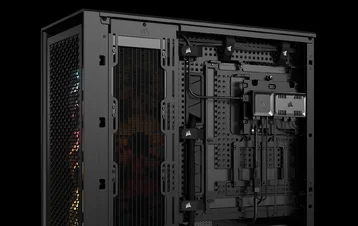
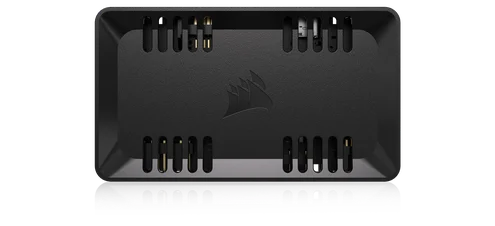
INSTRUKCJA | SZYBKI PRZEWODNIK
CORSAIR COMMANDER DUO
STEROWNIK OŚWIETLENIA I WENTYLATORÓW – ARGB I iCUE LINK HYBRID
Wersja angielska jest dostępna tutaj - English
Jeśli masz inne problemy, skontaktuj się z nami obsługa klienta
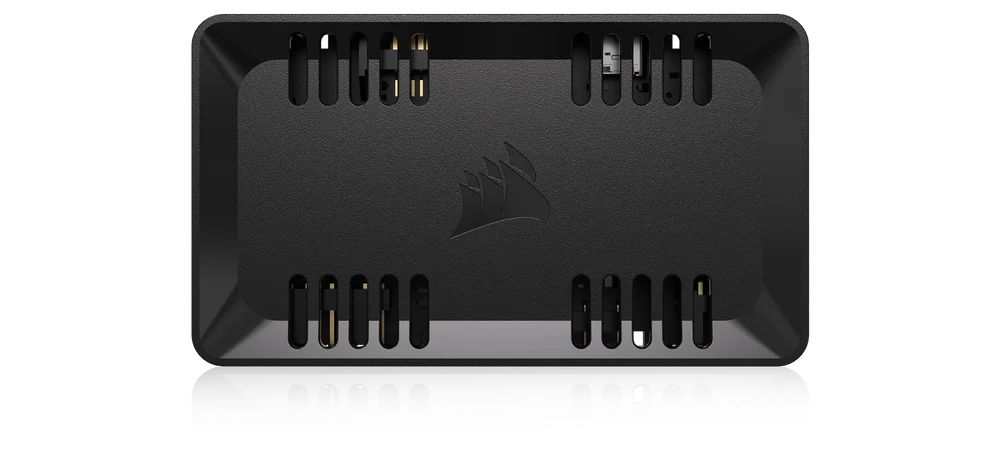

POZNAJ SWOJĄ PARĘ DOWÓDCÓW
ZAWARTOŚĆ OPAKOWANIA
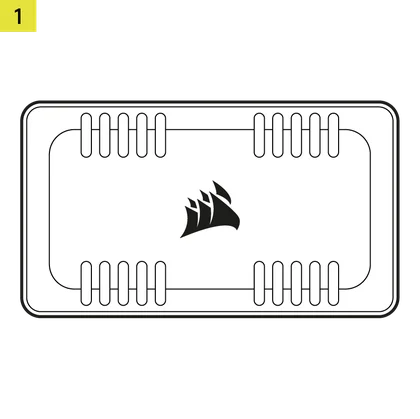
1x DUET DOWÓDCÓW
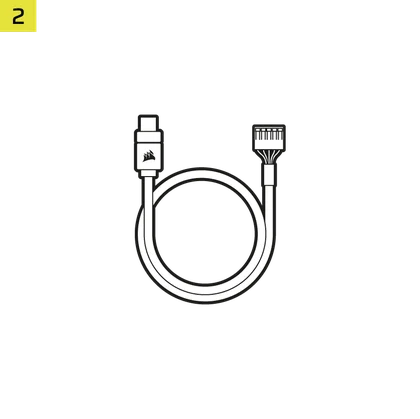
1x kabel USB
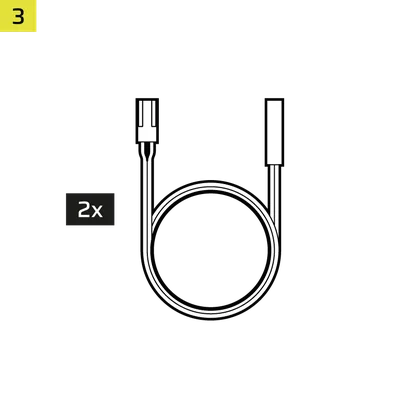
2 czujniki temperatury
2x złącza mostkowe iCUE LINK
2x taśma dwustronna
WYMAGANIA
*Sprzedawane oddzielnie
Koncentrator systemu iCUE LINK
(nie jest wymagany w trybie ARGB)

iCUE w wersji 5 lub wyższej
Microsoft Windows 11 lub nowszy
TRYB ARGB A TRYB LINK
COMMANDER DUO obsługuje standardową regulację prędkości wentylatorów PWM oraz standardowe sterowanie urządzeniami ARGB (wentylatory i paski) poprzez domyślne połączenie USB z iCUE (TRYB ARGB).
Jeśli posiadasz koncentrator iCUE LINK System Hub, możesz korzystać z COMMANDER DUO w trybie LINK MODE. Pozwoli to na usunięcie kabla USB i kabla zasilającego SATA oraz wykorzystanie zasilania i danych z koncentratora iCUE LINK System Hub do sterowania standardową prędkością wentylatora PWM i standardowymi urządzeniami ARGB podłączonymi do COMMANDER DUO.
TRYB ARGB
W trybie ARGB można połączyć łańcuchowo do 12 wentylatorów w dwóch kanałach, przy czym każdy kanał obsługuje sześć wentylatorów w COMMANDER DUO. Wentylatory każdego kanału są zarządzane jako grupa w oprogramowaniu iCUE.
TRYB ŁĄCZA
W przypadku korzystania z urządzeń iCUE LINK wystarczy podłączyć hub systemowy do jednej strony COMMANDER DUO i przełączyć się do trybu LINK. Taka konfiguracja pozwala hubowi systemowemu przejąć kontrolę nad wszystkimi podłączonymi urządzeniami za pośrednictwem iCUE, a COMMANDER DUO nie wymaga już zasilania SATA.
INSTALACJA
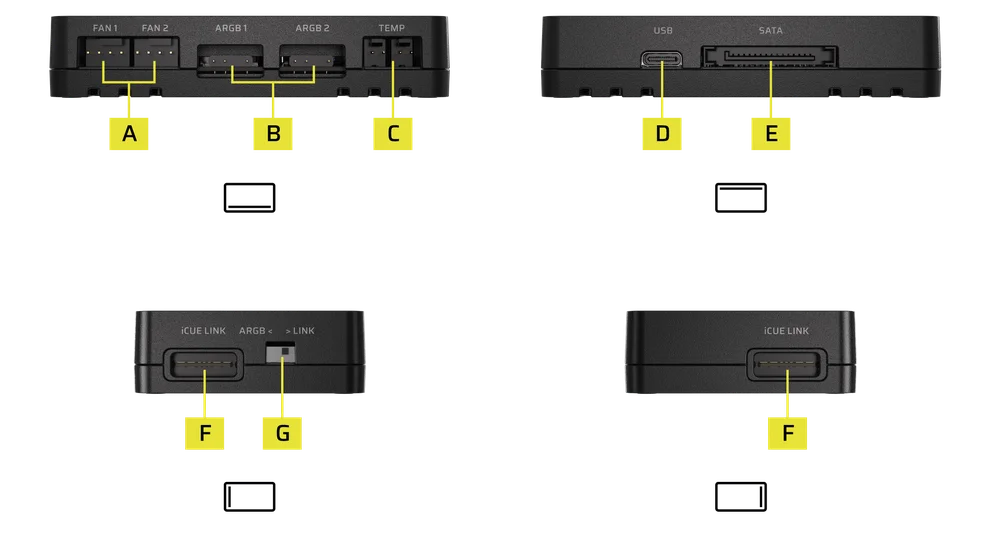
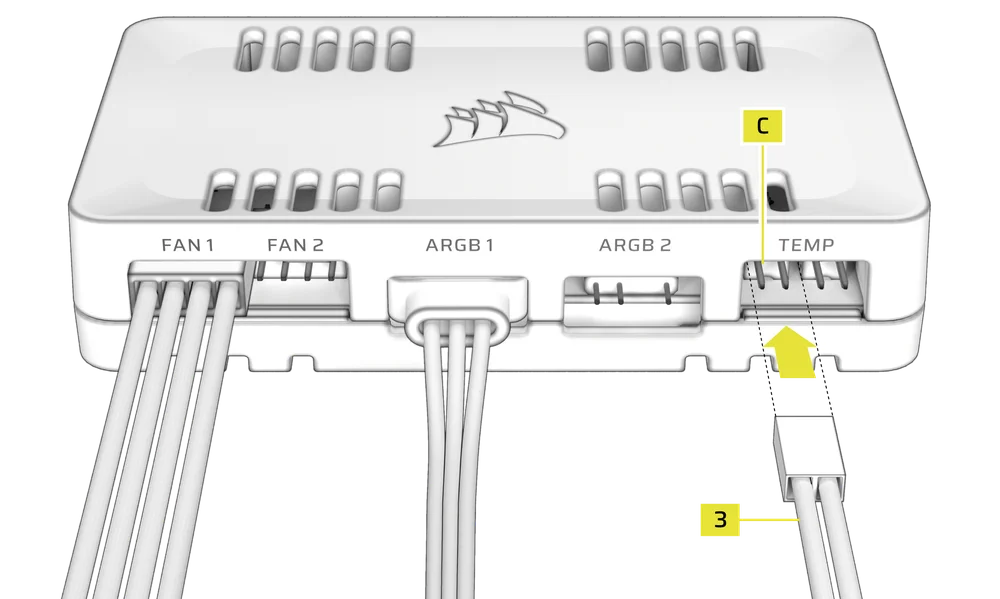
1. PODŁĄCZ KABLE WENTYLATORÓW I CZUJNIKI TEMPERATURY
- Podłącz 4-pinowy kabel wentylatora PWM do jednego z 4-pinowych złączy wentylatora PWM (A).
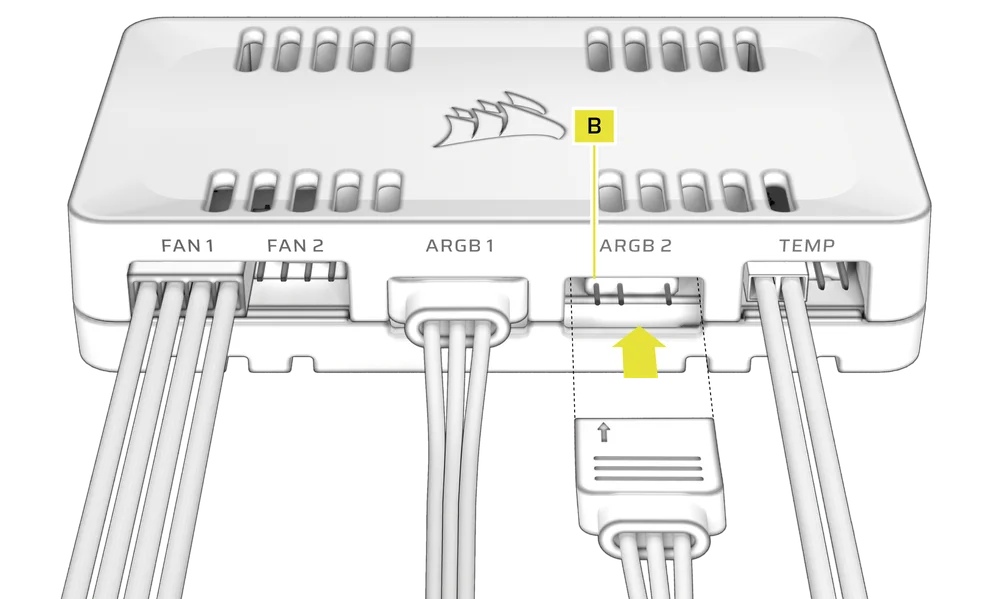
- Podłącz 3-pinowy kabel ARGB do jednego z 3-pinowych złączy ARGB (B).
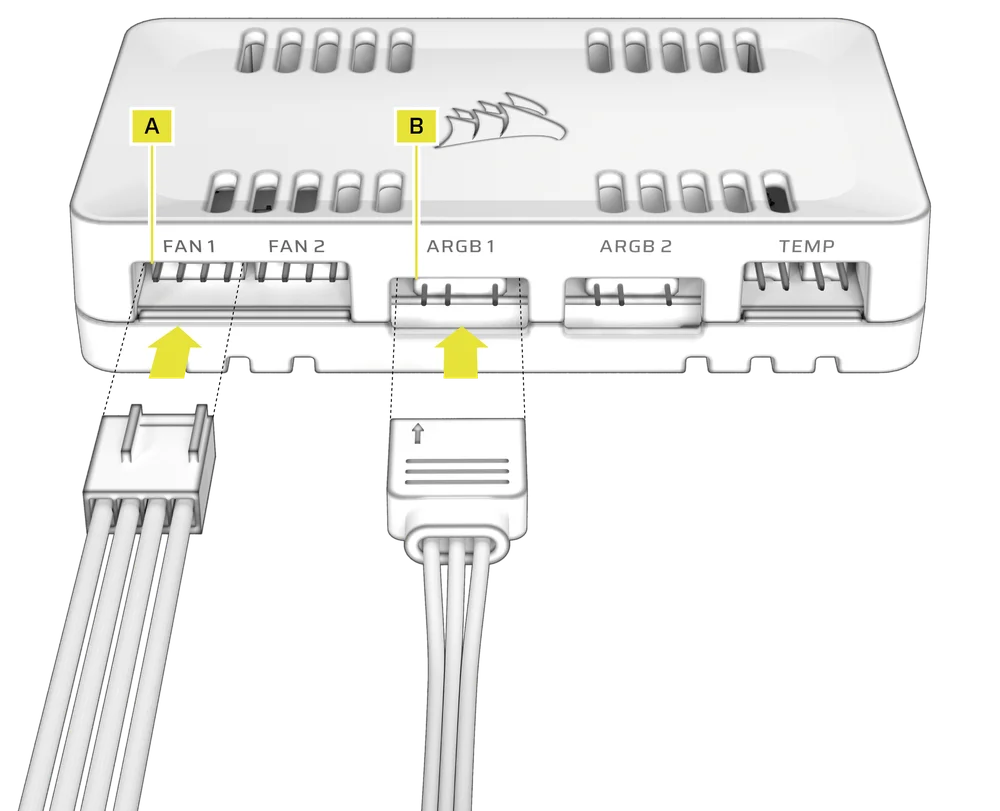
- Podłącz czujnik temperatury (3) do jednego z 2-pinowych złączy czujnika temperatury (C) (opcjonalnie).
(Lewy nagłówek: Kanał 1, Prawy nagłówek: Kanał 2)
2. PODŁĄCZ OPCJONALNE AKCESORIA CORSAIR
- Podłącz komponenty CORSAIR Hydro X do jednego z 3-pinowych złączy ARGB (B).
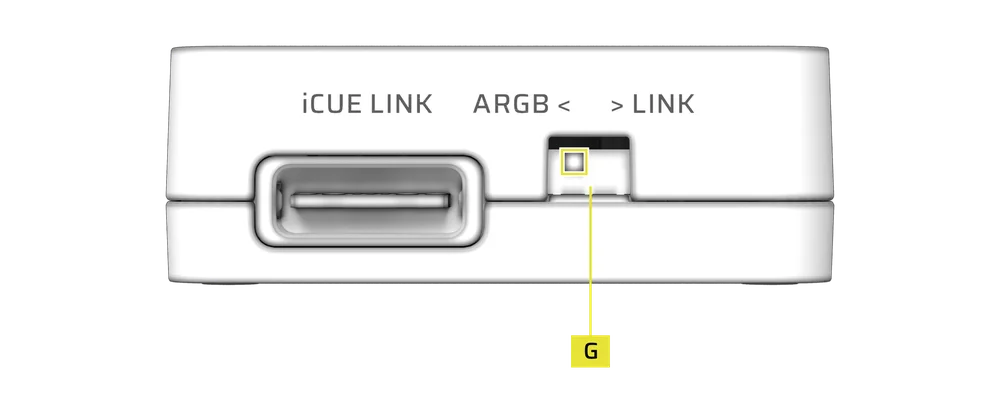
3. WŁĄCZ TRYB STEROWANIA WENTYLATOREM ARGB
- Przesuń przełącznik (G) po lewej stronie kontrolera w lewo, aby włączyć tryb kontrolera wentylatora ARGB.
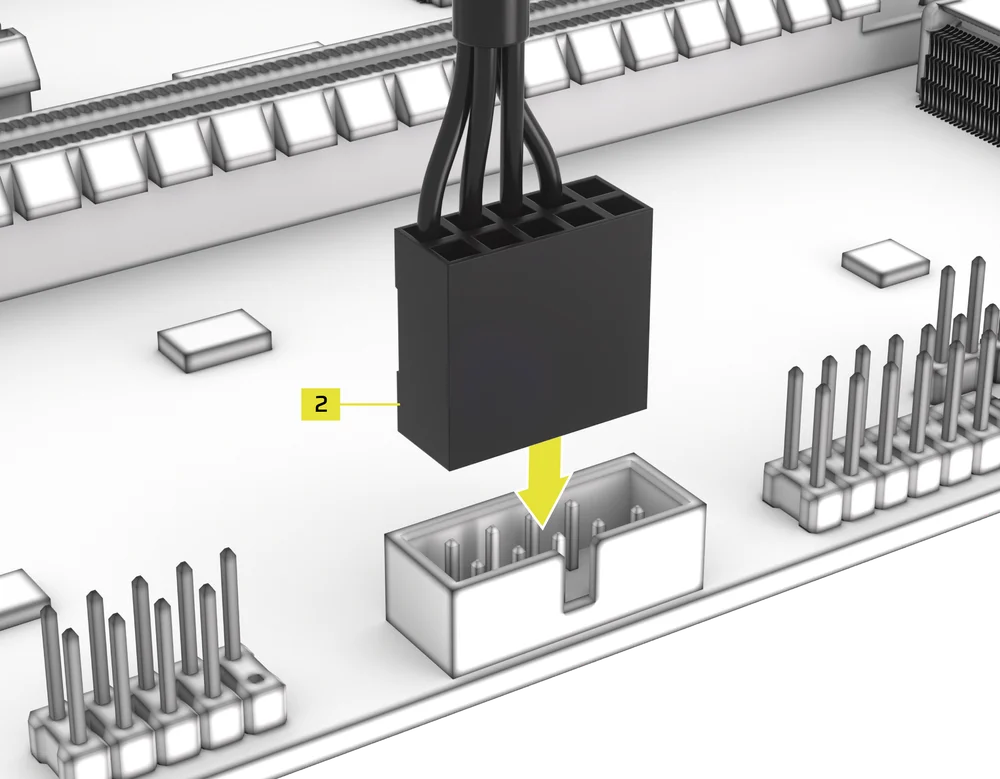
4. PODŁĄCZ COMMANDER DUO DO ZŁĄCZA USB I ZŁĄCZA ZASILANIA
- Podłącz kabel USB (2) do portu USB (D) kontrolera.
- Podłącz kabel zasilający SATA od zasilacza do złącza zasilania SATA (E) kontrolera.
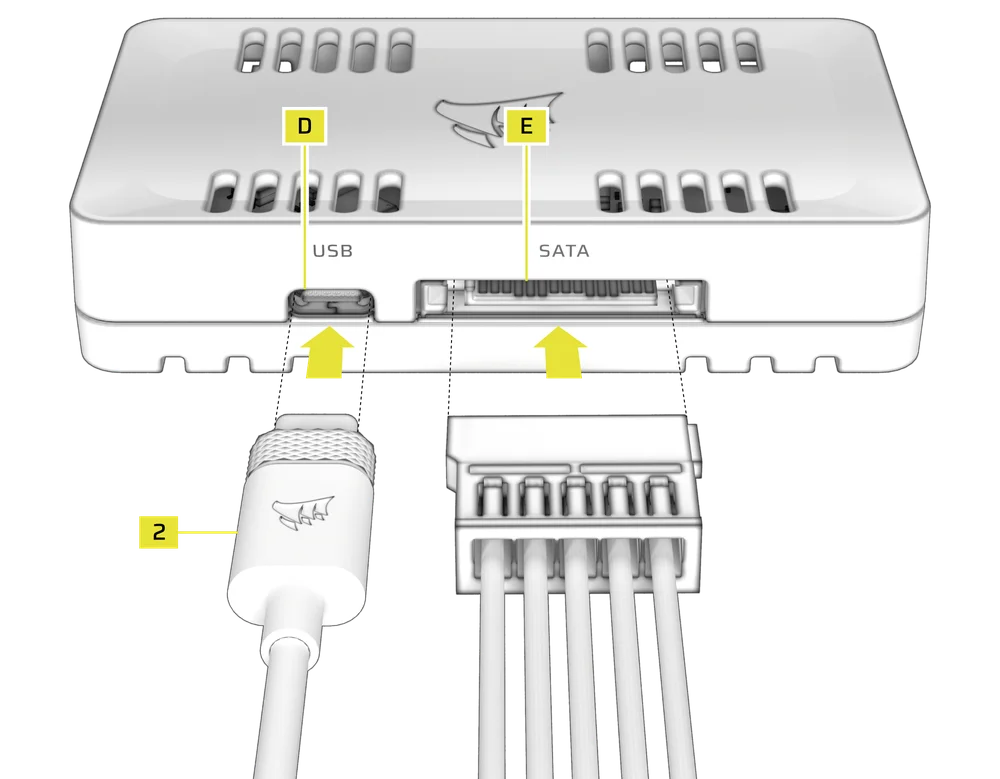
- Podłącz 9-pinowe złącze USB 2.0 kabla USB (2) do złącza USB 2.0 na płycie głównej.
5. WŁĄCZ TRYB ŁĄCZENIA DLA URZĄDZEŃ iCUE LINK
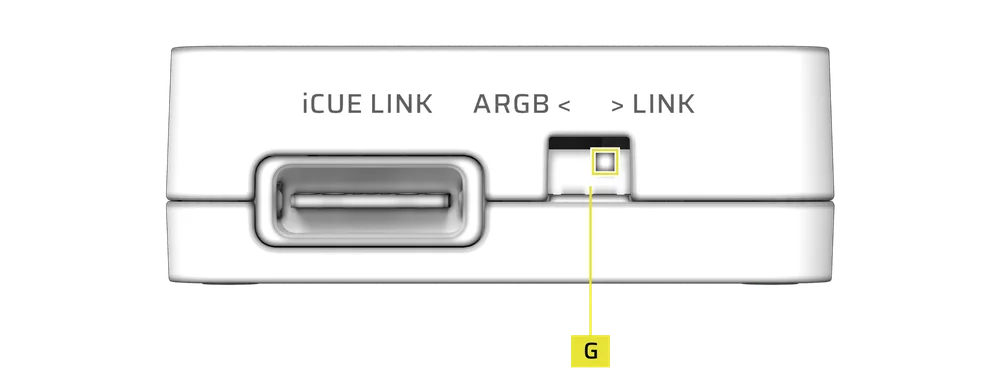
- Przesuń przełącznik (G) po lewej stronie kontrolera w prawo, aby włączyć tryb LINK.
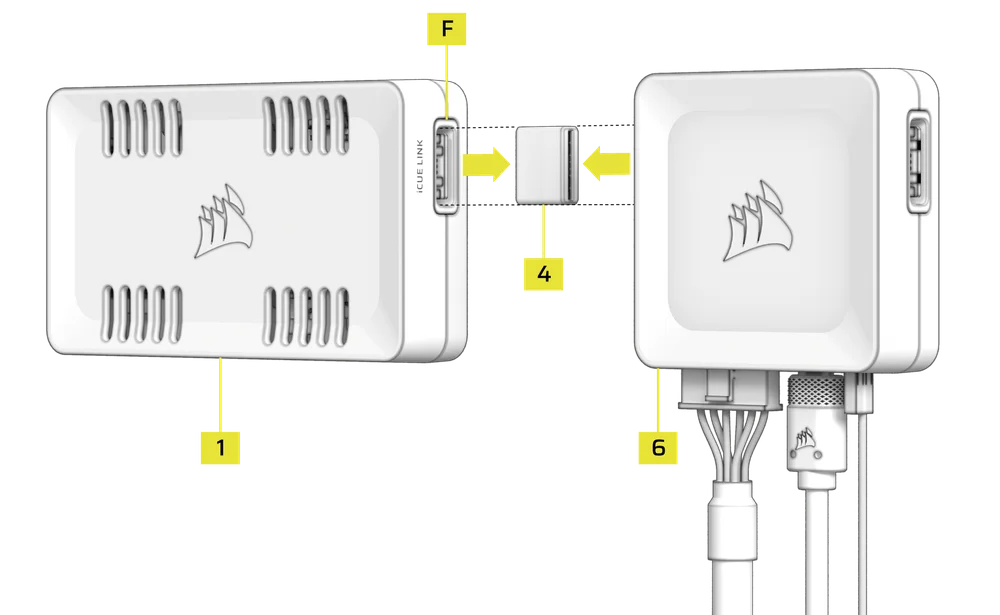
- Użyj złącza mostkowego iCUE LINK (4), aby połączyć jeden z portów iCUE LINK (F) urządzenia COMMANDER DUO z koncentratorem systemu iCUE LINK (6).
Możesz użyć portu iCUE LINK po obu stronach System Hub (6) i COMMANDER DUO (1).
6. PODŁĄCZ URZĄDZENIA iCUE LINK
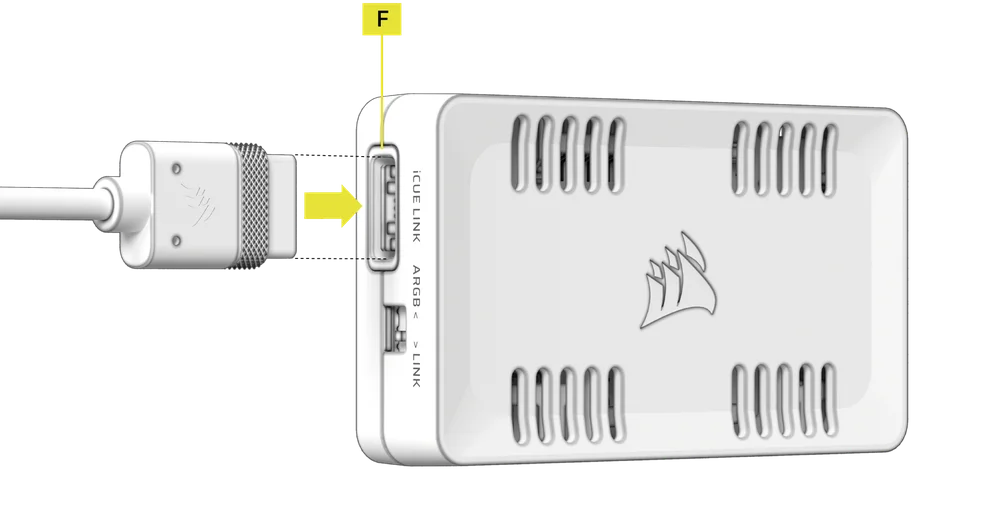
- Podłącz urządzenia iCUE LINK do pozostałego portu iCUE LINK (F) w COMMANDER DUO.
COMMANDER DUO działa jako rozszerzenie koncentratora systemu iCUE LINK (6).
7. LICZBA URZĄDZEŃ W TRYBIE LINK
|
Kombinacja |
Liczba urządzeń |
|
Tylko FAN1 |
1 urządzenie |
|
Tylko FAN2 |
1 urządzenie |
|
WENTYLATOR 1 + WENTYLATOR 2 |
2 urządzenia |
|
Tylko ARGB1 |
1 urządzenie |
|
Tylko ARGB2 |
1 urządzenie |
|
ARGB1 + ARGB2 |
2 urządzenia |
|
FAN1 + ARGB1 |
1 urządzenie |
|
FAN2 + ARGB2 |
1 urządzenie |
|
WENTYLATOR 1 + WENTYLATOR 2 + ARGB1 |
2 urządzenia |
|
WENTYLATOR 1 + WENTYLATOR 2 + ARGB2 |
2 urządzenia |
|
WENTYLATOR 1 + WENTYLATOR 2 + ARGB1 + ARGB2 |
2 urządzenia |
|
TEMP1 |
1 urządzenie |
|
TEMP2 |
1 urządzenie |
|
TEMP1 + TEMP2 |
2 urządzenia |
- Po podłączeniu wszystkich urządzeń zapoznaj się z instrukcją szybkiego startu CORSAIR System Hub, aby uzyskać szczegółowe instrukcje dotyczące instalacji.
KONFIGURACJA OPROGRAMOWANIA
1. Zainstaluj iCUE
- Pobierz i zainstaluj najnowszą wersję iCUE ze strony www.corsair.com/downloads.

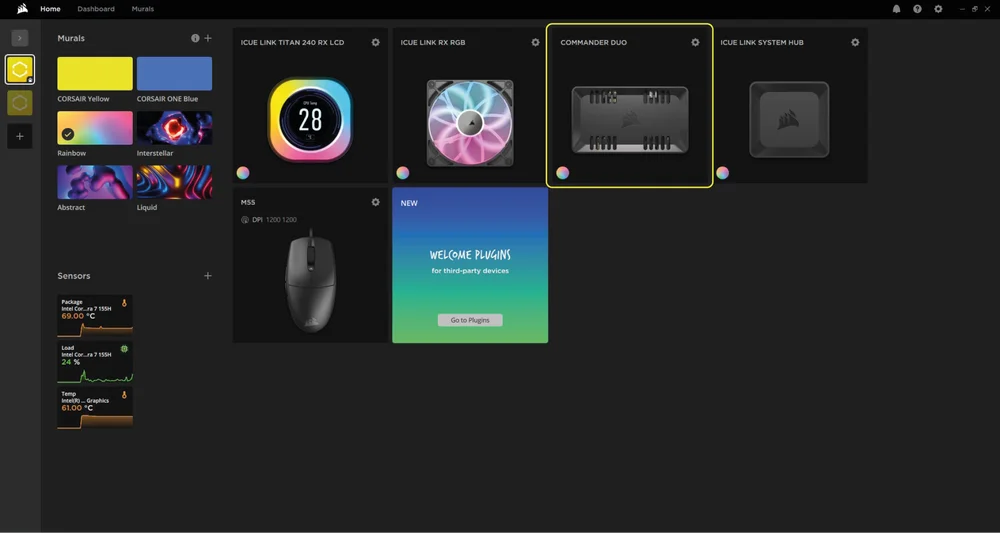
Po zainstalowaniu iCUE uruchom oprogramowanie. COMMANDER DUO pojawi się w interfejsie iCUE. Podczas korzystania z COMMANDER DUO w trybie LINK, iCUE wyświetli również wszystkie podłączone urządzenia.
2. SPRAWDŹ AKTUALIZACJE
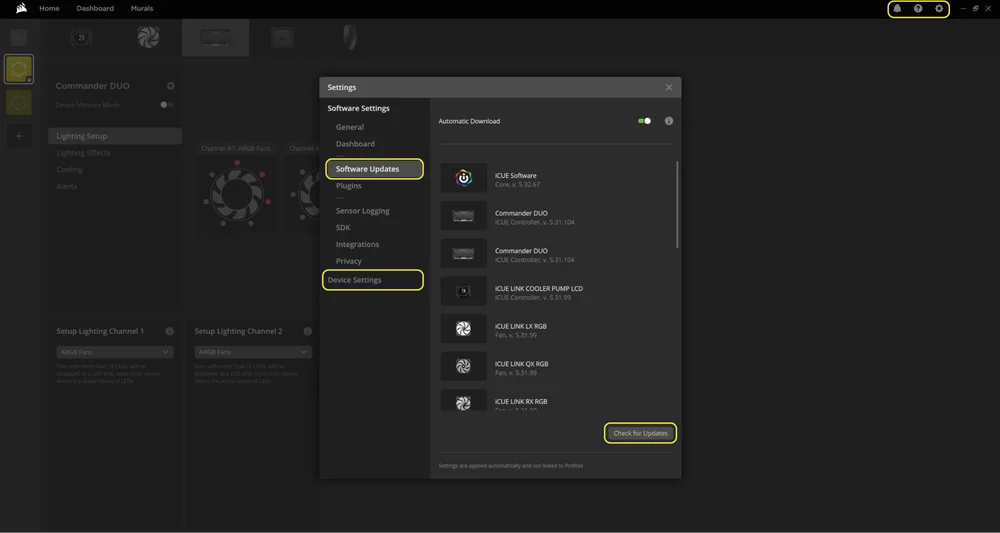
Jeśli którekolwiek z podłączonych urządzeń wymaga aktualizacji oprogramowania układowego, pojawi się monit o wykonanie aktualizacji w postaci powiadomienia w prawym górnym rogu. Można również kliknąć ustawienia (ikona koła zębatego w prawym górnym rogu), aby ręcznie sprawdzić dostępność aktualizacji oprogramowania. Aby zaktualizować oprogramowanie układowe, należy kliknąć „Ustawienia urządzenia” w tym samym menu.
3. KONFIGURACJA OŚWIETLENIA
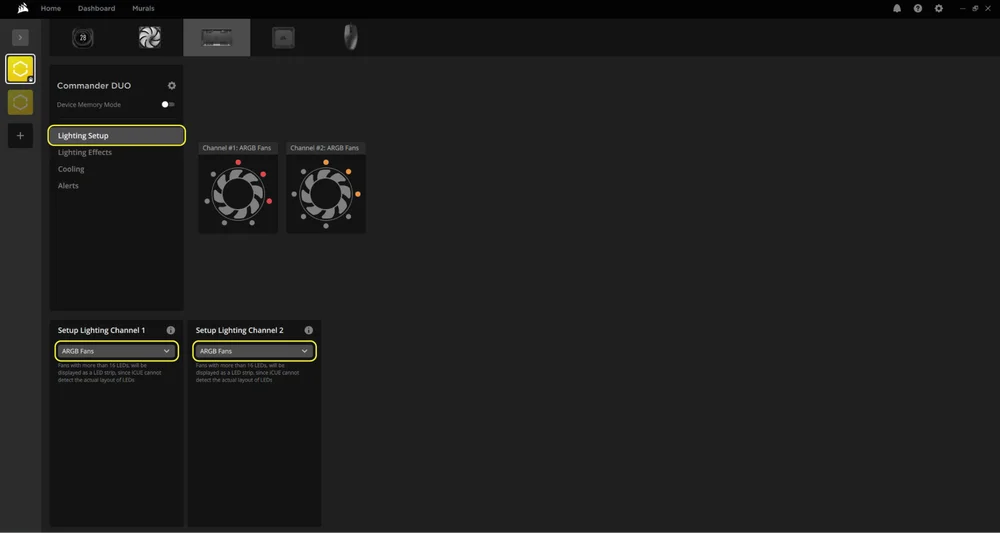
Strona „Konfiguracja oświetlenia” wyświetla urządzenia podłączone do złączy ARGB urządzenia COMMANDER DUO. Każde złącze (kanał) wyświetla tylko jedną ikonę urządzenia.
- Wybierz „Konfiguracja oświetlenia” w menu głównym po lewej stronie.
- Użyj menu rozwijanego w dolnych panelach, aby wybrać typ podłączonego urządzenia.
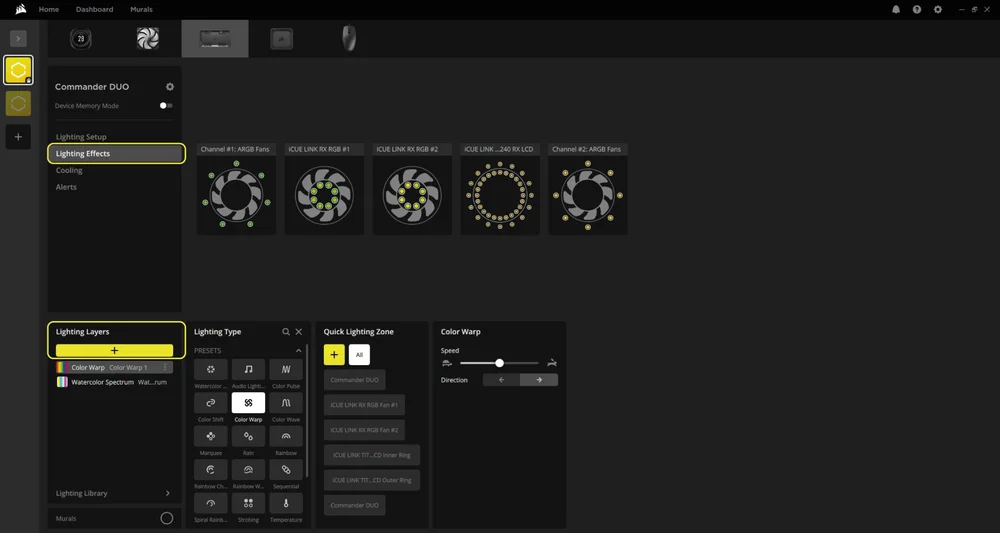
4. EFEKTY ŚWIETLNE
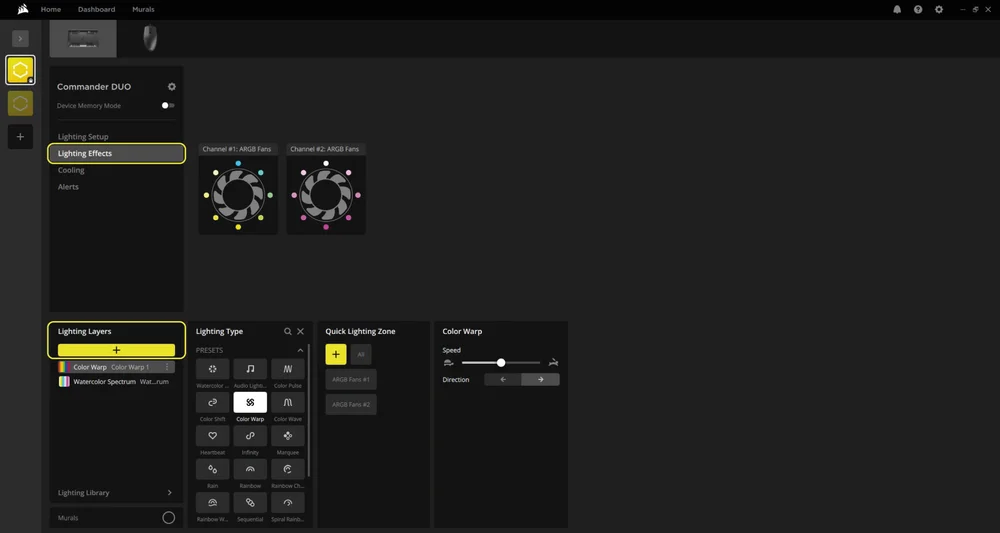
Wybierz efekt świetlny, który będzie wyświetlany podczas działania oprogramowania iCUE:
- Wybierz „Efekty świetlne” w menu głównym po lewej stronie.
- Wybierz żądany efekt świetlny.
- Kliknij ikonę „+” w panelu „Warstwy oświetlenia”, aby dodać dodatkowe efekty świetlne.
Tryb ARGB
Tryb LINK
Tryb pamięci urządzenia
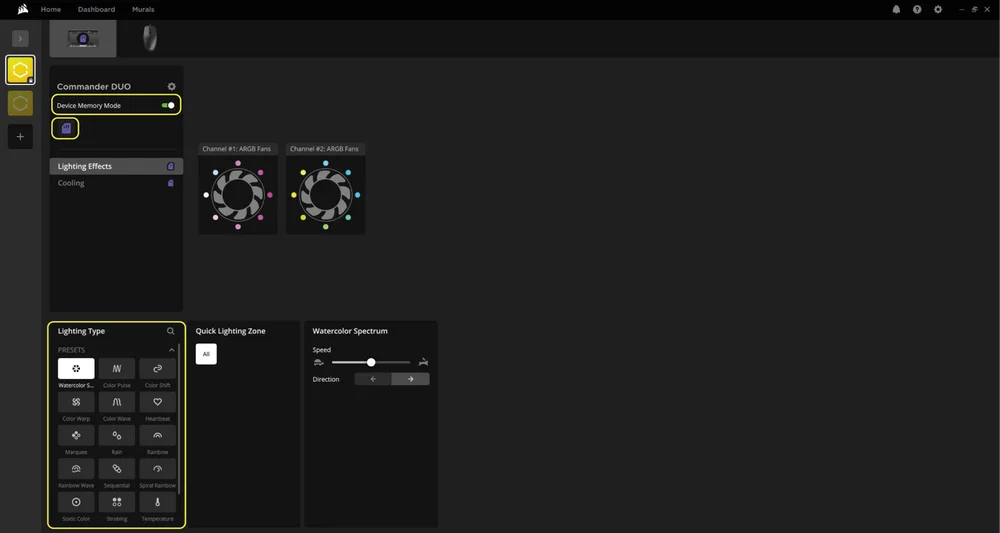
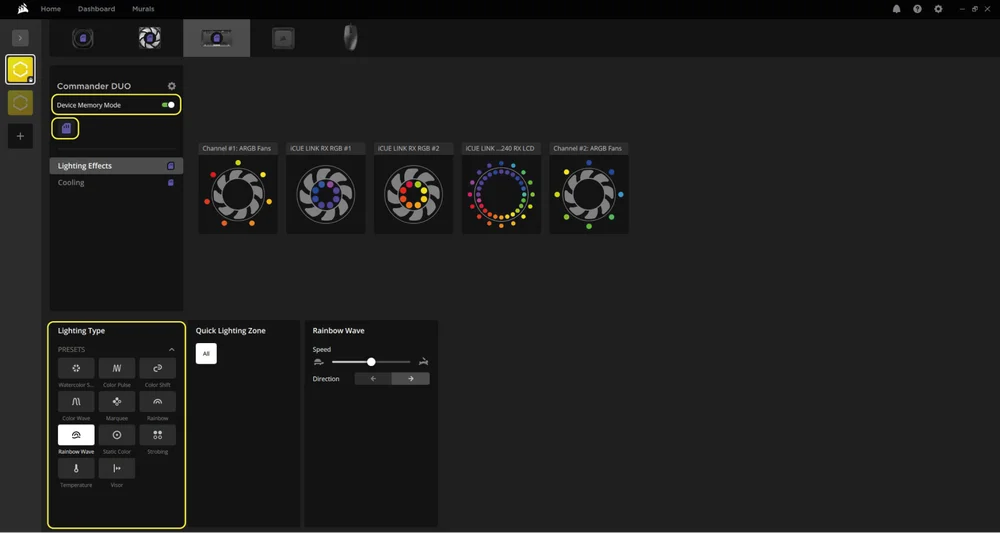
Wybierz efekt świetlny, który będzie wyświetlany, gdy oprogramowanie iCUE nie jest uruchomione — zazwyczaj podczas fazy uruchamiania komputera:
- Wybierz „Efekty świetlne” w menu głównym po lewej stronie.
- Przełącz tryb pamięci urządzenia, klikając przycisk.
- Wybierz żądany efekt oświetlenia, klikając jedną z dostępnych opcji w panelu „Typ oświetlenia”, a następnie kliknij ikonę zapisu.
Tryb ARGB
Tryb LINK
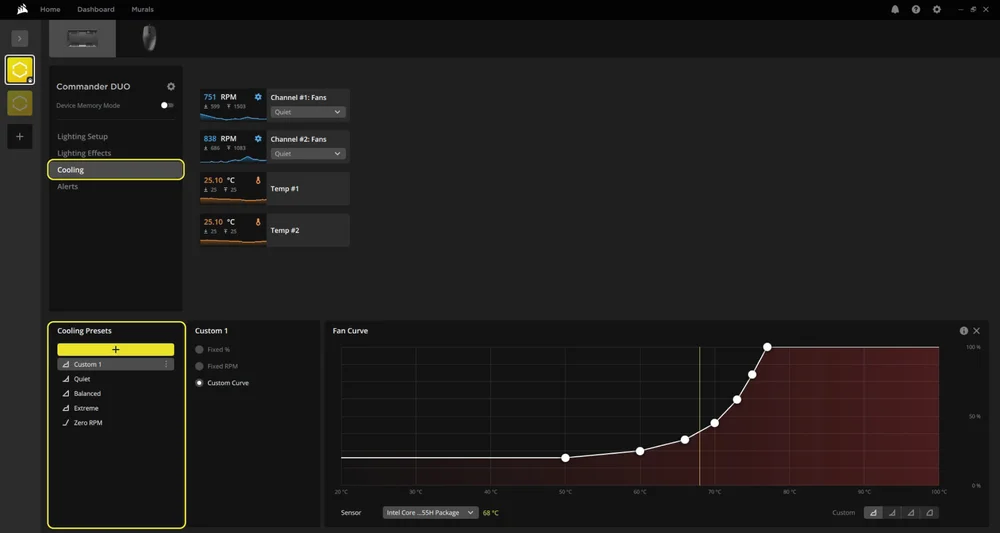
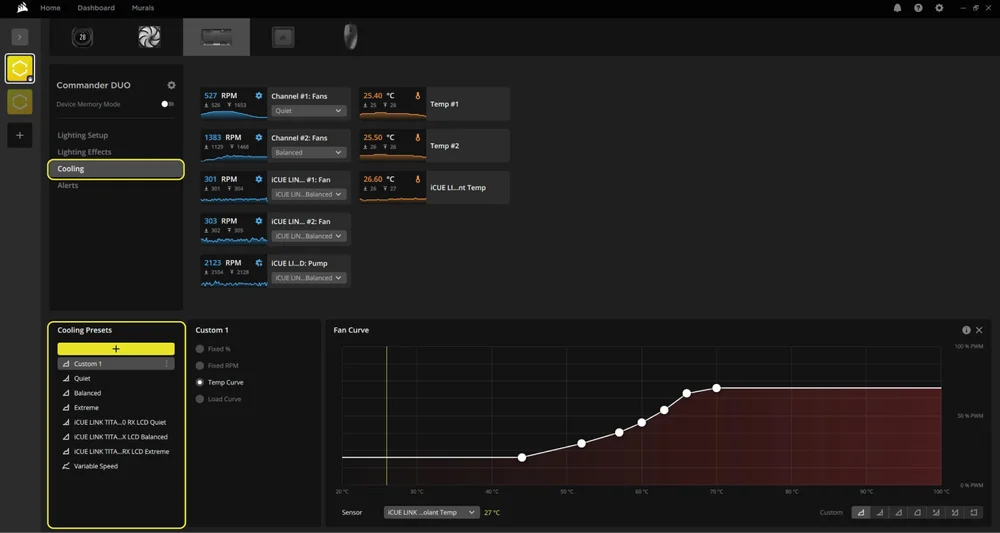
5. KONFIGURACJA CHŁODZENIA
Wybierz żądane ustawienia chłodzenia dla wszystkich wentylatorów podłączonych do COMMANDER DUO spośród opcji Cicha, Zrównoważona, Ekstremalna lub stwórz własną krzywą wentylatora:
- Wybierz „Chłodzenie” w menu głównym po lewej stronie.
- Wybierz żądane ustawienie chłodzenia dla każdego urządzenia.
- Kliknij ikonę „+” w sekcji „Ustawienia chłodzenia”, aby utworzyć niestandardową krzywą wentylatora.
Tryb ARGB
Tryb LINK
Tryb pamięci urządzenia
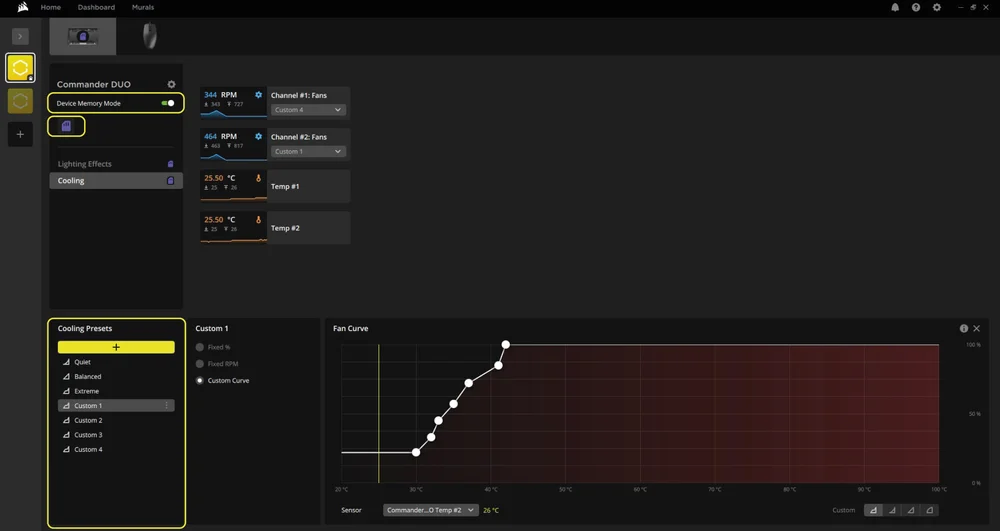
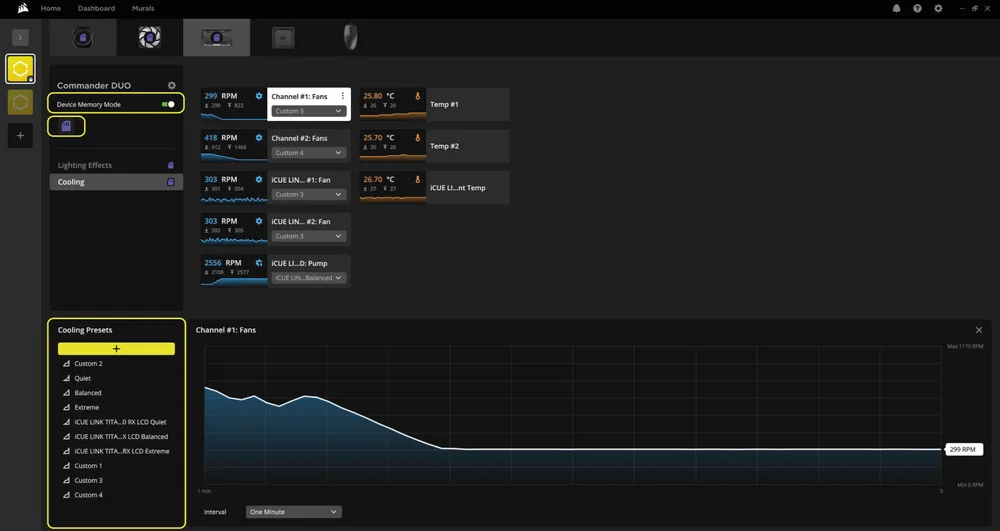
Wybierz sposób działania wentylatora(-ów) w przypadku, gdy oprogramowanie iCUE nie jest uruchomione — zazwyczaj podczas fazy uruchamiania komputera:
- Wybierz „Chłodzenie” w menu głównym po lewej stronie.
- Przełącz tryb pamięci urządzenia, klikając przycisk.
- Wybierz jedno z dostępnych ustawień wstępnych w panelu „Ustawienia wstępne chłodzenia”.
- Po wybraniu żądanych ustawień kliknij ikonę zapisu.
Tryb ARGB
Tryb LINK
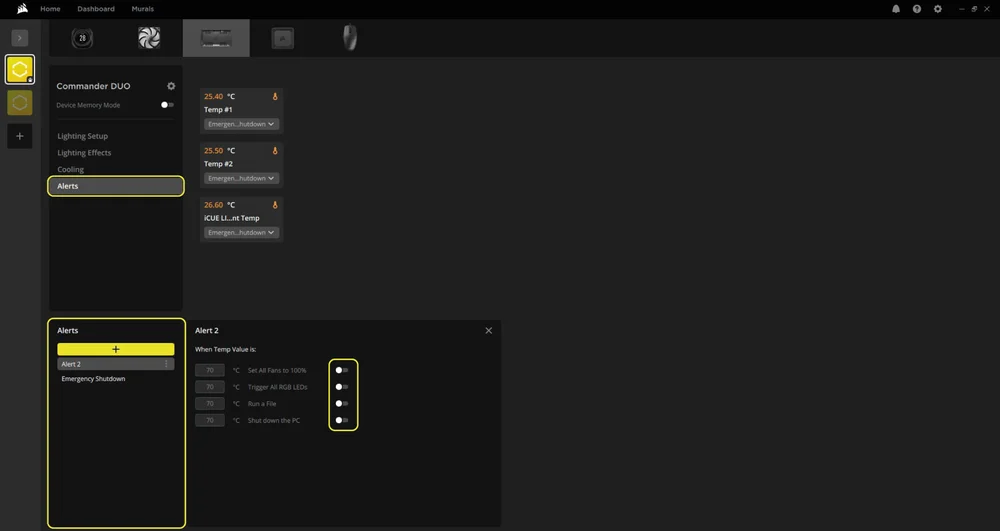
6. ALERTY
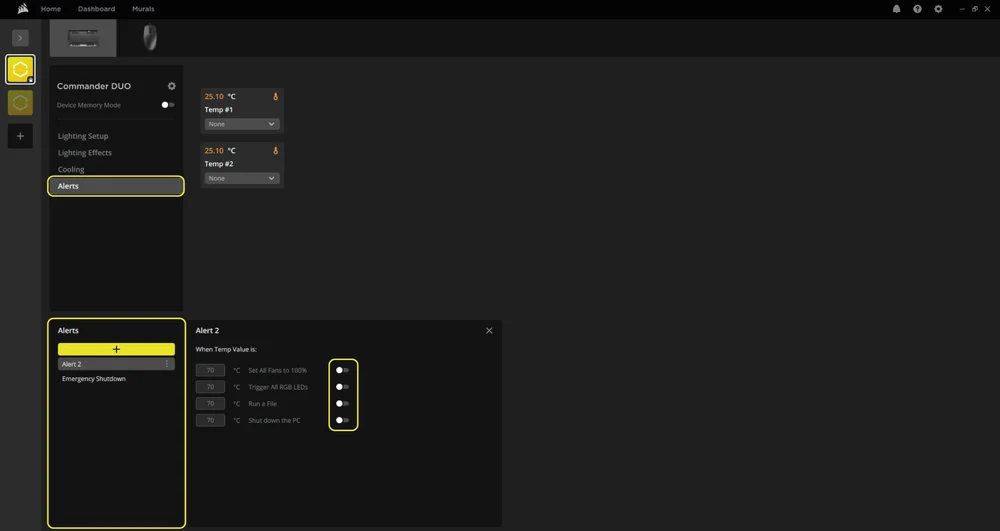
Możesz skonfigurować automatyczne działania na podstawie progów temperatury. Interfejs wyświetla dostępne dane wejściowe dotyczące temperatury (Temp #1 i Temp #2) wykryte przez podłączone czujniki.
- Wybierz „Alerty” w menu głównym po lewej stronie.
- Kliknij ikonę „+” w panelu „Alerty” na dole, aby utworzyć niestandardowe działania.
- Użyj przełączników, aby włączyć jedną lub więcej czynności dla danego warunku temperaturowego.
- Przypisz konkretną wartość temperatury (Temp #1 lub #2) do tego alertu, korzystając z menu rozwijanego obok każdego bloku czujnika.
Tryb ARGB
Tryb LINK
CZĘSTO ZADAWANE PYTANIA
Czy mogę używać zasilania SATA, gdy hub systemowy iCUE LINK jest podłączony, aby zasilać więcej urządzeń?
Nie. Kontroler powinien działać albo w trybie kontrolera wentylatora ARGB, albo w trybie LINK (za pośrednictwem koncentratora systemu iCUE LINK), ale nie w obu jednocześnie. Jednoczesne podłączenie kabla USB, zasilania SATA i koncentratora systemu iCUE LINK może spowodować konflikty komunikacyjne i nieprzewidywalne zachowanie.
Co się stanie, jeśli przekroczę limit LED na złączu ARGB?
Każde 3-pinowe złącze ARGB obsługuje do 50 diod LED. Przekroczenie tego limitu może spowodować zmniejszenie jasności, nieprawidłowe wzory oświetlenia lub niestabilność oprogramowania. Przed podłączeniem zawsze sprawdź liczbę diod LED.
Czy mogę połączyć łańcuchowo wiele urządzeń ARGB na jednym złączu?
Tak, ale pamiętaj, że całkowita liczba diod LED nie może przekraczać 50 na złącze. Wiele wentylatorów i taśm ARGB umożliwia połączenie łańcuchowe, ale należy sprawdzić liczbę diod LED w każdym urządzeniu.
Czy czujniki temperatury są niezbędne do działania?
Nie. Czujniki temperatury są opcjonalne. Jednakże są one zalecane, jeśli chcesz monitorować określone strefy w swoim systemie.
Czym są inteligentne funkcje oprogramowania CORSAIR iCUE?
Inteligentne funkcje CORSAIR iCUE pozwalają monitorować system, dostosowywać oświetlenie i chłodzenie, tworzyć automatyczne profile oraz inteligentnie sterować kompatybilnymi urządzeniami w oparciu o warunki w czasie rzeczywistym.
MOC NOMINALNA
COMMANDER DUO
Moc wyjściowa: 12 V 1,5 A (na port wentylatora), 5 V 1,8 A (na port ARGB), 12 V 7 A (iCUE LINK)
GWARANCJA

CORSAIR COMMANDER DUO objęty jest 3-letnią gwarancją.
PRAWNE
© 2025 CORSAIR MEMORY, Inc. Wszelkie prawa zastrzeżone. CORSAIR i logo z żaglami są zastrzeżonymi znakami towarowymi firmy CORSAIR w Stanach Zjednoczonych i/lub innych krajach. Wszystkie pozostałe znaki towarowe są własnością ich odpowiednich właścicieli. Produkt może nieznacznie różnić się od przedstawionego na zdjęciu.
POWIĄZANA ZAWARTOŚĆ