Ten artykuł pomoże Ci skonfigurować płynny cooler procesora z serii ELITE w komputerze PC.
UWAGA: Chłodzenie procesora iCUE RGB ELITE Liquid jest dostarczane z fabrycznie zamontowanym uchwytem montażowym Intel. Jeśli masz system AMD, musisz wymienić uchwyt na uchwyt montażowy zgodny z AMD.
Instrukcje wideo
Krok pierwszy: Przygotowanie grzejnika
Pierwszą rzeczą, którą należy zrobić, jest określenie umiejscowienia chłodnicy w systemie oraz orientacji wentylatorów. Jeśli potrzebujesz pomocy w podjęciu decyzji dotyczącej montażu chłodnicy, zapoznaj się z naszym artykułem na temat idealnego umiejscowienia chłodnicy.
Po podjęciu decyzji o sposobie montażu chłodnicy i ustawieniu wentylatorów, umieść wentylatory na chłodnicy i przykręć je za pomocą dostarczonych śrub.
Krok drugi: Przygotowanie głowicy pompy
Głowica pompy chłodnicy procesora iCUE RGB ELITE Liquid jest fabrycznie wyposażona w uchwyt montażowy Intel. Jeśli korzystasz z systemu AMD, musisz wymienić uchwyt montażowy na uchwyt zgodny z AMD.
Aby zamontować wsporniki montażowe AMD na głowicy pompy:
- Zdejmij plastikową osłonę pasty termoprzewodzącej z głowicy pompy.
- Zdejmij dwie połówki wspornika montażowego Intel z głowicy pompy.
- Włóż dwie połówki wspornika montażowego AMD do głowicy pompy.
UWAGA: Nie dotykaj ani nie rozmazuj pasty termoprzewodzącej na głowicy pompy.
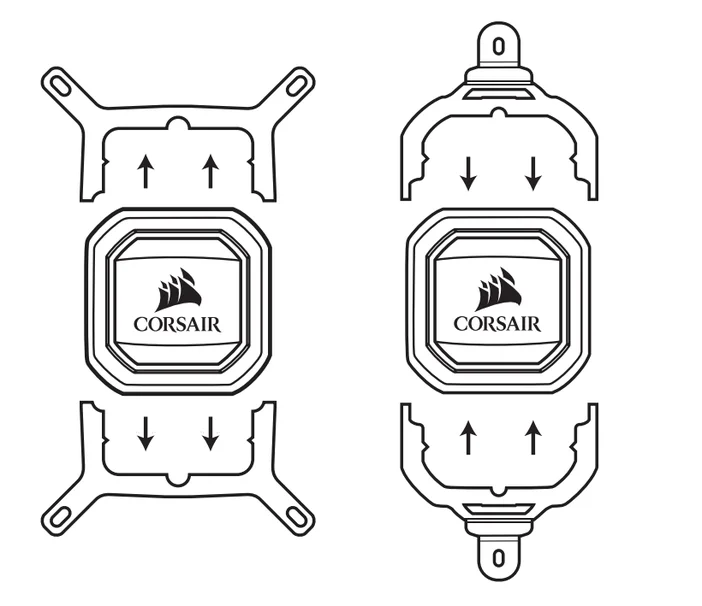
Krok trzeci: Montaż płyty tylnej
Po zamontowaniu odpowiedniego wspornika głowicy pompy należy przygotować płytę tylną.
Jeśli masz system Intel:
- Zdejmij folię ochronną z tyłu płyty tylnej Intel.
- Wyrównaj płytę tylną z otworami montażowymi z tyłu płyty głównej.
- Przymocuj płytę tylną do tylnej części płyty głównej.
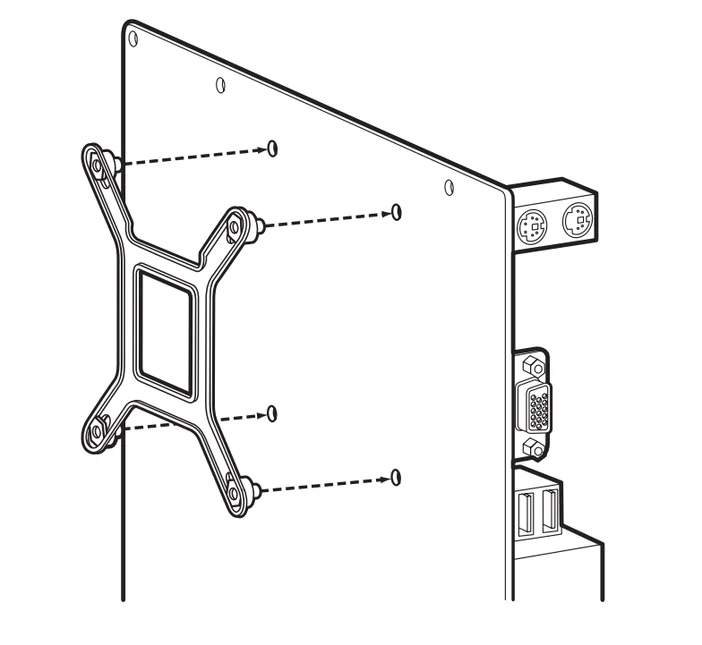
4. Zamontuj dostarczone elementy dystansowe, przykręcając je do słupków montażowych płyty tylnej przez przednią część płyty głównej.
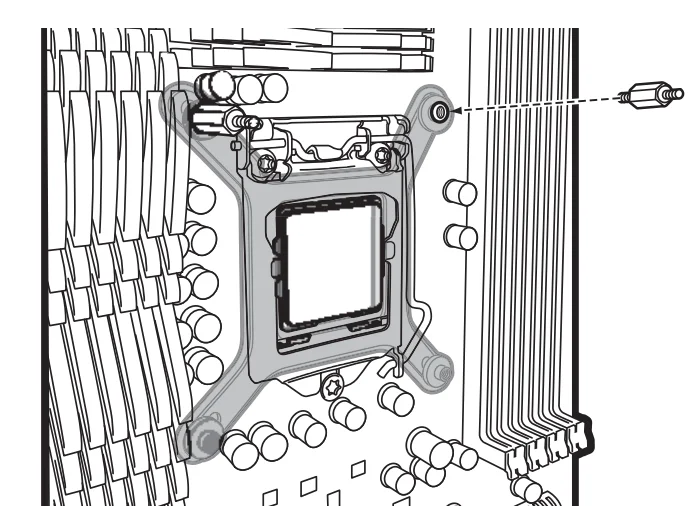
Jeśli masz system AMD:
- Odkręć i zdejmij plastikowe zatrzaski mocujące gniazdo płyty głównej.
- Przymocuj domyślną płytę tylną AM4 do tylnej części płyty głównej.
- Zainstaluj dostarczone elementy dystansowe, przykręcając je do słupków montażowych płyty tylnej przez przednią część płyty głównej.
Krok czwarty: Montaż grzejnika i głowicy pompy
Po zamontowaniu płyty tylnej na płycie głównej należy zamontować radiator i zainstalować głowicę pompy na procesorze:
- Zamontuj chłodnicę w wybranym miejscu w systemie.
- Przymocuj chłodnicę za pomocą dostarczonych śrub.
- Zamontuj głowicę pompy na procesorze, dopasowując otwory w uchwycie montażowym do elementów dystansowych zamontowanych wcześniej na płycie głównej.
- Zamontuj śruby skrzydełkowe dostarczone wraz z chłodnicą na elementach dystansowych, a następnie dokręć je, aby zamocować głowicę pompy do procesora.
Krok piąty: Podłączenie niezbędnych kabli
Po zainstalowaniu chłodnicy i głowicy pompy w systemie ostatnim krokiem jest podłączenie wszystkich niezbędnych kabli, aby można było dostosować ustawienia chłodzenia w iCUE.
- Podłącz kabel USB-C chłodziarki do głowicy pompy.
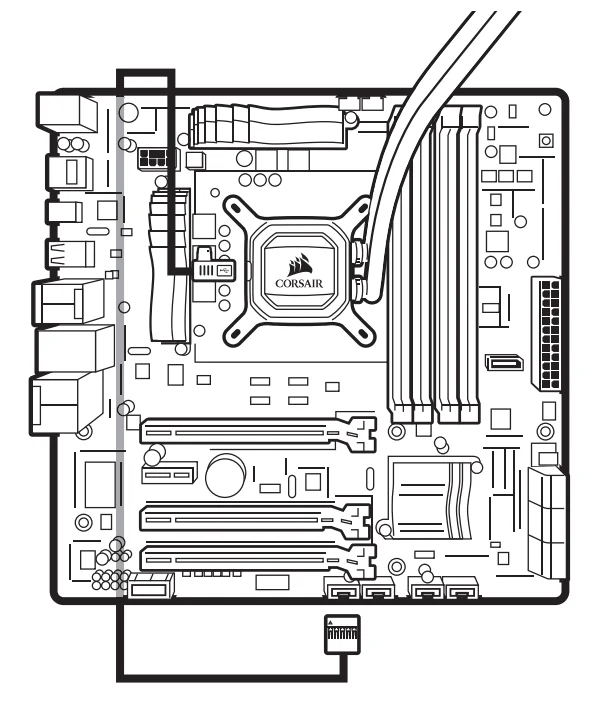
2. Poprowadź pozostałe końce kabla za tacką płyty głównej.
3. Podłącz każdy z wentylatorów na chłodnicy do rozdzielacza wentylatorów PWM chłodnicy.
4. Podłącz kabel obrotomierza pompy do złącza CPU_FAN na płycie głównej.
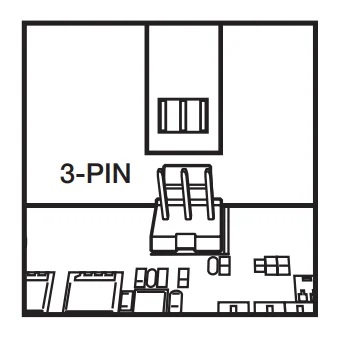
5. Podłącz kabel danych do wewnętrznego złącza USB 2.0 na płycie głównej.
6. Podłącz kabel zasilający pompę do dostępnego gniazda zasilania SATA.
Po podłączeniu wszystkich niezbędnych kabli włącz zasilanie systemu.
Upewnij się, że masz zainstalowany program iCUE i jest on zaktualizowany do najnowszej wersji. Jeśli chłodzenie zostało zainstalowane poprawnie, powinno być widoczne na ekranie głównym programu iCUE.
JOIN OUR OFFICIAL CORSAIR COMMUNITIES
Join our official CORSAIR Communities! Whether you're new or old to PC Building, have questions about our products, or want to chat about the latest PC, tech, and gaming trends, our community is the place for you.