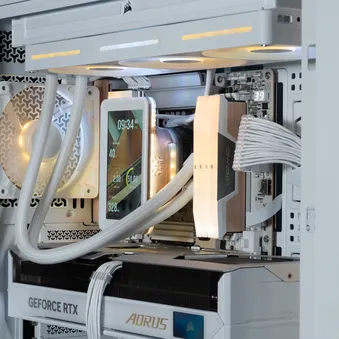
INSTRUKCJA | SZYBKI PRZEWODNIK
iCUE LINK TITAN II 360 RX LCD
WYSOKOWYDAJNA PŁYNNA CHŁODZIARKA LCD DO PROCESORA
Wersja angielska jest dostępna tutaj - English
Jeśli masz inne problemy, skontaktuj się z nami obsługa klienta
W tym przewodniku
- ZANIM ZACZNIESZ
- POZNAJEMY SIĘ
- DOŁĄCZONE ELEMENTY MONTAŻOWE
- PRZYGOTOWANIE MONITORA LCD PREPARE iCUE LINK TITAN II 360 RX DO INSTALACJI
- INSTALACJA AMD
- INSTALACJA PROCESORA INTEL
- Podłącz pompę TITAN II 360 RX LCD
- INSTALACJA KONCENTRATORA SYSTEMU iCUE LINK
- KONFIGURACJA OPROGRAMOWANIA
- Najczęściej zadawane pytania
- MOC ZNAMIONOWA
- GWARANCJA
- INFORMACJE PRAWNE
- POWIĄZANA ZAWARTOŚĆ


ZANIM ZACZNIESZ
WAŻNE: Jeśli korzystają Państwo z platformy AMD i chcą zamontować wyświetlacz LCD w pozycji poziomej, proszę sprawdzić poniżej, jaki uchwyt montażowy AMD posiadają Państwo.
Uchwyt nr 1: Umożliwia montaż wyświetlacza LCD w pozycji poziomej.
Uchwyt nr 2: Prosimy o kontakt z działem pomocy technicznej firmy CORSAIR w celu uzyskania zaktualizowanego uchwytu montażowego AMD.
UWAGA:
- Większość nowszych obudów komputerowych posiada wycięcie na procesor, które umożliwia dostęp do tylnej części płyty głównej. Jeśli Państwa obudowa nie posiada takiego wycięcia, przed montażem konieczne będzie wyjęcie płyty głównej z obudowy.
- Monitor iCUE LINK TITAN II 360 RX LCD jest wyposażony w zintegrowany kabel DisplayPort, który należy podłączyć do wyjścia DisplayPort na karcie graficznej. Jeśli karta graficzna nie posiada wyjścia DisplayPort, można skorzystać z wyjścia DisplayPort na płycie głównej (o ile jest dostępne) lub z aktywnego adaptera służącego do konwersji kompatybilnego sygnału wideo na sygnał DisplayPort.
- Prosimy o zaktualizowanie oprogramowania iCUE do wersji 5.37 lub nowszej oraz aplikacji iCUE LINK System Hub do wersji 3.11.646 lub nowszej. Oba programy są niezbędne do prawidłowego działania i sterowania urządzeniem iCUE LINK TITAN II 360 RX LCD.
POZNAJEMY SIĘ
1. iCUE LINK TITAN II 360 RX LCD
| 1. iCUE LINK TITAN II 360 RX LCD | 6. Śruby mocujące wentylator i chłodnicę |
| 2. Wentylatory RGB iCUE LINK RX360 II z ujednoliconą ramką | 7. Taśma dwustronna |
| 3. Uchwyty montażowe do procesorów Intel i AMD | 8. Kable iCUE LINK |
| 4. Gniazdo z osłoną PCIe | 9. Port USB typu C (do wyświetlacza LCD ICUE LINK 2,1 cala ekran CapSwap) |
| 5. Centrum systemowe iCUE LINK | 10. Port iCUE LINK |
2. Koncentrator systemu iCUE LINK
| 11. Porty iCUE LINK | 13. Wejście USB |
| 12. Pobór mocy | 14. Wyjście obrotomierza |
DOŁĄCZONE ELEMENTY MONTAŻOWE
1 zestaw uchwytów montażowych
do procesorów Intel LGA 1851 / 1700
1x płytka tylna Intel LGA 1851 / 1700 z funkcją
1x Zestaw uchwytów montażowych AMD AM5 / AM4
(wstępnie zamontowany)
12 sztuk długich śrub do wentylatorów
12 śrub do grzejnika
1 szt. iCUE LINK RX360 II RGB
1x koncentrator systemu iCUE LINK
2 sztuki taśmy dwustronnej
1 szt. kabla USB typu C – USB 2.0 o długości 500 mm
1 szt. przewodu obrotomierza o długości 800 mm
1 szt. kabla iCUE LINK o długości 250 mm z dwoma złączami pod kątem 90°
1 szt. kabla iCUE LINK o długości 600 mm z dwoma złączami pod kątem 90°
1 szt. kabla iCUE LINK o długości 600 mm z wtykami prostymi i pod kątem 90°
1 szt. moduł ekranu LCD iCUE LINK o przekątnej 5″
1 osłona gniazda PCIe
PRZYGOTOWANIE MONITORA LCD PREPARE iCUE LINK TITAN II 360 RX DO INSTALACJI
1. PODŁĄCZ KABLE iCUE LINK
- Podłącz jeden koniec kabla iCUE LINK (L) o długości 600 mm do obudowy wentylatora iCUE LINK TITAN II 360 RX LCD (1), tak jak pokazano poniżej.
WSKAZÓWKA: Aby podłączyć szeregowo opcjonalny wentylator iCUE LINK montowany z tyłu (sprzedawany oddzielnie), podłącz kabel o długości 250 mm (K) do przeciwnej strony obudowy wentylatora. Wykonanie tej czynności przed zamontowaniem chłodnicy zapewni łatwy dostęp do portu.
INSTALACJA AMD
WAŻNE: Niewielka liczba pierwszych egzemplarzy została dostarczona z uchwytem montażowym procesora AMD, który umożliwia wyłącznie montaż w orientacji pionowej. Jeśli posiadają Państwo jedno z tych urządzeń i chcą Państwo zastosować montaż w orientacji poziomej na platformie AMD, prosimy o kontakt z naszym zespołem pomocy technicznej w celu uzyskania zaktualizowanego uchwytu montażowego procesora AMD.
1. PRZYGOTOWANIE PŁYTY GŁÓWNEJ DO INSTALACJI
- Należy zdjąć pokazane na rysunku istniejące wsporniki montażowe AMD AM5/AM4.
2. ZAMONTOWAĆ ZESPÓŁ POMPY
- Wyrównaj śruby i pompę względem płyty tylnej, a następnie dokręcaj śruby po kilka obrotów na raz, układając je na krzyż i przechodząc naprzemiennie od jednego rogu do drugiego, aż wszystkie cztery zostaną dokręcone.
- Wyrównaj sworzeń prowadzący w module ekranu LCD iCUE LINK 5" (N) z odpowiednim otworem w podstawie pompy, a następnie delikatnie wsuń moduł na podstawę pompy, aby go zablokować.
3. PODŁĄCZ KABEL PORTU WYŚWIETLACZA
- Proszę zdjąć górną osłonę gniazda PCIe z płyty PCIe.
- Przeprowadź kabel DisplayPort z modułu ekranu LCD iCUE LINK 5" (N) przez wycięcie w lewym górnym rogu tacki na płytę główną tak, aby przebiegał on z tyłu płyty głównej i nie był widoczny.
- Poprowadź kabel w dół za tacką płyty głównej i wyprowadź go przez otwór znajdujący się w pobliżu 24-pinowego złącza płyty głównej.
- Poprowadź kabel wzdłuż karty graficznej i wyprowadź go przez górny otwór w płytce PCIe.
- Wsuń kabel DisplayPort w wycięcie w kształcie litery U w osłonie gniazda PCIe (O), a następnie zamocuj osłonę do płyty PCIe.
- Podłącz kabel DisplayPort do karty graficznej.
4. ZAMONTUJ CHŁODNICĘ
- Jeśli montujesz dodatkowy tylny wentylator iCUE LINK, podłącz go szeregowo do istniejącej konfiguracji, korzystając z drugiego końca kabla iCUE LINK o długości 250 mm z podwójnymi złączami 90° (K).
- Zamontuj wyświetlacz LCD iCUE LINK TITAN II 360 RX (1) wewnątrz obudowy za pomocą śrub radiatora (E), jak pokazano na rysunku.
- Przeprowadź kabel iCUE LINK o długości 600 mm z dwoma złączami 90° (L) za płytą główną.
INSTALACJA PROCESORA INTEL
1. PRZYGOTOWANIE ZESPOŁU POMPOWEGO
- Należy wyjąć fabrycznie zamontowany zestaw wsporników montażowych AMD AM5 / AM4 (C).
- Zamontuj wspornik montażowy Intel LGA 1851 / 1700 (A).
2. ZAMONTUJ PŁYTĘ TYLNĄ
- Wyrównaj płytkę tylną (B), a następnie przyklej ją stroną samoprzylepną do tylnej części płyty głównej.
3. ZAMONTOWAĆ ZESPÓŁ POMPY
- Wyrównaj śruby i pompę względem płyty tylnej, a następnie dokręcaj śruby po kilka obrotów na raz, układając je na krzyż i przechodząc naprzemiennie od jednego rogu do drugiego, aż wszystkie cztery zostaną dokręcone.
- Wyrównaj sworzeń prowadzący w module ekranu LCD iCUE LINK 5" (N) z odpowiednim otworem w podstawie pompy, a następnie delikatnie wsuń moduł na podstawę pompy, aby go zablokować.
WSKAZÓWKA: W systemach z procesorami Intel zespół pompy i modułu ekranu LCD można obrócić o 90° i zamontować w pozycji poziomej.
4. PODŁĄCZ KABEL PORTU WYŚWIETLACZA
- Proszę zdjąć górną osłonę gniazda PCIe z płyty PCIe.
- Przeprowadź kabel DisplayPort z modułu ekranu LCD iCUE LINK 5" (N) przez wycięcie w lewym górnym rogu tacki na płytę główną tak, aby przebiegał on z tyłu płyty głównej i nie był widoczny.
- Poprowadź kabel w dół za tacką płyty głównej i wyprowadź go przez otwór znajdujący się w pobliżu 24-pinowego złącza płyty głównej.
- Poprowadź kabel wzdłuż karty graficznej i wyprowadź go przez górny otwór w płytce PCIe.
- Wsuń kabel DisplayPort w wycięcie w kształcie litery U w osłonie gniazda PCIe (O), a następnie zamocuj osłonę do płyty PCIe.
- Podłącz kabel DisplayPort do karty graficznej.
5. ZAMONTUJ CHŁODNICĘ
- Jeśli montujesz dodatkowy tylny wentylator iCUE LINK, podłącz go szeregowo do istniejącej konfiguracji, korzystając z drugiego końca kabla iCUE LINK o długości 250 mm z podwójnymi złączami 90° (K).
- Zamontuj wyświetlacz LCD iCUE LINK TITAN II 360 RX (1) wewnątrz obudowy za pomocą śrub radiatora (E), jak pokazano na rysunku.
- Przeprowadź kabel iCUE LINK o długości 600 mm z dwoma złączami 90° (L) za płytą główną.
Podłącz pompę TITAN II 360 RX LCD
- Podłącz złącze 90° z kabla iCUE LINK (M) o długości 600 mm do pompy.
INSTALACJA KONCENTRATORA SYSTEMU iCUE LINK
UWAGA: Poniższe kroki przedstawiają jedną z wielu możliwych konfiguracji podłączenia iCUE LINK. Optymalna konfiguracja dla Państwa komputera może się różnić w zależności od dostępnej przestrzeni oraz liczby, rozmiarów i orientacji elementów iCUE LINK.
Aby dowiedzieć się więcej, prosimy odwiedzić naszą stronę internetową CORSAIR EXPLORER.
* Produkt nie wchodzi w skład zestawu
1. PODŁĄCZ KABLE iCUE LINK
- Podłącz kable iCUE LINK (L, M) do portów iCUE LINK (11) w koncentratorze systemu iCUE LINK (G).
2. PODŁĄCZ KABEL ZASILAJĄCY
- Podłącz 6-pinowy kabel zasilający PCIe z zasilacza (PSU) do gniazda zasilania (12) koncentratora systemowego iCUE LINK (G).
3. PODŁĄCZ KABEL DANYCH
- Podłącz kabel USB typu C do USB 2.0 (I) do gniazda USB (13) koncentratora systemowego iCUE LINK (G).
- Podłącz drugi koniec kabla USB typu C do USB 2.0 (I) do złącza USB 2.0 na płycie głównej.
4. PODŁĄCZENIE KABLA TACHOMETRU
- Podłącz 2-pinowy koniec kabla obrotomierza (J) do wyjścia obrotomierza (14) w koncentratorze systemu iCUE LINK (G).
- Podłącz drugi koniec kabla obrotomierza (J) do złącza CPU_FAN na płycie głównej.
5. ZAMONTOWANIE KONCENTRATORA SYSTEMOWEGO
- Proszę zamontować moduł System Hub (G) wewnątrz obudowy za pomocą magnesów lub dołączonej taśmy.
KONFIGURACJA OPROGRAMOWANIA
1. ZAINSTALUJ iCUE

2. AKTUALIZACJA OPROGRAMOWANIA iCUE
- Po zainstalowaniu programu iCUE uruchom go. W interfejsie iCUE pojawią się elementy: iCUE LINK TITAN II RX360 II, moduł ekranu LCD iCUE LINK 5" oraz moduły wentylatorów RGB iCUE LINK RX360 II.
- Jeśli którekolwiek z podłączonych urządzeń wymaga aktualizacji oprogramowania sprzętowego, w prawym górnym rogu pojawi się powiadomienie z prośbą o przeprowadzenie aktualizacji. Możesz również kliknąć ustawienia (ikona koła zębatego w prawym górnym rogu) i ręcznie sprawdzić dostępność aktualizacji oprogramowania i oprogramowania sprzętowego.
UWAGA: Prosimy o zaktualizowanie oprogramowania iCUE do wersji 5.37 lub nowszej oraz aplikacji iCUE LINK System Hub do wersji 3.11.646 lub nowszej. Oba programy są niezbędne do prawidłowego działania i sterowania wyświetlaczem iCUE LINK TITAN II 360 RX LCD.
3. WYKRYWANIE NOWYCH URZĄDZEŃ
Chociaż urządzenie iCUE LINK System Hub oraz monitor iCUE LINK TITAN II 360 RX LCD nie obsługują funkcji podłączania na gorąco, nadal można szybko wykryć nowo podłączone urządzenia bez wyłączania komputera, wykonując następujące czynności:
- Kliknij ikonę koła zębatego „Ustawienia” na kafelku „iCUE LINK System Hub”.
- Kliknij przycisk „Start” obok opcji „Wykaz urządzeń”, aby ponownie wykryć wszystkie podłączone urządzenia.
4. REGULACJA JASNOŚCI EKRANU LCD
- Kliknij ikonę koła zębatego „Ustawienia” na kafelku modułu ekranu LCD „iCUE LINK 5” i użyj suwaka jasności, aby ustawić żądaną jasność.
5. EFEKTY ŚWIETLNE
Wybierz efekt świetlny, który będzie wyświetlany podczas działania oprogramowania iCUE:
- Proszę wybrać jeden z następujących elementów: iCUE LINK TITAN II RX360 II, moduł ekranu LCD iCUE LINK 5" lub panel wentylatora RGB iCUE LINK RX360 II.
- W panelu po lewej stronie wybierz opcję „Efekty świetlne”.
- Jeśli taka warstwa istnieje, kliknij istniejącą warstwę w panelu „Warstwy oświetlenia”, aby ją edytować, lub kliknij przycisk „+”, aby utworzyć nową warstwę oświetlenia.
- Wybierz żądany efekt świetlny, klikając jedną z dostępnych opcji w panelu „Typ oświetlenia”.
- W panelu „Szybkie strefy oświetlenia” wybierz produkt, do którego chcesz zastosować wybrany efekt. Wybierz opcję „Wszystkie”, aby zastosować wybrany efekt do wszystkich produktów z listy.
6. EFEKTY ŚWIETLNE – TRYB PAMIĘCI URZĄDZENIA
Wybierz efekt świetlny, który będzie wyświetlany, gdy oprogramowanie iCUE nie jest uruchomione, zazwyczaj podczas uruchamiania komputera:
- Aby przełączyć tryb pamięci urządzenia, kliknij przycisk.
- Wybierz żądany efekt świetlny, klikając jedną z dostępnych opcji w panelu „Typ oświetlenia”.
- Kliknij ikonę karty pamięci, aby zapisać ustawienie.
7. KONFIGURACJA EKRANU LCD
Strona „Ustawienia ekranu” pozwala wybrać sposób korzystania z 5-calowego modułu ekranu LCD oraz skonfigurować skróty klawiaturowe do przełączania się między ekranami.
- W panelu po lewej stronie wybierz opcję „Konfiguracja ekranu”.
- W dolnym panelu „Ustawienia ekranu” wybierz opcję „Widżety iCUE”, aby wyświetlić widżety iCUE, takie jak monitorowanie systemu, obrazy/filmy lub inne widżety z możliwością dostosowania.
- Wybierz opcję „Pulpit”, aby używać ekranu LCD jako dodatkowego wyświetlacza pulpitu.
- Przypisz skrót klawiszowy do opcji „Przełącz wyświetlanie”, aby przełączać się między trybami „iCUE Widgets” i „Pulpit”.
- Przypisz skrót klawiszowy do funkcji „Poprzedni ekran”, aby przejść do poprzedniej strony ekranu.
- Przypisz skrót klawiszowy do opcji „Następny ekran”, aby przejść do następnej strony ekranu.
8. PERSONALIZACJA STRON
Strona „Personalizacja stron” umożliwia dostosowanie wyglądu każdej strony wyświetlacza LCD.
- W panelu po lewej stronie wybierz opcję „Personalizacja stron”.
- Proszę wybrać stronę, którą chcą Państwo spersonalizować, klikając wskaźnik strony znajdujący się pod podglądem ekranu.
- Dostosuj motyw strony, tło, kolory widżetów oraz ich przezroczystość, korzystając z opcji dostępnych w dolnym panelu „Personalizacja stron”.
- Aby dodać lub zmienić tło, kliknij przycisk „+” obok opcji „Tło urządzenia” i wybierz gotowy obraz lub prześlij własny.
9. WIDŻETY
Strona „Widżety” umożliwia dodawanie, konfigurowanie i dostosowywanie widżetów iCUE.
- Proszę wybrać opcję „Widżety” w panelu po lewej stronie.
- Proszę kliknąć przycisk „+” na podglądzie ekranu, aby dodać nowy widget.
- Aby dodać nową stronę, proszę kliknąć przycisk „+” znajdujący się pod podglądem ekranu.
- Proszę wybrać żądany widżet z dolnego panelu „Widżety”.
- Skonfiguruj wybrany widget, korzystając z różnych opcji dostępnych w dolnym środkowym i prawym panelu.
10. KONFIGURACJA WENTYLATORÓW
- Proszę wybrać opcję „iCUE LINK TITAN II RX360 II” z paska nawigacyjnego.
- W panelu po lewej stronie wybierz opcję „Konfiguracja wentylatorów”.
- Kliknij przycisk „Uruchom kreatora” w panelu informacyjnym poniżej.
Jeśli w systemie zainstalowano dodatkowe wentylatory, uruchom Kreatora konfiguracji wentylatorów AIO, aby zidentyfikować, które wentylatory są zamontowane na radiatorze. Ułatwi to rozróżnienie, które wentylatory są zamontowane na radiatorze, a które nie, podczas konfigurowania różnych ustawień wstępnych chłodzenia.
- Wybierz wentylator(y) zamontowany(e) na chłodnicy, klikając odpowiedni element interfejsu użytkownika, a następnie kliknij „Zakończ”.
11. UKŁAD CHŁODZENIA
- Proszę wybrać z paska nawigacyjnego jeden z następujących produktów: iCUE LINK TITAN II RX360 II, moduł ekranu LCD iCUE LINK 5" lub wentylator iCUE LINK RX360 II RGB.
- Wybierz opcję „Chłodzenie” w panelu po lewej stronie.
- Wybierz odpowiedni profil chłodzenia dla każdego urządzenia.
UWAGA: W przypadku chłodnicy typu AIO należy zastosować profil chłodzenia iCUE LINK TITAN II RX360 II, aby zapewnić optymalne sterowanie pracą wentylatorów w zależności od temperatury płynu chłodzącego.
- Można też kliknąć ikonę „+” w sekcji „Ustawienia wstępne chłodzenia”, aby utworzyć nowe ustawienie wstępne z niestandardową krzywą pracy wentylatora.
12. KONFIGURACJA CHŁODZENIA – TRYB PAMIĘCI URZĄDZENIA
Wybierz, jak będą działać Twoje wentylatory, gdy oprogramowanie iCUE nie jest uruchomione, zazwyczaj podczas fazy uruchamiania komputera:
- Aby przełączyć tryb pamięci urządzenia, kliknij przycisk.
- Wybierz żądane ustawienie, klikając jedną z dostępnych opcji w panelu „Ustawienia wstępne chłodzenia”.
- Można też kliknąć ikonę „+” w sekcji „Ustawienia wstępne chłodzenia”, aby utworzyć własną krzywą pracy wentylatora.
- Kliknij ikonę karty pamięci, aby zapisać ustawienie.
13. KONFIGURACJA POWIADOMIEŃ
Funkcja „Powiadomienia” pozwala ustawić własne powiadomienia lub uruchamiać określone działania, gdy urządzenie osiągnie określoną temperaturę:
- Kliknij „Powiadomienia”, aby przejść do strony z powiadomieniami.
- Ustaw wartości temperatury, przy których mają być uruchamiane określone działania ostrzegawcze.
Najczęściej zadawane pytania
Czym jest technologia CapSwap i jak działa w połączeniu z chłodnicami procesora iCUE LINK TITAN II RX LCD?
Dzięki funkcji CapSwap możesz w prosty sposób wymienić nasadkę pompy na moduł funkcjonalny, taki jak iCUE LINK VRM Fan (sprzedawany oddzielnie), aby dostosować chłodzenie procesora iCUE LINK TITAN II RX RGB do własnych potrzeb. Kliknij ten link, aby zapoznać się z listą kompatybilnych modułów CapSwap.
Czy muszę podłączyć kabel USB typu C do pompy iCUE LINK TITAN II RX LCD?
Nie, nie jest to konieczne do prawidłowego działania modułu iCUE LINK TITAN II LCD RGB. To złącze USB typu C służy do rozbudowy do modułu iCUE LINK LCD.
Jak mogę sprawdzić kierunek przepływu powietrza z wentylatora?
Strzałki umieszczone z boku wentylatora wskazują kierunek przepływu powietrza.
Moja chłodnica i wentylatory migają na czerwono lub nie działają. Co mam zrobić?
Jeśli wentylatory w systemie migają na czerwono, oznacza to, że do jednego portu w koncentratorze iCUE LINK System Hub podłączono zbyt wiele urządzeń iCUE LINK. Maksymalna liczba urządzeń, które można podłączyć do jednego portu, wynosi 12. Aby rozwiązać ten problem, należy rozdzielić urządzenia iCUE LINK między oba dostępne porty w koncentratorze iCUE LINK System Hub. Zapewni to odpowiedni dopływ zasilania do wszystkich podłączonych urządzeń.
Jeśli problemy nadal występują lub okaże się, że wentylatory w ogóle nie działają, wykonaj następujące czynności:
- Sprawdź dokładnie wszystkie połączenia między chłodnicą a wentylatorami.
- Upewnij się, że Twoje urządzenia mają zainstalowaną najnowszą wersję oprogramowania sprzętowego za pomocą oprogramowania iCUE.
Jeśli to nie rozwiąże Twoich problemów, prosimy o utworzenie zgłoszenia do działu pomocy technicznej lub skontaktowanie się z naszym zespołem obsługi klienta w celu uzyskania dalszej pomocy i wsparcia pod adresem https://help.corsair.com/hc/requests/new.
W jakim położeniu powinienem zamontować grzejnik?
Rysunek 1 przedstawia idealną orientację chłodnicy. Jeśli układ obudowy lub dostępna przestrzeń uniemożliwiają takie ustawienie, należy zastosować alternatywne rozwiązania, takie jak te przedstawione na rysunku 2 i rysunku 3. Niezależnie od wybranej orientacji należy zawsze zadbać o to, aby górna krawędź chłodnicy znajdowała się wyżej niż pompa procesora.
Czy mogę ponownie wykorzystać pastę termoprzewodzącą, która została już nałożona na radiator, podczas ponownego montażu?
Ponowny montaż chłodzenia procesora iCUE LINK TITAN II RX LCD wymaga usunięcia wcześniej nałożonej pasty termoprzewodzącej i nałożenia nowej warstwy tej pasty. Zalecamy użycie pasty CORSAIR XTM70, sprzedawanej oddzielnie.
Co mam zrobić, jeśli zgubiłem lub uszkodziłem konkretną część lub akcesorium do chłodnicy procesora iCUE LINK TITAN II RX LCD?
Części zamienne do chłodnic procesora iCUE LINK TITAN II RX LCD są dostępne w sklepie internetowym CORSAIR.
Czy model RX360 II RGB jest rozpoznawany w aplikacji iCUE jako jedno urządzenie, czy jako trzy urządzenia?
Model RX360 II RGB jest rozpoznawany w aplikacji iCUE jako pojedyncze urządzenie, a prędkość obrotowa wentylatorów jest sterowana i zsynchronizowana jako całość.
Ponieważ trzy wentylatory działają jako jedna całość i wykorzystują ten sam system raportowania prędkości obrotowej, stan poszczególnych wentylatorów nie jest wyświetlany osobno w aplikacji iCUE. Aby zapewnić prawidłowe działanie, należy monitorować, czy podczas normalnego obciążenia nie występują nietypowe wzrosty temperatury procesora lub systemu, ponieważ może to wskazywać na zmniejszony ogólny przepływ powietrza lub potencjalną usterkę w grupie wentylatorów.
Dlaczego oprogramowanie iCUE nie wykrywa modułu ekranu LCD?
Jeśli moduł ekranu LCD iCUE LINK 5” nie zostanie wykryty, najpierw sprawdź, czy chłodzenie typu AIO iCUE LINK TITAN II 360 RX LCD pojawia się w aplikacji iCUE. Jeśli chłodzenie nie zostanie wykryte, upewnij się, że połączenia kabli iCUE LINK są prawidłowo zamocowane, a następnie uruchom ponownie system. Jeśli chłodzenie zostanie wykryte, upewnij się, że moduł LCD jest prawidłowo zainstalowany
Czy mogę używać modułu ekranu LCD iCUE LINK 5’’ jako monitora bez oprogramowania iCUE?
Tak. Po podłączeniu przez złącze DisplayPort (DP) moduł ekranu LCD może działać jako standardowy wyświetlacz bez oprogramowania iCUE. Jednak iCUE udostępnia dodatkowe funkcje, takie jak widżety do monitorowania systemu oraz opcje dostosowywania wyświetlacza, które nie są dostępne w systemie Windows. Aby uzyskać najlepsze wrażenia z użytkowania, zalecamy korzystanie z oprogramowania iCUE.
Czy muszę pozostawić podłączony kabel DisplayPort (DP)?
Tak, aby móc korzystać ze wszystkich funkcji ekranu LCD, połączenie DisplayPort (DP) musi pozostać aktywne. Bez połączenia DP ekran nie będzie wyświetlał treści. Sterowanie wentylatorami i podświetleniem RGB będzie jednak nadal działało normalnie za pośrednictwem iCUE.
Czy moduł ekranu LCD iCUE LINK 5’’ obsługuje funkcję automatycznego obracania?
Tak, ekran LCD automatycznie dostosowuje swój kąt nachylenia w zależności od sposobu montażu, dzięki czemu treść jest zawsze wyświetlana prawidłowo.
MOC ZNAMIONOWA
Parametry wyjściowe System Hub: 12 V DC, 7 A (na port)
RX360 II RGB – parametry wejściowe: 12 V DC, maks. 1,39 A / typowo 0,8 A
GWARANCJA

Wszystkie chłodnice CORSAIR iCUE LINK objęte są 6-letnią gwarancją.
INFORMACJE PRAWNE
© 2026 CORSAIR MEMORY, Inc. Wszelkie prawa zastrzeżone. CORSAIR oraz logo z żaglami są zastrzeżonymi znakami towarowymi firmy CORSAIR w Stanach Zjednoczonych i/lub innych krajach. Wszystkie pozostałe znaki towarowe są własnością ich odpowiednich właścicieli. Produkt może nieznacznie różnić się od przedstawionego na zdjęciu.
POWIĄZANA ZAWARTOŚĆ