iCUE to oprogramowanie służące do zarządzania sprzętem CORSAIR, takim jak wentylatory obudowy, chłodzenie procesora, urządzenia peryferyjne i inne. Jeśli napotkasz problem polegający na uszkodzeniu plików używanych przez iCUE lub nieprawidłowym działaniu oprogramowania, pomocne może być wykonanie czystej instalacji, choć nie zawsze jest to gwarantowane rozwiązanie. Proces ten obejmuje odinstalowanie oprogramowania, usunięcie wszelkich pozostałych plików lokalnych i ponowną instalację iCUE. Zacznijmy.
Najpierw rozważ naprawę instalacji
Przed odinstalowaniem i ponowną instalacją warto najpierw spróbować naprawić oprogramowanie. Uruchom plik instalacyjny EXE. Wykryje on istniejącą instalację i zapyta, czy chcesz ją naprawić. Spowoduje to zastąpienie wszystkich uszkodzonych plików i zajmie tylko kilka minut. Jeśli to nie rozwiąże problemu i chcesz przeprowadzić czystą reinstalację, przejdź do następnego kroku.
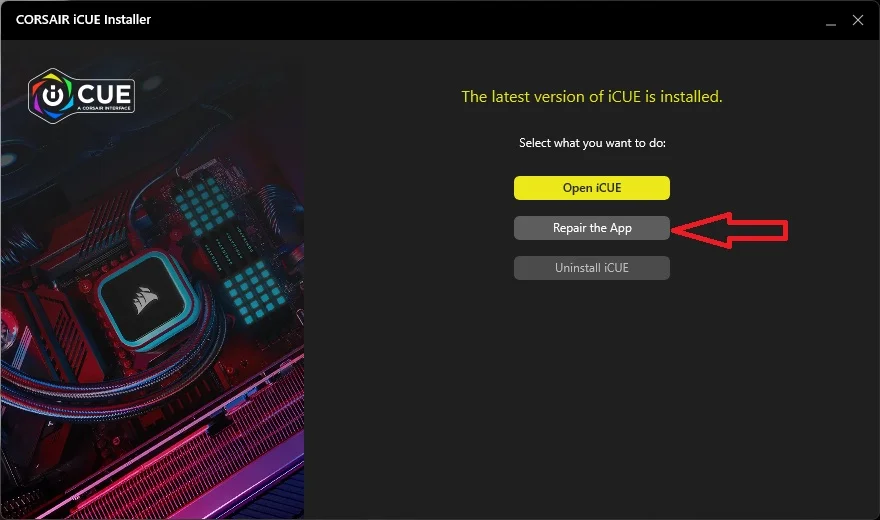
Przed podjęciem dalszych działań należy zawsze rozważyć instalację naprawczą.
Przed rozpoczęciem należy wykonać kopię zapasową profili iCUE.
Wykonanie czystej reinstalacji spowoduje usunięcie zapisanych profili iCUE, więc najpierw wykonaj ich kopię zapasową, aby móc je szybko przywrócić. Profile można łatwo eksportować i importować w iCUE.
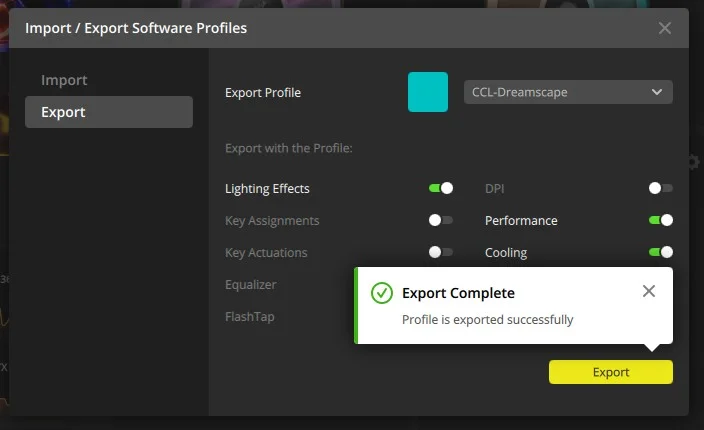
Przed kontynuowaniem wyeksportuj wszystkie zapisane profile oświetlenia.
Odinstaluj iCUE
W systemie Windows 11 kliknij prawym przyciskiem myszy przycisk Start i wybierz opcję Zainstalowane aplikacje u góry wyskakującego okienka. Przewiń w dół do pozycji Corsair iCUE i wybierz opcję Odinstaluj.
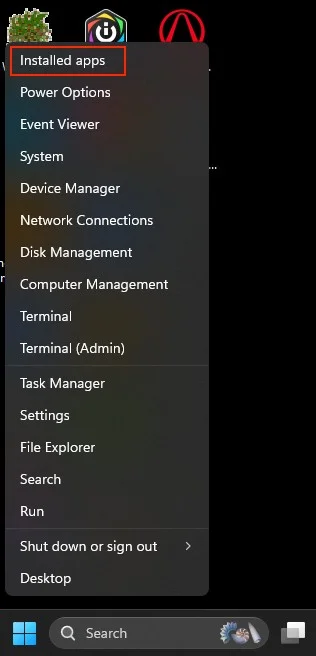
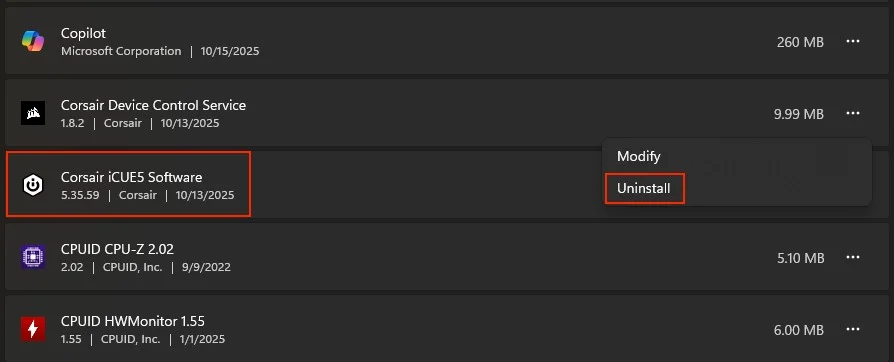
Kliknij trzy kropki po prawej stronie i wybierz opcję Odinstaluj.
Usuń istniejące profile użytkowników
Zaznacz pola „Usuń ustawienia dla wszystkich użytkowników ” i „Usuń kopie zapasowe iCUE”, ponieważ jest to czysta instalacja. Zakończ proces dezinstalacji.
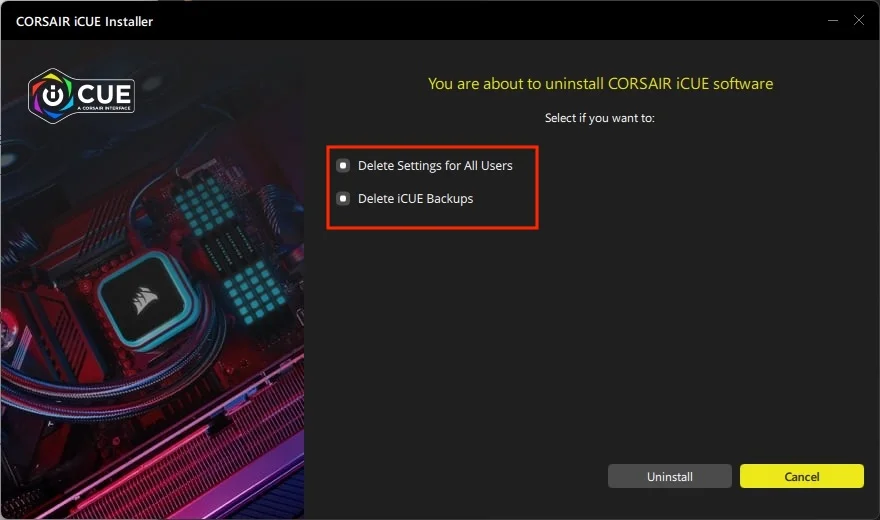
Usuń wszystkie dane użytkownika, aby przeprowadzić czystą reinstalację.
Usuń pozostałe pliki
Po zakończeniu dezinstalacji usuń wszystkie pozostałe pliki, aby nowa instalacja rozpoczęła się od nowa:
- Naciśnij klawisz Windows + R, wpisz %appdata% i kliknij OK. Usuń folder Corsair z tego katalogu.
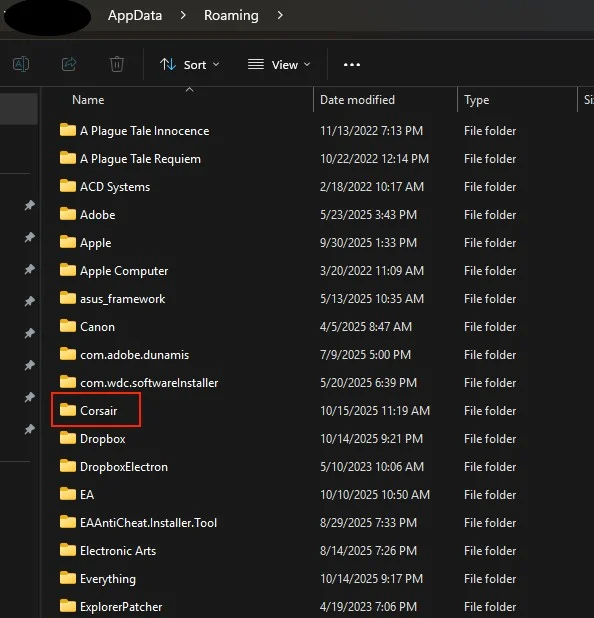
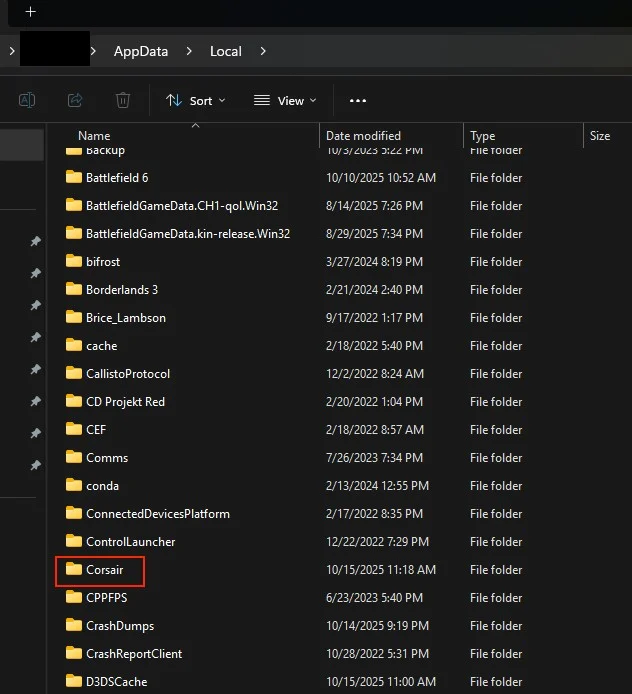
2. Otwórz ponownie polecenie Uruchom, wpisz %localappdata% i kliknij OK. Usuń wszystkie foldery Corsair, które się pojawią.
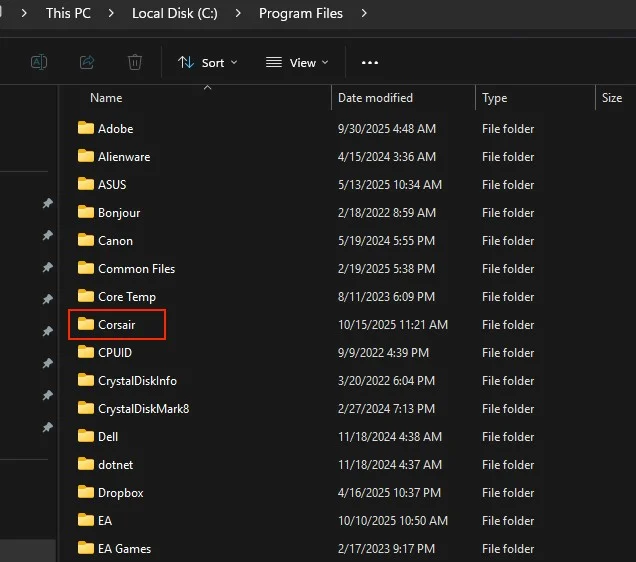
3. Otwórz Eksploratora plików i przejdź do folderu C:\Program Files (x86)\ dla iCUE 3 lub C:\Program Files\ dla iCUE 4 lub 5. Usuń wszystkie foldery Corsair znajdujące się w tym katalogu.
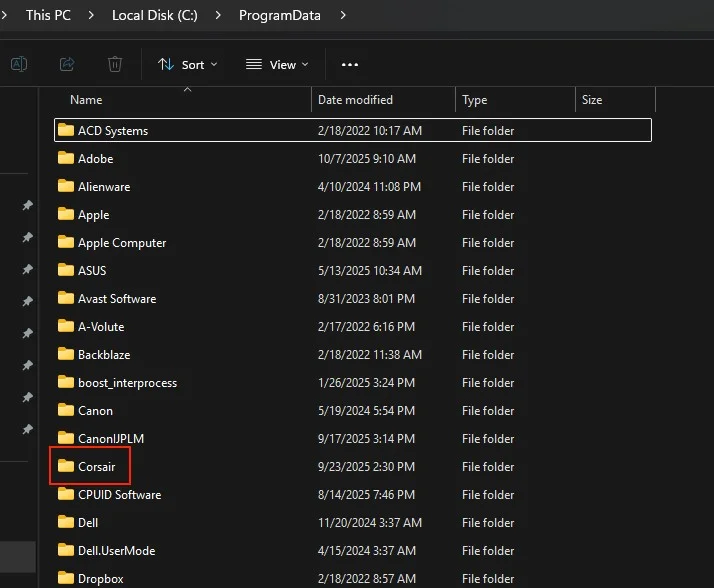
4. Otwórz ponownie polecenie Uruchom, wpisz %programdata% i kliknij OK. Usuń wszystkie foldery Corsair, a następnie uruchom ponownie komputer.
Na koniec możesz pobrać wersję próbną programu Revo Uninstaller, aby znaleźć i usunąć wszelkie pozostałe pliki.
Ponownie zainstaluj iCUE
Po ponownym uruchomieniu komputera pobierz najnowszą wersję iCUE (do wersji 5.35.59 z października 2025 r.). Uruchom instalator i poczekaj, aż zakończy działanie. Powinieneś otrzymać czystą wersję iCUE.
JOIN OUR OFFICIAL CORSAIR COMMUNITIES
Join our official CORSAIR Communities! Whether you're new or old to PC Building, have questions about our products, or want to chat about the latest PC, tech, and gaming trends, our community is the place for you.