Niezależnie od tego, czy walczysz w zwarciu jako klasa Assault, czy przemierzasz obrzeża mapy, psując innym dzień z daleka jako Recon, warto wiedzieć, jak sprawdzić licznik FPS w Battlefield 6 .
Nakładka FPS pozwala sprawdzić, jak komputer radzi sobie z grą, i może posłużyć do uzyskania idealnego połączenia wydajności i jakości obrazu. Biorąc pod uwagę, że Battlefield 6 jest dość wymagającą grą, może to być potrzebne do dostosowania ustawień, aby uzyskać optymalne wyniki. Oto jak włączyć licznik FPS w Battlefield 6.
Jak włączyć licznik FPS w Battlefield 6
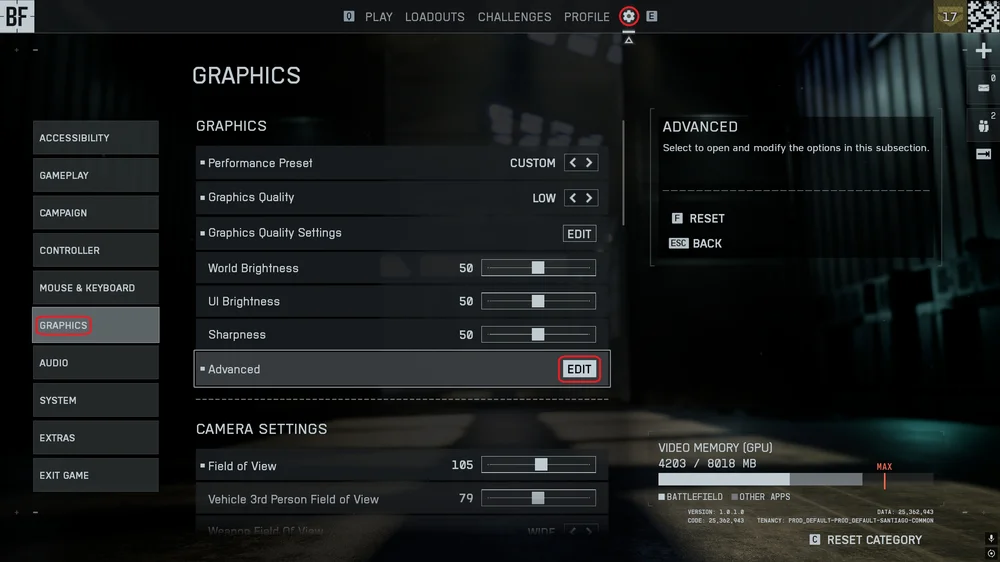
- Kliknij ikonę koła zębatego u góry, aby otworzyć menu ustawień.
- Kliknij zakładkę „Grafika”, znajdź pozycję „Zaawansowane” i kliknij „Edytuj”.
- W dolnej części menu ustawień zaawansowanych znajduje się opcja o nazwie „Nakład ka wydajności”.
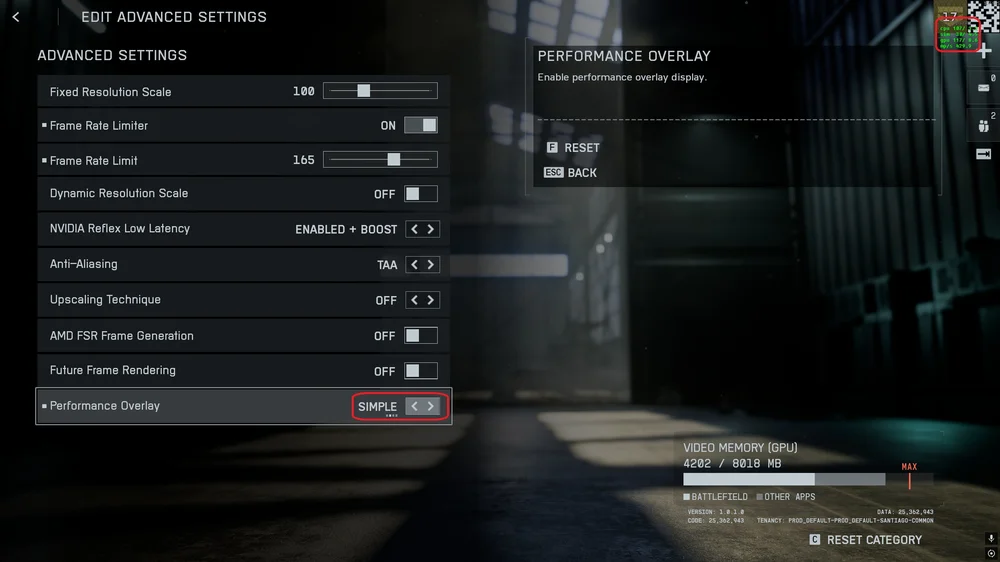
- Kliknij strzałkę w prawo, aby włączyć nakładkę „Prosta” wydajność, która spowoduje wyświetlenie kilku statystyk w jasnozielonym kolorze w prawym górnym rogu ekranu. Jest to licznik klatek na sekundę (FPS).
Jak odczytywać licznik FPS w grze Battlefield 6
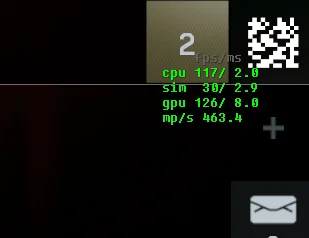
Irytujące jest to, że licznik FPS w tej grze nie jest tak przejrzysty, jak większość graczy by sobie tego życzyła, i nieco zaciemnia dane. Zamiast jednej dużej liczby pokazującej aktualną liczbę klatek na sekundę, otrzymujesz więcej danych, niż faktycznie potrzebujesz. Oto, co to oznacza.
Ta nakładka pozwala w zasadzie zobaczyć, gdzie w systemie pojawiają się wąskie gardła. Nie mamy całkowitej pewności, ale między wierszami CPU i GPU najniższa liczba wydaje się najdokładniej odpowiadać rzeczywistej liczbie klatek na sekundę, z jaką działa gra.
- Linia „sim” wydaje się być pewnego rodzaju miarą opóźnienia lub częstotliwości odświeżania lub czymś podobnym.
- Linia „mp/s” oznacza megapiksele na sekundę, które można wykorzystać w niepotrzebny i bardzo okrężny sposób do obliczenia rozdzielczości, w jakiej uruchomiona jest gra.
Licznik FPS Steam
Oczywiście możesz nie chcieć się tym zajmować i zamiast tego zdecydować się na użycie wbudowanego licznika FPS w Steam.
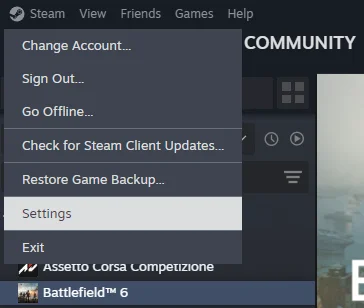
- Otwórz Steam i kliknij ikonę Steam w prawym górnym rogu, a następnie kliknij „Ustawienia”.
Otwórz zakładkę „W grze” i kliknij przycisk obok op cji „Włącz nakładkę Steam podczas gry”.
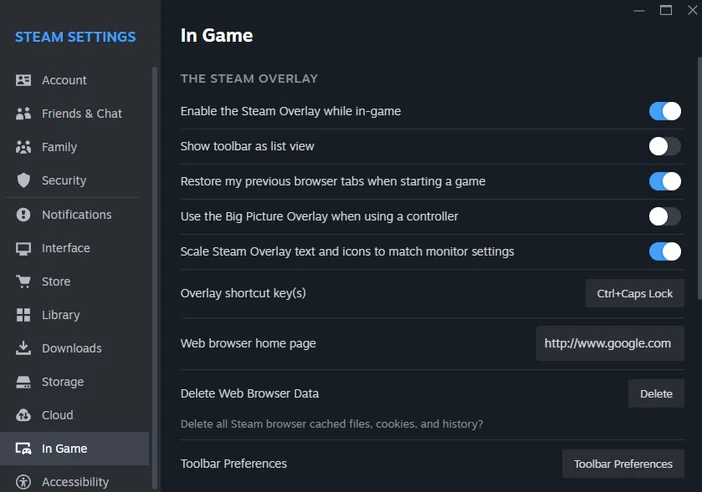
- Przewiń w dół do „Overlay Performance Monitor” (Monitor wyd aj ności nakładki ) i dostosuj ustawienia zgodnie z własnymi preferencjami. Tutaj możesz zmienić rozmiar, położenie, kolor i poziom szczegółowości.
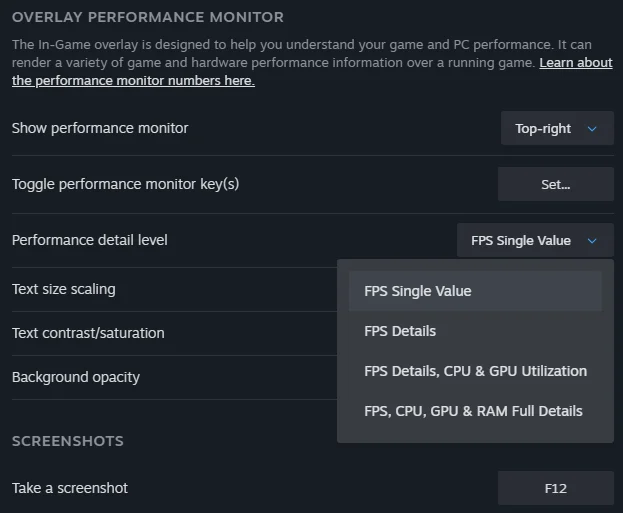
Po wykonaniu tych czynności licznik FPS Steam pojawi się w każdej grze uruchomionej za pośrednictwem Steam. Jest to preferowana przez nas metoda sprawdzania FPS, ponieważ działa we wszystkich grach i wygląda identycznie niezależnie od tego, w jaką grę gramy. Co jednak zrobić, jeśli nie korzystasz ze Steam? Jeśli kupiłeś Battlefield 6 za pośrednictwem aplikacji EA, lepszym rozwiązaniem będzie nakładka Nvidia.
Licznik klatek na sekundę Nvidia Overlay
Możesz również skorzystać z nakładki FPS firmy Nvidia, która obecnie działa niezawodnie, co nie miało miejsca podczas otwartej bety.
- Naciśnij Alt + Z, aby otworzyć nakładkę Nvidia. Kliknij zakładkę u dołu o nazwie „Statyst yki”.
- Przełącz opcję „Pokaż statystyki” w wyświetlaczu na „Włączone”.
- Następnie wystarczy nacisnąć Alt + R, aby włączyć/wyłączyć licznik FPS.
Nie możesz uruchomić gry? Przeczytaj nasz przewodnik dotyczący włączania funkcji Secure Boot dla Battlefield 6, aby upewnić się, że Twój komputer jest gotowy do działania.
JOIN OUR OFFICIAL CORSAIR COMMUNITIES
Join our official CORSAIR Communities! Whether you're new or old to PC Building, have questions about our products, or want to chat about the latest PC, tech, and gaming trends, our community is the place for you.