-
WYGLĄD KLAWIATURY
-
DANE TECHNICZNE
-
OPCJONALNE MODUŁY DODATKOWE
-
MAGNETYCZNE PRZEŁĄCZNIKI KLAWISZY CORSAIR MGX HYPERDRIVE
-
TECHNOLOGIA AXON HYPER-PROCESSING
-
KONFIGURACJA KLAWIATURY
-
ŁĄCZENIE Z KONSOLĄ SONY PLAYSTATION
-
ŁĄCZENIE W TRYBIE BEZPRZEWODOWYM (dostępna tylko po zainstalowaniu modułu bezprzewodowego)
-
ŁADOWANIE & CZAS PRACY BATERII
-
TRYBY DZIAŁANIA
-
PRZEGLĄD SPRZĘTU
-
PRZEGLĄD OPROGRAMOWANIA
-
STRONA GŁÓWNA iCUE I EKRAN PRODUKTU
-
RESETOWANIE DO USTAWIEŃ FABRYCZNYCH
-
INFORMACJE DOTYCZĄCE WYJMOWANIA AKUMULATORA
-
INFORMACJE O PRAWACH AUTORSKICH I PRAWNE
INSTRUKCJA | SZYBKI PRZEWODNIK
MAKR PRO 75
KLAWIATURA DIY Z EFEKTEM HALLA
Wersja angielska jest dostępna tutaj - English
Jeśli masz inne problemy, skontaktuj się z nami obsługa klienta
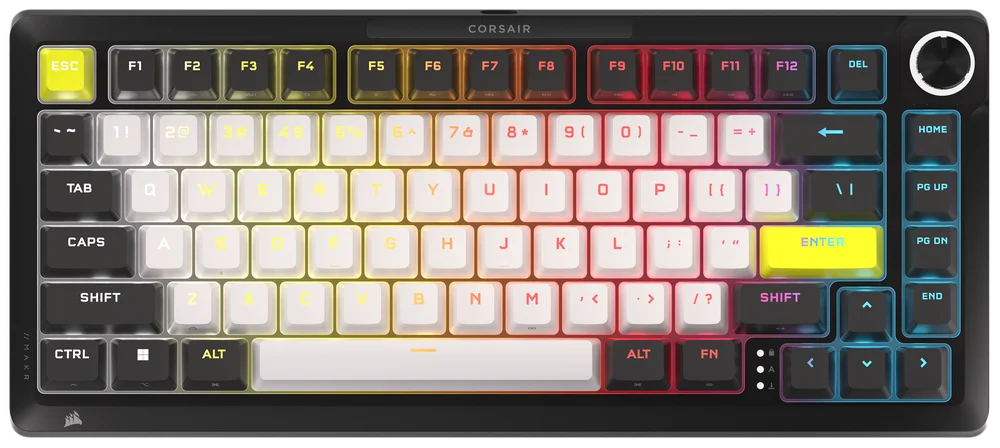
WYGLĄD KLAWIATURY
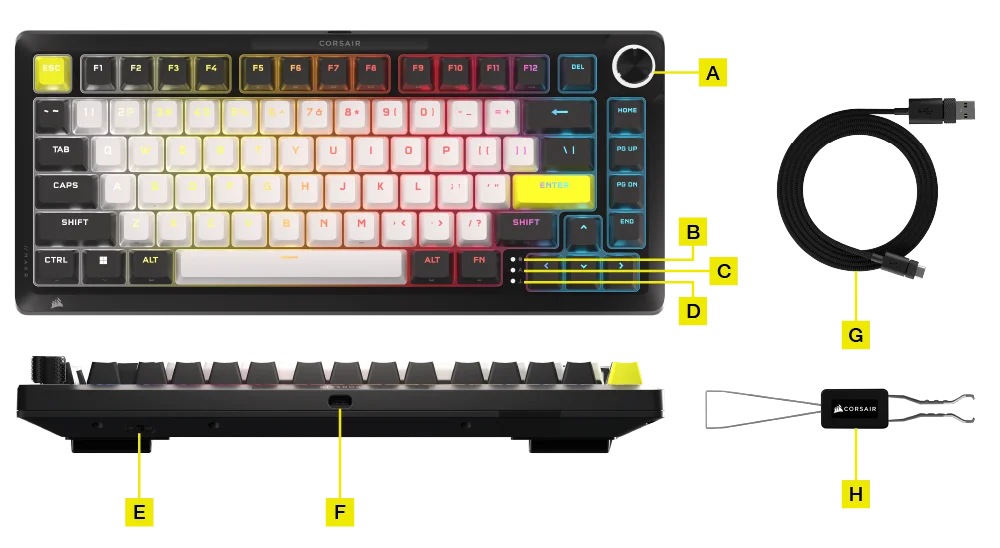
- WIELOFUNKCYJNE POKRĘTŁO
- WSKAŹNIK BLOKADY KLAWISZA WINDOWS
- WSKAŹNIK TRYBU CAPS LOCK
- WSKAŹNIK TRYBU SCROLL LOCK
- PRZEŁĄCZNIK WIN/MAC
- PORT USB TYPE-C
- PRZEWÓD USB TYPE-C/TYPE-A
- NARZĘDZIE DO WYJMOWANIA PRZEŁĄCZNIKÓW I NAKŁADEK KLAWISZY
OPCJONALNE MODUŁY DODATKOWE:
- Łączność bezprzewodowa

- Moduł LCD

JAK ZAINSTALOWAĆ MODUŁ BEZPRZEWODOWY
1. Po otwarciu klawiatury wyjmij wszystkie wewnętrzne podzespoły z wyjątkiem dolnych warstw z wycięciem na baterię bezprzewodową.
UWAGA: W modelu przewodowym znajduje się gumowa podkładka (B), którą należy usunąć (B), pozostawiając jedynie podkładkę odcinającą baterię (A).


2. Zainstaluj moduł bezprzewodowy, ustawiając plastikowe kołki w jednej linii z odpowiednimi gniazdami z tyłu pianki gniazda. Proces ten ułatwiają wskaźniki wizualne. Po ustawieniu plastikowych kołków należy nacisnąć cztery rogi modułu, aż do ich zatrzaśnięcia.

(1)

(2)

(3)
UWAGA:
Podczas podłączania modułu bezprzewodowego do płytki PCB, upewnij się, że te dwa złącza są dobrze osadzone. (Zdjęcie 1)
Można to zrobić poprzez delikatne naciśnięcie srebrnej części modułu bezprzewodowego (rys. 2), aż usłyszysz kliknięcie.
Jeśli nie usłyszysz kliknięcia, przestań naciskać i wróć do kroku 2, aby upewnić się, że wszystkie plastikowe kołki są wyrównane, zanim ponownie naciśniesz srebrną część.
Kiedy Moduł bezprzewodowy zostanie pomyślnie zainstalowany, po włączeniu zasilania klawiatury zaświeci się biała dioda LED. (Zdjęcie 3)

(1)


(2)
(3)
3. Zastąp plastikową część czołową napisem „CORSAIR”  z nowymi plastikowymi osłonami przycisków dołączonymi do modułu bezprzewodowego.
Prawidłowa kolejność instalacji od lewej do prawej powinna być następująca:
a. Włączanie/wyłączanie zasilania
B. Znak słowny CORSAIR
c. Przycisk SLIPSTREAM 2,4 GHz
D. Bluetooth przycisk

JAK WŁĄCZYĆ ŁĄCZNOŚĆ BEZPRZEWODOWĄ
-
Po tym, jak Łączność bezprzewodowa został zainstalowany, przesuń przełącznik zasilania do pozycji ON, aby włączyć klawiaturę.
-
Naciśnij przycisk Wireless, aby przełączyć się na tryb SLIPSTREAM Wireless 2,4 GHz.
Przełącznik zasilania przesunięty do pozycji WŁ./Naciśnięty przycisk sieci bezprzewodowej
Przytrzymaj, aby rozpocząć parowanie SLIPSTREAM.
-
Naciśnij przycisk BT, aby zmienić tryb na Bluetooth
Przytrzymaj, aby rozpocząć parowanie Bluetooth.
Przełącznik zasilania przesunięty do pozycji ON/naciśnięty przycisk BT
JAK ZAINSTALOWAĆ MODUŁ LCD
1. Wymontuj moduł pokrętła obrotowego.
- Odwróć zestaw do góry nogami i odkręć śruby obudowy.

- Po wykręceniu śrub ostrożnie odwróć produkt, trzymając jednocześnie obudowę w całości, aby zapobiec odpoadnięciu któregokolwiek z elementów.

- Ściągnij pokrętło.
- Ostrożnie podnieś górną obudowę do góry. Odłącz taśmę kablową od obudowy.

(1)


(2)
(3)
- Odkręć trzy śruby mocujące moduł pokrętła obrotowego.

- Całkowicie wyjmij moduł wybierania i przechowuj go w bezpiecznym miejscu.


(1)
(2)
2. Instalacja modułu LCD
- Zamontuj pierścień na obudowie skierowanej ku górze. (Ustawienie tyłem jest nieodpowiednie).

- Odwróć wyświetlacz LCD do tyłu i zabezpiecz go trzema śrubami.

- Ponownie podłącz taśmę kablową do górnej obudowy.

DANE TECHNICZNE
| CECHA | OPIS |
| Format | 75% |
| Pokrywa górna | Całkowicie aluminiowa |
| Dół | Całkowicie aluminiowa |
|
Kolor |
Eclipse |
|
Pianka pochłaniająca odgłosy (Od góry) |
8 warstw
|
| Płytka przełączników | FR4 (z silikonowymi uszczelkami) |
| Podświetlenie | Indywidualnie programowane podświetlenie LED klawiszy |
| Kolory diod LED | RGB |
| Nakładki klawiszy | Formowane w dwóch cyklach z tworzywa PBT |
| Przełączniki klawiszy |
Nasmarowane fabrycznie magnetyczne przełączniki klawiszy CORSAIR MGX Hyperdrive, siła zadziałania 30–55 g, odległość zadziałania 0,1–4,0 mm (w krokach co 0,1 mm), łączny skok 4,1 mm, gwarancja wytrzymałości na 150 milionów naciśnięć klawiszy * Aby uzyskać optymalną dokładność, zalecany zakres wynosi od 0,3 mm do 3,6 mm. Ustawienie aktywacji poza zalecanym zakresem może skutkować wyższą czułością i spójnością efektu. |
| Łączność | USB Type-A |
| Matryca | Pełna obsługa naciśnięć kilku klawiszy (NKRO) i stuprocentowy anti-ghosting |
| Częstotliwość próbkowania USB | Hiperczęstotliwość do 8000 Hz |
| Profile w pamięci | Domyślne: 1, maksymalnie 5 |
| Sterowanie multimediami | Skróty z klawiszem FN / pokrętło |
| FlashTap (SOCD) |
Fn + prawy Shift iCUE UI CORSAIR WEB HUB |
| Sterowanie jasnością | Skróty z klawiszem FN / pokrętło |
| Regulowana wysokość | Tak |
| Działanie w trybie Plug and Play | Tak |
| Zgodność z konsolami | Xbox One, Xbox Series X|S, PlayStation 4, 5 |
| Przewód | 1,8 m / 6 ft, USB Type-C do Type-A, odłączany, czarny w nieplączącej się osłonie gumowej |
| Wymiary | 332 (dł.) x 145 (szer.) x 50 (wys.) mm |
| Masa | 1,3 kg |
| Gwarancja | Dwa lata – obowiązują lokalne przepisy krajowe |
OPCJONALNE MODUŁY DODATKOWE
MODUŁ BEZPRZEWODOWY
| Wymiary | 188,8 (dł.) x 90,7 (szer.) x 11,9 (wys.) mm |
| Masa | 111,9 g |
| Gwarancja | Dwa lata – obowiązują lokalne przepisy krajowe |
| Dane techniczne akumulatora | Typ: Wbudowany, litowo-polimerowy, z możliwością ładowania |
|
Czas działania akumulatora:
|
|
| Ładowanie: Ładuje się przez USB w ciągu około 5 godzin, w zależności od wyczerpania akumulatora i sposobu użytkowania | |
| Konfiguracja: 1S1P | |
| Ilość: 1 | |
| Ogniwa: 1 | |
| Nr modelu: 2670155 | |
| Pojemność: 4170 mAh | |
| Wymiary: 159 (dł.) x 70,3 (szer.) x 3,0 (wys.) mm | |
| Wymiary (z przewodem): 199 (dł.) x 70,3 (szer.) x 3,0 (wys.) mm | |
| Waga: 71 g | |
| Zawartość litu: 1,251 g | |
| NUMER ONZ SUBSTANCJI NIEBEZPIECZNEJ: UN3481 | |
| Opis SUBSTANCJI NIEBEZPIECZNEJ: PI967 — umieszczone w sprzęcie |
MODUŁ LCD
| Rozmiar | 1,3 cala |
| Rozdzielczość | 240 x 240 |
| Wymiary | 33,77 (Dł.) x 36,26 (szer.) x 15,8 (wys.) mm |
| Masa | 13,5 g |
| Specyfikacja przesyłania obrazu |
|
| Gwarancja | Dwa lata – obowiązują lokalne przepisy krajowe |
MAGNETYCZNE PRZEŁĄCZNIKI KLAWISZY CORSAIR MGX HYPERDRIVE
Magnetyczne przełączniki klawiatury CORSAIR MGX Hyperdrive działają wyjątkowo płynnie, cicho i bez chybotania. Można je zaprogramować tak, aby wykrywały naciśnięcia z dystansem aktywacji od 0,1 mm do 4,0 mm. Zapewnia to pełną kontrolę czułości każdego naciśnięcia klawisza, a tym samym dopasowanie do stylu gry i pisania.
* Aby uzyskać optymalną dokładność, zalecany zakres wynosi od 0,3 mm do 3,6 mm. Ustawienie aktywacji poza zalecanym zakresem może skutkować wyższą czułością i spójnością efektu.

TECHNOLOGIA AXON HYPER-PROCESSING
Technologia CORSAIR AXON skraca czas reakcji i umożliwia korzystanie z wszechstronnych funkcji klawiatury:
- Superszybkie wykrywanie i przetwarzanie naciśnięć klawiszy.
- Hiperwysoka częstotliwość raportowania do 8000 Hz (regulowana w iCUE i w ustawieniach urządzenia w CORSAIR WEB HUB)
- Wbudowane efekty podświetlenia obejmujące do 20 warstw (programowane w iCUE do każdego profilu).

KONFIGURACJA KLAWIATURY
| Windows PC | Apple Mac |
Microsoft Xbox One* Microsoft Xbox Series X | S* |
Sony PlayStation 4** Sony PlayStation 5** |
**Zobacz sekcję Łączenie z konsolą Sony PlayStation.
ŁĄCZENIE Z KONSOLĄ SONY PLAYSTATION
Klawiatura ma także specjalny tryb obsługujący konsole Sony PlayStation 4 i 5, który można włączyć klawiszami skrótu.
| SKRÓT | FUNKCJA | WSKAZANIE |
FN+  (Przytrzymaj przez 5 sekund) (Przytrzymaj przez 5 sekund) |
Przełączenie do trybu PlayStation | Miga na biało 5 razy przez 5 s |
| FN+ (Przytrzymaj przez 5 sekund) |
Ponowne przełączenie do trybu standardowego | Dwa impulsy białego światła |
UWAGA: Dostępne funkcje mogą być ograniczone w zależności od obsługi konsoli do gier i aplikacji.
ŁĄCZENIE W TRYBIE BEZPRZEWODOWYM (dostępna tylko po zainstalowaniu modułu bezprzewodowego)
Po podłączeniu kabla USB urządzenie automatycznie przełącza się w tryb USB.
Po odłączeniu kabla USB urządzenie przełącza się na ostatnio używany tryb bezprzewodowy.
| NAZWA FUNKCJI | PRZYCISK | FUNKCJA | WSKAŹNIK | WSKAZANIE/STAN |
| Przewód USB | ND. | Automatycznie przełącza się w tryb USB po podłączeniu kabla. | Przycisk trybu bezprzewodowego  |
Żółte światło ciągłe |
| SLIPSTREAM Wireless | Przycisk trybu bezprzewodowego |
Naciśnij przycisk trybu bezprzewodowego, aby przełączyć się na tryb bezprzewodowy SLIPSTREAM 2,4 GHz | Przycisk trybu bezprzewodowego |
Białe światło ciągłe: Połączono Białe światło pulsujące: Nie połączono |
| Przytrzymaj przycisk łączności bezprzewodowej, aby rozpocząć parowanie* | Szybkie miganie na biało przez 120 s podczas parowania | |||
| Bluetooth 1 | Przycisk Bluetooth  |
|
Przycisk Bluetooth |
Jednolity niebieski: Połączono. Pulsujący niebieski: Nie połączono
Szybkie miganie na niebiesko przez 120 s podczas parowania |
| Bluetooth 2 | Przycisk Bluetooth |
|||
| Bluetooth 3 | Przycisk Bluetooth |
*Bezprzewodowe parowanie SLIPSTREAM: Można również sparować klucz sprzętowy z klawiaturą za pomocą iCUE.
Kroki: Znajdź przycisk Paruj pod stroną klucza sprzętowego, zakreśloną na żółto.

* Aby ukończyć parowanie z adapterem SLIPSTREAM WIRELESS, zainicjuj parowanie adaptera w ustawieniach urządzenia w iCUE.
ŁADOWANIE & CZAS PRACY BATERII

| NAZWA FUNKCJI | PRZYCISK | FUNKCJA | WSKAZANIE |
| Sprawdzenie akumulatora | FN + Esc |
Naciśnij FN + Esc, aby pokazać kolor naładowania akumuatora / efektu na klawiszu Esc przez 3 sekundy. |
Krytyczny: pulsuje na czerwono (zdarzenie w toku) Niski: miga na czerwono Średni: miga na bursztynowo Wysoki: miga na zielono W pełni naładowany: jednolity zielony *Podczas ładowania za pomocą podłączonego kabla USB wskaźnik będzie pulsował na zielono, aż do pełnego naładowania. Po pełnym naładowaniu wskaźnik zaświeci się na zielono. |
TRYBY DZIAŁANIA
Klawiatura ma trzy tryby pracy:
- Tryb sprzętowy (HW) – Kiedy oprogramowanie iCUE nie jest włączone lub klawiatura jest połączona z urządzeniem, które nie obsługuje iCUE, klawiatura działa w trybie sprzętowym, w którym stosowane są profile i ustawienia zapisane we wbudowanej pamięci.
- Tryb programowy (SW) – Gdy iCUE działa na komputerze PC lub Mac, klawiatura działa w trybie programowym i jest sterowana przez iCUE.
- Pobierz iCUE z corsair.com/download i zainstaluj na komputerze z systemem Windows lub Apple Mac, aby połączyć wszystkie zgodne z CORSAIR iCUE produkty w jednym interfejsie, zapewniając pełną kontrolę nad wszystkim, od oświetlenia po zaawansowane makra.

- Pobierz iCUE z corsair.com/download i zainstaluj na komputerze z systemem Windows lub Apple Mac, aby połączyć wszystkie zgodne z CORSAIR iCUE produkty w jednym interfejsie, zapewniając pełną kontrolę nad wszystkim, od oświetlenia po zaawansowane makra.
- Tryb internetowy – Jeśli iCUE nie jest uruchomiony, przejdź do łącza CORSAIR Web Hub https://corsair.com/web-hub. Klawiatura działa w trybie internetowym, korzystając z profili i ustawień zapisanych w pamięci wewnętrznej.

| FUNKCJA | SPRZĘT TRYB | OPARTY NA SIECI TRYB | OPROGRAMOWANIE TRYB |
| Profile & składowania | 1 profil do 5 profili | 5 profili | Bez ograniczeń |
| Tworzenie nowych profili | Tworzenie w iCUE | Utwórz w CORSAIR WEB HUB | Tworzenie w iCUE |
| Tworzenie efektów podświetlenia | Tworzenie w iCUE | Utwórz w CORSAIR WEB HUB | Tworzenie w iCUE |
| Tworzenie przypisania klawiszy | Tworzenie w iCUE | Utwórz w CORSAIR WEB HUB | Tworzenie w iCUE |
| Maksymalna liczba warstw podświetlenia | 20 | 5 |
Nieograniczony (tryb przewodowy) 20 (tryb bezprzewodowy) |
PRZEGLĄD SPRZĘTU
WSKAŹNIK ŚWIETLNY SKRÓTÓW Z KLAWISZEM FN
Podczas naciskania klawisza FN całe podświetlenie wyłączy się na chwilę, z wyjątkiem klawiszy mających przypisane funkcje dodatkowe i makra. Podświetlenie tych klawiszy będzie włączone.
- Domyślny kolor będzie BIAŁY.
- Użytkownicy mogą spersonalizować wskazanie koloru w iCUE.
Wskaźnik kolorystyczny aktualnie używanego profilu będzie miał priorytet nad podświetleniem skrótu FN.
USTAWIENIE AKTYWACJI SPRZĘTOWEJ (TABELA A)
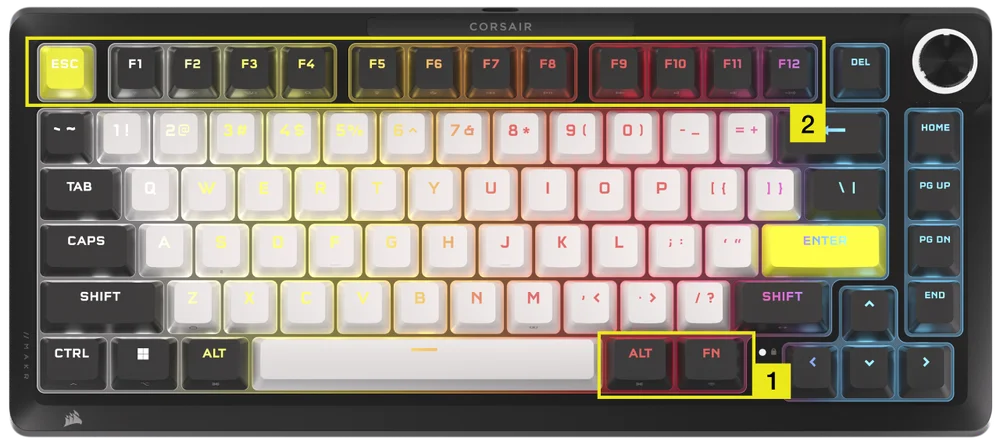
Upewnij się, że zarówno iCUE, jak i CORSAIR WEB HUB są wyłączone przed wykonaniem sprzętowej konfiguracji.
- Przytrzymaj FN + prawy Alt przez 2 sekundy, aż podświetlenie klawiatury wyłączy się, z wyjątkiem klawiszy ESC, F1-F12, 4-0, -_ i =+.
- Naciśnij jeden z podświetlonych przycisków ESC i F1-F12, aby ustawić wszystkie przyciski na tę odległość aktywacji.
- Wszystkie klawisze analogowe (oprócz klawiszy ESC, F1-F12, 4-0, -_ i =+, ale z uwzględnieniem wybranych) podświetlają się, pulsując (w wybranym kolorze).
- Naciśnij ten sam klawisz czułości, aby przywrócić bieżące ustawienie trybu sprzętowego.
| Klawisz | ESC | F1 | F2 | F3 | F4 | F5 | F6 |
| Skok (mm) | 0,8 | 1,0 | 1,2 | 1,4 | 1,6 | 1,8 | 2,0 (Domyślnie) |
| Kolor | Biały | Pomarańczowy | Żółty | Żółty | Zielony | Błękitny | Capri |
| Klawisz | F7 | F8 | F9 | F10 | F11 | + |
| Skok (mm) | 2,2 | 2,4 | 2,6 | 2,8 | 3,0 | 3,2 |
| Kolor | Niebieski | Indygo | Fioletowy | Fioletowy | Magenta | Czerwony |
- Naciśnij FN + prawy Alt, aby wyjść z trybu, i wypróbuj nowe ustawienia
| Gra (szybsza reakcja) | Różne zastosowania (zrównoważone działanie) | Pisanie (większa dokładność) |
| 1,0 mm | 2,0 mm (domyślnie) | 3,0 mm |
W trybie programowym z wykorzystaniem oprogramowania iCUE można uzyskać jeszcze większą kontrolę i dokładniejsze dostrojenie ustawień aktywacji co 0,1 mm w zakresie od 0,1 mm do 4,0 mm, a także zapisać je w profilach. Natomiast przypisanie działań do dodatkowej aktywacji umożliwia przygotowanie błyskawicznych naciśnięć kombinacji klawiszy oraz zaawansowanych ruchów o różnej szybkości.
* Aby uzyskać optymalną dokładność, zalecany zakres wynosi od 0,3 mm do 3,6 mm. Ustawienie aktywacji poza zalecanym zakresem może skutkować wyższą czułością i spójnością efektu.
USTAWIENIA CZUŁOŚCI FUNKCJI RAPID TRIGGER (TABELA B)
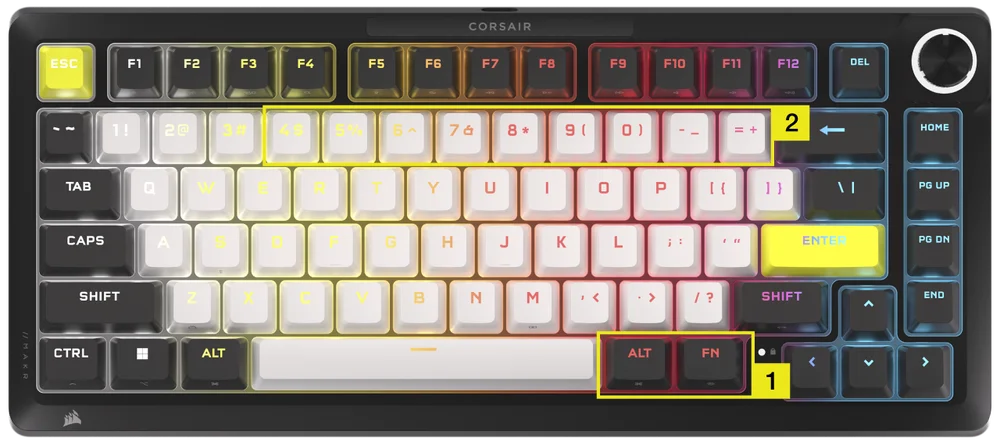
Upewnij się, że zarówno iCUE, jak i CORSAIR WEB HUB są wyłączone przed wykonaniem sprzętowej konfiguracji.
- Przytrzymaj FN + prawy Alt przez 2 sekundy, aż podświetlenie klawiatury wyłączy się, z wyjątkiem klawiszy ESC, F1-F12, 4-0, -_ i =+.
- Naciśnij jeden z podświetlonych przycisków spośród 4 przycisków -0, -_ i =+, aby ustawienia punktu aktywacji szybkiego wyzwalania zostały zastosowane do wszystkich przycisków.
- Naciśnij ten sam klawisz czułości, aby przywrócić bieżące ustawienie trybu sprzętowego.
| Klawisz | 4 | 5 | 6 | 7 | 8 | 9 | 0 | -_ | =+ |
| Skok (mm) | 0,4 | 0,5 | 0,6 |
0,7 |
0,8 | 0,9 | 1,0 (Domyślnie) | 1,1 | 1,2 |
| Kolor | Żółty | Żółty | Zielony | Błękitny | Capri | Niebieski | Fioletowy | Magenta | Czerwony |
- Naciśnij FN + prawy Alt, aby wyjść z trybu, i wypróbuj nowe ustawienia
KALIBRACJA SPRZĘTOWA
W szczególnych przypadkach, na przykład w razie braku punktów aktywacji, można wykorzystać to wyjątkowe narzędzie do kalibracji sprzętowej.
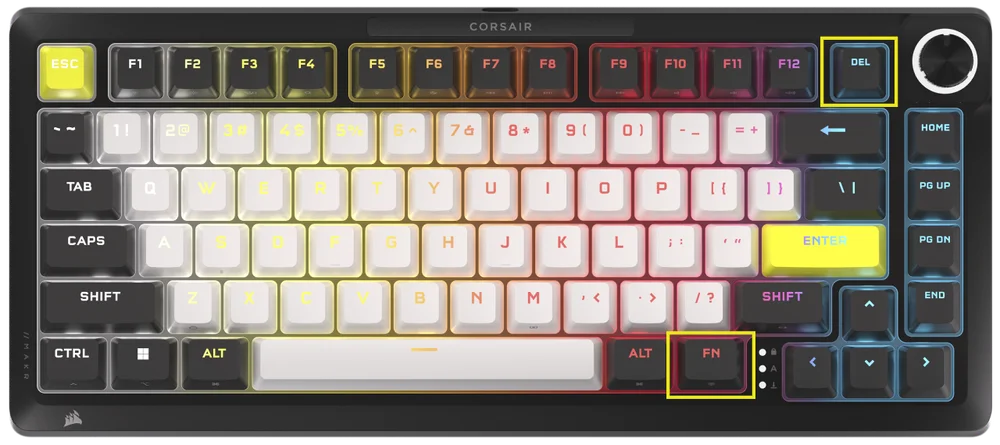
Upewnij się, że zarówno iCUE, jak i Corsair Web Hub są wyłączone przed wykonaniem sprzętowej konfiguracji.
-
Przytrzymaj FN + Delete przez 2 sekundy, aby przejść do trybu kalibracji
-
Wszystkie klawisze podświetlają się na biało, klawisz FN świeci STAŁYM kolorem zielonym
-
Przytrzymaj klawisze, które chcesz skalibrować
a. Klawisz FN i klawisz wstrzymania świecą stałym kolorem czerwonym podczas kalibracji
b. Klawisz FN i klawisz wstrzymania świecą stałym kolorem niebieskim po zakończeniu kalibracji
-
Zwolnij przycisk, który chcesz skalibrować
a. Klawisz FN i klawisz wstrzymania świecą jednolitym kolorem zielonym po zakończeniu kalibracji
- Przytrzymaj FN przez 2 sekundy, aby wyjść z trybu kalibracji i zresetować urządzenie
FUNKCJA POKRĘTŁA
Tryby wybierania są przełączane przez przytrzymanie pokrętła przez 2 sekundy.
Pierścień pokrętła obrotowego będzie wyświetlał kolor odpowiadający bieżącemu trybowi wybierania. Aktualny tryb wybierania nie zmienia się po wyłączeniu i ponownym włączeniu zasilania.
| TRYB | KOLOR DIODY LED | WSKAŹNIK LED | TWIST | PRASA |
| Głośność | Biały | Ciągłe |
|
Wycisz/Wyłącz wyciszenie |
| Sterowanie multimediami | Niebieski | Ciągłe |
|
Odtwarzanie/pauza |
| Podświetlenie | Błękitny | Diody LED zapalają się w zależności od % jasności |
|
Włącz (100%)/Wyłącz (0%) |
| Rejestrowanie makr | Czerwony |
Stan bezczynności: pulsujący czerwony Stan nagrywania: migający czerwony Zakończ nagrywanie: szybko miga na czerwono Stan czyszczenia: szybko miga na czerwono |
ND. | Rozpocznij nagrywanie makra |
| Przełączanie utworów | Zielony | Ciągłe |
Windows:
Mac OS Apple Music:
Spotify na komputerze Mac:
|
ND. |
| Przełączanie aplikacji | Lime | Ciągłe |
|
|
| Przewijanie pionowe | Pomarańczowy | Ciągłe |
|
Ctrl+ END |
| Przewijanie poziome | Żółty | Ciągłe |
|
Ctrl+ END |
| Powiększenie | Fioletowy | Ciągłe |
|
Przywróć do domyślnej akcji powiększenia |
| Niestandardowe działania iCUE | Zdefiniowane przez użytkownika | Ciągłe |
|
Czynność 1 |
SKRÓTY STANDARDOWE
Wszystkie poniższe funkcje zakładają, że klawisz FN jest przytrzymany, a akcja jest aktywowana po naciśnięciu, chyba że zaznaczono inaczej.
| KLAWISZ | FUNKCJA |
WSKAŹNIK EKRANU (Jeśli zainstalowany jest wyświetlacz LCD) |
UWAGI |
| FN + ESC | Sprawdzenie akumulatora | Nie | Bez modułu bezprzewodowego nie robi nic. |
| FN + F1 | Zmniejsz jasność ekranu | Tak | |
| FN + F2 | Zwiększ jasność ekranu | Tak | |
| FN + F3 | Przełącz widok zadań dla systemu Windows | Nie | macOS: Kontrola misji |
| FN + F4 | Otwarcie Eksploratora plików | Nie | macOS: Wyszukiwanie Spotlight |
| FN + F5 | Zmniejszanie jasności diod LED klawiatury w krokach co 10% | Tak | macOS: Dyktowanie/Siri |
| FN + F6 |
Zwiększanie jasności diod LED klawiatury w krokach co 10% |
Tak | macOS: Nie przeszkadzać |
| FN + F7 | Poprzedni utwór multimedialny | Tak | |
| FN + F8 | Odtwórz/wstrzymaj ścieżkę multimedialną | Tak | |
| FN + F9 | Następny utwór multimedialny | Tak | |
| FN + F10 | Wycisz/Włącz dźwięk | Tak | |
| FN + F11 | Zmniejszanie poziomu głośności w odstępach co 2% | Tak | |
| FN + F12 | Zwiększanie poziomu głośności w krokach co 2% | Tak | |
| FN + S | Włączanie i wyłączanie blokady przewijania | Tak | macOS: Brak funkcji |
| FN + Z | Profile cykli | Tak | Samodzielnie wskazuje kolor klucza profilu za pomocą jednolitego koloru przez 5 s, chyba że zostanie zastąpiony |
| FN + C | Przełączanie między efektami podświetlenia w pamięci | Tak | Przytrzymaj 2 sekundy, aby zresetować do efektu z pamięci |
| FN + V | Ustawienia kierunku efektu podświetlenia cyklicznego | Tak | |
| FN + B | Przechodzi przez ustawienia prędkości efektów świetlnych | Tak | |
| FN + M | Wchodzi w tryb nagrywania makr | Tak | Należy przytrzymać 2 sekundy |
| FN + Win | Włączanie i wyłączanie blokady klawisza Win | Tak | |
| Fn + prawy Shift | Włącza/wyłącza funkcję FlashTap | Nie | |
| FN + w lewo | Przesunięcie w lewo w interfejsie użytkownika ekranu | Nie | Nie działa bez modułu ekranu |
| FN + w prawo | Przesunięcie w prawo w interfejsie użytkownika ekranu | Nie | |
| FN + ENTER | Aktywuje element ekranu | Nie |
REJESTROWANIE MAKR
- Wchodzi w tryb nagrywania makr
- Przytrzymaj klawisze FN + M przez 2 sekundy lub przytrzymaj pokrętło obrotowe w trybie nagrywania makr (dioda LED będzie świecić na czerwono)
- Wskaźnik klawisza M będzie migał na czerwono
- Pokrętło lub ekran, jeśli są obecne, powinny także odtwarzać wskazania nagrywania makr
- Naciśnij dowolną serię standardowych klawiszy, aby rozpocząć nagrywanie
- Obejmuje to skróty takie jak FN + polecenia klawiszowe, jeśli to możliwe (w zależności od ograniczeń oprogramowania układowego/firmware), na przykład FN + S jest rejestrowane jako Scroll lock
- - Rejestrować można tylko standardowe funkcje klawiatury, a nie funkcje specjalne i wbudowane, takie jak
- Kursor
- Profil
- Efekty podświetlenia
- Jasność
- Multimedia
- Głośność
- Blokowanie klawisza Windows
- - Rejestrować można tylko standardowe funkcje klawiatury, a nie funkcje specjalne i wbudowane, takie jak
- Opóźnienia również są rejestrowane
- Wskazanie: Wskaźnik klawisza M (i pokrętło, jeśli jest) migają na czerwono
- Obejmuje to skróty takie jak FN + polecenia klawiszowe, jeśli to możliwe (w zależności od ograniczeń oprogramowania układowego/firmware), na przykład FN + S jest rejestrowane jako Scroll lock
- Naciśnij klawisze FN + M na dwie sekundy lub naciśnij pokrętło, aby zatrzymać nagrywanie i przygotować makro do zapisania lub skasowania
- Naciśnięcie tego przycisku więcej niż raz nie ma żadnej dodatkowej funkcji
- Wskazanie: Wskaźnik klawisza M (oraz pokrętła, jeśli jest obecne) szybko migają na czerwono
- Naciśnij dowolny klawisz, FN + klawisz
- Jeżeli klawisze zostały zarejestrowane: naciśnięcie tego klawisza lub kombinacji powoduje zapisanie makra
- Jeśli nie zarejestrowano żadnych klawiszy: Naciśnięcie tego klawisza lub kombinacji klawiszy powoduje wyczyszczenie wszelkich zapisanych makr lub funkcji
- Jeśli do tej kombinacji jest przypisany skrót oprogramowania sprzętowego, zostanie on przywrócony
- - Nie można nadpisywać następujących klawiszy i kombinacji:
- FN
- FN + M
- FN + ESC
- FN + Windows
- Wskazanie: Kombinacja klawiszy, do której przypisano makro, szybko miga na czerwono
- UWAGA: Domyślny kolor wskaźnika to czerwony, użytkownik może go zmienić.
FLASHTAP (SOCD)
FlashTap to przełomowa technologia dająca graczowi pełną kontrolę nad klawiszami ruchu, w szczególności nad lewym i prawym, która optymalizuje działanie SOCD we wszystkich grach dowolnego gatunku.
Funkcja FlashTap będzie domyślnie wyłączona w trybie HW oraz iCUE i CORSAIR WEB HUB.
Zachowanie trybu sprzętowego
- Niezależne od profilu, włącz za pomocą skrótów: Fn + prawy SHIFT
- Obsługuje klawisze A + D, tylko ostatni priorytet
- Wskazanie: A & D świeci ciągłym bursztynowym światłem, gdy funkcja FlashTap jest włączona (zastępuje istniejące podświetlenie)
Zachowanie iCUE & Corsair Web Hub (więcej szczegółów w sekcji iCUE & CORSAIR WEB HUB)
- Obsługuje zaawansowane funkcje, takie jak wybór trybu i zmiana przypisania klawiszy
- Możliwość konfiguracji w profilu
- Szczegóły wyboru trybu
|
Najniższy priorytet (domyślne po włączeniu) |
Zawsze wysyła ostatni kierunek i omija drugi |
| Neutralny | Brak sygnału wyjściowego, gdy oba kierunki są aktywowane jednocześnie |
| Najwyższy priorytet | Zawsze wysyła pierwszy kierunek i omija drugi |
PRZEGLĄD OPROGRAMOWANIA
CORSAIR WEB HUB
CORSAIR WEB HUB to lekkie, internetowe narzędzie umożliwiające personalizację klawiatury MAKR PRO 75. Jest to wydajne, łatwe w użyciu narzędzie, które nie wymaga instalacji żadnego dodatkowego oprogramowania. Wypróbuj tutaj: https://corsair.com/web-hub

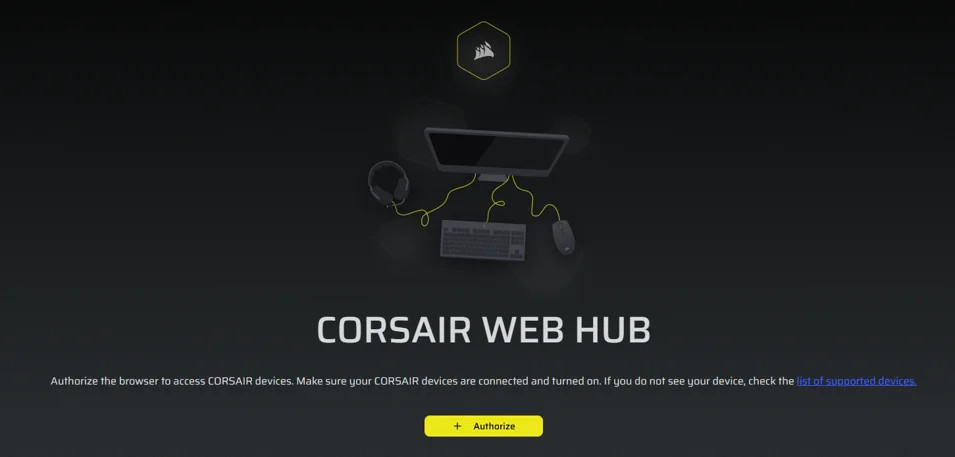
Gdy po raz pierwszy otworzysz CORSAIR WEB HUB, zobaczysz nazwę urządzenia MAKR PRO 75. Kliknięcie go spowoduje wyświetlenie opcji rozpoczęcia programowania:
- Efekty podświetlenia
- Przypisania klawiszy
- Klawisze wielofunkcyjne
- Aktywacja klawiszy
- Pokrętło
- FlashTap
- Kalibracja klucza
EFEKTY PODŚWIETLENIA
Karta Efekty podświetlenia umożliwia programowanie efektów podświetlenia.
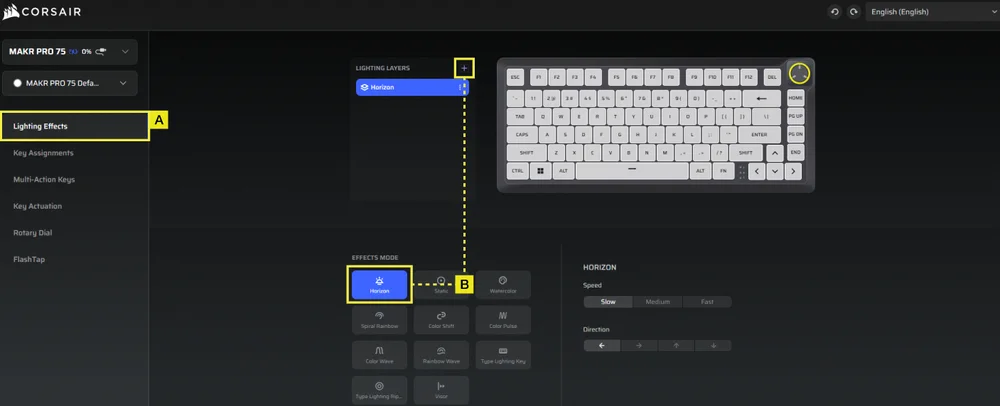
A. Wybierz kartę Efekty podświetlenia
B. Kliknij +, aby ustawić warstwy oświetlenia według własnych upodobań.
PRZYPISANIE KLAWISZY
Karta Przypisanie klawiszy umożliwia łatwą zmianę mapowania klawiszy i przypisywanie do nich nowych funkcji.
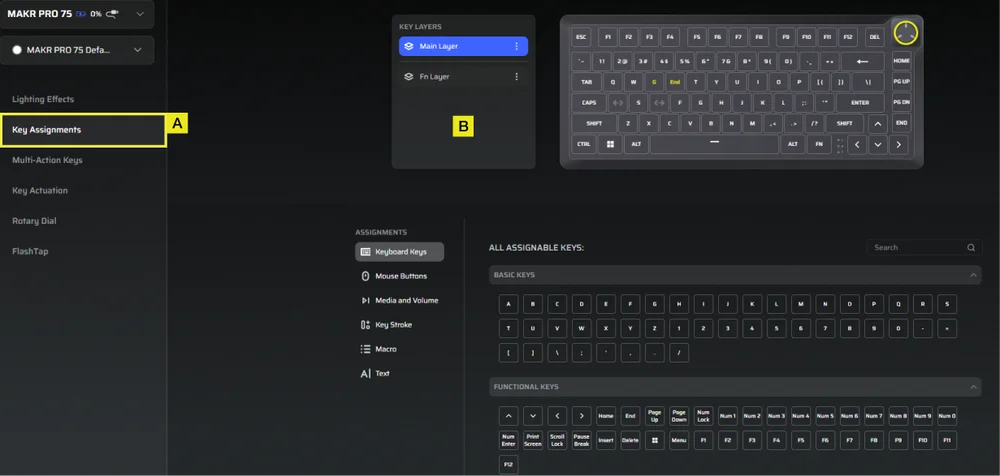
A. Wybierz kartę Przypisania klawiszy.
B. Wybierz przyciski w warstwie głównej lub warstwie FN i przypisz je do dowolnej funkcji wymienionej w menu.
KLAWISZE WIELOZADANIOWE
Karta Klawisze wielofunkcyjne pozwala na włączenie dodatkowych punktów aktywacji, umożliwiając zaawansowane kombinacje naciśnięć klawiszy 2 w 1.
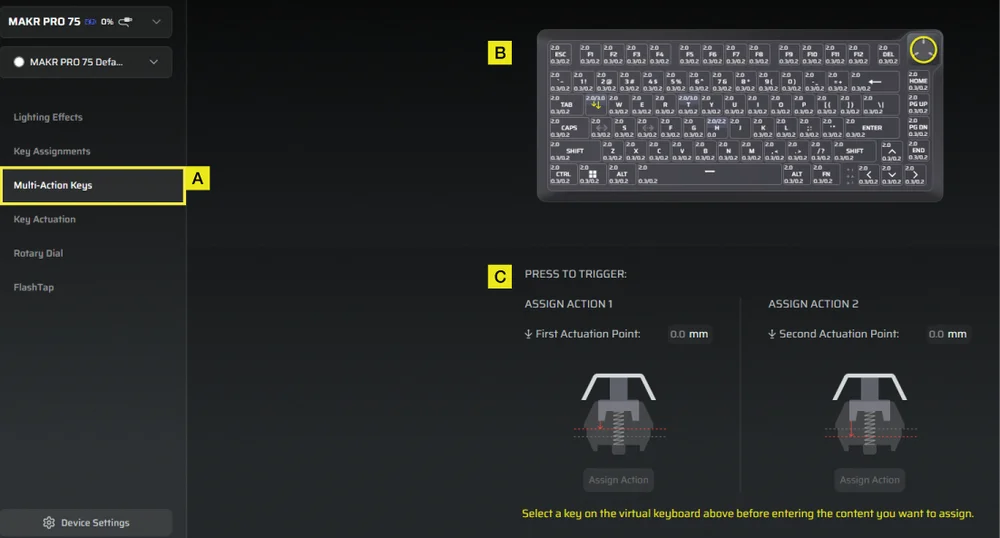
A. Wybierz zakładkę Klawisze wielofunkcyjne.
B. Wybierz klawisze, do których chcesz zastosować to ustawienie.
C. Dostosuj punkty aktywacji dla czynności 1 i czynności 2. Następnie otwórz panel Przypisz czynność dla każdej z nich, aby wybrać preferowane funkcje.
AKTYWACJA KLAWISZY
Zakładka Przypisania klawiszy umożliwia dostosowanie punktu aktywacji. Ustawienie domyślne wynosi 2,0 mm i można je regulować w zakresie od 0,1 mm do 4,0 mm. Znajdziesz tu również ustawienia Rapid Trigger, które pozwalają na dynamiczną zmianę punktów aktywacji i resetowania.
* Aby uzyskać optymalną dokładność, zalecany zakres wynosi od 0,3 mm do 3,6 mm. Ustawienie aktywacji poza zalecanym zakresem może skutkować wyższą czułością i spójnością efektu.
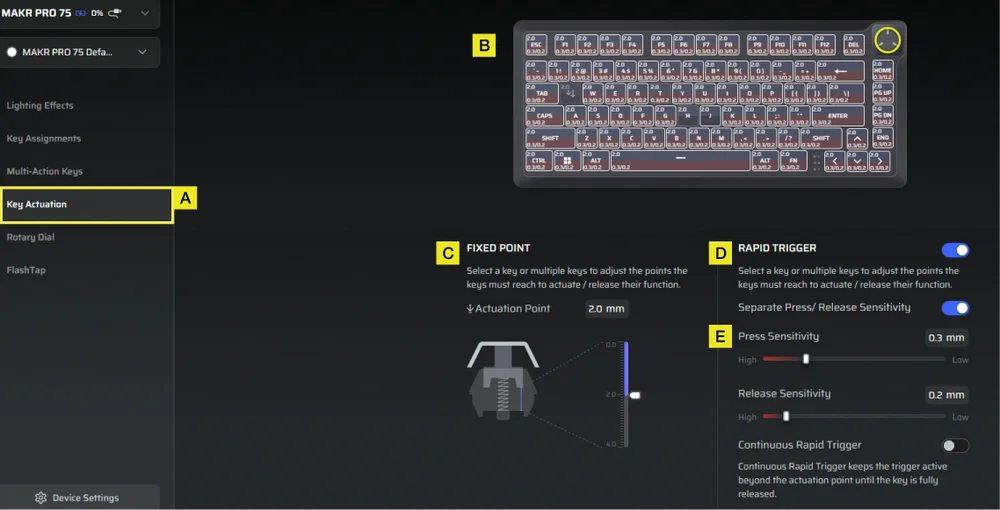
A. Wybierz zakładkę Aktywacja klawiszy.
B. Wybierz klawisze, aby dostosować ich działanie.
C. W sekcji Punkt stały ustaw punkt aktywacji.
D. Włącz Rapid Trigger (domyślnie wyłączone), aby dostosować czułość dla punktów naciśnięcia i zwolnienia niezależnie.
E. Użyj suwaków, aby dostroić czułość naciśnięcia i czułość zwolnienia, lub włącz Continuous Rapid Trigger, aby szybciej powtarzać wejścia.
POKRĘTŁO
Zakładka pokrętła pozwala wybrać żądany tryb.
Domyślnie wszystkie tryby są włączone.

A. Wybierz zakładkę Pokrętło.
B. Wybierz tryb wybierania.
FLASHTAP (SOCD)
Zakładka FlashTap (SOCD) umożliwia wybór pomiędzy trzema różnymi ustawieniami i przypisanie określonych par klawiszy do obsługi FlashTap.
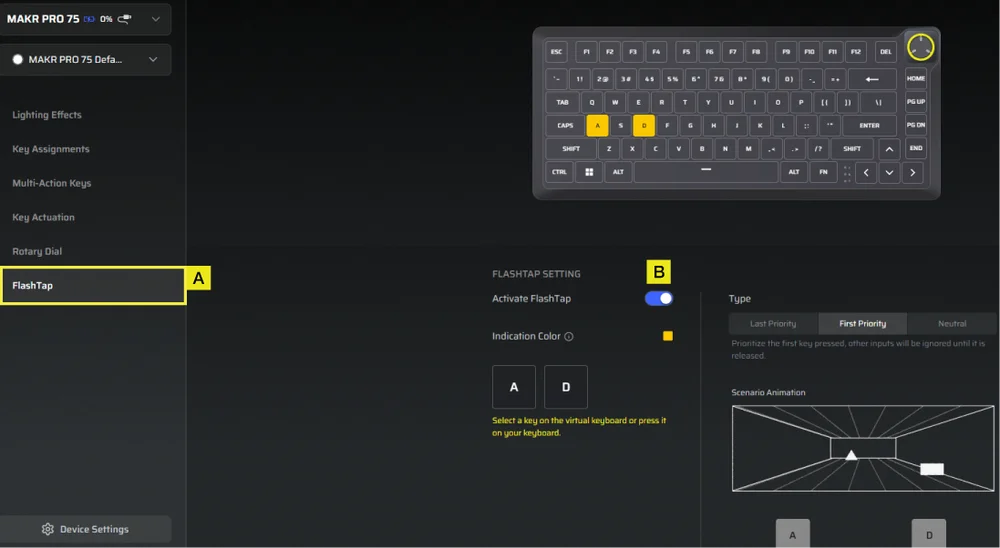
A. Wybierz zakładkę FlashTap.
B. Włącz funkcję FlashTap (domyślnie jest wyłączona), a następnie wybierz preferowane ustawienie i przypisz dwa przyciski zgodnie z potrzebami.
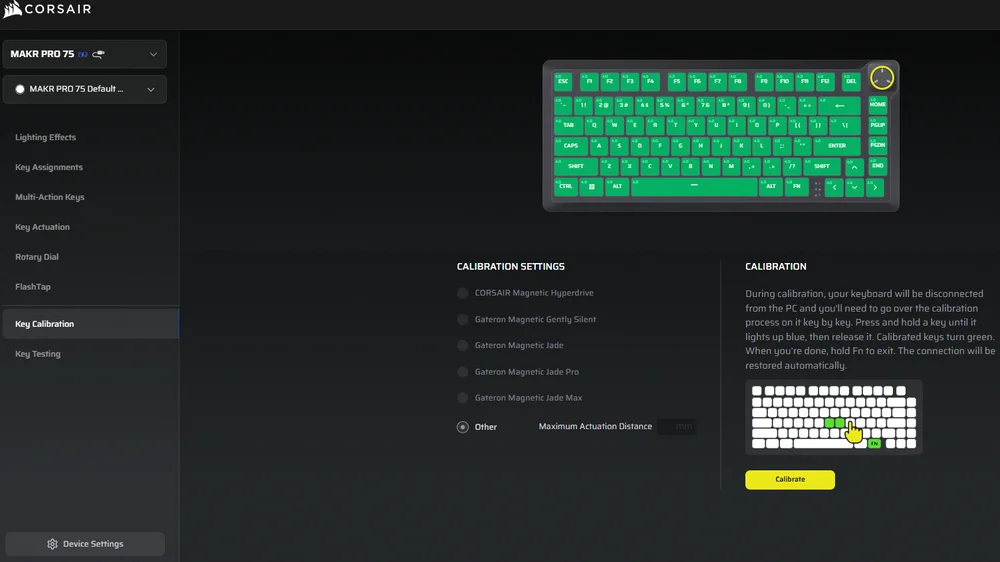
KALIBRACJA KLUCZA
Zakładka „Kalibracja kluczy” umożliwia kalibrację przełączników magnetycznych wymienionych w panelu „Ustawienia kalibracji”.
(Zobacz film instruktażowy: https://youtu.be/pVrzB89FWBw)
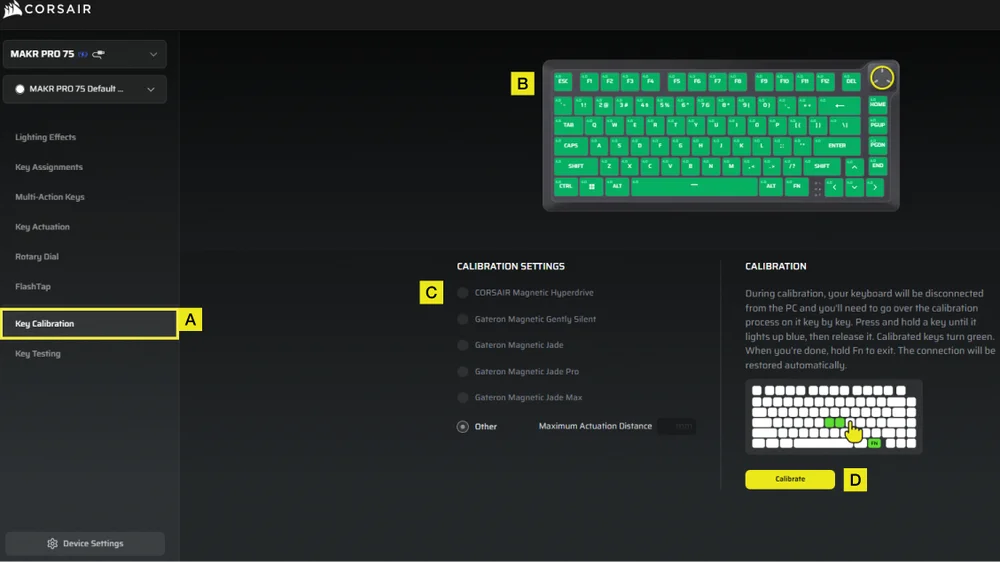
A. Wybierz zakładkę „Kalibracja klawiszy”.
B. Wybierz klawisze, które chcesz skalibrować.
C. Typy przełączników w sekcji „Ustawienia kalibracji” zostaną podświetlone, umożliwiając ich wybór. Wybierz typ przełącznika zainstalowanego na tych klawiszach.
D. Kliknij przycisk „Kalibruj”.
E. Klawiatura zostanie chwilowo odłączona od komputera, co spowoduje przejście do strony portalu. Podczas tego procesu wykonaj poniższe czynności, aby zakończyć kalibrację:
- Przytrzymaj klawisz, aż ten klawisz i klawisz FN zaczną świecić jednolity niebieski, a następnie zwolnij klawisz.
- Klawisz FN i klawisz Hold spowodują jednolity zielony po zakończeniu kalibracji.
- Przytrzymaj klawisz FN przez 2 sekundy, aby wyjść z trybu kalibracji i zresetować urządzenie – pojawi się animacja startowa.
- Po zakończeniu procesu kalibracji nastąpi powrót do strony kalibracji.
USTAWIENIA URZĄDZENIA
Karta Ustawienia urządzenia umożliwia zmianę zaawansowanych ustawień, dostosowanie częstotliwości sondowania i aktualizację oprogramowania sprzętowego.
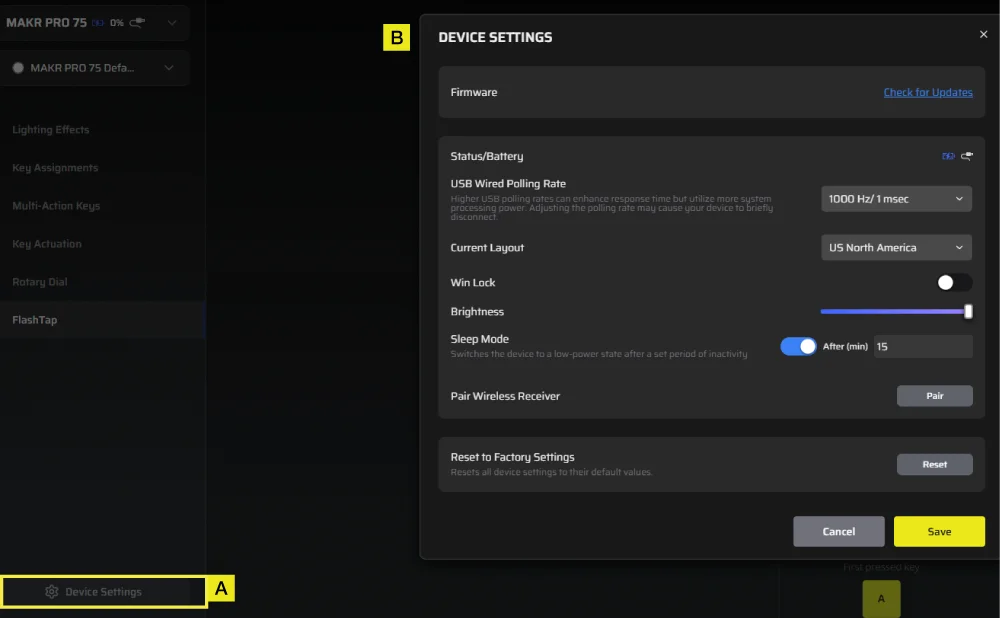
A. Kliknij kartę Ustawienia urządzenia.
B. Zmień ustawienia zaawansowane (częstotliwość odpytywania, jasność itp.).
STRONA GŁÓWNA iCUE I EKRAN PRODUKTU
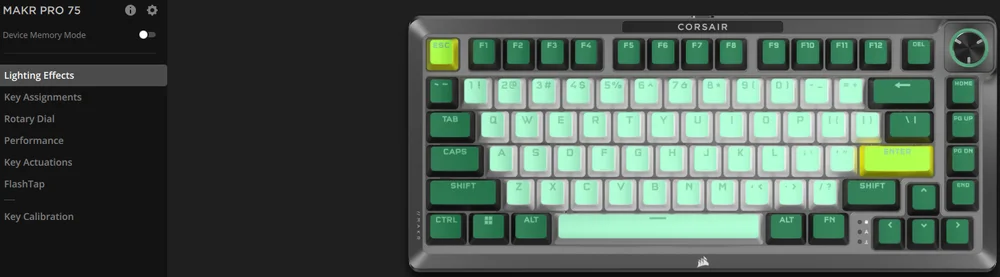
Po pierwszym otwarciu iCUE, zobaczysz nowy kafelek urządzenia dla MAKR PRO 75. Kliknięcie kafelka urządzenia spowoduje wyświetlenie opcji umożliwiających rozpoczęcie programowania:
- Efekty podświetlenia
- Przypisania klawiszy
- Pokrętło
- Wydajność
- Aktywacja klawiszy
- FlashTap
- Kalibracja klucza
Jeśli w oknie iCUE zobaczysz powiadomienie o aktualizacji, kliknij, aby zaktualizować oprogramowanie sprzętowe do najnowszej wersji.
TRYB PAMIĘCI URZĄDZENIA
Przed rozpoczęciem programowania należy pamiętać, że każdy profil systemu iCUE ma dwa zestawy ustawień – tryb oprogramowania i tryb pamięci urządzenia.
Menu trybu pamięci urządzenia umożliwia przypisanie funkcji, które można zapisać w pamięci wewnętrznej klawiatury i są odtwarzane w trybie sprzętowym.
| FUNKCJA |
TRYB PAMIĘCI URZĄDZENIA
|
TRYB PROGRAMOWY
|
| Profile & składowania | 1 MB na 5 profili | Bez ograniczeń |
| Charakterystyka |
|
|
| Jak zapisać |
Zapisywanie ręczne
|
Automatycznie |
| Maksymalna liczba warstw podświetlenia | 20 |
Bez ograniczeń |


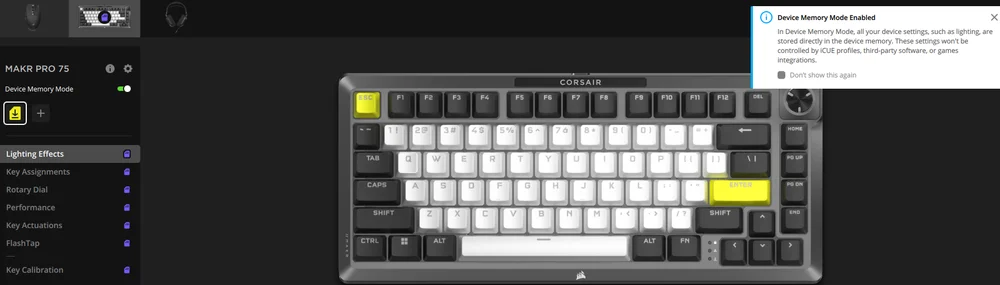
EFEKTY PODŚWIETLENIA
Karta Efekty podświetlenia umożliwia programowanie efektów podświetlenia.
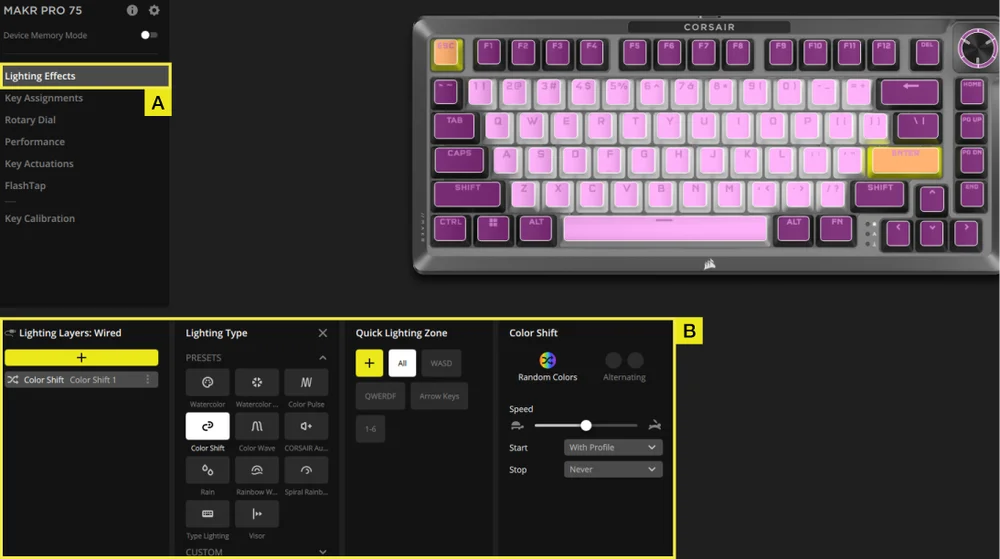
A. Wybierz kartę Efekty podświetlenia
B. Pod warstwami oświetlenia kliknij [ + ], aby ustawić oświetlenie według własnych upodobań.
PRZYPISANIE KLAWISZY
Karta Przypisanie klawiszy umożliwia łatwą zmianę mapowania klawiszy i przypisywanie do nich nowych funkcji.
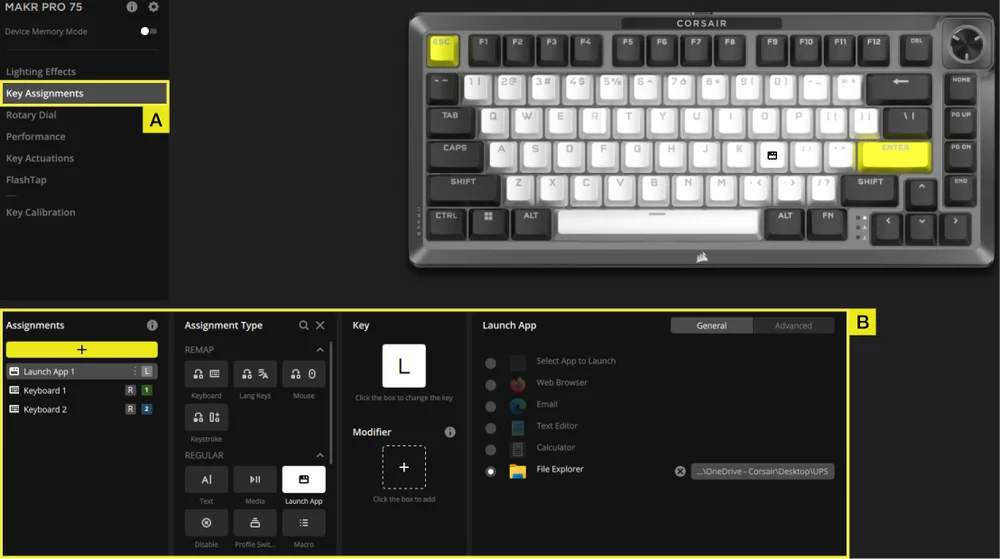
A. Wybierz kartę Przypisania klawiszy.
B. W obszarze Przypisania kliknij [+], aby zmienić mapowanie klawiszy lub przypisać nowe funkcje.
POKRĘTŁO
Zakładka pokrętła pozwala wybrać żądany tryb.
Domyślnie wszystkie tryby są włączone.
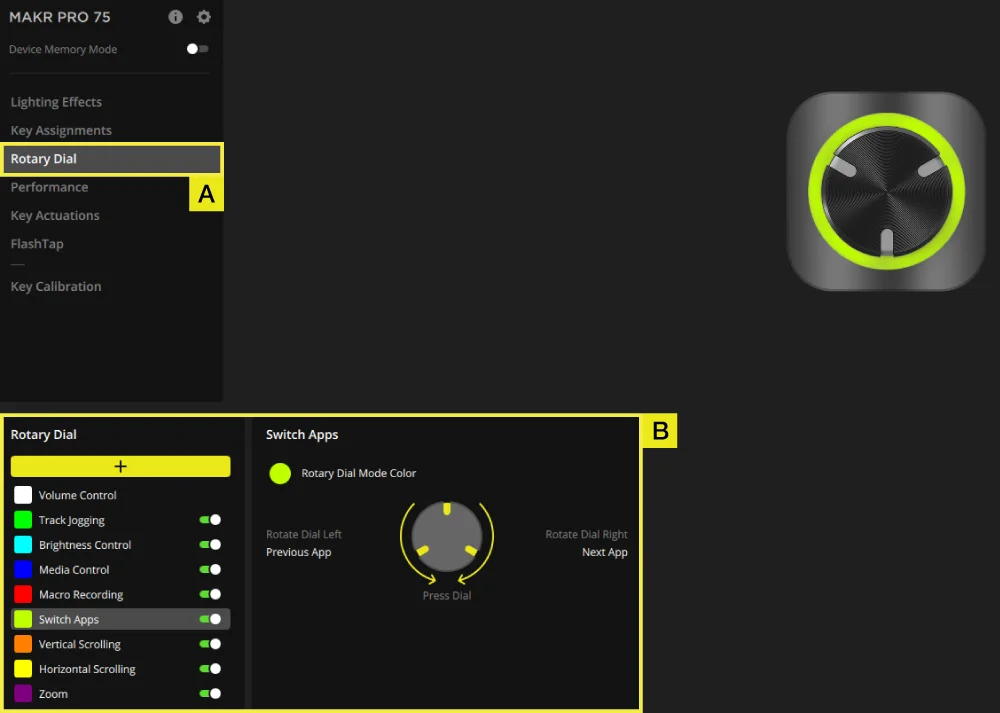
A. Wybierz zakładkę Pokrętło.
B. Włączanie i wyłączanie żądanych trybów.
WYDAJNOŚĆ
Karta Wydajność umożliwia włączanie i wyłączanie skrótów oraz dostosowywanie kolorów wskaźników.
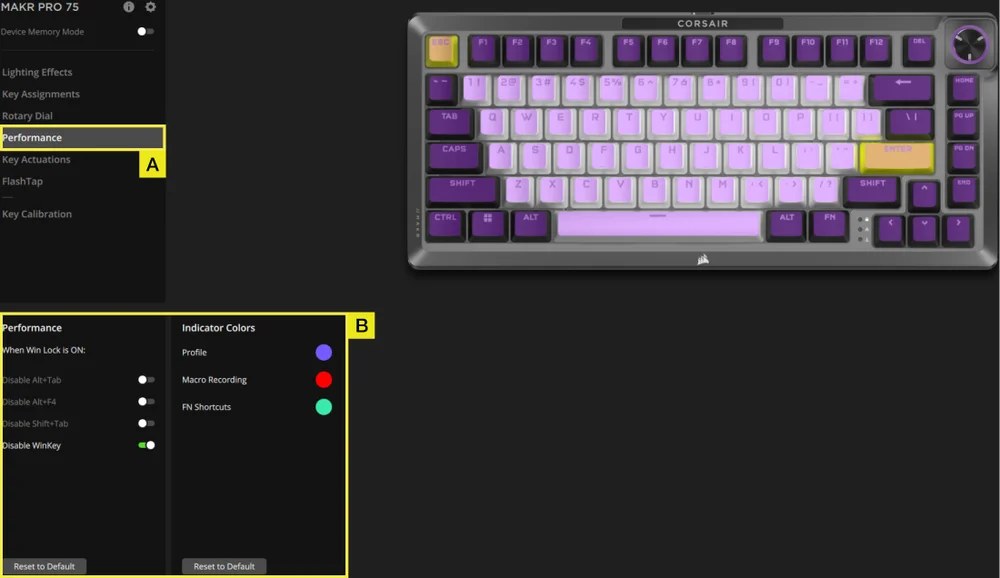
A. Wybierz zakładkę Wydajność.
B. Włącz/wyłącz skróty lub dostosuj kolory wskaźników według własnych upodobań
AKTYWACJA KLAWISZY
Zakładka Przypisania klawiszy umożliwia dostosowanie punktu aktywacji. Ustawienie domyślne wynosi 2,0 mm i można je regulować w zakresie od 0,1 mm do 4,0 mm. Znajdziesz tu również ustawienie umożliwiające włączenie dodatkowych punktów aktywacji, które umożliwiają używanie zaawansowanych kombinacji klawiszy 2 w 1, oraz ustawienie Rapid Trigger, które umożliwia dynamiczną zmianę punktów aktywacji i resetowania.
* Aby uzyskać optymalną dokładność, zalecany zakres wynosi od 0,3 mm do 3,6 mm. Ustawienie aktywacji poza zalecanym zakresem może skutkować wyższą czułością i spójnością efektu.
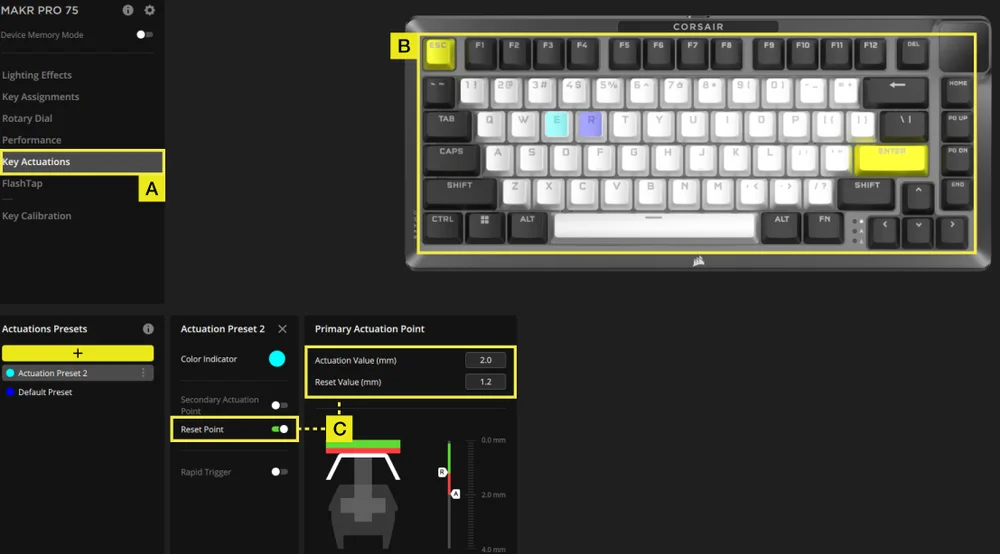
A. Wybierz zakładkę Aktywacja klawiszy.
B. Wybierz klawisze, do których chcesz zastosować to ustawienie.
C. W obszarze Ustawienia wstępne aktywacji kliknij [+], aby dostosować wartość aktywacji w krokach co 0,1 mm (domyślnie: 2 mm), włączając punkt resetowania (domyślnie wyłączony), aby dostosować wartość resetowania w krokach co 0,1 mm (domyślnie: 1,9 mm).
USTAWIENIE DWÓCH CZYNNOŚCI
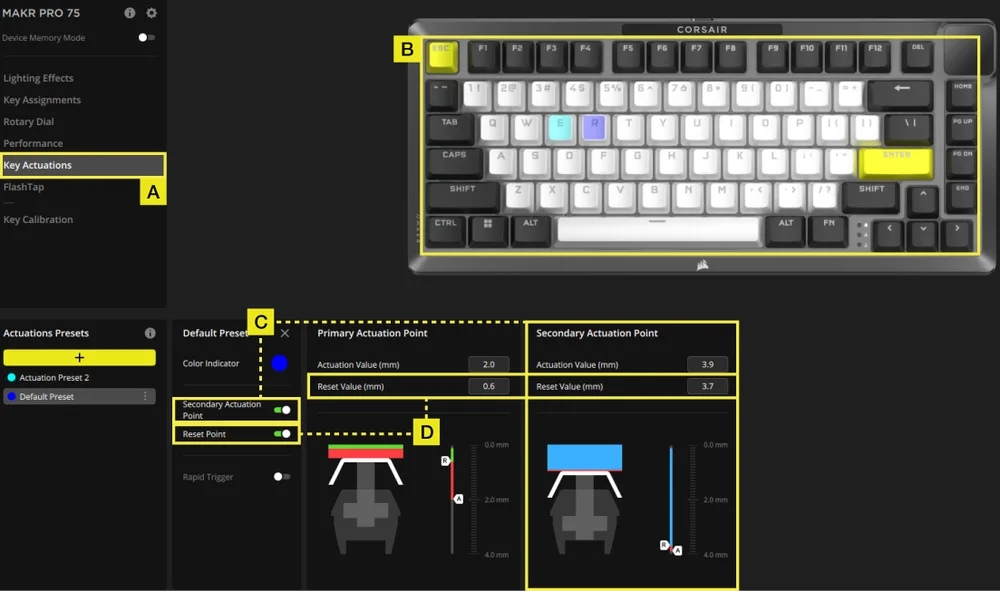
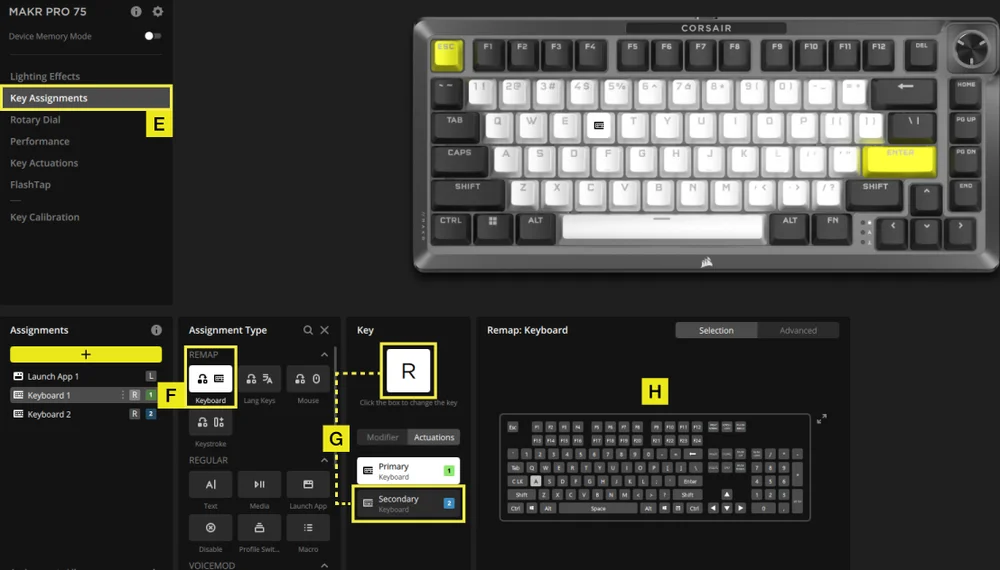
A. Wybierz zakładkę Aktywacja klawiszy.
B. Wybierz klawisze, do których chcesz zastosować to ustawienie.
C. Włącz drugi punkt aktywacji (domyślnie wyłączony), aby dostosować wartość drugiego punktu aktywacji w krokach co 0,1 mm (domyślnie: 3,5 mm).
D. Włącz punkt resetowania (domyślnie wyłączony), aby dostosować wartość resetowania w krokach co 0,1 mm (domyślne uruchomienie główne: 1,9 mm; domyślne uruchomienie dodatkowe: 3,4 mm).
E. Przejdź do zakładki Przypisania klawiszy.
F. W menu typu przypisania wybierz remapowanie.
G. Wybierz klawisz, który ma dwie przypisane czynności, a następnie wybierz opcję drugorzędną w zakładce aktywacji.
H. Wybierz klawisz zawierający akcję, którą chcesz przypisać.
USTAWIENIE RAPID TRIGGER
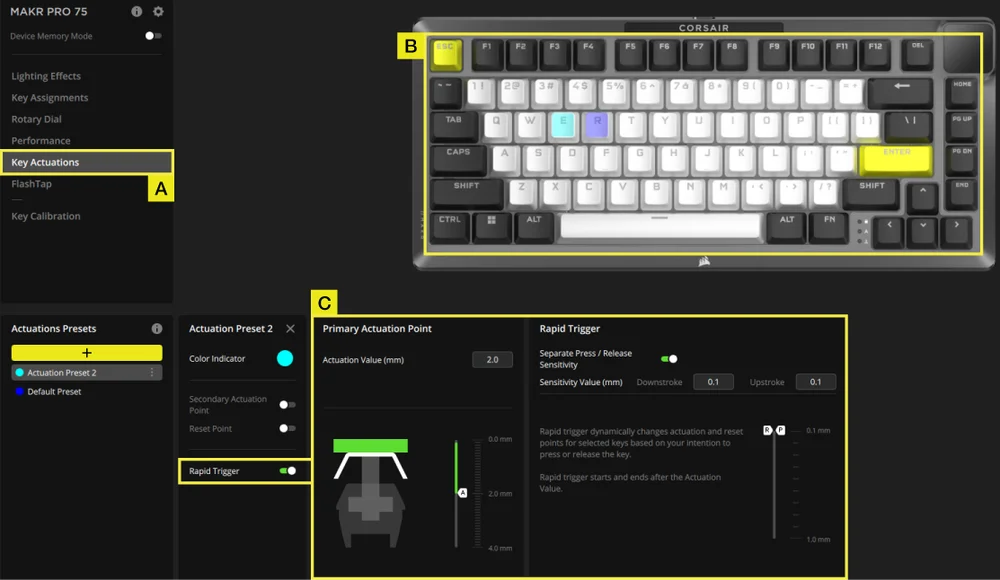
A. Wybierz zakładkę Aktywacja klawiszy.
B. Wybierz klawisze, do których chcesz zastosować to ustawienie.
C. Włączenie funkcji Rapid Trigger (domyślnie wyłączona). Włącz opcję Oddzielna czułość naciśnięcia/zwolnienia (domyślnie wyłączona) w celu dostosowania wartości skoku w dół & skoku w górę (domyślnie: 0,1 mm)
Oto przykład tego, jak można skonfigurować punkty aktywacji, aby jak najlepiej obsługiwać różne scenariusze. Zdecydowanie zalecamy użytkownikom dostosowanie i eksperymentowanie w celu znalezienia najlepszej konfiguracji dostosowanej do ich preferencji.
| ZASTOSOWANIE | WARTOŚĆ AKTYWACJI | KORZYŚĆ |
| Gry wyczynowe | 1,0 mm | Umożliwia szybsze wprowadzanie i reakcję |
| Zastosowanie ogólne | 2,0 mm (domyślnie) | Dobry środek pomiędzy szybkością i dokładnością. Jest to ustawienie domyślne. |
| Pisanie | 3,0 mm | Zmniejsza prawdopodobieństwo przypadkowego naciśnięcia klawiszy. |
FLASHTAP (SOCD)
Zakładka FlashTap (SOCD) umożliwia wybór pomiędzy trzema różnymi ustawieniami i przypisanie określonych par klawiszy do obsługi FlashTap.
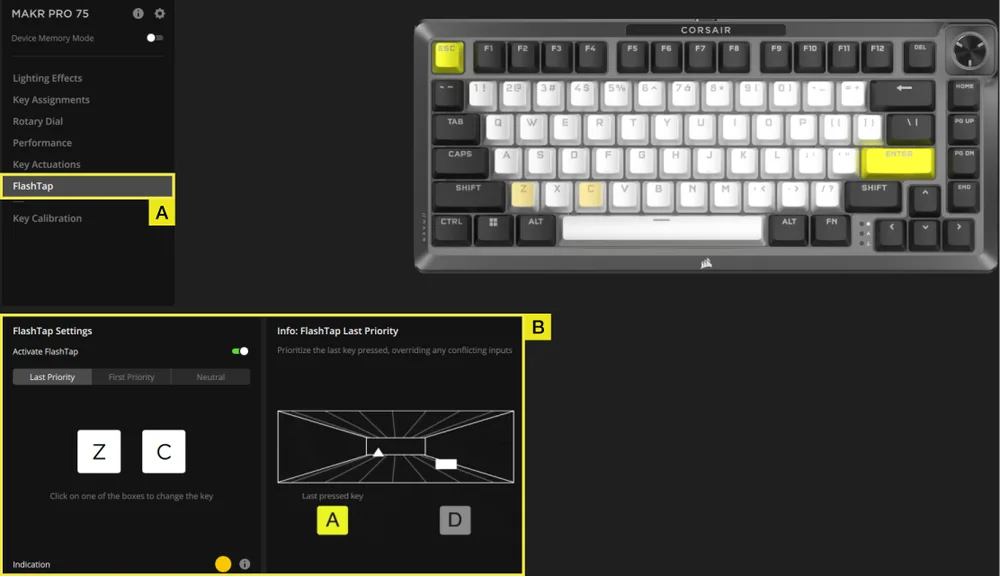
A. Wybierz zakładkę FlashTap.
B. Włącz funkcję FlashTap (domyślnie jest wyłączona), a następnie wybierz preferowane ustawienie i przypisz dwa przyciski zgodnie z potrzebami.
KALIBRACJA KLUCZA
Zakładka „Kalibracja kluczy” umożliwia kalibrację przełączników magnetycznych wymienionych w panelu „Ustawienia kalibracji”.
(Zobacz film instruktażowy: https://youtu.be/wbyFtZx3KEE)
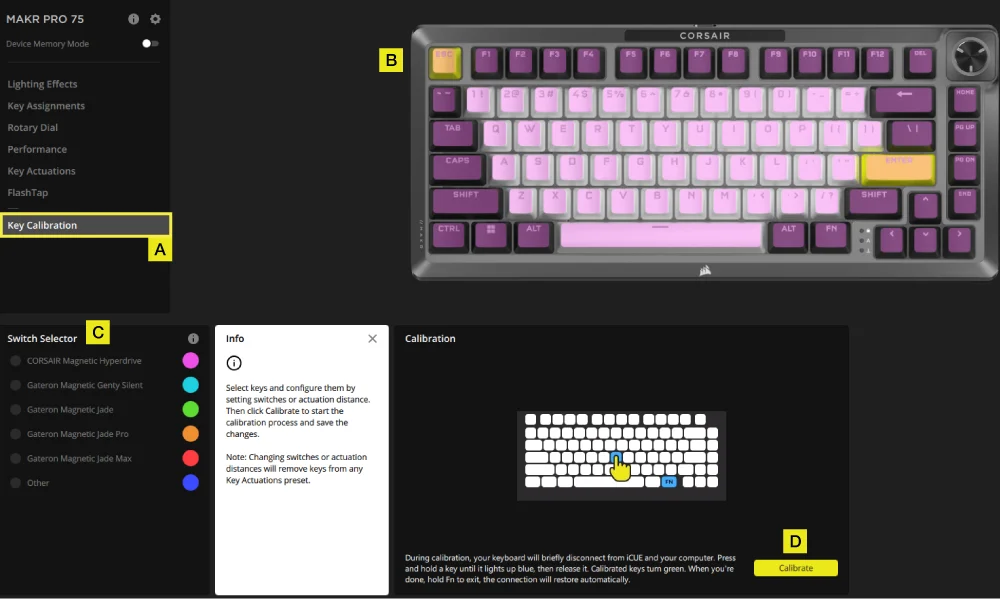
A. Wybierz zakładkę „Kalibracja klawiszy”.
B. Wybierz klawisze, które chcesz skalibrować.
C. Typy przełączników w selektorze przełączników zostaną podświetlone, umożliwiając ich wybór. Wybierz typ przełącznika zainstalowanego na tych klawiszach.
D. Kliknij przycisk „Kalibruj”.
E. Klawiatura zostanie chwilowo odłączona od komputera, co spowoduje przejście do strony portalu, na której panel urządzenia MAKR PRO 75 nie będzie widoczny. Aby zakończyć kalibrację, wykonaj poniższe czynności:
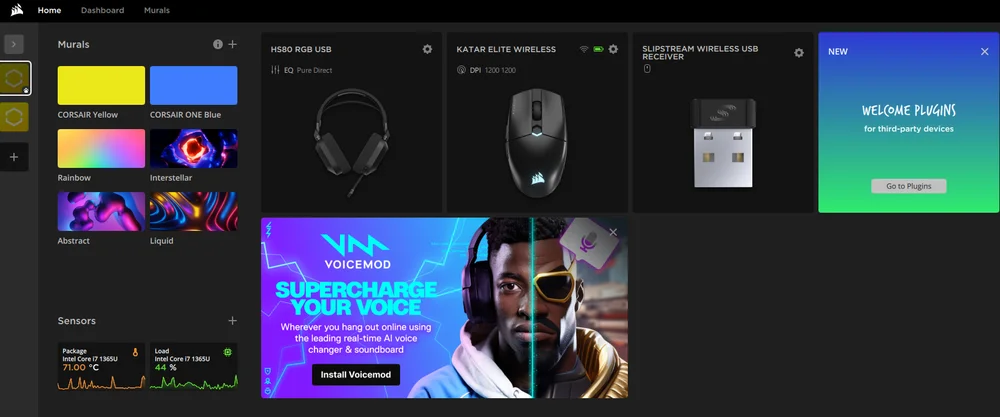
- Przytrzymaj klawisz, aż ten klawisz i klawisz FN zaczną świecić jednolity niebieski, a następnie zwolnij klawisz.
- Klawisz FN i klawisz Hold spowodują jednolity zielony po zakończeniu kalibracji.
- Przytrzymaj klawisz FN przez 2 sekundy, aby wyjść z trybu kalibracji i zresetować urządzenie – pojawi się animacja startowa.
- Po zakończeniu kalibracji urządzenie MAKR PRO 75 ponownie pojawi się na panelu urządzeń.
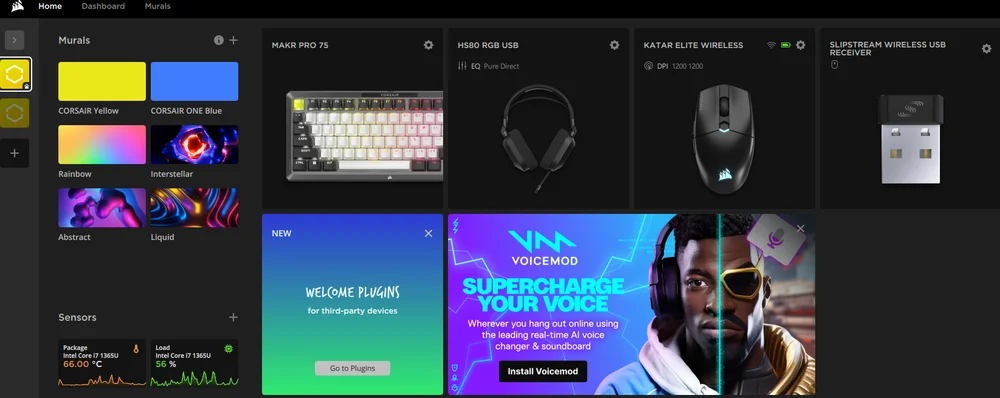
USTAWIENIA URZĄDZENIA
Karta Ustawienia urządzenia umożliwia zmianę zaawansowanych ustawień, dostosowanie częstotliwości sondowania i aktualizację oprogramowania sprzętowego.
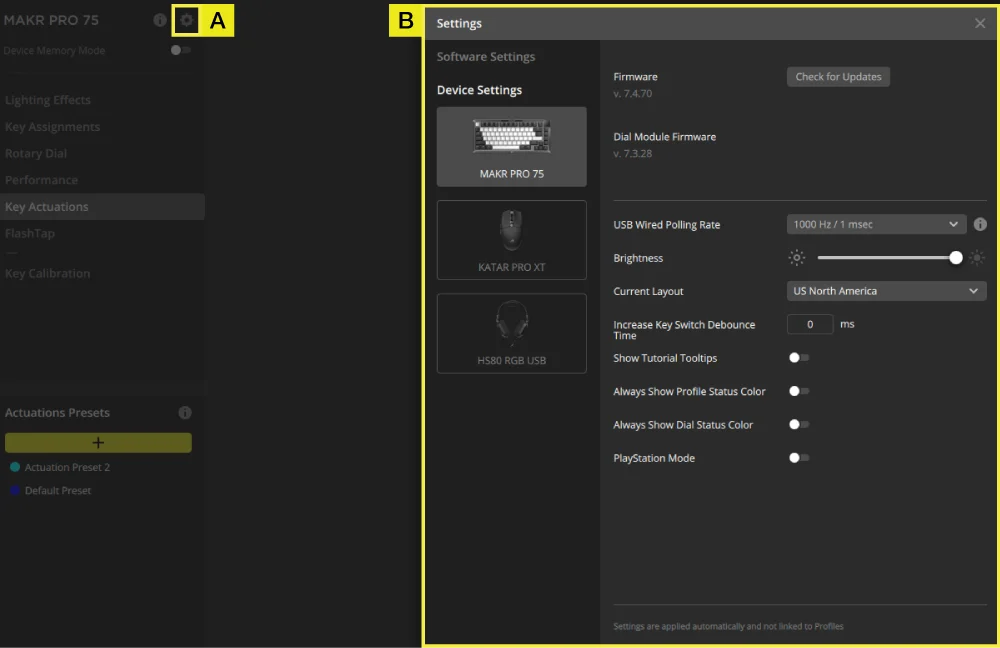
A. Kliknij ikonę ustawień.
B. Zmień ustawienia zaawansowane (częstotliwość odpytywania, jasność itp.).
REJESTROWANIE MAKR
Możliwość programowania w iCUE i CORSAIR WEB HUB.
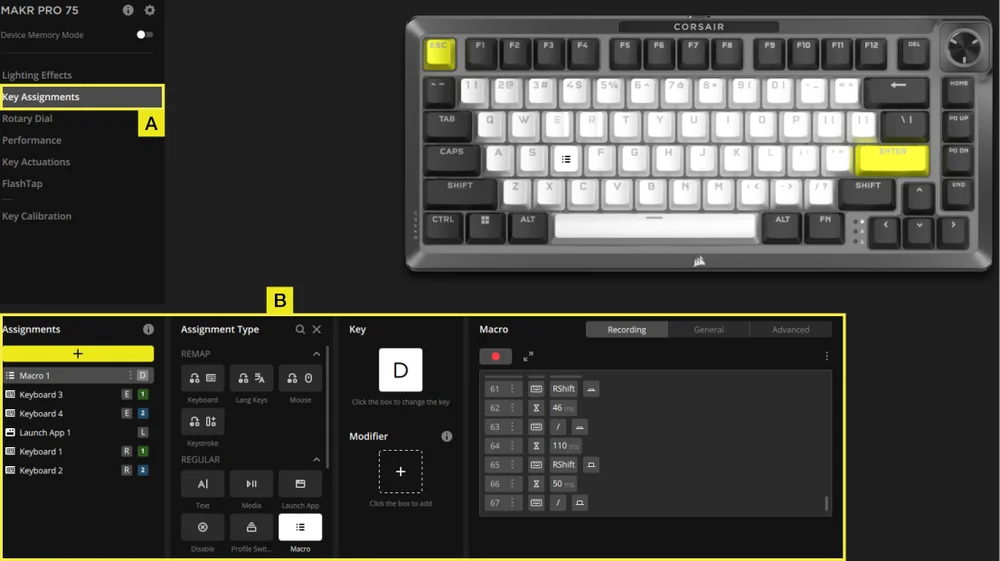
iCUE
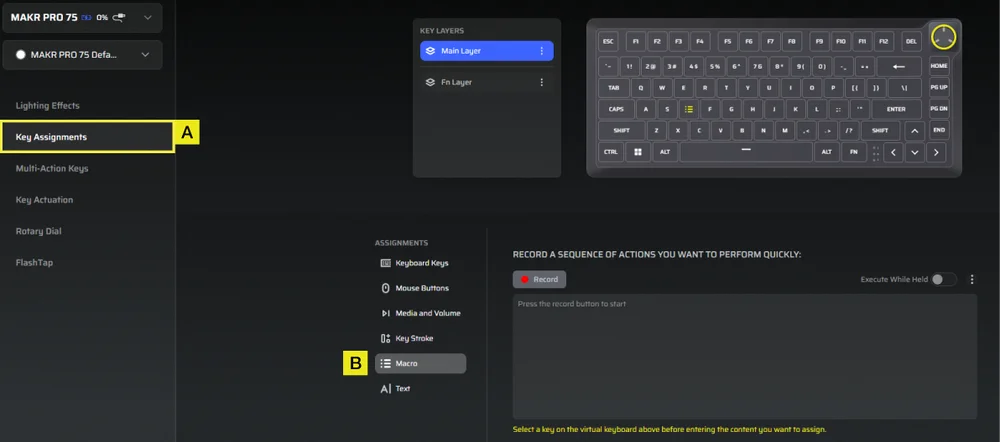
CORSAIR WEB HUB
A. Wybierz kartę Przypisania klawiszy.
B. Kliknij przypisanie typu Makro, rozpoczynając nagrywanie makra po ponownym przypisaniu klawiszy.
RESETOWANIE DO USTAWIEŃ FABRYCZNYCH
Przytrzymaj klawisz ESC podczas odłączania i ponownego podłączania kabla USB typu C, a następnie zwolnij klawisz ESC po dwóch sekundach. Następnie klawiatura zostanie włączona, a ustawienia fabryczne zostaną przywrócone.
INFORMACJE DOTYCZĄCE WYJMOWANIA AKUMULATORA
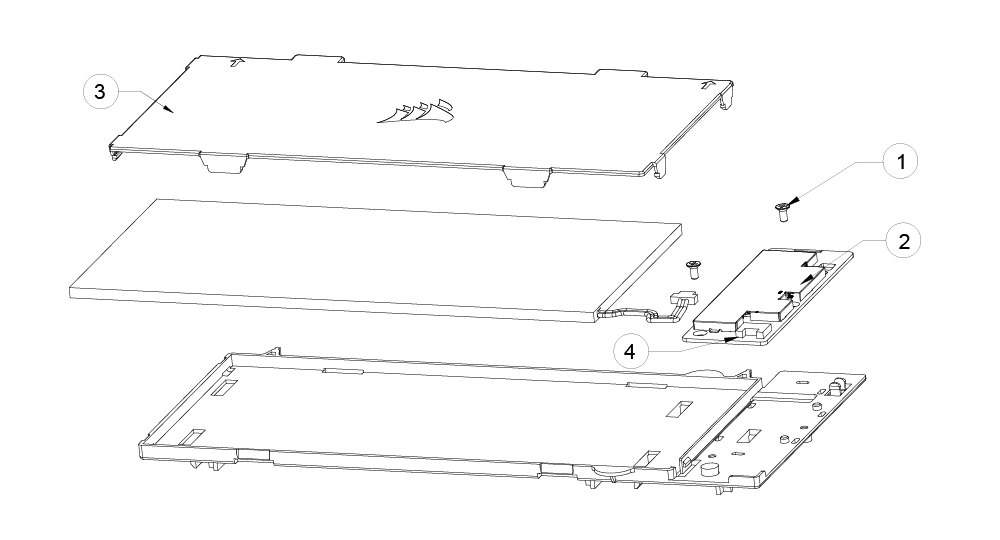
- Odkręć 2 śruby z płytki drukowanej
- Wyjmij płytkę drukowaną z uchwytu akumulatora
- Zdejmij pokrywę baterii
- Odłącz akumulator od złącza płytki drukowanej
INFORMACJE O AKUMULATORZE
- Nr katalogowy: 2670155
- Pojemność (pojemność akumulatora): 3,7 V, 4170 mAh, 15,43 Wh
- Zeskanuj kod QR, aby uzyskać informacje o baterii

FCC ID: 2AAFM-RGP0175 (Moduł bezprzewodowy)
Identyfikator FCC: 2AAFM-RGP0146A (klucz sprzętowy)
IC: 10954A-RGP0175 (Moduł bezprzewodowy)
IC: 10954A-RGP0146 (adapter)
M/N(型號): RGP0176
Wartości znamionowe(電壓電流): 5 V
 0,35 A 0,1 A 1,5 A
INFORMACJE O PRAWACH AUTORSKICH I PRAWNE
KDB 996369 D03 – sekcje instrukcji obsługi producenta:
2.2 Wykaz obowiązujących przepisów FCC
Moduł ten został przetestowany pod kątem zgodności z przepisami FCC, część 15.247 i 15.249
2.3 Podsumuj konkretne warunki użytkowania
Moduł jest oceniany pod kątem zgodności z warunkami użytkowania jako samodzielne, przenośne urządzenie narażające na promieniowanie radiowe. Wszelkie inne warunki użytkowania, takie jak współlokacja z innymi nadajnikami, będą wymagały odrębnej ponownej oceny w ramach wniosku o zmianę dopuszczalną w klasie II lub nowej certyfikacji.
2.4 Procedury modułów ograniczonych
Nie dotyczy.
2.6 Kwestie związane z narażeniem na promieniowanie radiowe
Urządzenie to spełnia wymagania FCC dotyczące dopuszczalnych poziomów ekspozycji na promieniowanie w warunkach niekontrolowanych. Ekspozycję na fale radiowe można dodatkowo ograniczyć, trzymając urządzenie jak najdalej od ciała użytkownika.
2.7 Anteny
Następujące anteny uzyskały certyfikaty dopuszczające je do użytku z tym modułem; z modułem tym można również stosować anteny tego samego typu o wzmocnieniu równym lub niższym, z wyjątkiem przypadków opisanych poniżej.
| Producent anten | Unictron Technologies Corp. |
| Model anteny | CW801S |
| Typ anteny | Antena chipowa |
| Wzmocnienie anteny (dBi) | -4,07 |
| Złącze antenowe | nie dotyczy |
2.8 Informacje dotyczące etykiet i zgodności
Na gotowym produkcie końcowym należy umieścić w widocznym miejscu następującą informację: „Zawiera identyfikator FCC: 2AAFM-RGP0175”. Identyfikator FCC posiadacza zezwolenia może być używany wyłącznie po spełnieniu wszystkich wymogów zgodności FCC.
Integrator OEM musi pamiętać, aby w instrukcji obsługi produktu końcowego, w którym zainstalowano ten moduł, nie podawać użytkownikowi końcowemu informacji dotyczących sposobu montażu lub demontażu tego modułu radiowego.
Instrukcja obsługi produktu końcowego powinna zawierać wszystkie wymagane informacje regulacyjne i ostrzeżenia przedstawione w niniejszej instrukcji.
2.9 Informacje dotyczące trybów badań i dodatkowych wymagań badawczych
Zgodność tego nadajnika została oceniona w warunkach samodzielnej, przenośnej ekspozycji na promieniowanie radiowe; wszelka transmisja w tym samym miejscu lub w tym samym czasie z innymi nadajnikami będzie wymagała oddzielnej ponownej oceny w ramach zmiany dopuszczalnej klasy II lub nowej certyfikacji.
2.10 Dodatkowe badania, zastrzeżenie dotyczące części 15 podczęści B
Ten moduł nadajnika został przetestowany jako podsystem, a jego certyfikacja nie obejmuje wymogów przepisów FCC część 15 podczęść B (urządzenia emitujące promieniowanie niezamierzone), mających zastosowanie do urządzenia końcowego. Urządzenie końcowe nadal będzie musiało zostać poddane ponownej ocenie pod kątem zgodności z tą częścią wymogów przepisów, jeśli ma to zastosowanie.
Producenci OEM/urządzeń głównych ponoszą ostateczną odpowiedzialność za zgodność urządzenia głównego i modułu. Przed wprowadzeniem na rynek amerykański produkt końcowy musi zostać ponownie oceniony pod kątem wszystkich zasadniczych wymagań przepisów FCC, takich jak część 15 podczęść B. Obejmuje to ponowną ocenę modułu nadajnika pod kątem zgodności z zasadniczymi wymaganiami przepisów FCC dotyczącymi urządzeń radiowych i pola elektromagnetycznego. Moduł ten nie może być wbudowany w żadne inne urządzenie lub system bez ponownego przetestowania pod kątem zgodności jako sprzęt wieloradiowy i sprzęt kombinowany.
O ile wszystkie powyższe warunki są spełnione, nie będzie konieczne przeprowadzanie dalszych testów nadajnika. Integrator OEM pozostaje jednak odpowiedzialny za przetestowanie swojego produktu końcowego pod kątem wszelkich dodatkowych wymagań dotyczących zgodności, które muszą być spełnione przy zainstalowanym module.
2.11 Uwaga: kwestie związane z zakłóceniami elektromagnetycznymi
Proszę postępować zgodnie z wytycznymi dla producentów elementów nośnych zawartymi w publikacjach KDB nr 996369 D02 i D04.
2.12 Jak wprowadzać zmiany
Tylko beneficjenci mają prawo do wprowadzania zmian w ramach przyznanych uprawnień. Jeśli integrator, który udostępnia moduł, zamierza wykorzystywać go w sposób odbiegający od przyznanych uprawnień, prosimy o kontakt: help.corsair.com
WAŻNA UWAGA: W przypadku, gdy warunki te nie można spełnić (na przykład w przypadku niektórych konfiguracji laptopów lub umieszczenia w tym samym miejscu co inny nadajnik), wówczas zezwolenie FCC traci ważność, a numer identyfikacyjny FCC nie można zostać zastosowane w produkcie końcowym. W takich okolicznościach integrator OEM będzie odpowiedzialny za ponowną ocenę produktu końcowego (w tym nadajnika) oraz uzyskanie odrębnego zezwolenia FCC.
Urządzenie to jest przeznaczone wyłącznie dla integratorów OEM pod następującymi warunkami: (W przypadku użytkowania modułu)
Moduł nadajnika nie może znajdować się w tej samej lokalizacji co jakikolwiek inny nadajnik lub antena.
O ile spełnione są powyższe warunki, nie będzie konieczne przeprowadzanie dalszych testów nadajnika. Integrator OEM pozostaje jednak odpowiedzialny za przetestowanie swojego produktu końcowego pod kątem wszelkich dodatkowych wymagań dotyczących zgodności, które muszą być spełnione przy zainstalowanym module.
To urządzenie jest przeznaczone wyłącznie dla integratorów OEM na następujących warunkach: (W przypadku korzystania z modułu)
Moduł nadajnika nie może być montowany razem z innym nadajnikiem ani anteną.
O ile powyższe warunki są spełnione, dodatkowe testy nadajnika nie będą konieczne. Niemniej jednak integrator OEM pozostaje odpowiedzialny za przeprowadzenie testów swojego produktu końcowego pod kątem wszelkich dodatkowych wymagań dotyczących zgodności, które muszą być spełnione w odniesieniu do zainstalowanego modułu.
WAŻNA UWAGA:
W przypadku gdy warunki te nie mogą zostać spełnione (na przykład w przypadku niektórych konfiguracji laptopów lub umieszczenia urządzenia w tej samej obudowie co inny nadajnik), zezwolenie dla Kanady traci ważność, a identyfikator IC nie może być stosowany w produkcie końcowym. W takich okolicznościach integrator OEM będzie odpowiedzialny za ponowną ocenę produktu końcowego (w tym nadajnika) oraz uzyskanie odrębnego zezwolenia dla Kanady.
WAŻNA UWAGA:
W przypadku gdy warunki te nie mogą zostać spełnione (na przykład w przypadku niektórych konfiguracji laptopów lub współlokacji z innym nadajnikiem), zezwolenie kanadyjskie traci ważność, a identyfikator IC nie może być umieszczony na produkcie końcowym. W takich okolicznościach integrator OEM będzie odpowiedzialny za ponowną ocenę produktu końcowego (w tym nadajnika) oraz uzyskanie odrębnego zezwolenia w Kanadzie.
Oznakowanie produktu końcowego
Produkt należy trzymać jak najdalej od ciała użytkownika lub, jeśli jest to możliwe, ustawić urządzenie na niższą moc wyjściową. Na produkcie końcowym należy umieścić w widocznym miejscu następującą informację: „Zawiera układ scalony: 10954A-RGP0175”.
Tabliczka znamionowa produktu końcowego
: Urządzenie należy trzymać jak najdalej od ciała użytkownika lub ustawić je na najniższą moc wyjściową, o ile taka funkcja jest dostępna. Produkt końcowy należy opatrzyć w widocznym miejscu następującym napisem: „Zawiera układ scalony: 10954A-RGP0175”.
Informacje zawarte w instrukcji obsługi dla użytkownika końcowego
Integrator OEM musi pamiętać, aby w instrukcji obsługi produktu końcowego, w którym zainstalowano ten moduł, nie podawać użytkownikowi końcowemu informacji dotyczących sposobu montażu lub demontażu tego modułu RF.
Instrukcja obsługi dla użytkownika końcowego powinna zawierać wszystkie wymagane informacje regulacyjne i ostrzeżenia przedstawione w niniejszej instrukcji.
Podręcznik dla użytkownika końcowego
Integrator OEM musi pamiętać, aby nie podawać użytkownikowi końcowemu informacji dotyczących sposobu instalacji lub demontażu tego modułu RF w instrukcji obsługi produktu końcowego, w którym moduł ten jest wbudowany.
Instrukcja obsługi dla użytkownika końcowego musi zawierać wszystkie wymagane informacje regulacyjne i ostrzeżenia zgodnie z niniejszą instrukcją.
© 2025–2026 CORSAIR MEMORY, Inc. Wszelkie prawa zastrzeżone. CORSAIR oraz logo z żaglami są zastrzeżonymi znakami towarowymi firmy CORSAIR w Stanach Zjednoczonych i/lub innych krajach. Wszystkie pozostałe znaki towarowe są własnością ich odpowiednich właścicieli. Produkt może nieznacznie różnić się od przedstawionego na zdjęciu.
