INSTRUKCJA | SZYBKI PRZEWODNIK
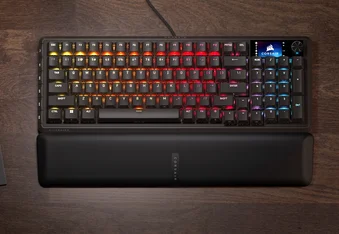
VANGUARD PRO 96
KLAWIATURA DO GIER Z EFEKTEM HALL-A
Wersja angielska jest dostępna tutaj - English
Jeśli masz inne problemy, skontaktuj się z nami obsługa klienta
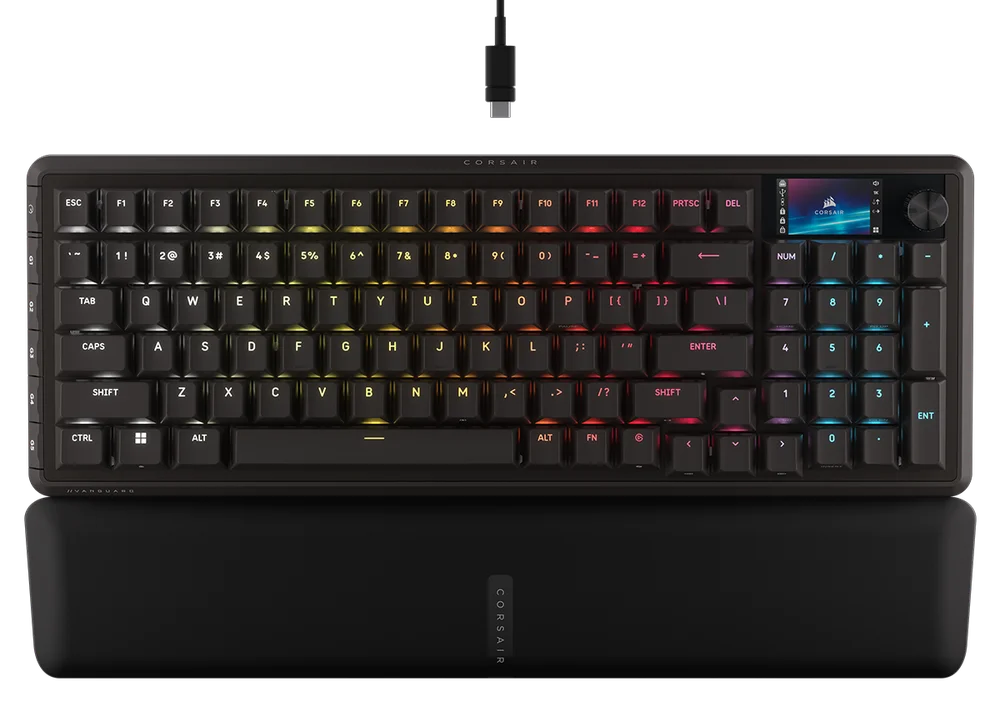
WYGLĄD KLAWIATURY
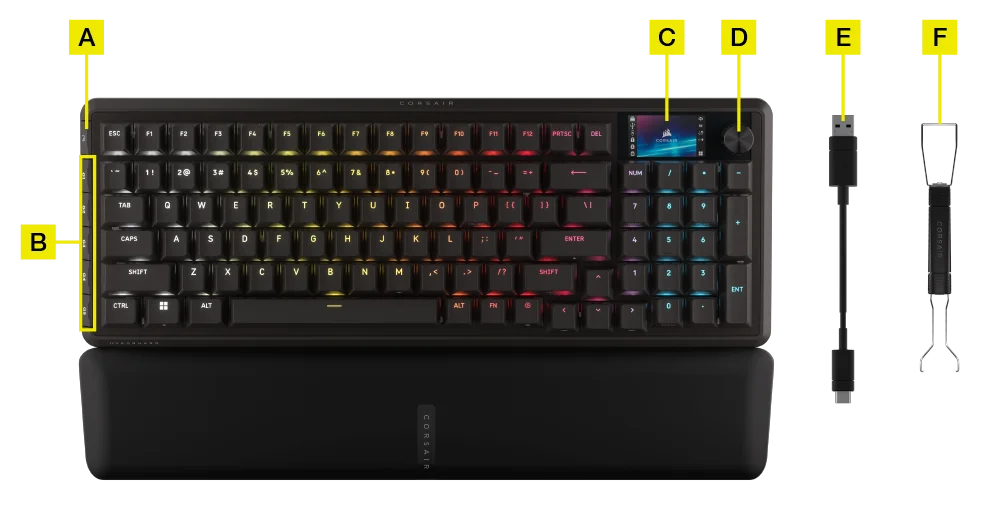
- PRZYCISK TRYBU GRY
- KLAWISZE G
- KOLOROWY EKRAN LCD
- POKRĘTŁO
- ODŁĄCZANY KABEL TYPU C W OPLOCIE
- ŚCIĄGACZ NAKŁADEK PRZEŁĄCZNIKÓW& KLAWISZY 2 W 1
DANE TECHNICZNE
| CECHA | OPIS |
| Format | 96% |
| Pokrywa górna | Płyta aluminiowa |
| Ekran LCD | 1,9 cala, 320 x 170, IPS |
| Dół | Plastik |
| Pianka pochłaniająca odgłosy | PORON |
| Pianka obudowy | Silikon |
| podpórka pod nadgarstki | Magnetyczna, wyściełana podpórka pod nadgarstki |
| Kolor | Czarny |
| nakładki klawiszy | PBT formowany w dwóch cyklach (w układach BR, SP, ES zastosowano farbę ABS) |
| Podświetlenie | Indywidualnie programowane podświetlenie LED klawiszy |
| Kolory diod LED | RGB |
| Przełączniki klawiszy | Fabrycznie nasmarowane przełączniki klawiszowe CORSAIR MGX Hyperdrive z efektem Halla |
| Łączność | USB 3.0 Type-A |
| Matryca | Pełna obsługa naciśnięć kilku klawiszy (NKRO) i stuprocentowy anti-ghosting |
| Częstotliwość próbkowania USB | Hiperwysoka częstotliwość raportowania do 8 000 Hz dzięki technologii CORSAIR AXON |
| Profile | 5 (1 wbudowany, 4 w WEB HUB) |
| Sterowanie multimediami | Skróty FN / pokrętło |
| Tryb gry | Klawisz szybkiego dostępu*1 |
| Sterowanie jasnością | Skróty FN / pokrętło |
| Regulowana wysokość | Tak |
| Działanie w trybie Plug and Play | Tak |
| Zgodność z konsolami | Xbox One, Xbox Series X|S, PlayStation 4, 5 |
| Przewód | 1,8 m / 6 stóp, odłączany kabel Type-C w oplocie |
| Wymiary | 388 (dł.) x 141 (szer.) x 43 (wys.) mm |
| Masa | 1,095 kg |
| Gwarancja | Dwa lata – obowiązują lokalne przepisy krajowe |
TECHNOLOGIA AXON HYPER-PROCESSING
Technologia CORSAIR AXON skraca czas reakcji i umożliwia korzystanie z wszechstronnych funkcji klawiatury:
- Superszybkie wykrywanie i przetwarzanie naciśnięć klawiszy
- Hiperwysoka częstotliwość raportowania do 8000 Hz (regulowana w ustawieniach urządzenia w CORSAIR WEB HUB)
- Do 5 warstw wbudowanych efektów świetlnych (programowalnych w aplikacji CORSAIR WEB HUB dla każdego profilu)

KONFIGURACJA KLAWIATURY
Podłączenie klawiatury przewodem USB do portu USB 3.0 Type-A lub szybszego w kompatybilnym urządzeniu, takim jak:
| Windows PC | Apple Mac |
Microsoft Xbox One* Microsoft Xbox Series X | S* |
Sony PlayStation 4** Sony PlayStation 5** |
**Zobacz sekcję ŁĄCZENIE Z KONSOLĄ SONY PLAYSTATION.
ŁĄCZENIE Z KONSOLĄ SONY PLAYSTATION
Klawiatura ma także specjalny tryb obsługujący konsole Sony PlayStation 4 i 5, który można włączyć klawiszami skrótu.
| SKRÓT | FUNKCJA | WSKAZANIE |
FN+  (przytrzymaj przez 5 sekund) (przytrzymaj przez 5 sekund) |
Przełączenie do trybu PlayStation | Miga na biało 5 razy przez 5 s |
| FN+ (przytrzymaj przez 5 sekund) |
Ponowne przełączenie do trybu standardowego | Dwa impulsy białego światła |
UWAGA: Dostępne funkcje mogą być ograniczone w zależności od obsługi konsoli do gier i aplikacji.
TRYBY DZIAŁANIA
Klawiatura ma dwa tryby działania:
- Tryb sprzętowy (HW) – kiedy narzędzie CORSAIR WEB HUB nie jest włączone lub klawiatura jest połączona z urządzeniem, które nie obsługuje CORSAIR WEB HUB, klawiatura działa w trybie sprzętowym, w którym stosowane są profile i ustawienia zapisane we wbudowanej pamięci.
- Tryb internetowy – przejdź do strony CORSAIR WEB HUB pod adresem https://corsair.com/web-hub; klawiatura działa w trybie internetowym, korzystając z profili i ustawień zapisanych w pamięci wewnętrznej.

| FUNKCJA | SPRZĘT RPM | CORSAIR WEB HUB |
| Profile & składowania | 8 MB na więcej profili | 8 MB na więcej profili |
| Tworzenie nowych profili | ND. | Tak |
| Tworzenie efektów podświetlenia | ND. | Tak |
| Tworzenie przypisania klawiszy | Tak | Tak |
| Maksymalna liczba warstw podświetlenia | ND. | 5 |
PRZEGLĄD SPRZĘTU
WSKAŹNIK ŚWIETLNY SKRÓTÓW Z KLAWISZEM FN
Podczas naciskania klawisza FN całe podświetlenie wyłączy się na chwilę, z wyjątkiem klawiszy mających przypisane funkcje dodatkowe i makra, których podświetlenie będzie włączone.
- Domyślny kolor będzie BIAŁY.
- Użytkownicy mogą spersonalizować wskazanie koloru w CORSAIR WEB HUB.
Wskazanie koloru aktualnie używanego profilu ma priorytet nad podświetleniem związanym z klawiszami skrótu FN.
FUNKCJA PRZYCISKU TRYB GRY (A)
Aktywuj ustawienia zoptymalizowane pod kątem zawodów za pomocą przycisku Game Mode.
Przypomnienie: włącz tryb gry PRZED grą, aby uniknąć 1-sekundowego czasu bezczynności.
| FUNKCJA | UWAGA | |
| Tryb domyślny (tryb gry wyłączony) |
Tryb gry wyłączony:
|
Domyślne ustawienie fabryczne |
| Tryb gry włączony |
Tryb gry włączony:
|
Można dostosować w CORSAIR WEB HUB |
USTAWIENIE AKTYWACJI SPRZĘTOWEJ
Regulacja aktywacji (dostępna na ekranie i w aplikacji)
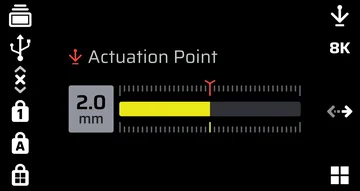
- Naciśnij klawisze FN + F12, aby przejść do trybu regulacji punktu zadziałania. W obszarze widżetów na ekranie wyświetli się aktualne ustawienie punktu zadziałania.
- Obróć pokrętło, aby wyregulować punkt zadziałania.
- Naciśnij pokrętło, aby zapisać ustawienie i wyjść z trybu regulacji uruchamiania.
Aby uzyskać optymalną dokładność, zalecany zakres wynosi od 0,3 mm do 3,6 mm. Ustawienie czułości poza zalecanym zakresem może spowodować wzrost czułości i wpłynąć na spójność działania.
TRYB KALIBRACJI PRZEŁĄCZNIKA RĘCZNEGO
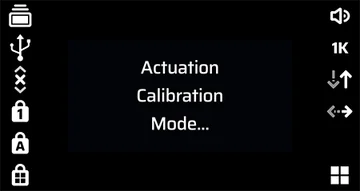
- Naciśnij i przytrzymaj przez 2 sekundy klawisz FN + Game Mode, aby przejść do trybu ręcznej kalibracji działania. W obszarze widżetów na ekranie będzie wyświetlany komunikat „Tryb kalibracji działania” do momentu wyjścia z trybu.
- Zacznij naciskać przycisk wymagający kalibracji do samego dołu. Kontrolka RGB na przycisku wyświetli następujące kolory i odpowiadające im działania –
czerwony: kalibracja wartości wciśnięcia
niebieski: kalibracja wartości wciśnięcia zakończona. Zwolnij przycisk, aby skalibrować wartość zwolnienia
zielony: kalibracja zakończona - Naciśnij i przytrzymaj przycisk trybu gry przez 2 sekundy, aby wyjść z trybu ręcznej kalibracji uruchamiania.
ELGATO STREAM DECK
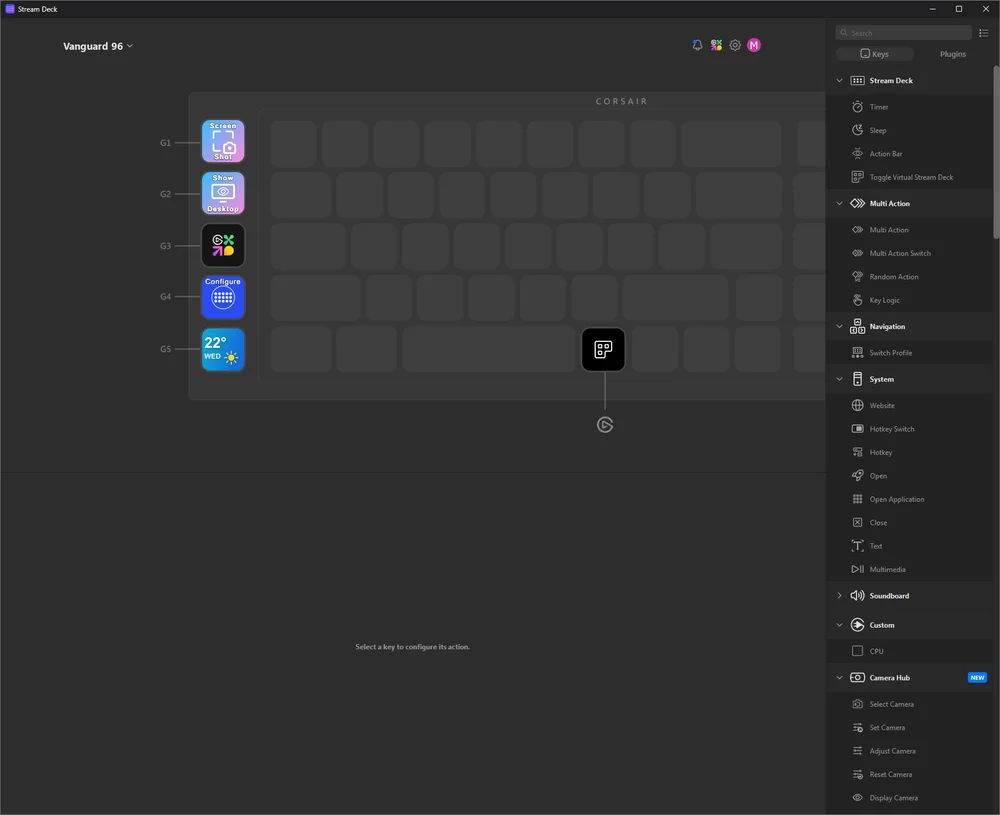
Po zainstalowaniu i uruchomieniu oprogramowania Elgato na komputerze nastąpi automatyczne połączenie z klawiaturą oraz uruchomienie programu VSD, co spowoduje aktywację pięciu klawiszy G oraz klawiszy Elgato przypisanych do klawiatury wraz z ich domyślnymi funkcjami.
Jeśli aktywacja nie nastąpi automatycznie, można wybrać urządzenie z menu rozwijanego w lewym górnym rogu.
Przejdź do poniższego linku, aby pobrać oprogramowanie do zarządzania zintegrowanym Stream Deck: https://www.elgato.com/s/downloads
SKRÓTY STANDARDOWE
We wszystkich poniższych funkcjach zakłada się, że klawisz FN jest przytrzymywany, a działanie jest aktywowane po naciśnięciu, jeśli nie zaznaczono inaczej.
Domyślny skrót funkcji z nadrukowanymi ikonami.
| SKRÓT | FUNKCJA |
| FN + F1 | Scroll Lock |
| FN + F2 | Profil |
| FN + F3 | Zmniejszenie jasności |
| FN + F4 | Zwiększenie jasności |
| FN + F5 | Zatrzymanie odtwarzania |
| FN + F6 | Poprzedni utwór |
| FN + F7 | Odtwarzanie / pauza |
| FN + F8 | Następny utwór |
| FN + F12 | Tryb pokrętła |
| FN + M | Wchodzi w tryb nagrywania makr |
| FN + Enter | Działanie na ekranie |
| FN + w lewo | Ekran po lewej |
| FN + w prawo | Ekran po prawej stronie |
| FN + Win | Blokowanie klawisza Windows |
| FN + Win przez 5 sekund | Tryb PS |
| FN + prawy Shift | Flash Tap |
| FN + F9 | Wyciszenie |
| FN + F10 | Ściszenie |
| FN + F11 | Pogłośnienie |
| FN + P | Pauza |
| FN + 7 (klawiatura numeryczna) | Home |
| FN + 1 (klawiatura numeryczna) | End |
| FN + 9 (klawiatura numeryczna) | PgUp |
| FN + 3 (klawiatura numeryczna) | PgDn |
| FN + 0 (klawiatura numeryczna) | Insert |
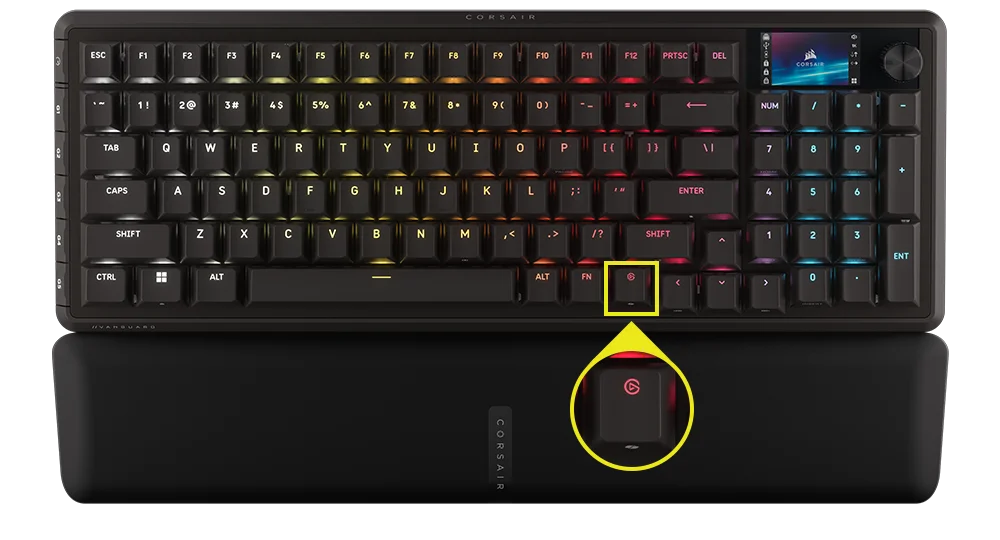
| Klawisz uruchamiający FN + Stream Deck | Klawisz Copilota |
NAGRYWANIE MAKR / CZYSZCZENIE NOTATEK
- Wejście do nagrywania makr: Przytrzymaj przyciski FN + M -lub- Naciśnij pokrętło w trybie MR (wskazanie: wskaźnik pulsuje na czerwono)
- Naciśnij dowolną serię standardowych klawiszy, aby rozpocząć nagrywanie
- Zatrzymaj nagrywanie: Naciśnij przycisk FN + M -lub- Naciśnij pokrętło (wskazanie: wskaźnik pulsuje na czerwono)
- Naciśnij dowolny klawisz, klawisz FN + klawisz lub modyfikator (CTRL/SHIFT/ALT/ALTGR) + klawisz
- Jeżeli klawisze zostały zarejestrowane: naciśnięcie tego klawisza lub kombinacji powoduje zapisanie makra
- Jeśli nie zarejestrowano żadnych klawiszy: Naciśnięcie tego klawisza lub kombinacji klawiszy powoduje wyczyszczenie wszelkich zapisanych makr lub funkcji
SKRÓTY OŚWIETLENIA
| SKRÓT | EFEKT PODŚWIETLENIA |
| FN + ` | Podświetlenie bieżącego profilu sprzętowego |
| FN + 1 | Horyzont |
| FN + 2 | Watercolor |
| FN + 3 | Spiralna tęcza |
| FN + 4 | Rainbow Wave |
| FN + 5 | Type Lighting, poszczególne klawisze (losowy kolor) |
| FN + 6 | Type Lighting, fala (losowy kolor) |
| FN + 7 | Color Shift (losowa kolejność kolorów) |
| FN + 8 | Color Pulse (losowa kolejność kolorów) |
| FN + 9 | Color Wave (losowa kolejność kolorów) |
| FN + 0 | Static Color — kolor stały |
| FN + - | Zmniejszenie szybkości efektu |
| FN + = | Zwiększenie szybkości efektu |
| FN + [ | Obrót efektu w lewo |
| FN + ] | Obrót efektu w prawo |
RESETOWANIE DO USTAWIEŃ FABRYCZNYCH
Przytrzymaj klawisz ESC przez dwie sekundy, kiedy urządzenie jest podłączone, aby usunąć profile we wbudowanej pamięci i przywrócić fabryczne ustawienia domyślne.
TRYB PLAYSTATION
- Gdy przytrzymasz FN + klawisz Windows przez 5 sekund, FW przełączy się na tryb PlayStation z trybu standardowego
- Aby powrócić do trybu standardowego z trybu PlayStation, przytrzymaj klawisze FN + Windows przez 5 sekund
- Po przejściu do trybu PlayStation wskaźnik klawisza Windows miga na biało 5 razy w ciągu 5 sekund podczas przełączania trybu
- Podczas przełączania do trybu standardowego z trybu PlayStation wskaźnik klawisza Windows pulsuje na biało 2 razy przez 2 sekundy podczas przełączania trybu
W trybie zgodności wyjście jest ograniczone do:
- 13 klawiszy + 7 klawiszy modyfikujących (prawy Ctrl, lewy Alt, lewy Shift, Windows, AltGr)
- Stałe klawisze multimedialne
Rzeczywista częstotliwość odczytu może różnić się od ustawionej wartości ze względu na ograniczenia interfejsu USB PS.
TRYB BIOS
- Jeśli przytrzymasz wciśnięte klawisze B i S podczas podłączania zasilania przez USB, FW przejdzie w tryb BIOS-u
- Aby powrócić z trybu BIOS do trybu standardowego, przytrzymaj klawisz ESC podczas podłączania zasilania przez USB (spowoduje to wyczyszczenie pamięci EEPROM, ale nie spowoduje przywrócenia ustawień fabrycznych)
W trybie BIOS wyjście jest ograniczone do:
- 6 klawiszy + 5 klawiszy modyfikujących (prawy Ctrl, lewy Alt, lewy Shift, Windows, AltGr)
- Stała częstotliwość sondowania 125 Hz
- Brak sygnału przycisków multimedialnych
INFORMACJE O PRAWACH AUTORSKICH I PRAWNE
© 2025–2026 CORSAIR MEMORY, Inc. Wszelkie prawa zastrzeżone. CORSAIR oraz logo z żaglami są zastrzeżonymi znakami towarowymi firmy CORSAIR w Stanach Zjednoczonych i/lub innych krajach. Wszystkie pozostałe znaki towarowe są własnością ich odpowiednich właścicieli. Produkt może nieznacznie różnić się od przedstawionego na zdjęciu.

POWIĄZANA ZAWARTOŚĆ