Nasi przyjaciele z Elgato stworzyli Virtual Stream Deck, które przenosi wszystkie funkcje prawdziwego Stream Deck na ekran. W rzeczywistości na dowolny ekran. A biorąc pod uwagę, że XENEON EDGE może funkcjonować jako dodatkowy ekran i jest czuły na dotyk, jest to idealne miejsce dla Virtual Stream Deck.
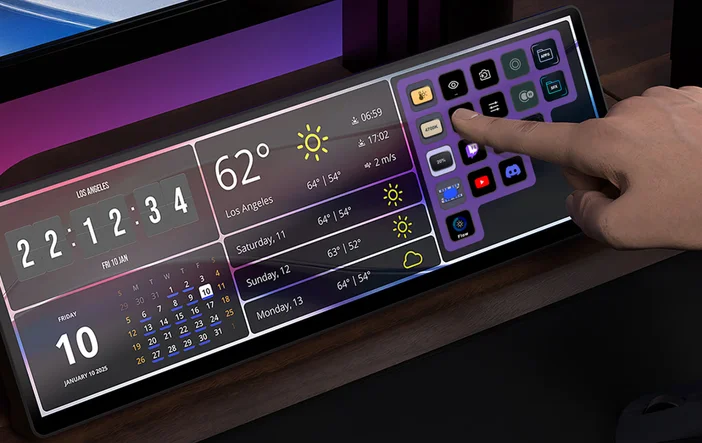
Oto krótki opis tego, jak skonfigurować Elgato Virtual Stream Deck do pracy z CORSAIR XENEON EDGE, oraz kilka sugestii dotyczących najlepszych zastosowań tego idealnego połączenia.
Jak zainstalować Elgato Virtual Stream Deck
Jest to dość płynny i szybki proces. Upewnij się, że masz już zainstalowaną najnowszą wersję oprogramowania Stream Deck. Następnie wykonaj poniższe czynności.
- Przejdź do strony internetowej Virtual Stream Deck i pobierz program, a następnie postępuj zgodnie z instrukcjami, aby go zainstalować.
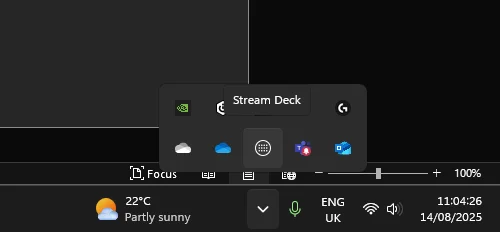
Teraz otwórz główną aplikację Stream Deck. Prawdopodobnie jest ona zminimalizowana i ukryta w zasobniku systemowym. Kliknij więc strzałkę na pasku zadań i kliknij małą ikonę Stream Deck.
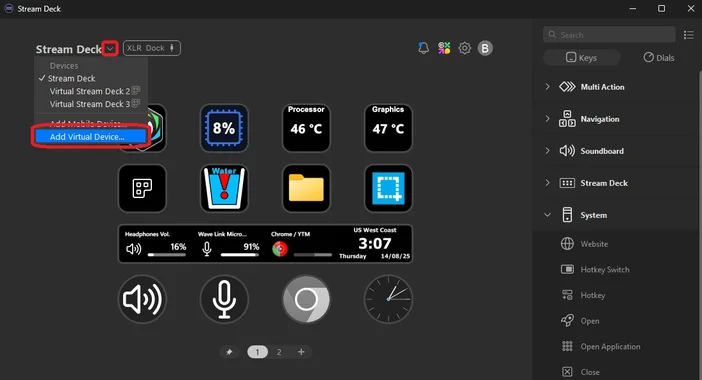
- Kliknij strzałkę skierowaną w dół w prawym górnym rogu aplikacji, a następnie kliknij „Dodaj urządzenie wirtualne…”.
- Spowoduje to utworzenie wirtualnego Stream Deck, zaczynając od małego Stream Deck 2x3, zbliżonego do Stream Deck Mini.
Jak korzystać z Virtual Stream Deck na CORSAIR XENEON EDGE
To jednak dopiero początek, ponieważ Virtual Stream Deck można powiększać do dowolnych rozmiarów i dostosowywać jego wygląd i działanie dokładnie do własnych potrzeb. Ponadto dostępnych jest kilka specjalnych ustawień, które zapewniają idealną współpracę z XENEON EDGE.
- Najpierw musimy dostosować Virtual Stream Deck, aby uzyskać rozmiar odpowiedni dla XENEON EDGE. Przeciągnij Virtual Stream Deck na XENEON EDGE i ustaw go w wybranym miejscu.
- Teraz wróć do oprogramowania Stream Deck i kliknij symbol „ Ustawienia interfejsu ”.
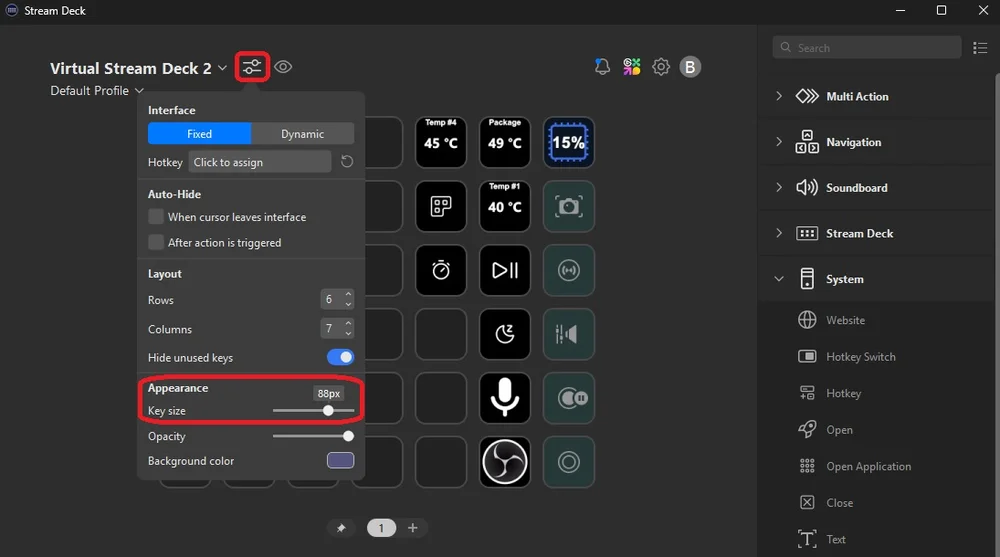
- Przejdź do sekcji „Wygląd” i użyj suwaka „Rozmiar klawiszy”, aby dostosować rozmiar Virtual Stream Deck. Stwierdziliśmy, że rozmiar 88 pikseli najlepiej pasuje do 6 klawiszy umieszczonych pionowo z boku XENEON EDGE.
- Następnie warto skorzystać z opcji „Kolor tła”, aby dostosować wygląd Virtual Stream Deck do własnych preferencji. Osoby, które lubią szklisty, półprzezroczysty wygląd, mogą pobawić się suwakiem „Krycie ”.
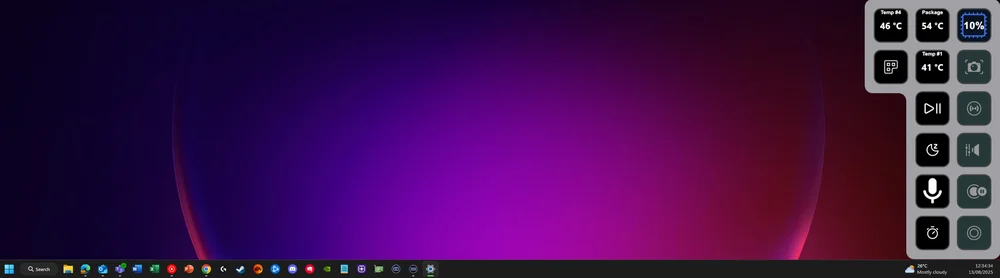
Potem wszystko zależy już od Ciebie. Pamiętaj, że Virtual Stream Deck ma identyczną funkcjonalność jak fizyczne Stream Deck, więc wszystko, co możesz zrobić za pomocą tych urządzeń, możesz zrobić również za pomocą tego.
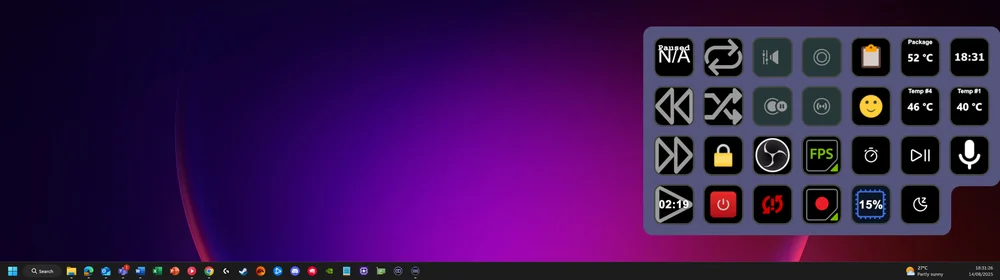
Wirtualny Stream Deck świetnie sprawdza się w integracjach wykorzystujących dane wizualne na samym klawiszu. Dzięki możliwości skalowania rozmiaru klawiszy stają się one bardziej widoczne niż w przypadku fizycznego Stream Deck.
PRODUKTY W ARTYKULE
JOIN OUR OFFICIAL CORSAIR COMMUNITIES
Join our official CORSAIR Communities! Whether you're new or old to PC Building, have questions about our products, or want to chat about the latest PC, tech, and gaming trends, our community is the place for you.