SŁOWNICZEK
Co to jest System32?
System32 to podstawowy folder systemu Windows, w którym znajdują się najważniejsze pliki wykonywalne, biblioteki, sterowniki i pliki konfiguracyjne systemu operacyjnego. Znajduje się on w katalogu Windows (zazwyczaj C:\Windows\System32) i bez niego system Windows nie może prawidłowo funkcjonować. (Jeśli kiedykolwiek słyszałeś żart „po prostu usuń System32”... proszę, nie rób tego).
W nowoczesnym 64-bitowym systemie Windows folder System32 zawiera pliki systemowe w wersji 64-bitowej, natomiast folder o podobnej nazwie, SysWOW64, zawiera pliki w wersji 32-bitowej. Ta dziwna nazwa wynika z konieczności zapewnienia kompatybilności i jest obsługiwana przez przekierowanie systemu plików Windows.
Gdzie znajdę folder System32?
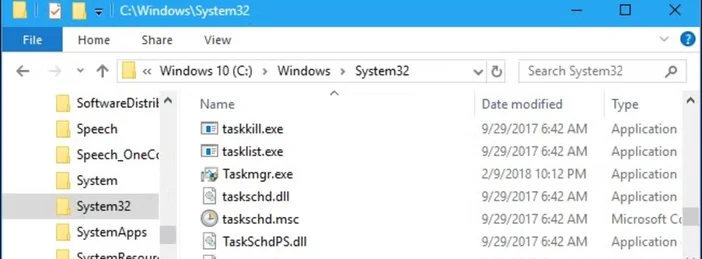
Na dowolnym komputerze z systemem Windows: otwórz Eksploratora plików i przejdź do folderu C:\Windows\System32. Możesz również nacisnąć klawisze Windows + R, wpisać %windir%\System32 i nacisnąć klawisz Enter.
Co znajduje się w folderze System32?
(Bardzo) częściowa wycieczka po tym, co zobaczysz:
- Pliki wykonywalne (EXE) — podstawowe narzędzia, takie jak wiersz poleceń (cmd.exe) i wiele narzędzi systemowych.
- Biblioteki dynamiczne (DLL) — współdzielony kod, z którego korzystają system Windows i aplikacje.
- Sterowniki (*.sys) – elementy umożliwiające komunikację systemu Windows ze sprzętem.
- Apletki Panelu sterowania (*.cpl) — komponenty klasycznych stron Panelu sterowania.
- Konfiguracja, logi i zasoby językowe – elementy, które sprawiają, że wszystko działa razem.
System Windows chroni wiele z tych plików za pomocą funkcji Ochrona zasobów systemu Windows, dzięki czemu aplikacje (i użytkownicy) nie mogą ich przypadkowo nadpisać.
Dlaczego na komputerze 64-bitowym nazywa się to „System32”?
Historia i kompatybilność. Kiedy pojawił się 64-bitowy system Windows, firma Microsoft zachowała folder System32 jako „kanoniczny” folder systemowy, aby starsze oprogramowanie nadal działało poprawnie. Zamiast zmieniać nazwy wszystkich elementów, system Windows wprowadził WOW64 (Windows‑on‑Windows 64) oraz przekierowanie systemu plików:
- W 64-bitowym systemie Windows folder %windir%\System32 służy do przechowywania plików binarnych 64-bitowych.
- %windir%\SysWOW64 przechowuje pliki binarne 32-bitowe.
- Gdy aplikacja 32-bitowa żąda dostępu do folderu System32, system Windows po cichu przekierowuje ją do folderu SysWOW64, aby mogła załadować biblioteki DLL 32-bitowe.
Sprytna sztuczka, mylące nazwy
Czy powinienem wyczyścić lub usunąć folder System32?
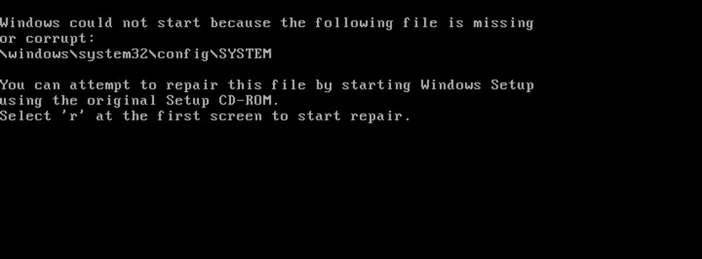
Nie. Nie zmieniaj nazwy, nie usuwaj, nie „optymalizuj”. Te pliki są chronione z jakiegoś powodu, a ich usunięcie lub zmiana może spowodować awarię systemu Windows lub uniemożliwić jego uruchomienie. Funkcja ochrony zasobów systemu Windows wyraźnie blokuje zastępowanie niezbędnych plików i folderów systemowych.
Co się stanie, jeśli folder System32 ulegnie uszkodzeniu?
Jeśli funkcje systemu Windows działają nieprawidłowo lub polecenia w folderze System32 nie działają, użyj wbudowanych narzędzi naprawczych:
- Uruchom narzędzie System File Checker (SFC)
Otwórz wiersz polecenia z podwyższonymi uprawnieniami i uruchom: „sfc /scannow” SFC skanuje chronione pliki systemowe i naprawia je, jeśli to możliwe. - Jeśli SFC nie może naprawić wszystkiego, uruchom DISM w podwyższonym wierszu polecenia: „DISM /Online /Cleanup-Image /RestoreHealth”.
Następnie uruchom ponownie polecenie sfc /scannow. (DISM naprawia podstawowy magazyn komponentów, z którego korzysta SFC).

Pytania i odpowiedzi
Czy System32 to wirus?
Nie. Folder ten jest częścią systemu Windows. Złośliwe oprogramowanie może jednak próbować ukrywać się w folderach systemowych, więc jeśli masz obawy, uruchom skanowanie za pomocą programu Windows Security (Microsoft Defender Antivirus), który jest dołączony do systemów Windows 10 i 11.
Czy muszę korzystać z folderu System32 podczas codziennego użytkowania?
Prawie nigdy. Można przeglądać, ale nie należy przenosić, edytować ani usuwać plików, chyba że postępuje się zgodnie z oficjalnymi wytycznymi.
Widzę SysWOW64. Którego mam użyć?
Zazwyczaj nie wybiera się tego samodzielnie; system Windows automatycznie kieruje aplikacje do odpowiedniego miejsca. W 64-bitowym systemie Windows narzędzia 64-bitowe znajdują się w folderze System32, a narzędzia 32-bitowe w folderze SysWOW64.
Jak sprawdzić, czy mój system Windows jest 32-bitowy czy 64-bitowy?
Przejdź do Ustawienia → System → Informacje i sprawdź typ systemu (Windows 10/11). W sekcji FAQ firmy Microsoft opisano również inne sposoby.
Czy System32 to wirus?
Nie, ten folder jest częścią systemu Windows. Złośliwe oprogramowanie może jednak próbować ukrywać się w folderach systemowych, więc jeśli masz obawy, uruchom skanowanie za pomocą programu Windows Security (Microsoft Defender Antivirus), który jest dołączony do systemów Windows 10 i 11.
Czy muszę korzystać z folderu System32 podczas codziennego użytkowania?
Prawie nigdy. Można go przeglądać, ale nie należy przenosić, edytować ani usuwać plików, chyba że postępuje się zgodnie z oficjalnymi wytycznymi.
Widzę SysWOW64. Którego mam użyć?
Zazwyczaj nie trzeba wybierać; system Windows automatycznie kieruje aplikacje do odpowiedniego miejsca. W 64-bitowym systemie Windows narzędzia 64-bitowe znajdują się w folderze System32, a 32-bitowe w folderze SysWOW64.
Jak sprawdzić, czy mój system Windows jest 32-bitowy czy 64-bitowy?
Przejdź do Ustawienia → System → Informacje i sprawdź typ systemu (Windows 10/11). W sekcji FAQ firmy Microsoft opisano również inne sposoby.
Wskazówki dotyczące najlepszych praktyk (abyś nigdy nie musiał uczyć się tego na własnej skórze)
- Nie usuwaj ani nie „czyszcz” folderu System32. Jeśli masz mało miejsca na dysku, skorzystaj z funkcji Storage Sense lub odinstaluj aplikacje, unikając folderów systemowych.
- Naprawiaj we właściwy sposób. Używaj narzędzia SFC, a w razie potrzeby DISM, zamiast ręcznie wymieniać pliki.
- Zadbaj o bezpieczeństwo. Pozwól programowi Windows Security uruchomić ochronę w czasie rzeczywistym i okresowe skanowanie.