MANUAL | GUIA DE INÍCIO RÁPIDO
SABRE v2 PRO WIRELESS MG
RATO PARA JOGOS DE LIGA DE MAGNÉSIO
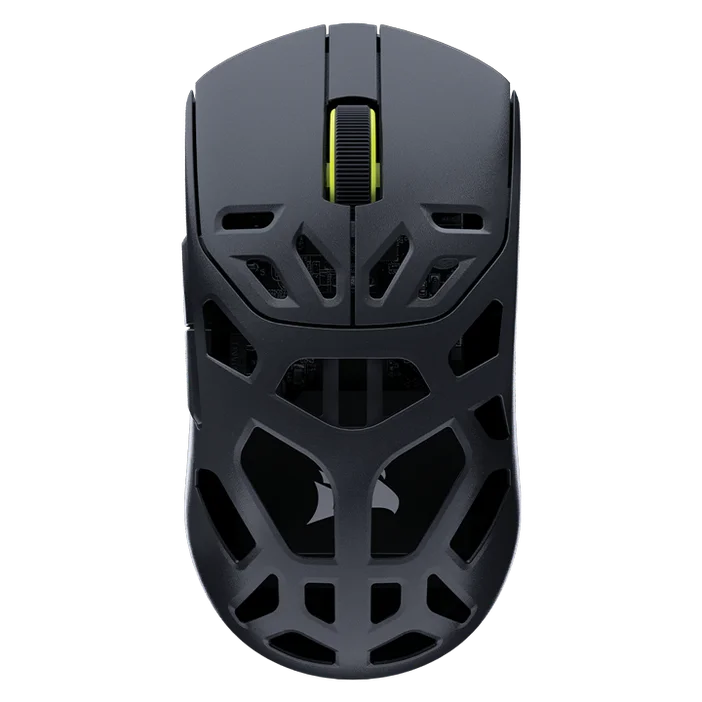
CARREGAR O RATO
IMPORTANTE: O SABRE v2 PRO WIRELESS MG deve ser totalmente carregado antes do primeiro uso. Para obter a melhor experiência, atualize o firmware através do CORSAIR WEB HUB.
Conecte o rato a uma porta USB 2.0 ou 3.X disponível no seu PC com o CABO USB DE CARREGAMENTO/DADOS (L).
As luzes sob o BOTÃO DE CLIQUE CENTRAL/RODA (C) do rato acenderão de acordo com o estado da bateria e ficarão verde contínuo quando o carregamento estiver completo.
CONHECER O SEU RATO
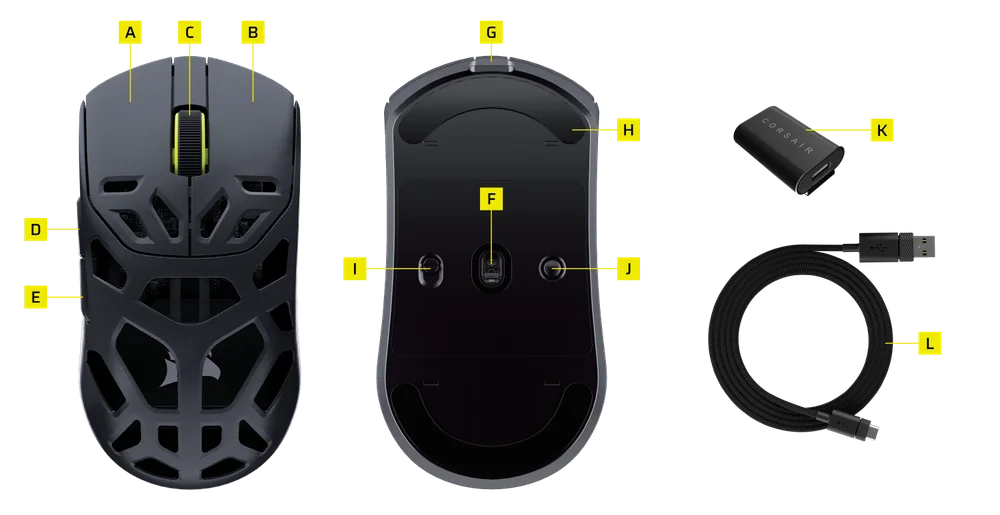
- BOTÃO ESQUERDO DO RATO
- BOTÃO DIREITO DO RATO
- CLIQUE CENTRAL/RODA
- BOTÃO PARA AVANÇAR
- BOTÃO PARA RECUAR
- SENSOR ÓPTICO MARKSMAN
- PORTA DE DADOS/CARREGAMENTO USB
- 100% PATINS DE RATO UPE DE GRAU VIRGEM
- INTERRUPTOR DO MODO SEM FIOS/ALIMENTAÇÃO
- BOTÃO DPI & BOTÃO DE EMPARELHAMENTO BLUETOOTH (3 SEGUNDOS)
- RECETOR USB SEM FIOS
- CABO DE DADOS/CARREGAMENTO USB
CONFIGURAR LIGAÇÃO SEM FIOS DE 2,4 GHz
- Conecte o RECEPTOR USB SEM FIOS (K) ao CABO DE DADOS/CARREGAMENTO USB (L) e conecte a outra extremidade do cabo a uma porta USB 2.0 ou 3.x disponível localizada no painel frontal do seu PC ou a uma porta USB próxima.
- Ligue o seu rato colocando o INTERRUPTOR DO MODO SEM FIOS/ALIMENTAÇÃO (I) para 2.4GHz sem fios.
- O indicador LED sob o botão CLIQUE CENTRAL/RODA (C) ficará verde contínuo quando conectado com sucesso ao recetor.
CONFIGURAR A LIGAÇÃO BLUETOOTH
A ligação sem fios por Bluetooth é mais adequada para aplicações de escritório, produtividade e tarefas informáticas quotidianas.
- Inicie o emparelhamento por Bluetooth no seu dispositivo com Bluetooth 4.0 ou superior.
- Ligue o seu rato colocando o INTERRUPTOR DO MODO SEM FIOS/ALIMENTAÇÃO (I) ao Bluetooth.
- O indicador LED sob o botão CLIQUE DO MEIO/RODA (C) piscará em azul e ficará azul contínuo quando conectado.
- Se o dispositivo de emparelhamento BT necessitar de voltar a ser emparelhado ou alterado, mude primeiro para o modo BT. Mantenha pressionado o botão DPI & Pressione o botão de emparelhamento Bluetooth (J) por 3 segundos ou até que o indicador LED comece a piscar em azul para entrar no modo de emparelhamento BT.
*O SABRE v2 PRO WIRELESS MG só pode ser emparelhado com um dispositivo. Se necessitar de o emparelhar com outro dispositivo, volte a aceder ao modo de emparelhamento para inicializar o processo de emparelhamento.
COMUTAR PERFIS DE DPI
A opção de ciclo de DPI permite uma configuração rápida.
- Pressione o BOTÃO DPI (J) uma vez para alternar para o próximo nível de DPI.
- Ao mudar para o nível de DPI correspondente, a luz indicadora na roda do rato pisca 3 vezes para a cor de DPI correspondente e depois desliga-se.
- Repita os passos acima para mudar para a fase de DPI seguinte. Passa por 5 fases de DPI e regressa à fase 1.
Configurações avançadas disponíveis através do CORSAIR WEB HUB.

ESTADO DO RATO E INDICAÇÕES
A conexão sem fios e o estado da bateria são comunicados através das luzes sob o botão CLIQUE CENTRAL/RODA (C).
| ESTADO DO DPI - PREDEFINIDO | INDICADOR LED |
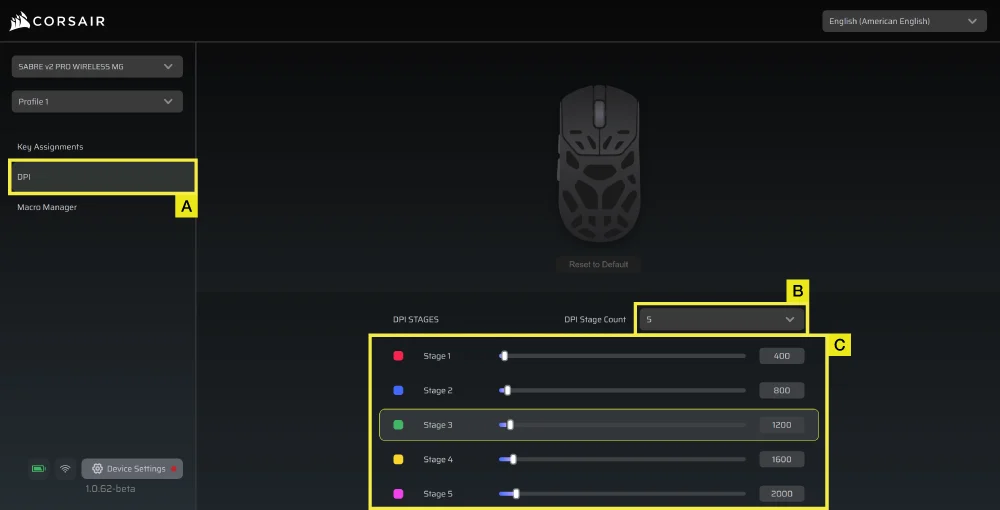
| FASE N.º 1 – 400 | VERMELHO |
| FASE N.º 2 – 800 | AZUL |
| FASE N.º 3 – 1200 | VERDE |
| FASE N.º 4 – 1600 | AMARELO |
| FASE N.º 5 – 2000 | ROXO |
| ESTADO DA BATERIA | INDICADOR LED |
| Bateria a carregar quando está baixa | Vermelho intermitente |
| Bateria a carregar quando está a meio | Verde intermitente |
| Bateria cheia | Verde contínuo |
| Bateria crítica, necessário recarregar | Vermelho intermitente |
GUIA DE CONFIGURAÇÃO DO RATO PASSO A PASSO
Passo 1 - Ligar o seu SABRE v2 PRO WIRELESS MG
A. Ligue o recetor do SABRE v2 PRO WIRELESS MG através do Tipo C.
B. Certifique-se de que o interrutor de alimentação do rato está definido para "2,4 GHz".
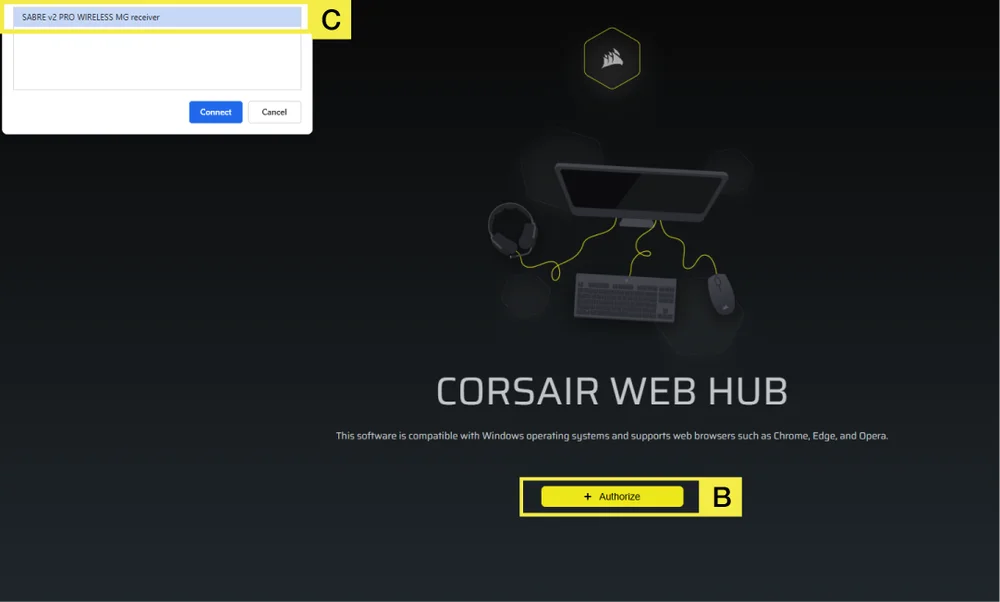
Passo 2 - Abrir o CORSAIR WEB HUB e selecionar o rato
A. Aceda a https://www.corsair.com/web-hub/index.html.
B. Clique em [Autorizar].
C. Selecione o recetor SABRE v2 PRO WIRELESS MG.
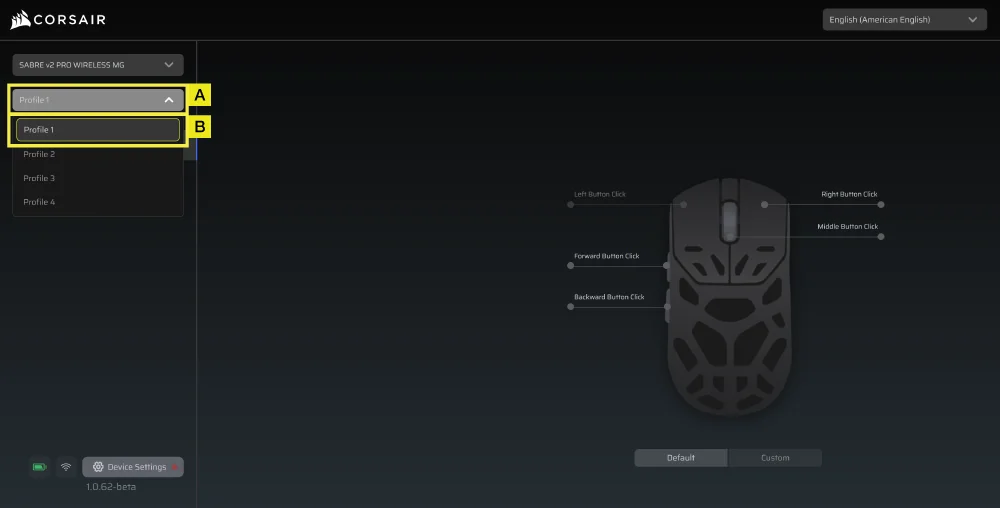
Passo 3 - Criar ou selecionar um perfil
A. No canto superior esquerdo, abra o menu pendente do perfil.
B. Clique no perfil que pretende editar (por exemplo: "Perfil 1").
C. Este perfil guardará o seu DPI e as atribuições de botões.
Passo 4 - Definir os níveis de DPI
A. Clique em [DPI] na barra lateral esquerda.
B. Escolha quantos níveis de DPI pretende (1~5).
C. Ative as fases de DPI que pretende utilizar (por exemplo, 800/1200/1600).
DPI inicial recomendado:
- Ambiente de trabalho/geral: 1200-1600 DPI
- Jogos FPS: 800-1200 DPI
- MOBA/MMO: 1600-2400 DPI.
Passo 5 - Remapear botões (Ações / Atribuições de teclas)
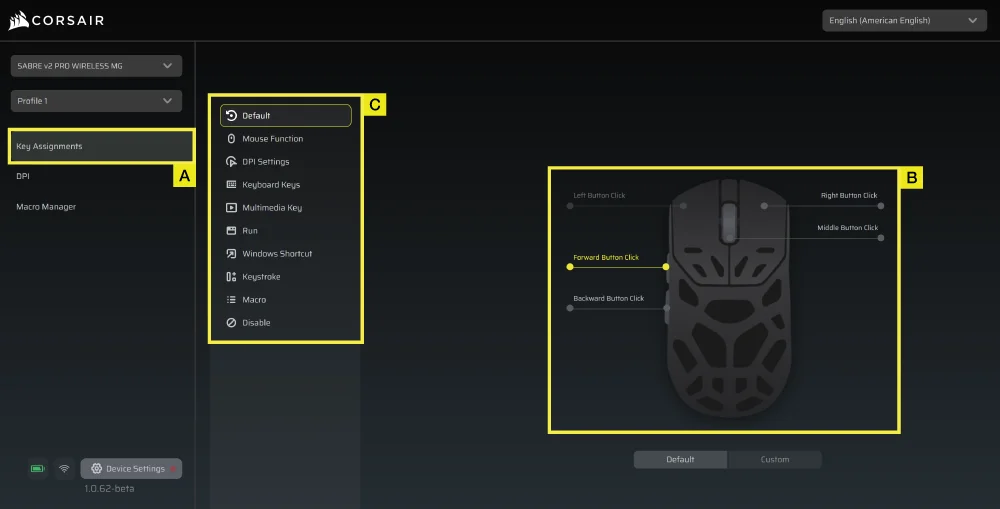
A. Clique em [Atribuições de teclas] na barra lateral esquerda.
B. Clique no botão do diagrama do rato que pretende alterar.
C. Selecione o tipo de atribuição:
- Teclado (remapear para uma tecla como R, E ou P)
- Macro (gravar várias teclas premidas)
- etc.
D. Confirmar a atribuição e testá-la.
Passo 6 - Definir o Macro Manager
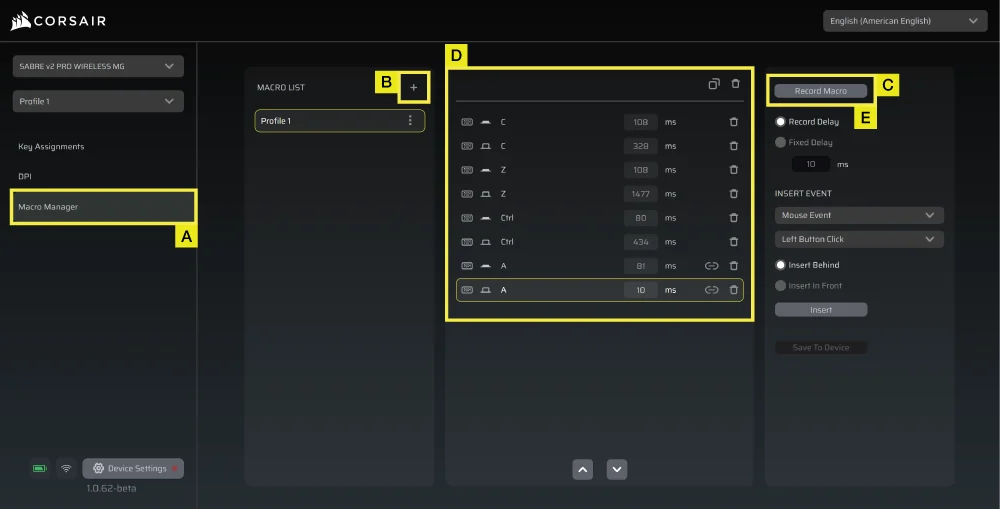
A. Clique em [Macro Manager] na barra lateral esquerda.
B. Clique em [ + ] para adicionar uma nova Macro (por exemplo: "Perfil 1").
C. Clique em [Gravar Macro] à direita.
D. Prima as teclas do teclado ou os eventos do rato que pretende gravar.
E. Clique novamente em [Gravar Macro] para parar a gravação.
Passo 7 - Inserir eventos de macro manualmente
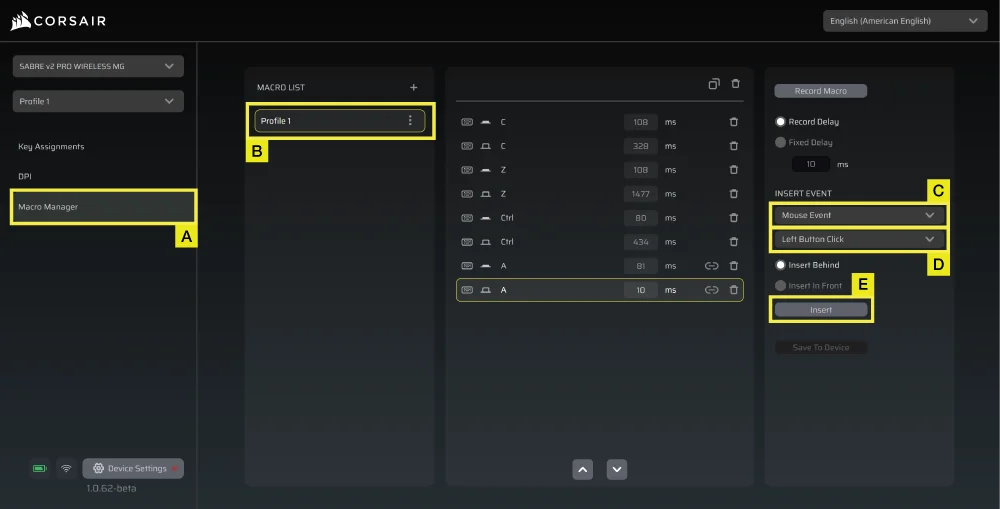
A. Clique em [Macro Manager] na barra lateral esquerda.
B. Selecione a Macro que pretende editar.
C. Na barra de eventos de inserção, escolha se pretende inserir eventos de teclado ou de rato com o primeiro menu pendente.
D. Selecione o evento que pretende inserir com o segundo menu pendente.
E. Clique em [Inserir].
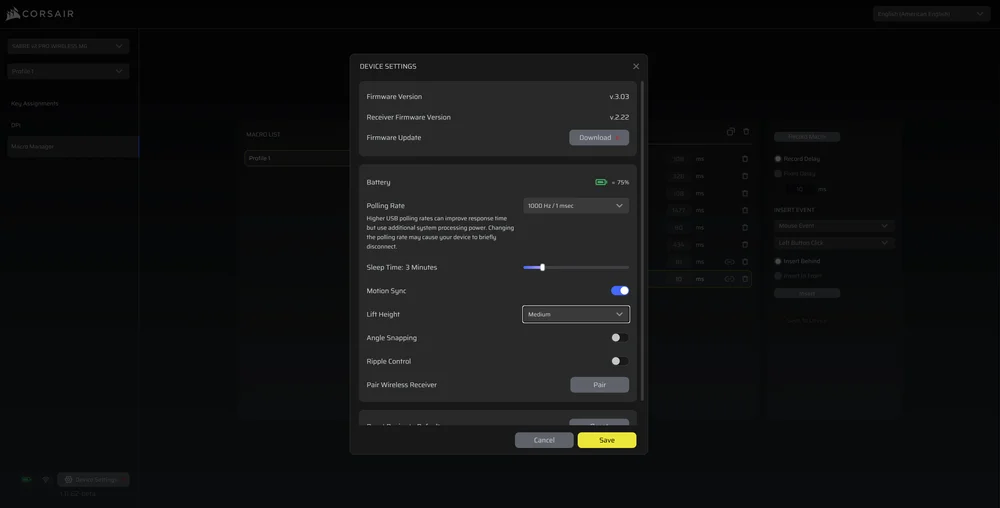
Passo 8 - Definição do dispositivo
- Clique em Definição do dispositivo no canto inferior esquerdo.
- Definições do dispositivo.
- Bateria - Conectividade sem fios ou estado da bateria.

-
Taxa de polling - Selecione [1000 Hz/1 msec] para polling de 1000 Hz.

- Tempo de suspensão - Ajuste o tempo após a transição do rato para o modo de suspensão.

-
Motion Sync - Alinha os dados de movimento do rato com os intervalos de polling USB para proporcionar um seguimento do cursor mais consistente e estável.
- Altura de elevação - Altura de corte do sensor.

-
Angle Snapping - Suaviza o movimento do rato através da previsão do sensor quando ligado.
-
Controlo de ondulação - Suaviza o movimento do rato filtrando pequenas oscilações não intencionais à custa de uma precisão de entrada bruta ligeiramente reduzida.
-
Emparelhar recetor sem fios - Emparelhar ou repor o recetor sem fios.
-
Repor as predefinições do dispositivo - Reponha as predefinições do SABRE v2 PRO WIRELESS MG.
Passo 9 - Atualizar o firmware
A. Clique em [Definição do dispositivo] no canto inferior esquerdo.
B. Clique em [Verificar atualizações] para garantir que está a executar o firmware mais recente do dispositivo.
C. Siga os passos para atualizar o firmware, se necessário.
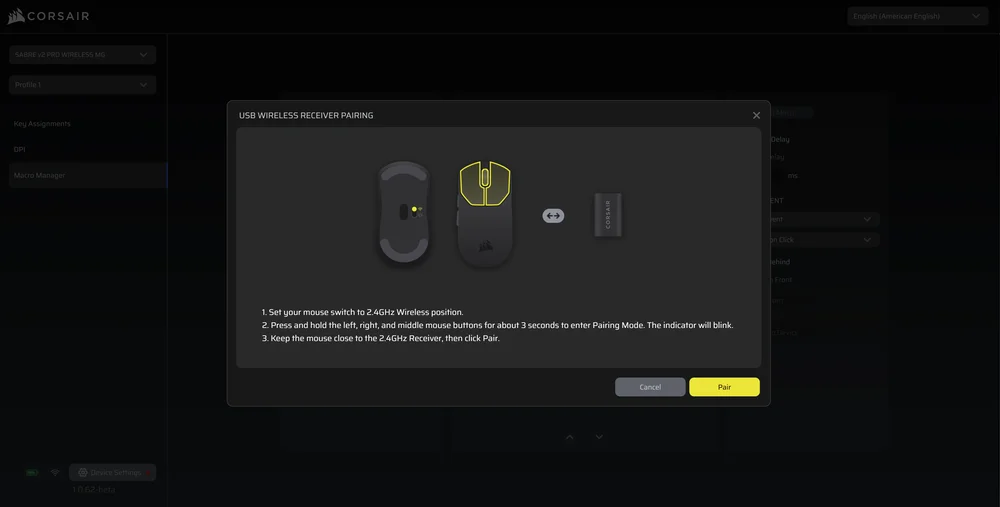
Passo 10 - Emparelhar o recetor sem fios
A. Clique em [Definição do dispositivo] no canto inferior esquerdo.
B. Clique em [Emparelhar].
C. Siga os passos para emparelhar o recetor USB.
INFORMAÇÕES SOBRE A REMOÇÃO DA BATERIA

A: Remova as almofadas ×2
B: Remova os parafusos ×4
C: Desmonte o subconjunto da tampa superior
D: Remova o parafuso ×1
E: Remova a tampa da bateria
F: Remova a bateria
Este produto dispõe de uma bateria recarregável, pelo que as normas de segurança devem ser cumpridas caso o produto seja desativado para eliminação e reciclagem. Se pretende remover em segurança a bateria para efeitos de eliminação e reciclagem, siga os passos numerados com os diagramas abaixo.
A CORSAIR MEMORY, Inc. incentiva os clientes a reciclar hardware eletrónico usado e baterias recarregáveis de acordo com as leis e os regulamentos locais.
INFORMAÇÕES SOBRE A BATERIA
- M/N (型號): TW 602030
- Capacidade (電池容量): 3,7 V, 300 mAh, 1,11 Wh
- Leia o código QR para obter detalhes sobre a bateria

M/N (型號): RGP0184
Classificação (電壓電流): 5 V
 400 mA
Dongle
M/N (型號): RGP0185
Classificação (電壓電流): 5 V
50 mA 
A potência proporcionada pelo carregador deve estar entre o mínimo de 2,5 Watts exigidos pelo equipamento de rádio e o máximo de 10 Watts para poder alcançar a velocidade de carregamento máxima.
Recomenda-se carregar o dispositivo em temperaturas entre 5°C e 40°C (41°F e 104°F) para obter o melhor desempenho.
INFORMAÇÕES SOBRE COPYRIGHT/LEGAIS
© 2026 CORSAIR MEMORY, Inc. Todos os direitos reservados. CORSAIR e o logótipo de velas são marcas comerciais registadas da CORSAIR nos Estados Unidos e/ou noutros países. Todas as outras marcas comerciais são propriedade dos seus respetivos proprietários. O produto poderá ser ligeiramente diferente dos que estão nas imagens.
