- CARREGANDO O MOUSE
- CONHECENDO SEU MOUSE
- CONFIGURAÇÃO DA REDE SEM FIO DE 2,4 GHz
- CONFIGURAÇÃO DO BLUETOOTH
- FASES DE DPI PADRÃO
- ESTADO DO MOUSE E INDICAÇÕES
- GUIA PASSO A PASSO PARA A CONFIGURAÇÃO DO MOUSE
- INFORMAÇÕES SOBRE A REMOÇÃO DA BATERIA
- DIREITOS AUTORAIS / INFORMAÇÕES JURÍDICAS
- CONTEÚDO RELACIONADO
GUIA DE INÍCIO RÁPIDO
HARPOON v2 WIRELESS
Mouse para jogos
The English version is available here - English
If you have any other problems please contact Suporte ao cliente
CARREGANDO O MOUSE
IMPORTANTE: O HARPOON v2 WIRELESS deve estar totalmente carregado antes do primeiro uso. Atualize o firmware pelo CORSAIR WEB HUB para obter a melhor experiência.
Conecte o mouse a uma porta USB 2.0 ou 3.X disponível no seu PC usando o CABO USB DE CARREGAMENTO/DADOS (K).
As zonas de iluminação do mouse acenderão de acordo com o nível da bateria e ficarão com luz verde constante por 5 segundos quando o carregamento estiver concluído.
CONHECENDO SEU MOUSE
- BOTÃO ESQUERDO DO MOUSE
- BOTÃO DIREITO DO MOUSE
- CLIQUE DO MEIO / RODA DE DESLOCAMENTO
- BOTÃO “AVANÇAR”
- BOTÃO VOLTAR
- LOGOTIPO DA CORSAIR (RGB)
- Botão DPI
- PORTA USB PARA CARREGAMENTO / TRANSFERÊNCIA DE DADOS
- INTERRUPTOR DE ALIMENTAÇÃO / MODO SEM FIO (DESLIGADO / 2,4 GHz / BT)
- RECEPTOR SEM FIO USB
- CABO USB DE CARREGAMENTO / TRANSMISSÃO DE DADOS
CONFIGURAÇÃO DA REDE SEM FIO DE 2,4 GHz
- Conecte o RECEPTOR SEM FIO USB (J) a uma porta USB 2.0 ou 3.x disponível no painel frontal do seu PC ou a uma porta USB próxima.
- Ligue o mouse ajustando o botão POWER / WIRELESS MODE SWITCH (I) para o modo sem fio de 2,4 GHz.
- O indicador multifuncional piscará para indicar o status da bateria por 3 segundos e ficará com luz branca constante quando estiver conectado corretamente ao receptor.
CONFIGURAÇÃO DO BLUETOOTH
A conexão sem fio Bluetooth é ideal para tarefas diárias de informática, produtividade e aplicativos de escritório.
- Inicie o emparelhamento via Bluetooth no seu dispositivo compatível com Bluetooth 4.0 ou superior.
- Ligue o mouse colocando o botão POWER / WIRELESS MODE SWITCH (I) na posição Bluetooth.
- O indicador multifuncional piscará para indicar o status da bateria por 3 segundos e ficará com a luz azul constante quando estiver conectado.
- Se for necessário emparelhar novamente ou trocar o dispositivo de emparelhamento Bluetooth, desconecte primeiro o cabo USB e coloque o aparelho na posição OFF. Mantenha pressionado o botão DPI (G) e posicione o seletor de alimentação/modo sem fio (I) na posição Bluetooth; em seguida, solte o botão DPI (G). As zonas de iluminação começarão a piscar em azul ao entrar no modo de emparelhamento Bluetooth.
*O HARPOON v2 WIRELESS só pode ser emparelhado com um dispositivo. Se precisar emparelhá-lo com outro dispositivo, entre no modo de reemparelhamento para iniciar o processo de emparelhamento.
FASES DE DPI PADRÃO
Estão disponíveis perfis de DPI padrão para uma configuração rápida.
- Pressione o botão DPI (G) para alternar entre os níveis de DPI.
- Ao alternar para o nível de DPI correspondente, o LED indicador multifuncional exibirá a cor do DPI por 3 segundos e, em seguida, o indicador LED se apagará.
*Configurações avançadas estão disponíveisno CORSAIR WEB HUB.
ESTADO DO MOUSE E INDICAÇÕES
A conexão sem fio, os níveis de DPI e o status da bateria são indicados por meio das zonas de iluminação.
| FASE DPI | LUZES DE LED |
| ETAPA 1 - 400 | VERMELHO |
| ETAPA 2 - 800 | LARANJA |
| ETAPA 3 - 1200 | AMARELO |
| ETAPA 4 - 1600 | VERDE |
| ETAPA 5 - 3200 | AZUL |
|
FASE DE MUDANÇA DE DPI – 200 |
ROXO |
| STATUS DA BATERIA | LUZES DE LED |
| Carregamento | Respire profundamente por 2 segundos |
| Bateria cheia | Piscar em verde 3 vezes |
| Meio da bateria | Piscar em âmbar 3 vezes |
| Bateria fraca | Piscar em vermelho 3 vezes |
| Bateria em nível crítico, é necessário recarregar | Respirando Vermelho |
| Bateria totalmente carregada | Luz verde constante por 5 segundos |
| MODO DE CONEXÃO | STATUS | LUZES DE LED |
|
2,4 GHz |
Não emparelhado | Respire “White” duas vezes |
| Harmonização | Piscar rapidamente em branco | |
| Emparelhado/Conectado | Branco fixo por 5 segundos | |
| BT | Não emparelhado | Respire “Blue” duas vezes |
| Harmonização | Piscar rapidamente em azul | |
| Emparelhado/Conectado | Luz azul constante por 5 segundos |
GUIA PASSO A PASSO PARA A CONFIGURAÇÃO DO MOUSE
Passo 1 – Conecte seu mouse
A. Conecte o receptor do HARPOON v2 WIRELESS.
B. Certifique-se de que o botão de alimentação esteja ajustado para 2,4 GHz (RF).
Passo 2 – Abra o CORSAIR WEB HUB e selecione o mouse
A. Acessehttps://www.corsair.com/web-hub/index.html.
B. Clique em [Autorizar].
C. Escolha o receptor HARPOON v2 WIRELESS.


B. Clique no perfil que deseja editar (por exemplo: “Perfil 1”).
C. Esse perfil armazena seu DPI e as configurações dos botões.
Etapa 4 – Definir os níveis de DPI
A. Clique em [DPI] na barra lateral esquerda.
B. Escolha quantos níveis de DPI você deseja (1 a 5).
C. Ative os níveis de DPI que deseja usar (por exemplo, 800 / 1200 / 1600).
*O modo Sniper (botão DPI Shift) só estará disponível se estiver atribuído a um botão
Configurações sugeridas de DPI:
- Desktop/geral: 1200–1600 DPI
- Jogos FPS: 800–1200 DPI
- MOBA/MMO: 1600–2400 DPI

Etapa 5 – Remapear botões (atribuições)
A. Clique em [Atribuições] na barra lateral esquerda.
B. Clique no botão do diagrama do mouse que você deseja alterar.
C. Escolha o tipo de atribuição:
- Teclado (remapeie para uma tecla como R, E ou P)
- Macro (gravar várias teclas pressionadas)
D. Confirme a atribuição e teste-a.
A. Clique em “Configurações do dispositivo” no canto inferior esquerdo.

- Bateria – Conectividade sem fio ou status da bateria.

- Frequência de sondagem – Selecione [ 1000 Hz / 1 mseg ] para uma frequência de sondagem de 1000 Hz.
Com fio:
Sem fio:
- Brilho – Luzes mais intensas esgotam a bateria mais rapidamente.

- Tempo de suspensão – Defina o tempo antes que o mouse entre no modo de suspensão.

- Modo de economia de energia – Ativa otimizações para economia de energia

- Otimização da resposta dos botões – Otimiza o tempo de rebote

- Economia de energia por detecção de movimento – Ativa o modo de economia de energia quando o sensor não detecta nenhum movimento.

- Alinhamento angular – Suaviza o movimento do mouse por meio da previsão do sensor quando ativado.

- Altura de elevação – Altura de desligamento do sensor.

- Emparelhar o receptor sem fio – Emparelhe ou reinicie o receptor sem fio.

- Restaurar as configurações de fábrica – Restaure as configurações padrão do seu mouse.

- Conecte o mouse ao PC por meio de um cabo.
- Autorize o acesso e escolha o seu mouse.

- Se houver uma atualização disponível, o botão “Atualizar firmware” ficará aceso.

- Clique em “Atualizar firmware” e em “Continuar” para iniciar a atualização.
* Não desconecte o mouse nem feche o navegador durante o processo de atualização *
- Conecte o dongle ao PC.
- Clique nos três pontos no canto superior direito do dongle.
- Clique em “Emparelhar” e selecione o dispositivo com o qual deseja emparelhar.
- Siga as etapas para entrar no modo de emparelhamento do mouse.
- Concluir o emparelhamento.

INFORMAÇÕES SOBRE A REMOÇÃO DA BATERIA
Este produto utiliza uma bateria recarregável, e as orientações de segurança devem ser seguidas caso o produto precise ser desativado para descarte e reciclagem. Para remover a bateria com segurança para descarte e reciclagem, siga as etapas numeradas com os diagramas abaixo.
- Remova a tampa do receptor.
- Desaparafuse os 2 parafusos.
- Desmontar o subconjunto da caixa superior.
- Desaparafuse os 2 parafusos.
- Remova o conjunto da bateria.
A CORSAIR MEMORY, Inc. incentiva os clientes a reciclarem equipamentos eletrônicos usados e baterias recarregáveis, de acordo com as leis e regulamentações locais.
INFORMAÇÕES SOBRE O CARREGAMENTO DA BATERIA
A potência fornecida pelo carregador deve estar entre o mínimo de 0,5 Watts exigido pelo equipamento de rádio e o máximo de 3,0 Watts, a fim de atingir a velocidade máxima de carregamento.

INFORMAÇÕES SOBRE A BATERIA
- M/N (Modelo):602538
- Especificações: 3,7 V, 600 mAh, 2,22 Wh
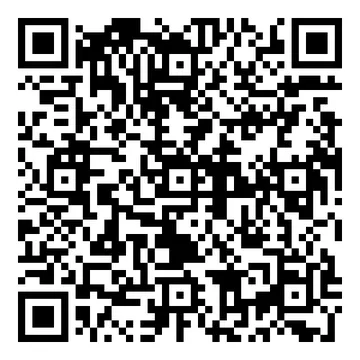
- Digitalize o código QR para obter informações detalhadas sobre a bateria
do mouse M/N (número do modelo): RGP0187
Especificações (tensão e corrente): 5 V  Dongle
de 700 mA
N.º de modelo (型號): RGP0146
Especificações (電壓電流): 5 V 100 mA
ID da FCC: 2AAFM-RGP0187 (mouse)
ID da FCC: 2AAFM-RGP0146A (dongle)
IC: 10954A-RGP0187 (Mouse)
IC: 10954A-RGP0146 (Dongle)
DIREITOS AUTORAIS / INFORMAÇÕES JURÍDICAS
© 2026 CORSAIR MEMORY, Inc. Todos os direitos reservados. CORSAIR e o logotipo das velas são marcas registradas da CORSAIR nos Estados Unidos e/ou em outros países. Todas as demais marcas registradas são de propriedade de seus respectivos titulares. O produto pode apresentar pequenas diferenças em relação às imagens apresentadas.



CONTEÚDO RELACIONADO