Nuestros amigos de Elgato han creado Virtual Stream Deck, que lleva toda la funcionalidad de un auténtico Stream Deck a tu pantalla. De hecho, a cualquier pantalla. Y dado que el XENEON EDGE puede funcionar como una pantalla adicional y es sensible al tacto, es el lugar perfecto para Virtual Stream Deck.
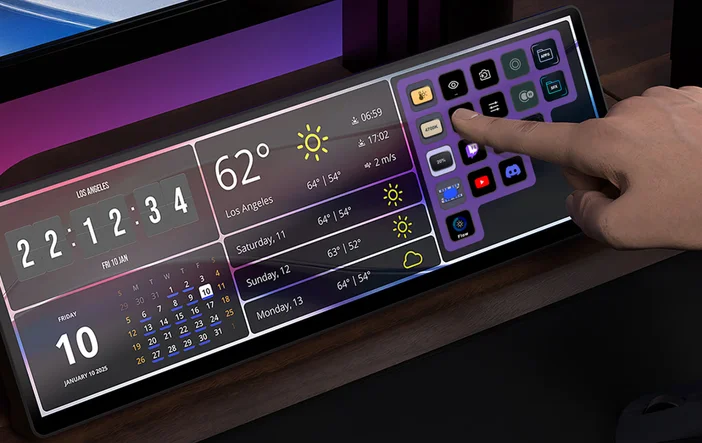
A continuación, te ofrecemos una guía sobre cómo hacer funcionar Elgato Virtual Stream Deck en CORSAIR XENEON EDGE y algunas sugerencias sobre los mejores usos para esta combinación perfecta.
Cómo instalar Elgato Virtual Stream Deck
Es un proceso bastante sencillo y rápido. Asegúrate de tener instalada la última versión del software Stream Deck. A continuación, sigue los pasos que se indican a continuación.
- Dirígete a la página web de Virtual Stream Deck y descárgalo, luego sigue las instrucciones para instalarlo.
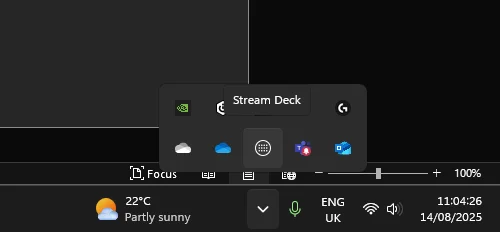
Ahora abre la aplicación principal Stream Deck. Probablemente esté minimizada, oculta en la bandeja del sistema. Por lo tanto, haz clic en la flecha de la barra de tareas y haz clic en el pequeño icono de Stream Deck.
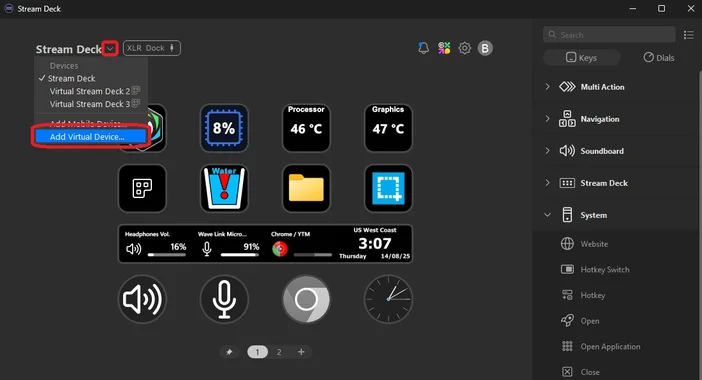
- Haga clic en el símbolo de flecha hacia abajo situado en la parte superior derecha de la aplicación y, a continuación, haga clic en «Añadir dispositivo virtual...».
- Esto creará Virtual Stream Deck, comenzando con un pequeño Stream Deck de 2x3, similar al Stream Deck Mini.
Cómo utilizar Virtual Stream Deck en CORSAIR XENEON EDGE
Sin embargo, esto es solo el principio, ya que puedes ampliar Virtual Stream Deck tanto como quieras y personalizarlo para que tenga el aspecto y el funcionamiento que desees. Además, hay algunos ajustes específicos que hacen que funcione a la perfección con XENEON EDGE.
- En primer lugar, debemos ajustar Virtual Stream Deck para que tenga el tamaño adecuado para XENEON EDGE. Arrastra Virtual Stream Deck hasta tu XENEON EDGE y alinéalo donde desees.
- Ahora vuelve al software Stream Deck y haz clic en el símbolo «Configuración de la interfaz ».
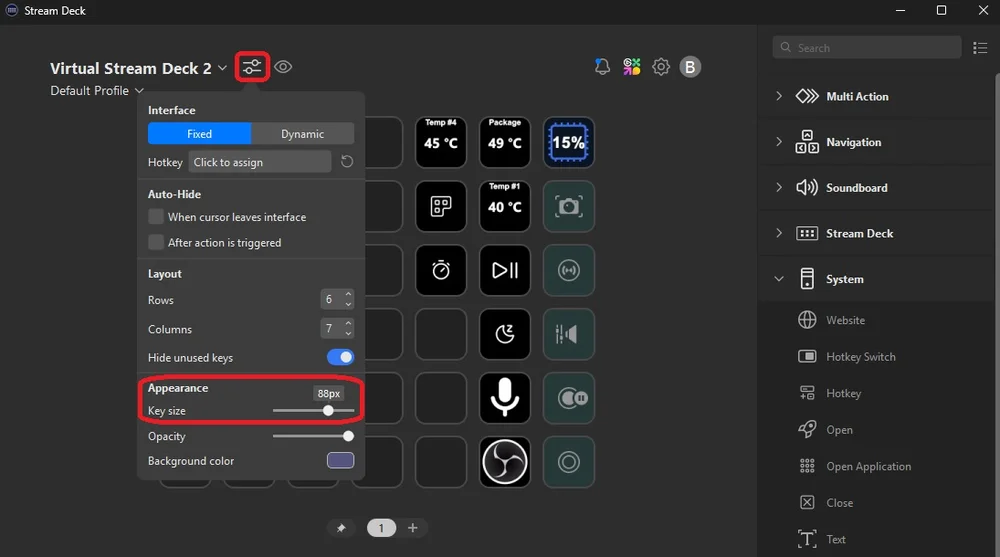
- Dirígete a la sección «Apariencia» y utiliza el control deslizante «Tamaño de las teclas» para ajustar el tamaño de Virtual Stream Deck. Hemos descubierto que 88 píxeles es el tamaño ideal para que las 6 teclas encajen perfectamente en vertical en el lateral del XENEON EDGE.
- A continuación, querrás utilizar la opción «Color de fondo» para que tu Virtual Stream Deck tenga el aspecto que deseas. Aquellos que disfrutan de un aspecto translúcido y brillante pueden jugar con el control deslizante «Opacidad ».
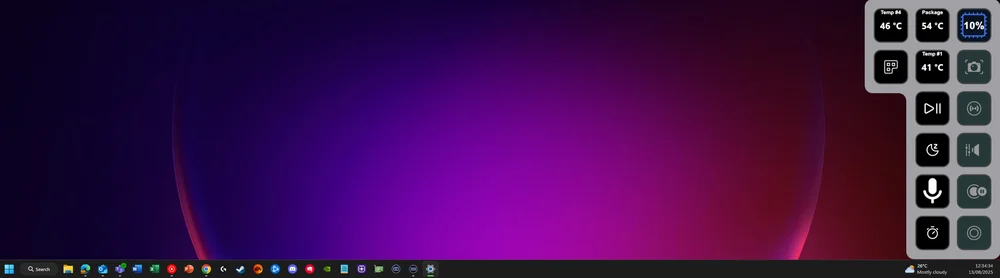
Después de esto, depende prácticamente de ti. Recuerda que Virtual Stream Deck tiene la misma funcionalidad que los Stream Decks físicos, por lo que todo lo que puedas hacer con ellos, también lo podrás hacer con este.
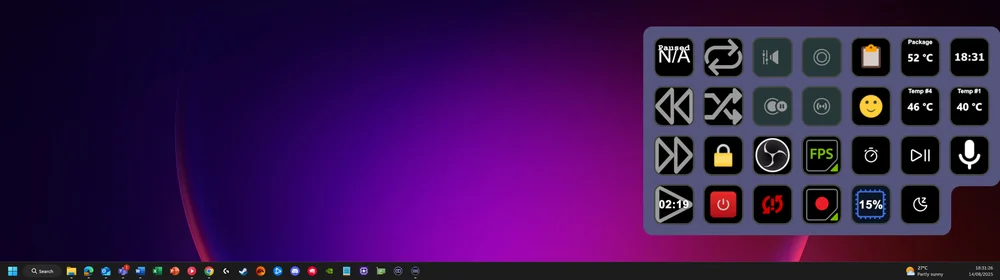
Una gran utilidad de Virtual Stream Deck es para integraciones que utilizan datos visuales en la propia tecla. Como se puede ampliar el tamaño de las teclas, estas se vuelven más visibles que en un Stream Deck físico.
PRODUCTOS EN EL ARTÍCULO
JOIN OUR OFFICIAL CORSAIR COMMUNITIES
Join our official CORSAIR Communities! Whether you're new or old to PC Building, have questions about our products, or want to chat the latest PC, tech, and gaming trends, our community is the place for you.