MANUALE | GUIDA RAPIDA
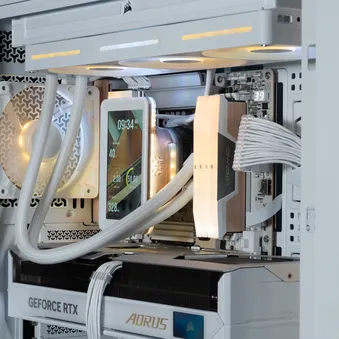
iCUE LINK TITAN II 360 RX RGB
DISPOSITIVO DI RAFFREDDAMENTO AIO PER CPU AD ALTE PRESTAZIONI CON VENTOLE RGB
La versione inglese è disponibile qui - English
Se avete altri problemi contattateci assistenza clienti
In questa guida
- PRIMA DI INIZIARE
- CONOSCERSI MEGLIO
- MATERIALE DI MONTAGGIO INCLUSO
- PREPARARE iCUE LINK TITAN II 360 RX RGB PER L'INSTALLAZIONE
- INSTALLAZIONE AMD
- INSTALLAZIONE DI INTEL
- COLLEGARE LA POMPA TITAN II 360 RX RGB
- INSTALLAZIONE DELL’HUB DEL SISTEMA iCUE LINK
- CONFIGURAZIONE DEL SOFTWARE
- Domande frequenti
- POTENZA NOMINALE
- GARANZIA
- NOTE LEGALI
- CONTENUTI CORRELATI


PRIMA DI INIZIARE
NOTA:
- La maggior parte dei case per PC di ultima generazione è dotata di un'apertura per la CPU che consente l'accesso alla parte posteriore della scheda madre. Se il Suo case non dispone di tale apertura, dovrà rimuovere la scheda madre dal case prima dell'installazione.
- Aggiornate iCUE alla versione 5.37 o successiva e iCUE LINK System Hub alla versione 3.11.646 o successiva. Entrambi sono necessari per il corretto funzionamento e controllo dei dispositivi iCUE LINK.
CONOSCERSI MEGLIO
1. iCUE LINK TITAN II 360 RX RGB
| 1. iCUE LINK TITAN II 360 RX RGB | 5. Viti di fissaggio della ventola e del radiatore |
| 2. Ventole RGB iCUE LINK RX360 II Unified Frame | 6. Cavi iCUE LINK |
| 3. Staffe di montaggio per Intel e AMD | 7. Porta USB di tipo C (per ICUE LINK con schermo LCD da 2,1 pollici schermo CapSwap) |
| 4. Hub di sistema iCUE LINK | 8. Porta iCUE LINK |
2. HUB DEL SISTEMA iCUE LINK
| 9. Porte iCUE LINK | 11. Ingresso USB |
| 10. Potenza in ingresso | 12. Uscita del contagiri |
MATERIALE DI MONTAGGIO INCLUSO
1 set di staffe di montaggio per processori Intel LGA 1851 / 1700
1x piastra posteriore Intel LGA 1851 / 1700
1 set di staffe di montaggio AMD AM5 / AM4
(preinstallato)
12 viti lunghe per ventola
12 viti per radiatore
1x iCUE LINK RX360 II RGB
1 hub di sistema iCUE LINK
2 rotoli di nastro biadesivo
1 cavo da 500 mm da USB Type-C a USB 2.0
1 cavo tachimetrico da 800 mm
1 cavo iCUE LINK da 250 mm con doppio connettore a 90°
1 cavo iCUE LINK da 600 mm con due connettori a 90°
1 cavo iCUE LINK da 600 mm con connettori diritti e a 90°
PREPARARE iCUE LINK TITAN II 360 RX RGB PER L'INSTALLAZIONE
1. COLLEGARE I CAVI iCUE LINK
- Collegate un'estremità del cavo iCUE LINK da 600 mm (L) all'alloggiamento della ventola iCUE LINK TITAN II 360 RX RGB (1), come illustrato di seguito.
SUGGERIMENTO: Per collegare in serie una ventola iCUE LINK opzionale montata posteriormente (venduta separatamente), inserite il cavo da 250 mm (K) nel lato opposto dell'alloggiamento della ventola. Eseguire questa operazione prima di montare il radiatore garantisce un facile accesso alla porta.
INSTALLAZIONE AMD
1. PREPARARE LA SCHEDA MADRE PER L'INSTALLAZIONE
- Rimuovete le staffe di montaggio AMD AM5/AM4 esistenti illustrate nella figura.
2. INSTALLAZIONE DEL GRUPPO POMPA
- Allinei le viti e la pompa alla piastra posteriore, quindi serri le viti di qualche giro alla volta seguendo uno schema a croce, alternando gli angoli opposti, fino a quando tutte e quattro saranno serrate.
3. INSTALLAZIONE DEL RADIATORE
- Se sta installando una ventola iCUE LINK posteriore aggiuntiva, la colleghi in serie alla configurazione esistente utilizzando l’altra estremità del cavo iCUE LINK da 250 mm con doppio connettore a 90° (K).
- Montare l’iCUE LINK TITAN II 360 RX RGB (1) all’interno del case utilizzando le viti del radiatore (E), come illustrato.
- Fate passare il cavo iCUE LINK da 600 mm con due connettori a 90° (L) dietro la scheda madre.
INSTALLAZIONE DI INTEL
1. PREPARAZIONE DELL’UNITÀ DI POMPAGGIO
- Rimuovete il set di staffe di montaggio AMD AM5 / AM4 preinstallato (C).
- Fissare la staffa di montaggio Intel LGA 1851 / 1700 (A).
2. INSTALLARE LA PIASTRA DI SUPPORTO
- Allinei la piastra posteriore (B), quindi la incolli con il lato autoadesivo rivolto verso il retro della scheda madre.
3. INSTALLAZIONE DEL GRUPPO POMPA
- Allinei le viti e la pompa alla piastra posteriore, quindi serri le viti di qualche giro alla volta seguendo uno schema a croce, alternando gli angoli opposti, fino a quando tutte e quattro saranno serrate.
4. INSTALLARE IL RADIATORE
- Se sta installando una ventola iCUE LINK posteriore aggiuntiva, la colleghi in serie alla configurazione esistente utilizzando l’altra estremità del cavo iCUE LINK da 250 mm con doppio connettore a 90° (K).
- Montare l’iCUE LINK TITAN II 360 RX RGB (1) all’interno del case utilizzando le viti del radiatore (E), come illustrato.
- Fate passare il cavo iCUE LINK da 600 mm con due connettori a 90° (L) dietro la scheda madre.
COLLEGARE LA POMPA TITAN II 360 RX RGB
- Inserisca il connettore a 90° del cavo iCUE LINK (M) da 600 mm nella pompa.
INSTALLAZIONE DELL’HUB DEL SISTEMA iCUE LINK
NOTA: I passaggi seguenti illustrano una delle numerose configurazioni possibili per il collegamento di iCUE LINK. La configurazione ottimale per il Suo sistema può variare a seconda dello spazio disponibile, nonché del numero, delle dimensioni e dell’orientamento dei componenti iCUE LINK.
Per ulteriori informazioni, visiti la nostra pagina web CORSAIR EXPLORER.
* Prodotto non incluso
1. COLLEGARE I CAVI iCUE LINK
- Collegare i cavi iCUE LINK (L, M) alle porte iCUE LINK (9) dell’hub di sistema iCUE LINK (4).
2. COLLEGARE IL CAVO DI ALIMENTAZIONE
- Collegare un cavo di alimentazione PCIe a 6 pin dall'alimentatore (PSU) all'ingresso di alimentazione (10) dell'hub di sistema iCUE LINK (4).
3. COLLEGARE IL CAVO DATI
- Collegare il cavo da USB Type-C a USB 2.0 (I) alla porta USB (11) dell’hub di sistema iCUE LINK (4).
- Collegare l'altra estremità del cavo da USB Type-C a USB 2.0 (I) a un connettore USB 2.0 sulla scheda madre.
4. COLLEGARE IL CAVO DEL TACHIMETRO
- Collegare l'estremità a 2 pin del cavo del contagiri (J) all'uscita del contagiri (12) sull'hub di sistema iCUE LINK (4).
- Collegare l'altra estremità del cavo del tachimetro (J) al connettore CPU_FAN sulla scheda madre.
5. MONTAGGIO DELL'HUB DEL SISTEMA
- Fissare il System Hub (4) all'interno del case tramite i magneti o con il nastro in dotazione.
CONFIGURAZIONE DEL SOFTWARE
1. INSTALLARE iCUE

2. AGGIORNAMENTO DEL SOFTWARE iCUE
- Una volta installato iCUE, avvii il software. Nell’interfaccia di iCUE compariranno le schede “iCUE LINK RX360 II RGB” e “iCUE LINK TITAN II RX360 II”.
- Se uno dei dispositivi collegati necessita di un aggiornamento del firmware, Le verrà richiesto di eseguire l'aggiornamento tramite una notifica visualizzata nell'angolo in alto a destra. Può inoltre fare clic sulle impostazioni (icona a forma di ingranaggio nell'angolo in alto a destra) e verificare manualmente la disponibilità di aggiornamenti software e firmware.
NOTA: Si prega di aggiornare iCUE alla versione 5.37 o successiva e iCUE LINK System Hub alla versione 3.11.646 o successiva. Entrambi sono necessari per il corretto funzionamento e il controllo dei dispositivi iCUE LINK.
3. RILEVAMENTO DI NUOVI DISPOSITIVI
Sebbene l’iCUE LINK System Hub e l’iCUE LINK TITAN II 360 RX RGB non supportino l’hot-plugging, è comunque possibile rilevare rapidamente i dispositivi appena collegati senza spegnere il PC, seguendo questi passaggi:
- Fare clic sull’icona a forma di ingranaggio delle Impostazioni nel riquadro "iCUE LINK System Hub".
- Faccia clic su "Avvia" accanto a "Enumerazione dispositivi" per rilevare nuovamente tutti i dispositivi collegati.
4. EFFETTI LUMINOSI
Selezioni l'effetto luminoso che verrà visualizzato quando il software iCUE è in esecuzione:
- Selezioni il riquadro “iCUE LINK RX360 II RGB” oppure “iCUE LINK TITAN II RX360 II”.
- Selezioni "Effetti di illuminazione" nel pannello a sinistra.
- Se presente, faccia clic su un livello esistente nel pannello "Livelli di illuminazione" per modificarlo, oppure faccia clic sul pulsante "+" per creare un nuovo livello di illuminazione.
- Selezioni l'effetto di illuminazione desiderato facendo clic su una delle opzioni disponibili nel pannello "Tipo di illuminazione".
- Nel pannello "Zone di illuminazione rapida", selezioni il prodotto a cui desidera applicare l'effetto scelto. Sceglia "Tutti" per applicare l'effetto selezionato a tutti i prodotti elencati.
5. EFFETTI LUMINOSI - MODALITÀ MEMORIA DEL DISPOSITIVO
Selezioni quale effetto luminoso verrà visualizzato quando il software iCUE non è in esecuzione, solitamente durante la fase di avvio del computer:
- Attivi o disattivi la modalità "Memoria del dispositivo" facendo clic sul pulsante.
- Selezioni l'effetto di illuminazione desiderato facendo clic su una delle opzioni disponibili nel pannello "Tipo di illuminazione".
- Clicchi sull'icona della scheda di memoria per salvare l'impostazione.
6. CONFIGURAZIONE DELLE VENTOLE
- Selezioni "Configurazione delle ventole" nel pannello di sinistra.
- Faccia clic sul pulsante "Esegui procedura guidata" nel pannello informativo sottostante.
Se nel Suo sistema sono installate ventole aggiuntive, esegua la procedura guidata di configurazione delle ventole AIO per identificare quali ventole sono montate sul radiatore. Ciò consente di distinguere facilmente quali ventole sono montate sul radiatore e quali no durante la configurazione di diverse impostazioni predefinite di raffreddamento.
- Selezioni la o le ventole montate sul radiatore cliccando sull'interfaccia utente, quindi clicchi su "Fine".
7. SISTEMA DI RAFFREDDAMENTO
- Selezioni "Raffreddamento" nel pannello di sinistra.
- Selezionare l’impostazione di raffreddamento desiderata per ciascun dispositivo.
NOTA: Per il sistema di raffreddamento AIO, si raccomanda di utilizzare il profilo di raffreddamento iCUE LINK TITAN II RX360 II per ottenere un controllo ottimale delle ventole in base alla temperatura del liquido di raffreddamento.
In alternativa, faccia clic sull’icona “+” sotto “Impostazioni predefinite di raffreddamento” per creare una nuova impostazione predefinita con una curva di funzionamento delle ventole personalizzata.
8. CONFIGURAZIONE DEL RAFFREDDAMENTO - MODALITÀ MEMORIA DEL DISPOSITIVO
Scegliete come dovranno funzionare le vostre ventole quando il software iCUE non è in esecuzione, solitamente durante la fase di avvio del computer:
- Attivi o disattivi la modalità "Memoria del dispositivo" facendo clic sul pulsante.
- Selezioni l'impostazione desiderata facendo clic su una delle opzioni disponibili nel pannello "Impostazioni predefinite di raffreddamento".
- In alternativa, clicchi sull'icona “+” sotto la voce “Impostazioni predefinite di raffreddamento” per creare una curva di funzionamento della ventola personalizzata.
- Clicchi sull'icona della scheda di memoria per salvare l'impostazione.
9. CONFIGURAZIONE DEGLI AVVISI
La funzione "Avvisi" Le consente di impostare avvisi personalizzati o di attivare azioni specifiche quando il Suo dispositivo raggiunge una determinata temperatura:
- Clicchi su “Avvisi” per accedere alla pagina degli avvisi.
- Impostare i valori di temperatura per l'attivazione di specifiche azioni di allarme.
Domande frequenti
Che cos’è la tecnologia CapSwap e come funziona con i dissipatori per CPU iCUE LINK TITAN II RX RGB?
Con CapSwap, potrete sostituire facilmente il tappo della pompa con un modulo funzionale come il modulo LCD iCUE LINK (venduto separatamente) per personalizzare il vostro dissipatore per CPU iCUE LINK TITAN II RX RGB. Visitate questo link per consultare l'elenco dei moduli CapSwap compatibili.
Devo collegare un cavo USB Type-C alla pompa iCUE LINK TITAN II RX RGB?
No, non è necessario affinché l'iCUE LINK TITAN II RX RGB funzioni correttamente. Questa porta USB Type-C viene utilizzata in caso di aggiornamento al modulo iCUE LINK LCD.
Come posso sapere in quale direzione fluisce l'aria del ventilatore?
Le frecce situate sul lato della ventola indicano la direzione del flusso d'aria.
Il mio sistema di raffreddamento e le ventole lampeggiano in rosso o non funzionano. Cosa devo fare?
Se le ventole del Suo sistema lampeggiano di rosso, ciò indica che sono collegati troppi dispositivi iCUE LINK a una singola porta dell’iCUE LINK System Hub. Il numero massimo di dispositivi che è possibile collegare a una singola porta è 12. Per risolvere questo problema, La preghiamo di distribuire i dispositivi iCUE LINK su entrambe le porte disponibili dell’iCUE LINK System Hub. Ciò garantirà un’adeguata distribuzione dell’alimentazione a tutti i dispositivi collegati.
Se dovessero persistere i problemi o se dovesse constatare che le ventole non funzionano affatto, La preghiamo di procedere come segue:
- Verifichi attentamente tutti i collegamenti tra il dissipatore e le ventole.
- Si assicuri che i Suoi dispositivi siano aggiornati alla versione più recente del firmware tramite il software iCUE.
Se ciò non dovesse risolvere i Suoi problemi, La preghiamo di aprire un ticket di assistenza o di contattare il nostro team di assistenza clienti all’indirizzo https://help.corsair.com/hc/requests/new per ulteriori operazioni di risoluzione dei problemi e assistenza.
In quale posizione dovrei installare il mio radiatore?
La Figura 1 illustra l’orientamento ideale del radiatore. Qualora la configurazione del case o lo spazio disponibile lo impediscano, si raccomanda di ricorrere a configurazioni alternative, come illustrato nelle Figure 2 e 3. Qualunque sia l’orientamento scelto, si assicuri sempre che la parte superiore del radiatore si trovi ad un’altezza superiore rispetto alla pompa della CPU.
È possibile riutilizzare la pasta termica già applicata sul dissipatore per la reinstallazione?
Per reinstallare il dissipatore per CPU iCUE LINK TITAN II RX RGB, sarà necessario rimuovere la pasta termica già applicata e applicarne un nuovo strato. Si consiglia di utilizzare CORSAIR XTM70, venduto separatamente.
Cosa devo fare se ho smarrito o rotto un componente o un accessorio specifico del dissipatore per CPU iCUE LINK TITAN II RX RGB?
I ricambi per i dissipatori per CPU iCUE LINK TITAN II RX RGB sono in vendita sul negozio online CORSAIR.
L’RX360 II RGB viene riconosciuto come un unico dispositivo o come tre dispositivi separati in iCUE?
L'RX360 II RGB viene rilevato come un unico dispositivo in iCUE, con la velocità delle ventole controllata e sincronizzata in modo unificato.
POTENZA NOMINALE
Potenza di uscita del System Hub: 12 Vcc 7 A (per porta)
RX360 II RGB - Dati nominali di ingresso: 12 Vcc, 0,8 A
GARANZIA

Tutti i dissipatori CORSAIR iCUE LINK sono coperti da una garanzia di 6 anni.
NOTE LEGALI
© 2026 CORSAIR MEMORY, Inc. Tutti i diritti riservati. CORSAIR e il logo con le vele sono marchi registrati di CORSAIR negli Stati Uniti e/o in altri paesi. Tutti gli altri marchi sono di proprietà dei rispettivi titolari. Il prodotto potrebbe differire leggermente da quello raffigurato.
CONTENUTI CORRELATI