MANUALE | GUIDA RAPIDA
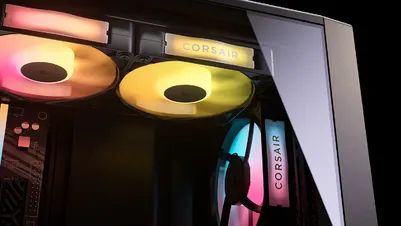
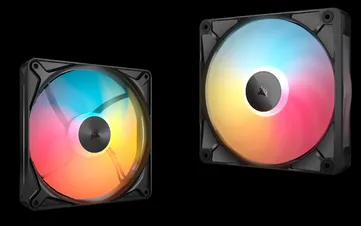
CORSAIR iCUE LINK RX II RGB
VENTOLE PWM
La versione inglese è disponibile qui - English
Se avete altri problemi contattateci assistenza clienti
In questa guida

INDICE
Ventola di espansione da 120 mm
- Una (1) ventola
- Un (1) cavo iCUE LINK
- Un (1) connettore attivo iCUE LINK
- Un (1) connettore passivo iCUE LINK
- Quattro (4) viti di fissaggio QuikTurn®
Ventola di espansione da 140 mm
- Una (1) ventola
- Un (1) cavo iCUE LINK
- Un (1) connettore attivo iCUE LINK
- Un (1) connettore passivo iCUE LINK
- Quattro (4) viti di fissaggio QuikTurn®
Kit iniziale da 360 mm
- Una (1) ventola con telaio unificato
- Un (1) hub di sistema iCUE LINK
- Due (2) cavi iCUE LINK
- Un (1) cavo USB
- Quattro (4) viti di fissaggio QuikTurn®
Kit di espansione da 360 mm
- Una (1) ventola con telaio unificato
- Un (1) cavo iCUE LINK
- Quattro (4) viti di fissaggio QuikTurn
SCOPRIRE IL VOSTRO RX II RGB
| A. Ventola iCUE LINK RX II RGB | E1. Cavo iCUE LINK da 135 mm |
| B. Hub di sistema iCUE LINK | E2. Cavo iCUE LINK da 600 mm |
| C. Viti di fissaggio QuikTurn® | F. Porta iCUE LINK |
| D. Cavo USB | G. Porta di collegamento del bridge |
La piastra decorativa preinstallata sull’RX II RGB è rimovibile. La ventola può essere utilizzata con o senza la piastra decorativa, a seconda delle vostre preferenze.
SCOPRIRE IL VOSTRO SYSTEM HUB
| H. Porte iCUE LINK | J. Ingresso USB |
| I. Alimentazione | Uscita K. Tach |
INSTALLAZIONE DEL VENTILATORE
PRIMA DI INIZIARE
IMPORTANTE:
- Spegna il computer prima di procedere all'installazione dell'RX II RGB e degli accessori.
- Per garantire il corretto funzionamento, si raccomanda di mantenere le porte attive libere da oggetti o materiali estranei.
- La preghiamo di utilizzare l’RX II RGB e gli accessori come indicato nel presente documento.
NOTA: Si prega di aggiornare iCUE alla versione 5.37 o successiva e iCUE LINK System Hub alla versione 3.11.646 o successiva. Entrambi sono necessari per il corretto funzionamento e controllo dei dispositivi iCUE LINK.
INSTALLAZIONE DEL KIT DI AVVIO 360 / KIT DI ESPANSIONE 360
- Inserisca il cavo iCUE LINK da 600 mm (E2) in una porta iCUE LINK libera (F) presente sul telaio della ventola RX II RGB.
- Fissate il telaio della ventola al case del computer utilizzando quattro viti di montaggio QuikTurn® (C).
NOTA: Le viti di montaggio QuikTurn® si avvitano molto più rapidamente rispetto alle tradizionali viti autofilettanti. Per evitare di avvitare eccessivamente, serrate le viti a mano utilizzando esclusivamente un cacciavite.
- Colleghi l'alimentatore alla presa di alimentazione (I) dell'iCUE LINK System Hub (B), utilizzando il cavo di alimentazione PCIe a 6 pin in dotazione.
- Collegare un'estremità del cavo USB (D) alla porta USB (J) dell'hub di sistema iCUE LINK (B) e l'altra estremità (connettore USB 2.0 a 9 pin) a una presa USB 2.0 sulla scheda madre.
- Colleghi l'altra estremità del cavo iCUE LINK da 600 mm (E2) a una delle porte iCUE LINK (H) dell'hub di sistema iCUE LINK.
NOTA: Se non si utilizza un dissipatore per CPU iCUE LINK, non è necessario collegare il cavo tachimetrico a 2 pin dell’iCUE LINK System Hub.
INSTALLAZIONE DI VENTOLE DI ESPANSIONE DA 120 mm / 140 mm
- Colleghi la ventola di espansione RX II RGB a un gruppo di ventole esistente allineando e inserendo i connettori iCUE LINK attivi e passivi nelle porte libere iCUE LINK (F) e Bridge (G). In alternativa, è possibile collegarla utilizzando il cavo iCUE LINK da 135 mm (E1).
- Collegate il cavo iCUE LINK da 600 mm (E2) a una porta iCUE LINK libera (F) della vostra ventola RX II RGB.
- Colleghi l'alimentatore alla presa di alimentazione (I) dell'iCUE LINK System Hub (B), utilizzando il cavo di alimentazione PCIe a 6 pin in dotazione.
- Collegare un'estremità del cavo USB (D) alla porta USB (J) dell'hub di sistema iCUE LINK (B) e l'altra estremità (connettore USB 2.0 a 9 pin) a una presa USB 2.0 sulla scheda madre.
- Colleghi l'altra estremità del cavo iCUE LINK da 600 mm (E2), proveniente dal gruppo di ventole, a una delle porte iCUE LINK (H) dell'hub di sistema iCUE LINK.
CONFIGURAZIONE DEL SOFTWARE
1. INSTALLARE IL SOFTWARE iCUE
Scoprite di più e scaricate l'ultima versione del software CORSAIR iCUE

2. AGGIORNAMENTO DEL SOFTWARE iCUE
- Una volta installato iCUE, avvii il software. Il riquadro iCUE LINK RX II RGB apparirà nell’interfaccia di iCUE.
- Se uno dei dispositivi collegati necessita di un aggiornamento del firmware, Le verrà richiesto di eseguire l’aggiornamento tramite una notifica visualizzata nell’angolo in alto a destra. Può inoltre fare clic sulle impostazioni (icona a forma di ingranaggio nell’angolo in alto a destra) e verificare manualmente la disponibilità di aggiornamenti software e firmware.
3. RILEVAMENTO DI NUOVI DISPOSITIVI
Sebbene l’iCUE LINK System Hub e le ventole RX II RGB non supportino l’hot-plugging, è comunque possibile rilevare rapidamente i dispositivi appena collegati senza spegnere il PC, seguendo questi passaggi:
- Fare clic sull'icona a forma di ingranaggio delle Impostazioni nel riquadro "iCUE LINK System Hub".
- Fare clic su "Avvia" accanto alla voce "Enumerazione dispositivi" per rilevare nuovamente tutti i dispositivi collegati.
4. EFFETTI LUMINOSI
Selezioni l'effetto di illuminazione che verrà visualizzato quando il software iCUE è in esecuzione:
- Selezioni il riquadro iCUE LINK RX II RGB.
- Selezioni "Effetti di illuminazione" nel pannello di sinistra.
- Se presente, faccia clic su un livello esistente nel pannello "Livelli di illuminazione" per modificarlo, oppure faccia clic sul pulsante "+" per creare un nuovo livello di illuminazione.
- Selezioni l'effetto di illuminazione desiderato facendo clic su una delle opzioni disponibili nel pannello "Tipo di illuminazione".
- Nel pannello "Zone di illuminazione rapida", selezioni il prodotto a cui desidera applicare l'effetto selezionato. Scegli "Tutti" per applicare l'effetto selezionato a tutti i prodotti elencati.
5. EFFETTI LUMINOSI - MODALITÀ MEMORIA DEL DISPOSITIVO
Selezioni quale effetto luminoso verrà visualizzato quando il software iCUE non è in esecuzione, solitamente durante la fase di avvio del computer:
- Attivi/disattivi la modalità memoria del dispositivo facendo clic sul pulsante.
- Selezioni l'effetto di illuminazione desiderato facendo clic su una delle opzioni disponibili nel pannello "Tipo di illuminazione".
- Clicchi sull'icona della scheda di memoria per salvare l'impostazione.
6. SISTEMA DI RAFFREDDAMENTO
- Clicchi su “Raffreddamento” per visualizzare le prestazioni di raffreddamento.
- Selezionare l'impostazione di raffreddamento desiderata per ciascun dispositivo.
- In alternativa, faccia clic sull'icona “+” sotto la voce “Impostazioni predefinite di raffreddamento” per creare una curva di funzionamento della ventola personalizzata.
7. CONFIGURAZIONE DEL RAFFREDDAMENTO - MODALITÀ MEMORIA DEL DISPOSITIVO
Scelga come dovranno funzionare le Sue ventole quando il software iCUE non è in esecuzione, solitamente durante la fase di avvio del computer:
- Attivi/disattivi la modalità memoria del dispositivo facendo clic sul pulsante.
- Selezioni l’impostazione desiderata facendo clic su una delle opzioni disponibili nel pannello “Impostazioni predefinite di raffreddamento”.
- In alternativa, faccia clic sull'icona “+” sotto “Impostazioni predefinite di raffreddamento” per creare una curva di ventilazione personalizzata.
- Clicchi sull'icona della scheda di memoria per salvare l'impostazione.
8. CONFIGURAZIONE DEGLI AVVISI
La funzione "Avvisi" Le consente di impostare avvisi personalizzati o di attivare azioni specifiche quando il Suo dispositivo raggiunge una determinata temperatura:
- Clicchi su “Avvisi” per accedere alla pagina degli avvisi.
- Impostare i valori di temperatura per l’attivazione di specifiche azioni di allarme.
DOMANDE PIÙ FREQUENTI
L'RX360 II RGB viene riconosciuto come un unico dispositivo o come tre dispositivi in iCUE?
L’RX360 II RGB viene rilevato come un unico dispositivo in iCUE, con la velocità delle ventole e gli effetti luminosi controllati e sincronizzati insieme.
Quante ventole è possibile collegare in serie tramite un unico canale?
È possibile collegare in serie e attivare contemporaneamente fino a dodici (12) ventole RX II RGB tramite un (1) canale dell’iCUE LINK System Hub. Si prega di tenere presente che il collegamento di un numero elevato di dispositivi iCUE LINK a un singolo canale potrebbe influire sulla luminosità complessiva dei LED, a seconda del consumo energetico dei dispositivi utilizzati.
POTENZA NOMINALE
- Caratteristiche di uscita del System Hub: 12 Vcc / 7 A (per porta)
- RX120 II RGB - Parametri di ingresso: 12 Vcc / max. 0,46 A / tipico 0,25 A
- RX140 II RGB – Parametri di ingresso: 12 Vcc / max. 0,46 A / tipico 0,25 A
- RX360 II RGB - Parametri di ingresso: 12 Vcc / max. 1,39 A / tipico 0,8 A
GARANZIA

Le ventole della serie CORSAIR iCUE LINK RX II RGB sono coperte da una garanzia di 5 anni.
NOTE LEGALI
© 2026 CORSAIR MEMORY, Inc. Tutti i diritti riservati. CORSAIR e il logo con le vele sono marchi registrati di CORSAIR negli Stati Uniti e/o in altri paesi. Tutti gli altri marchi sono di proprietà dei rispettivi titolari. Il prodotto potrebbe differire leggermente da quello raffigurato.
CONTENUTI CORRELATI