MANUAL | HURTIGSTARTGUIDE
CORSAIR iCUE XC7 RGB ELITE LCD CPU-vannblokk
TILPASSET KJØLING CPU VANNBLOKK MED RGB OG LCD-SKJERM
Den engelske versjonen er tilgjengelig her - English
Ta kontakt hvis du har andre problemer kundestøtte


FØR DU BEGYNNER
Last ned den nyeste versjonen av iCUE fra www.corsair.com/downloads.
PAKKENS INNHOLD

1x XC7 RGB ELITE LCD vannblokk

1x Intel LGA 1851/1700 monteringsbrakett

1x AMD AM5/AM4 monteringsbrakett

1x Intel LGA 1851/1700 CPU-bakplate
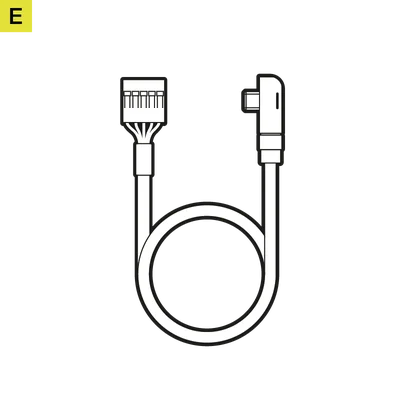
1x USB Type-C 90° kabel 600 mm

1x AM5/AM4 limplate
FORKUNNSKAPER (IKKE INKLUDERT)

Stjerneskrutrekker

Intern USB 2.0-header
(hovedkort eller intern USB-hub)

iCUE versjon 5.5 eller høyere

Microsoft Windows 10 eller nyere

INTEL INSTALLASJON
1. INSTALLER INTEL CPU-BRACKET
XC7 RGB ELITE kan installeres i alle retninger, og det er ingen ytelsesforringelse ved å installere produktet rotert 90° eller 180°. Fjern TIM-beskyttelsesdekselet fra undersiden av vannblokken. Unngå å berøre det termiske grensesnittmaterialet.
1a. Installer Intel LGA 1851/1700-braketten ved å skyve begge sider inn i sporet på pumpen til den sitter fast (figur 1).

1b. Fjern beskyttelsesfilmen fra den selvklebende siden på (D) Intel LGA 1851/1700 CPU-bakplaten (figur 2).
1c. Plasser bakplaten med den selvklebende siden bak hovedkortet. Juster hullene som vist i diagrammet nedenfor (figur 3).

2. INSTALLER XC7 RGB ELITE LCD
2a. Plasser XC7 RGB ELITE LCD på hovedkortet (figur 1*).
2b. Fest XC7 RGB ELITE LCD på hovedkortet ved å stramme skruene med en skrutrekker til du når enden av gjengene. Stram skruene jevnt, helst i kryssmønster (figur 2*).

AMD AM5/AM4 INSTALLASJON
1. INSTALLER MONTERINGSBRAKETTEN FOR AMD AM5/AM4
Installer AMD AM5/AM4-braketten ved å skyve begge sider inn i sporet på pumpen til den sitter fast (figur 1).
Fjern TIM-beskyttelsesdekselet fra undersiden av vannblokken. Unngå å berøre det termiske grensesnittmaterialet.

2. KLARGJØR HOVEDKORTET FOR INSTALLASJON
Fjern de eksisterende AMD AM5/AM4-monteringsbrakettene ved å skru ut de fire (4) stjerneskruene.
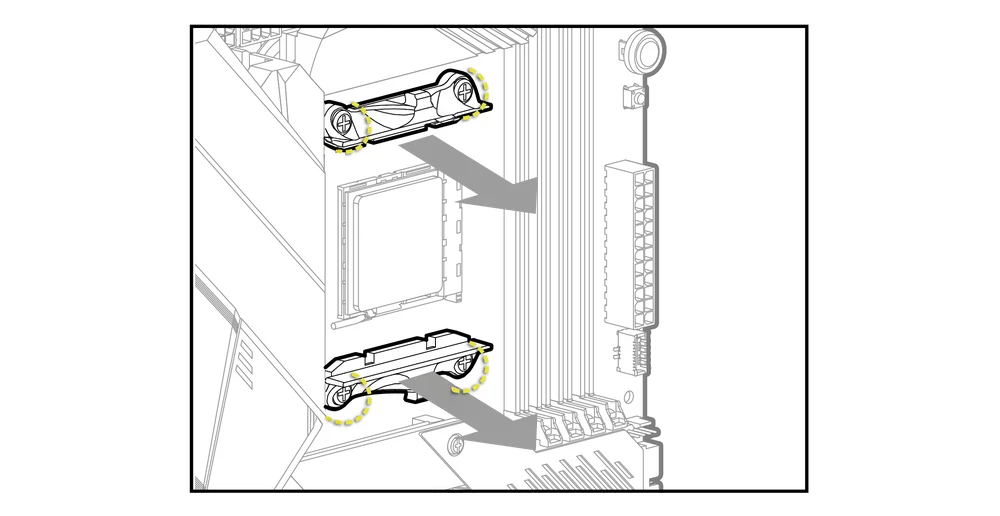
3. INSTALLER XC7 RGB ELITE LCD

3a. Plasser XC7 RGB ELITE LCD med den forhåndsinstallerte originale AMD AM5/AM4-bakplaten på hovedkortet (figur 1*).
3b. Fest XC7 RGB ELITE LCD på hovedkortet ved å stramme skruene med en skrutrekker til du når enden av gjengene. Stram skruene jevnt, helst i kryssmønster (figur 2*).

MONTERING AV ARMATUR OG SLANGER
1. INSTALLER CORSAIR XF G1/4" BSPP-KOBLINGENE
Monter de to (2) passende CORSAIR XF G1/4" BSPP gjengekoblinger (medfølger ikke) i vannblokkportene, og stram dem til for hånd. Legg merke til de foreskrevne INLET og OUTLET som vist på bildet nedenfor. Vær oppmerksom på at INLET alltid er plassert nærmest kontakten på den ytre overflaten av vannblokken.

2. INSTALLER SLANGEN
Monter slangen som passer til CORSAIR XF-koblingstypen, og fest den ved å låse ringen for å fullføre installasjonen av vannblokken til vannkjølesløyfen. Bruk riktig festemetode og slange når du bruker andre beslag enn kompresjonsbeslag. Ikke glem å lekkasjeteste systemet.
SYSTEMTILKOBLING
TILKOBLING OG BRUK AV DE INTEGRERTE SMARTFUNKSJONENE
Last ned den nyeste versjonen av iCUE fra www.corsair.com/downloads
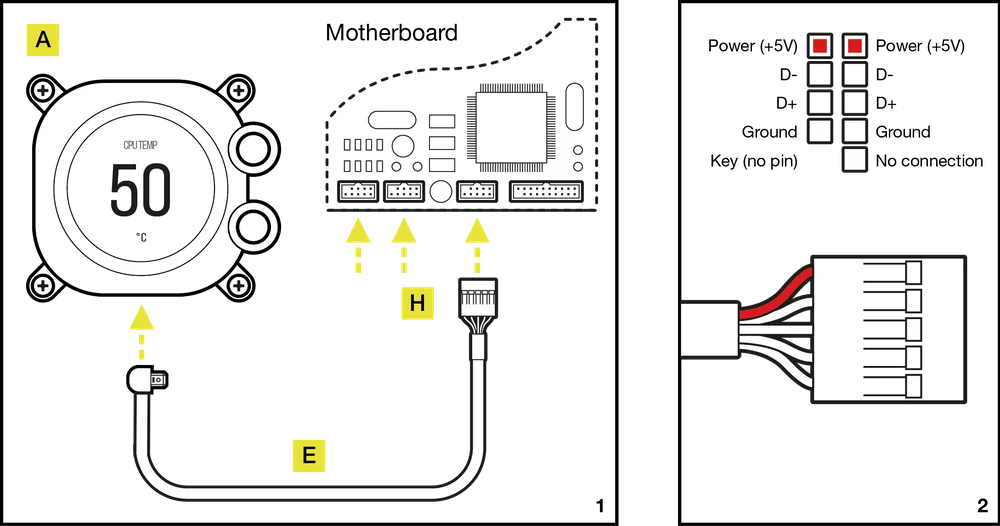
For å kunne bruke de smarte funksjonene i XC7 RGB ELITE LCD CPU-vannblokken må du koble den medfølgende 90-graders USB-C-kabelen fra USB-C-porten på vannblokken til en intern USB 2.0-hovedkortshode. Den 5-pinners USB-hovedkontakten er utformet for å fungere på begge kanalene i en intern USB 2.0-hovedkontakt på hovedkortet(figur 1).
Koble til XC7 RGB ELITE LCD USB 2.0-hovedkabelen slik at den røde ledningen er på linje med strømpinnen i USB 2.0-hovedet på hovedkortet(figur 2).
Kan jeg bruke XC7 RGB ELITE LCD som en frittstående del?
Nei, dette er en vannkjølende kjøleplate for CPU-en din som krever et komplett, tilpasset vannkjølesystem, inkludert en frittstående pumpe og en radiator. For mer informasjon, besøk Hydro X Series-siden.
Kan jeg bruke XC7 RGB ELITE LCD med vannkjølingsutstyr i aluminium?
Nei, det kan du ikke. Den kalde platen er laget av forniklet kobber og skal ikke blandes med aluminium.
Er strømningsretningen viktig?

Ja, det er det. XC7 RGB ELITE LCD fungerer best med kjølevæske som kommer inn via INLET-porten. Produktet vil imidlertid fungere med omvendt strømningsretning, men med redusert kjøleytelse.
Kan jeg gjenbruke den påførte termiske pastaen på XC7 RGB ELITE LCD-vannblokken når jeg installerer den på nytt?
Hvis du skal installere XC7 RGB ELITE LCD-vannblokken på nytt, må du fjerne den påførte termopastaen og påføre et nytt lag med termopasta. Vi anbefaler at du bruker CORSAIR XTM70, som selges separat.
Hvilken termisk pasta brukes på XC7 RGB ELITE LCD?
Hva skal jeg gjøre hvis jeg opplever problemer med flimring på LCD-skjermen?
For å løse problemet, følg trinnene i veiledningen som er lenket nedenfor:
GARANTI

HYDRO X Series Core-produkter (CPU- og GPU-blokker, pumper og radiatorer) har 3 års garanti.
JURIDISK
© 2025 CORSAIR MEMORY, Inc. Alle rettigheter forbeholdt.
CORSAIR, seil-logoen og HYDRO X SERIES er registrerte varemerker tilhørende CORSAIR i USA og/eller andre land. Alle andre varemerker tilhører sine respektive eiere.
Produktet kan avvike noe fra det som er avbildet.
RELATERT INNHOLD


