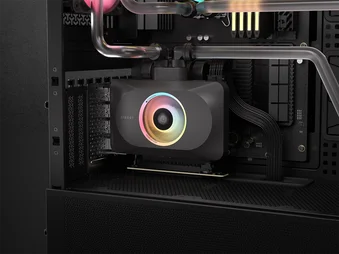
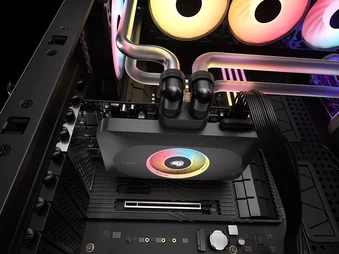
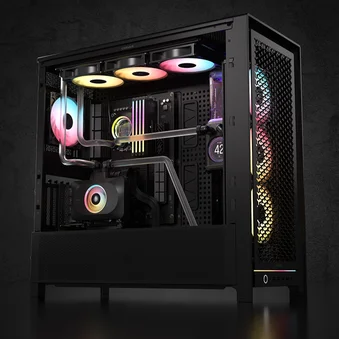
MANUAL | HURTIGSTARTGUIDE
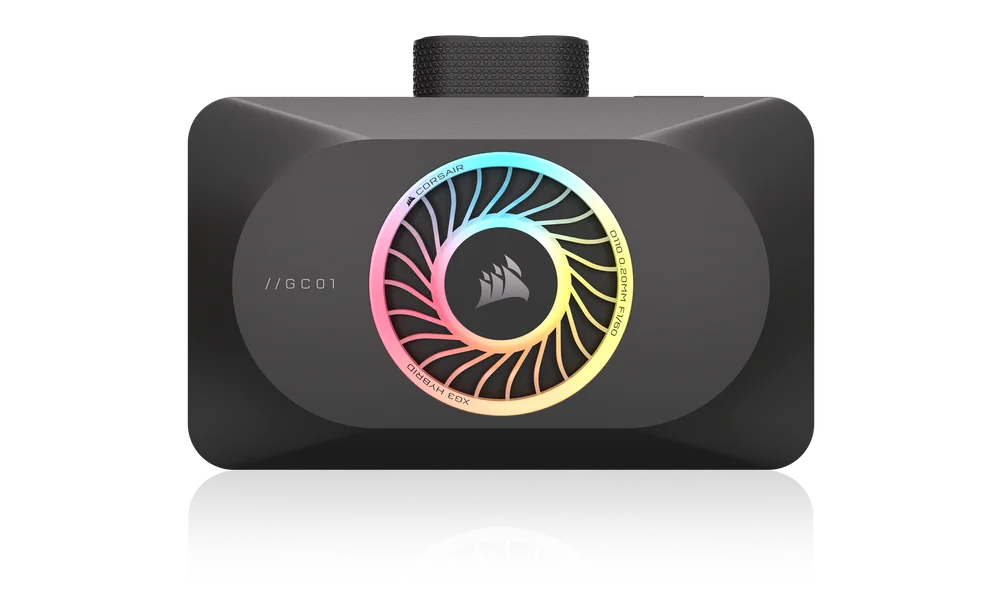
CORSAIR XG3 RGB HYBRID
5080 / 5070 Ti / 5070 HYBRID GPU VANNBLOKK
Den engelske versjonen er tilgjengelig her - English
Ta kontakt hvis du har andre problemer kundestøtte


FØR DU STARTER
Last ned den nyeste versjonen av iCUE fra www.corsair.com/downloads.
Lær mer om iCUE LINK System Hub fra CORSAIR iCUE LINK System Hub.
PAKKENS INNHOLD

1x XG3 RGB HYBRID GPU vannblokk

2 stk. M2,5 x 5 mm skruer

2 stk. M2,5 sekskantmuttere

1x iCUE LINK 90° kabel 600 mm

8x skiver
FORUTSETNINGER (IKKE INKLUDERT)
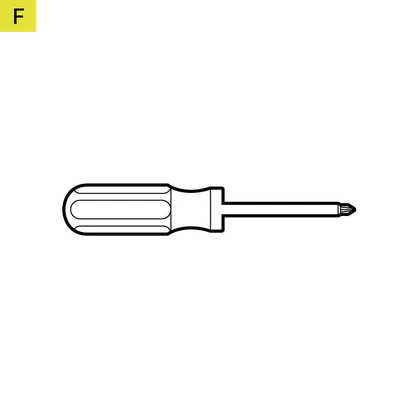
Phillips-skrutrekkere i forskjellige størrelser for elektronikk
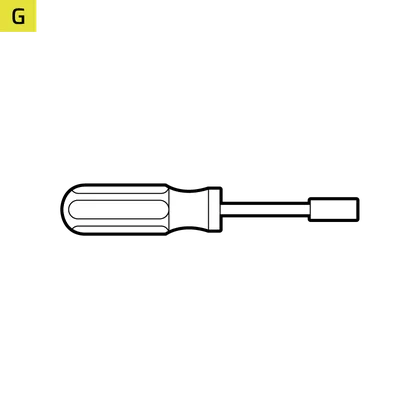
4 mm sekskantnøkkel
(avhengig av grafikkortets merke og modell)
iCUE LINK-systemhub
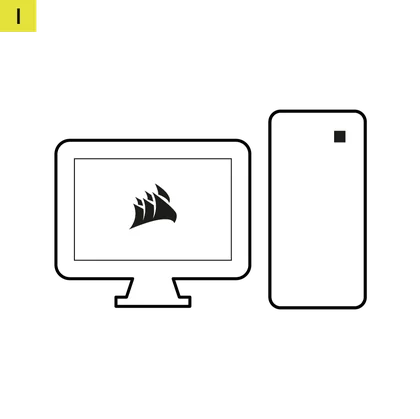
Microsoft Windows 11 eller nyere

iCUE versjon 5 eller høyere
FJERNING AV KJØLEVIFTE
- Skru ut alle festene som fester den originale kjøleribbe-viften til grafikkortets kretskort. Tradisjonelt inkluderer dette:
– Kjøleribbe med vifte
– Bakplate og/eller frontplate
– I/O-brakettforsterkning - Koble fra alle kabler som kobler kjøleribbeventilatorenheten til grafikkortets kretskort (kjøleribbeventilator(er) og (RGB) LED-belysning).
- Tørk av rester av den opprinnelige termiske pastaen og putene til det ikke er noen rester igjen på grafikkortets kretskort og GPU. Bruk isopropylalkohol om nødvendig.
INSTALLASJON AV VANNBLOKK
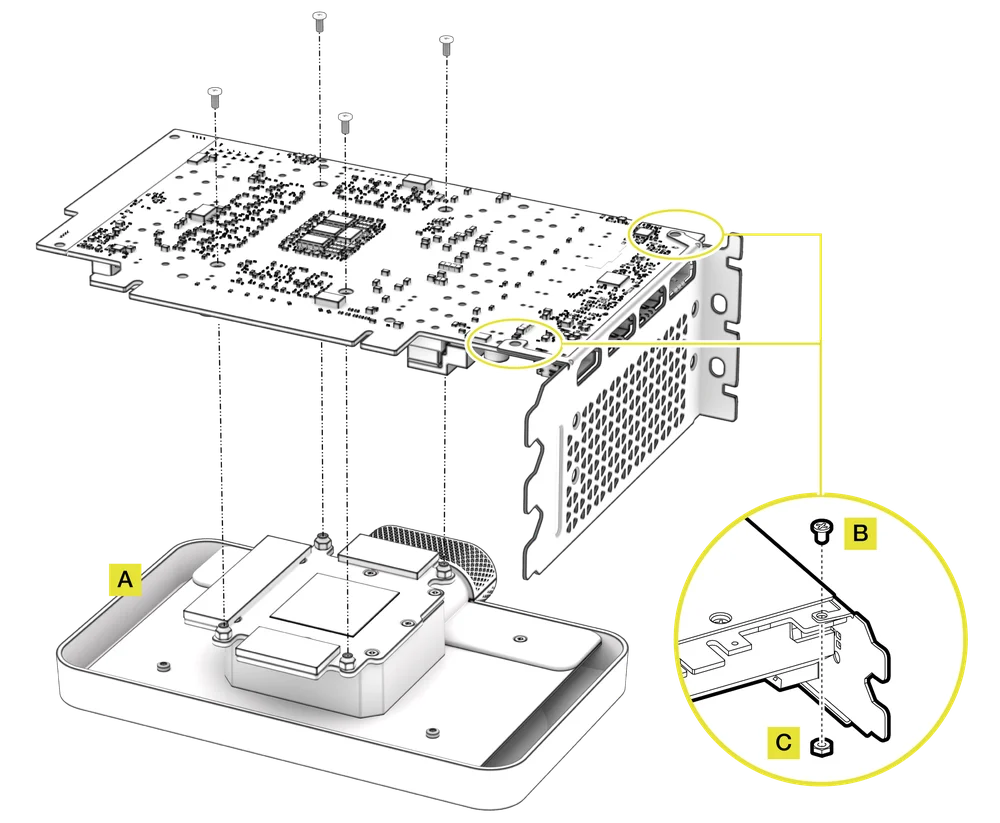
- Fjern beskyttelsesfilmen fra termiske puter og plasser XG3 RGB HYBRID GPU Water Block på en passende glatt overflate, f.eks. emballasjekassen, med det estetiske dekselet og viften vendt nedover. Plasser den slik at fronten av vannblokken henger litt utenfor kassen. Dette er for å forhindre at grafikkortets utstående I/O-porter forstyrrer installasjonen.
- Juster hullene og plasser det nakne grafikkortet forsiktig på XG3 RGB HYBRID GPU Water Block med det forhåndsinstallerte termiske materialet.
- Fest XG3 RGB HYBRID GPU-vannblokken ved å gjenbruke de originale M2-skruene som ble brukt til å feste den originale kjøleribbe-viften, og stram dem med en stjerneskrutrekker.
- Noen grafikkort, særlig NVIDIA® GeForce RTX™-modeller, krever også at du fester I/O-braketten til kretskortet etter installasjon av en ettermarkedskjøler. Fest denne braketten ved hjelp av den medfølgende M2,5x5 mm skruen (B) og en M2,5 sekskantmutter (C).
MONTERING OG INSTALLASJON AV SLANGER
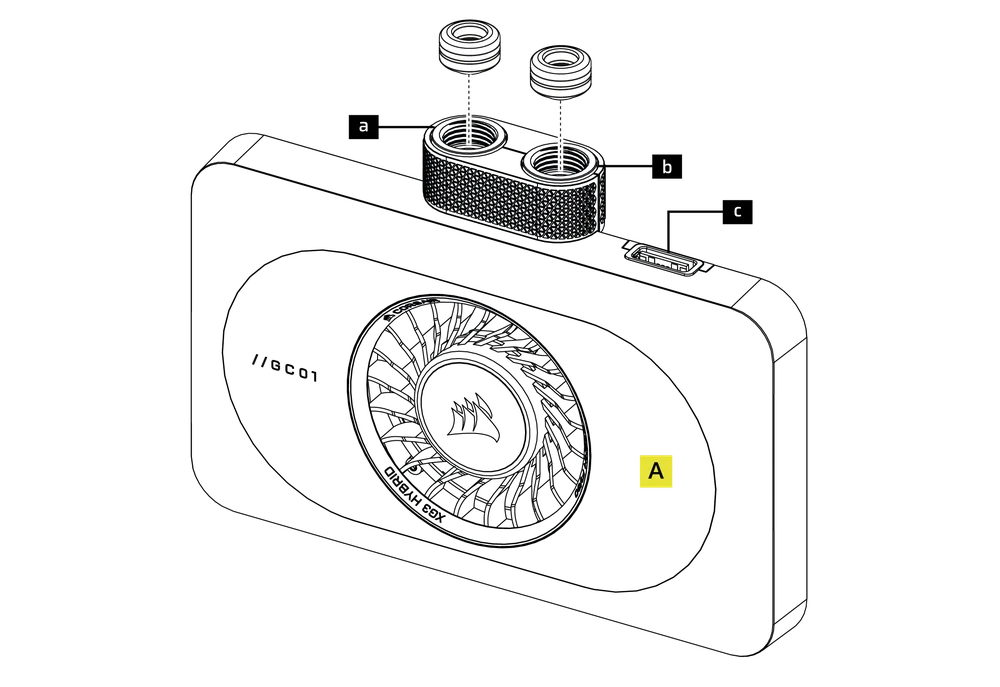
- Installer de to (2) passende CORSAIR XF G1/4-BSPP gjengede koblingene (ikke inkludert) i vannblokkportene og stram dem for hånd. Ikke bruk verktøy til å stramme (f.eks. tang).
- Installer passende slanger for din CORSAIR XF-kompresjonskoblingstype og fest den med låseringen for å fullføre tilføyelsen av vannblokken til vannkjølingssløyfen. Bruk riktig festemetode når du bruker andre koblinger enn kompresjonskoblinger.
|
a. Innløpsport
|
c. iCUE LINK-kontakt |
| b. Utløpsport |
iCUE LINK-TILKOBLING
TILKOBLING OG BRUK AV DE INTEGRERTE SMARTE FUNKSJONENE
Last ned den nyeste versjonen av iCUE fra www.corsair.com/downloads.
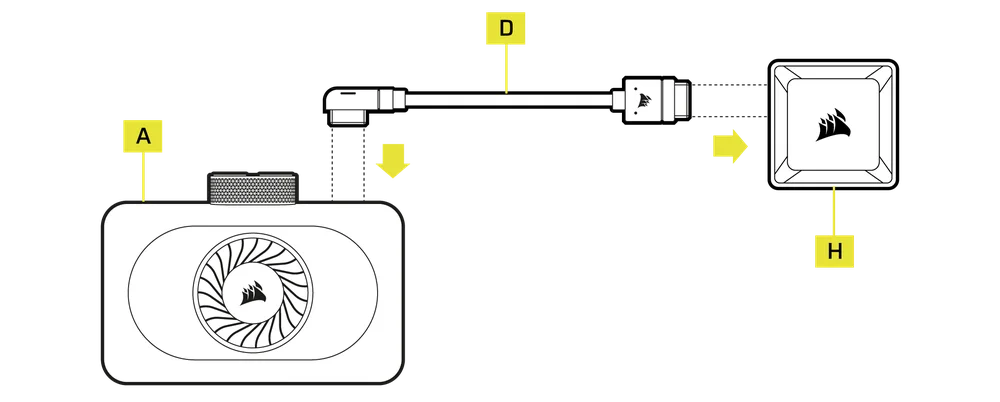
Du må ha en iCUE LINK System Hub (H) for å kunne bruke XG3 RGB HYBRID GPU Water Block (A).
- Koble den medfølgende iCUE LINK 90°-kabelen (D) fra iCUE LINK-hodet på GPU-blokkhuset (A) til iCUE LINK System Hub (H).
XG3 RGB HYBRID GPU Water Block kan brukes sammen med annen iCUE LINK-maskinvare ved å plassere den hvor som helst på kanalstrengen ved hjelp av en direkte tilkobling, Y-kabel eller 4-veis splitter.
SOFTWAREOPPSETT
1. INSTALLER iCUE-PROGRAMVAREN
- Last ned og installer den nyeste versjonen av iCUE fra www.corsair.com/downloads

2. OPPDATER iCUE-PROGRAMVAREN
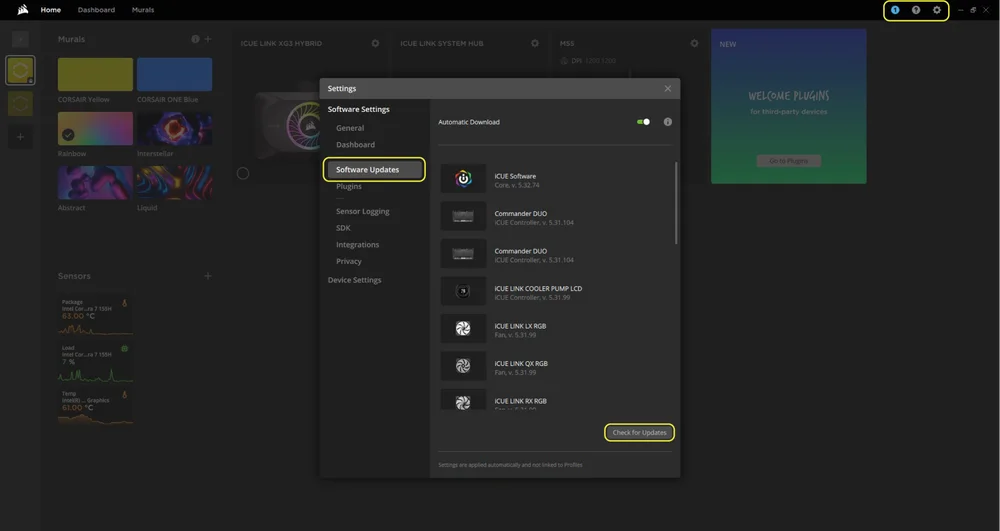
- Når iCUE er installert, kjører du programvaren. iCUE LINK XG3 HYBRID GPU Water Block vises i iCUE-grensesnittet.
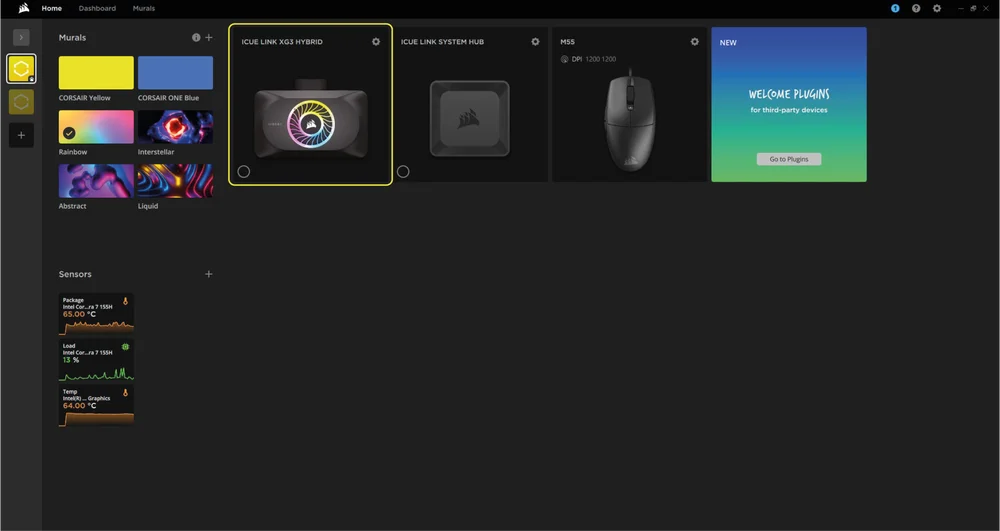
- Hvis noen av de tilkoblede enhetene trenger en fastvareoppdatering, vil du bli bedt om å utføre en oppdatering via en melding i øvre høyre hjørne. Du kan også klikke på innstillingene (tannhjulikonet i øvre høyre hjørne) og sjekke etter programvare- og fastvareoppdateringer manuelt.
3. BELYSNINGSOPPSETT
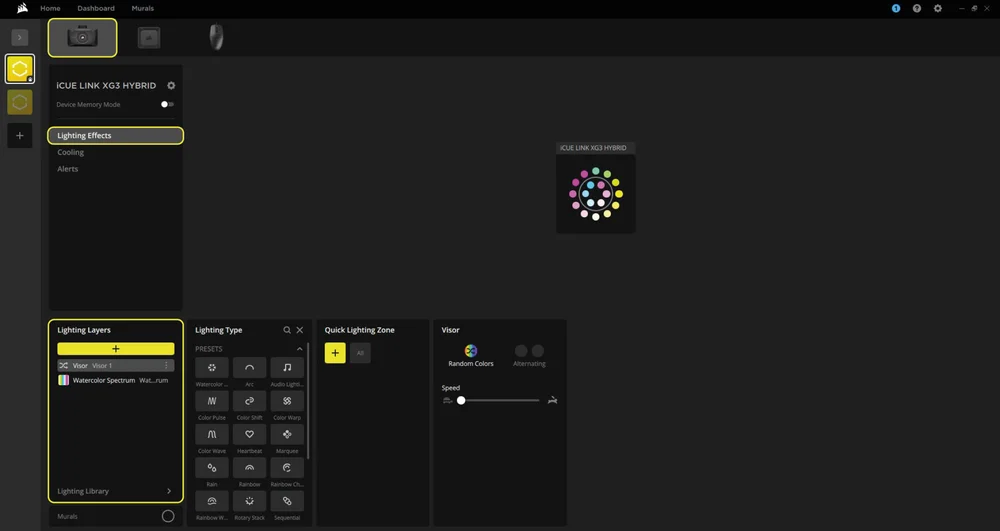
Velg hvilken lyseffekt som skal vises når iCUE-programvaren kjører:
- Velg iCUE LINK XG3 HYBRID fra navigasjonsfeltet.
- Velg «Lysvirkninger».
- Velg ønsket lyseffekt ved å klikke på et av de tilgjengelige alternativene i panelet «Lyslag» eller klikk på «+»-ikonet for å legge til flere lyseffekter.
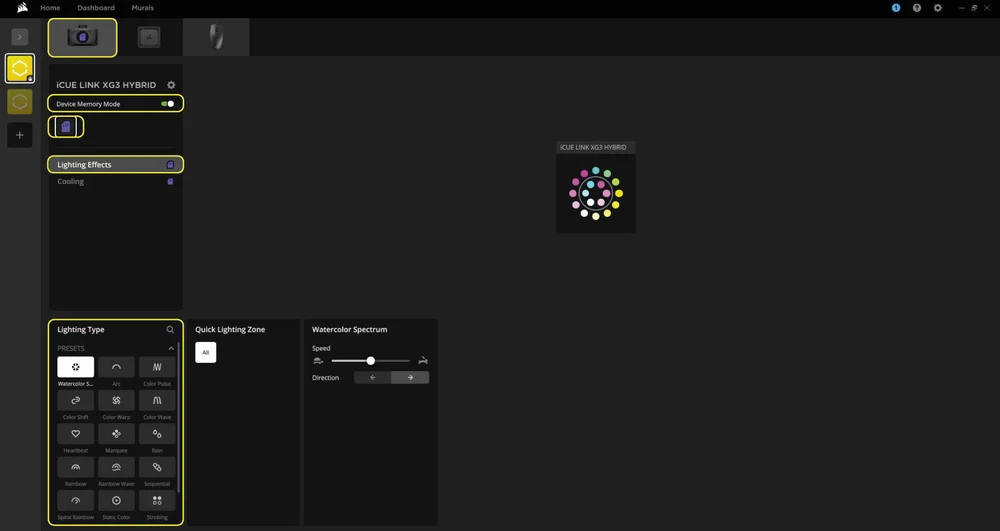
Velg hvilken lyseffekt som skal vises når iCUE-programvaren ikke kjører, vanligvis under oppstart av datamaskinen:
- Velg iCUE LINK XG3 HYBRID fra navigasjonsfeltet.
- Velg «Lysvirkninger».
- Slå på enhetsminnemodus ved å klikke på knappen.
- Velg ønsket lyseffekt ved å klikke på ett av de tilgjengelige alternativene i panelet «Lysetype», og klikk på lagringsikonet.
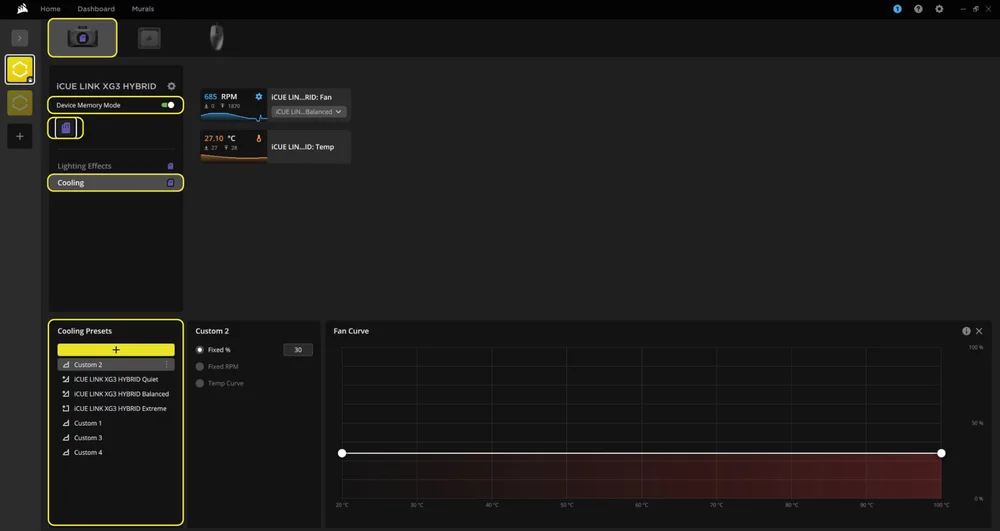
4. KJØLINGSOPPSETT
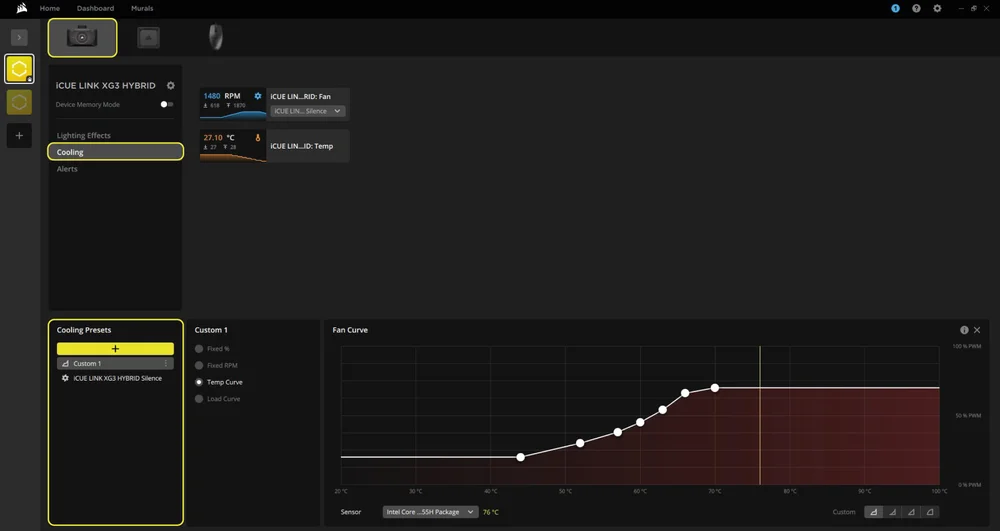
Velg ønskede kjøleinnstillinger for viften på iCUE LINK XG3 HYBRID GPU Water Block, eller lag din egen tilpassede kurve:
- Velg iCUE LINK XG3 HYBRID fra navigasjonsfeltet.
- Velg «Kjøling».
- Velg en forhåndsdefinert kjøleinnstilling eller legg til en tilpasset innstilling ved å klikke på «+»-knappen i «Kjøleinnstillinger»-panelet.
Velg hvordan viftene skal fungere når iCUE-programvaren ikke kjører, vanligvis under oppstartsfasen av datamaskinen:
- Velg iCUE LINK XG3 HYBRID fra navigasjonsfeltet.
- Velg «Kjøling».
- Slå på enhetsminnemodus ved å klikke på knappen.
- Legg til en tilpasset kjøleinnstilling ved å klikke på «+»-knappen i «Kjøleinnstillinger»-panelet.
- Velg ett av de tilgjengelige alternativene i midtpanelet, tilpass kurven og klikk på lagre-ikonet.
5. VARSEL
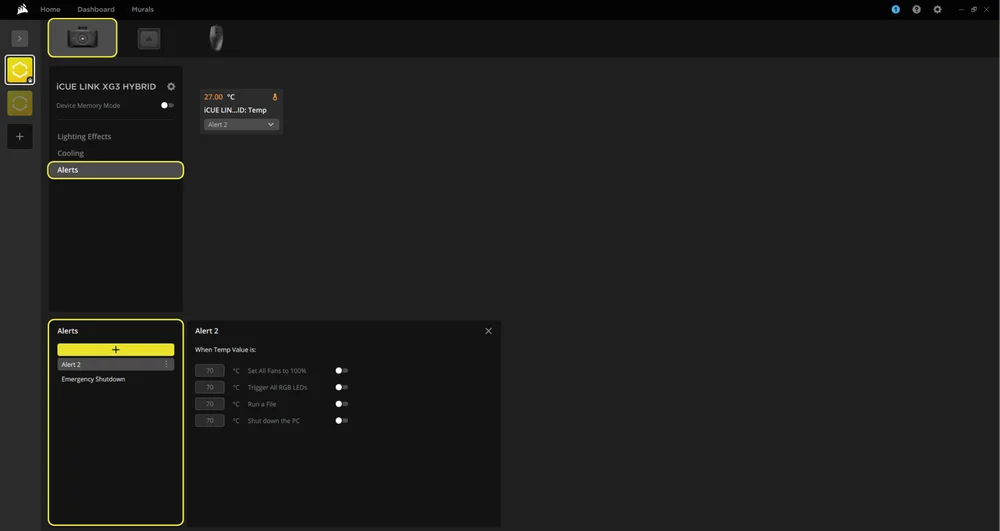
Funksjonen «Varsler» lar deg angi tilpassede varsler eller utløse bestemte handlinger når enheten din når en viss temperatur:
- Velg iCUE LINK XG3 HYBRID fra navigasjonsfeltet.
- Velg «Varsler».
- Velg en av de forhåndsdefinerte varslene i panelet «Varsler» nederst, eller opprett et eget varsel ved å klikke på «+»-ikonet.
- Bruk vippebryterne til å stille inn temperaturverdiene for å utløse en bestemt varslingshandling.
OFTEST STILTE SPØRSMÅL
Er XG3 RGB HYBRID-vannblokken kompatibel med grafikkortet mitt?
Støtten varierer fra modell til modell. Se http://www.coolyourgpu.com for en oppdatert liste over støttede modeller før installasjon.
Kan jeg bruke XG3 RGB HYBRID som en frittstående del?
Nei, dette er en vannblokk for grafikkortet ditt som krever et komplett tilpasset vannkjølingssystem, inkludert en pumpe og radiator. For mer informasjon, besøk http://www.coolyourgpu.com.
Kan jeg gjenbruke den påførte termiske pastaen på XG3 RGB HYBRID-vannblokken ved reinstallering?
Ved gjeninstallasjon av XG3 RGB HYBRID-vannblokken må den påførte termiske pastaen fjernes og et nytt lag termisk pasta påføres. Vi anbefaler å bruke CORSAIR XTM70, som selges separat. Termiske pads kan imidlertid gjenbrukes.
Hvilken termisk pasta brukes på XG3 RGB HYBRID?
CORSAIR XTM70 ekstremt ytelsessterk termisk pasta. Lær mer.
GARANTI

XG3 RGB HYBRID GPU-vannblokken har 3 års garanti.
JURIDISK
© 2025 CORSAIR MEMORY, Inc. Alle rettigheter forbeholdt. CORSAIR og seil-logoen er registrerte varemerker tilhørende CORSAIR i USA og/eller andre land. Alle andre varemerker tilhører sine respektive eiere. Produktet kan avvike noe fra det som er avbildet.
RELATERT INNHOLD