-
FØR DU BEGYNNER
-
SKRIVEBORD I PLATTFORMSERIEN - DELELISTE
-
VERKTØY OG JERNVAREVESKER
-
MONTERING AV SKRIVEBORDET I PLATTFORMSERIEN
-
MONITORARM(ER) - DELELISTE
-
MONITORARM(ER) - MONTERING
-
TILLEGGSFUNKSJONER
-
SETT MED SKRIVEBORDSFORLENGELSER OG SIDEPLATER - DELELISTE
-
MONTERING AV FORLENGELSES- OG STIFTTAVLESETTET
-
EFFEKTKLASSIFISERING
-
GARANTI
-
JURIDISK
- RELATERT INNHOLD
MANUAL | HURTIGSTARTGUIDE
PLATTFORMSERIE
MODULÆRE DATASKRIVEBORD
Den engelske versjonen er tilgjengelig her - English
Ta kontakt hvis du har andre problemer kundestøtte

FØR DU BEGYNNER
Gratulerer med kjøpet av ditt nye skrivebord i CORSAIR Platform-serien.
Ta deg tid til å lese denne veiledningen nøye før du begynner monteringen.
SKRIVEBORD I PLATTFORMSERIEN - DELELISTE
LISTE OVER STORE GJENSTANDER
* Ikke tilgjengelig med Platform:4
** Selges separat på enkelte modeller

Skrivebordsoverflate (1x)

T-kanalskinne (1x)

Føtter (2x)

Høyre og venstre ben (1x hver)

D-braketter (2x)

Kabelhåndteringsbrett (1x)

Støttebjelke for tverrbjelke (1x)

Høyre og venstre hjørnestøtter (1x hver)

3-porters strømskinne (1x)

Cubby-modul (1x)
(forhåndsinstallert med Platform:6)

LISTE OVER SMÅ GJENSTANDER
* Ikke tilgjengelig med Platform:4
** Selges separat på enkelte modeller
*** Kun Elevate-modeller

M4 15 mm bolter (2x)

M6 10 mm bolter (8x)

M6 15 mm bolter (10 stk.)

M8 15 mm bolter (16x)

M6 svarte T-muttere (10 stk.)

1/4" 20 sølvfargede T-muttere (6x)

Vingemutterskruer (2x)
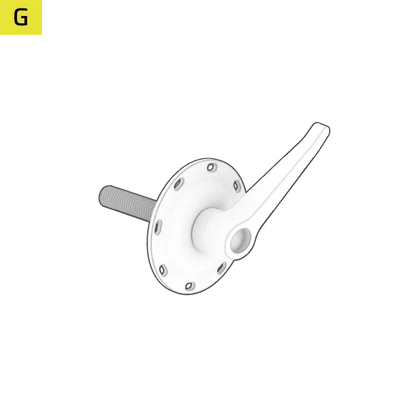
Sperrebolter (2x)

Power Strip Rail Mount (1x)

Skrivebordsfeste for strømskinne (1x)

Kontrollenhet (1x)

Rette kabelkanaler (2x)

Buede kabelkanaler (2x)

Strømforsyning (1x)

Små kabelhåndteringsbrett (2x)
(1x med plattform:4)

Elgato Flex Arm Adapter (1x)
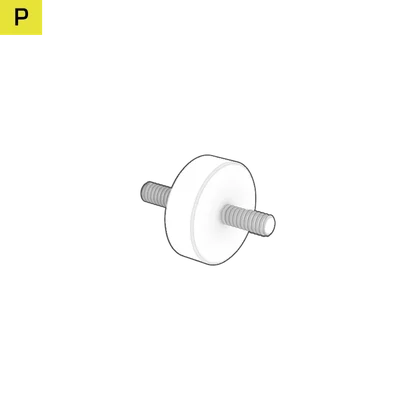
Elgato Multi Mount Adapter (2x)

Deksel for støttestang (2x)

Dybler av tre (4x)

Strømkabel (1x)

Borrelåsbånd med spenne (10x)
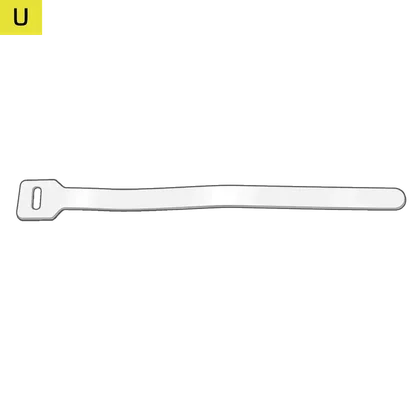
Borrelåsbånd (10x)

Skraltenøkkel og 5 mm sekskantbit (1x)

3 mm sekskantverktøy (1x)

5 mm sekskantverktøy (1x)

Kombinasjonsverktøy for sekskant / stjerneskruer (1x)

Kabelklemmer (6 stk.)
(5 stk. med plattform:4)
VERKTØY OG JERNVAREVESKER

TRINN 1 VÆRKTØY
M8 15 mm bolter (16x)

TRINN 2 VÆRKTØY
M6 10 mm bolter (2x)
M6 15 mm (4x)
Vingemutterskruer (2x)

TRINN 3 MASKINVARER
M4 15 mm bolter (2x)
M6 15 mm bolter (2x)
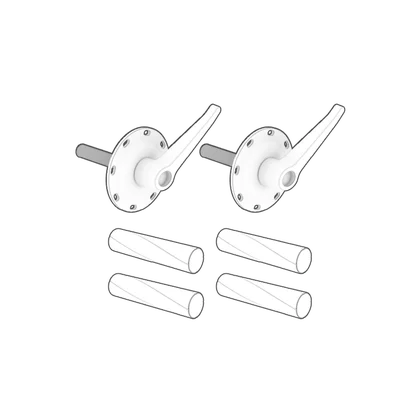
TRINN 5 VÆRKTØY
Sperrebolter (2x)
Treplugger (4x)

TRINN 6 VÆRKTØY
M6 10 mm bolter (6x)

SVARTE T-MUTTRE
M6 svarte T-muttere (10x)

SILVER T-NUTS
1/4" 20 sølvfargede T-muttere (6x)

BÅND
Spenne borrelåsbånd (10x)
Borrelåsbånd (10x)

RESERVEDELER (EKSTRA)
T-mutterskruer (3x)
M6 10 mm bolter (4x)
M6 15 mm bolter (4x)
M8 15 mm bolter (2x)
Treplugger (2x)
MONTERING AV SKRIVEBORDET I PLATTFORMSERIEN
Legg bordplaten på et stykke papp, et teppe eller et gulvteppe.

1: FESTE BENA OG FØTTENE
For å fullføre trinnet vil følgende maskinvare og verktøy bli brukt:

Føtter (2x)

Høyre og venstre ben (1x hver)

M8 15 mm bolt (16x)

Skraltenøkkel og 5 mm sekskantbit (1x)

5 mm sekskantverktøy (1x)
- Legg merke til L- og R-merkene på hvert av bena.
- Monter høyre og venstre ben(4), og fest hvert av dem med fire M8 15 mm-bolter(D).

- Place the Feet (3) onto the Right and Left Legs (4) and secure each with four M8 15mm Bolts (D).

2: MONTERING AV LEDNINGSHÅNDTERINGSBRETTET
For å fullføre trinnet vil følgende maskinvare og verktøy bli brukt:

D-braketter (2x)

Kabelhåndteringsbrett (1x)

M6 10 mm bolter (2x)

M6 15 mm bolter (4x)

Vingemutterskruer (2x)
Skraltenøkkel og 5 mm sekskantbit (1x)
5 mm sekskantverktøy (1x)
- Fest de to D-brakettene(5). Vær oppmerksom på riktig retning som illustrert nedenfor.
- Fest hver med to M6 15 mm bolter(C).
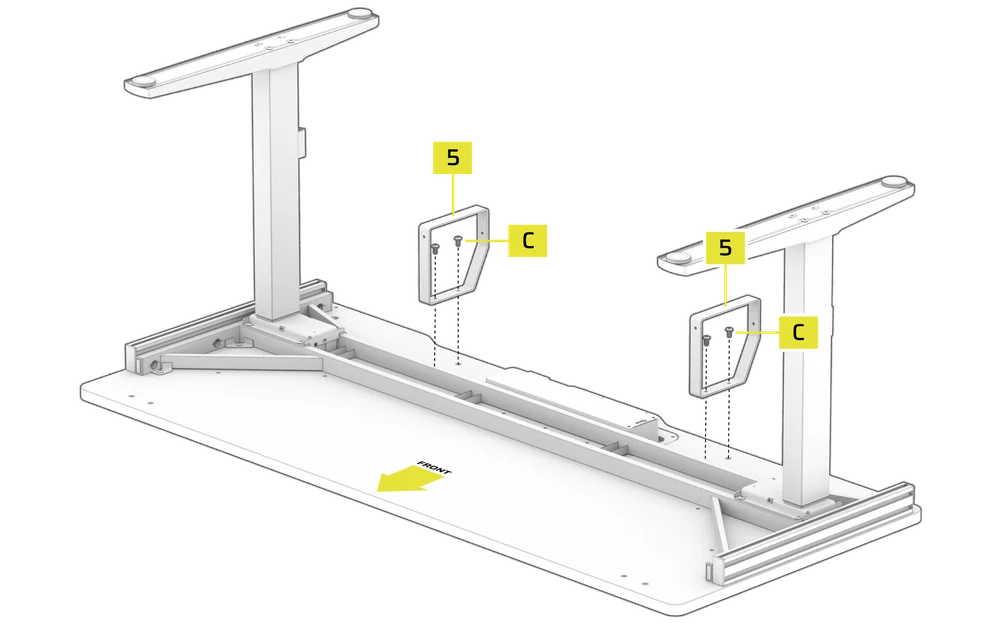
- Place the Wire Management Tray (6) over the D-Brackets (5).
- Secure the front of the Wire Management Tray (6) with two Wing Nut Screws (F).

- Secure the rear of the Wire Management Tray (6) with two M6 10mm Bolts (B).

3: INSTALLERE KONTROLLEREN OG STRØMFORSYNINGEN
For å fullføre trinnet vil følgende maskinvare og verktøy bli brukt:

M4 15 mm bolter (2x)

M6 15 mm bolter (2x)

Kontrollenhet (1x)

Strømforsyning (1x)

Strømkabel (1x)
Skraltenøkkel og 5 mm sekskantbit (1x)
5 mm sekskantverktøy (1x)

Kombinasjonsverktøy for sekskant / stjerneskruer (1x)

Kabelklemmer (6x)
(4x med Platform:4)
- Plasser kontrolleren(K) over de forborede hullene i skrivebordet som vist på bildet, og fest den med to M6 15 mm-bolter(C).

- Install the Cable Clips (Z) by pushing them firmly into the holes located on the bottom side of the desk.

- Place the Power Supply (M) between the rails with the HS port facing the previously installed Controller (K) and secure it using two M4 15mm Bolts (A).

- Wire the two motors (Ω) to the M1 and M2 ports on the Power Supply (M).
- Wire the Controller (K) to the HS port on the Power Supply (M).
- Plug the Power Cable (S) to the AC port on the Power Supply (M).
- Route the cables through the Cable Clips to keep them secure.

4: MONTERING AV KUBBEMODULEN OG TVERRBJELKENS STØTTESTANG
For å fullføre trinnet vil følgende maskinvare og verktøy bli brukt:

Støttebjelke for tverrbjelke (1x)

Cubby-modul (1x)

Deksel for støttestang (2x)
Skraltenøkkel og 5 mm sekskantbit (1x)
5 mm sekskantverktøy (1x)
- Vipp skrivebordet opp på føttene.

- Slide the Cubby Module (11) assembly into the empty slot on the tabletop. The module will click once it is fully seated.

- Attach the Crossbeam Support Bar (7) by aligning its large holes over the half-threaded bolts on the rear of the legs.
- Push the Crossbeam Support Bar (7) down until it is even on both sides.
- Once secure, tighten the bolts fully.

- Carefully but firmly snap the Support Bar Covers (Q) over the ends of the Crossbeam Support Bar (7).

5: MONTERING AV T-KANALSKINNE
For å fullføre trinnet vil følgende maskinvare og verktøy bli brukt:

T-kanalskinne (1x)

Høyre og venstre hjørnestøtter (1x hver)
M6 15 mm bolter (2x)

Sperrebolter (2x)

Dybler av tre (4x)
Skraltenøkkel og 5 mm sekskantbit (1x)

3 mm sekskantverktøy (1x)
5 mm sekskantverktøy (1x)
- Sett inn to treplugger(R) i justeringshullene på både venstre og høyre side av skrivebordet.
- Senk den venstre hjørnestøtten(8) ned på trepluggene(R).
- Rett inn venstre hjørnestøtte(8), og fest den helt til skrivebordet ved hjelp av sperrebolten(G).

- Tighten the Ratchet Bolt (G) by rotating the lever clockwise.
- Pull the Ratchet Bolt (G) lever downwards and rotate it counterclockwise.

- Repeat until secure.
- Alternatively, pull and hold the Ratchet Bolt (G) lever down and tighten it using the 5mm Hex Tool (X).

- Slide the T-Channel Rail (2) over the horizontal T-Nuts on the Left Corner Support (8) but do not tighten the set screws inside the T-Nuts yet.

- Slide the T-Channel Rail (2) over the horizontal T-Nuts on the Right Corner Support (8) but do not tighten the set screws inside the T-Nuts yet.
- Lower the Right Corner Support (8) with the attached T-Channel Rail (2) onto the Wood Dowels (R) and secure it fully to the desk using the Ratcheting Bolt (G).

- Using a 3mm Hex Tool (W), tighten the four set screws inside the T-Nuts until the T-Channel Rail (2) is rigid and sturdy.

6: T-MUTTERE, STRØMSKINNER OG INSTALLASJON AV KABELHÅNDTERING (VALGFRITT)
For å fullføre trinnet vil følgende maskinvare bli brukt:
** Selges separat på enkelte modeller

3-porters strømskinne (1x)

M6 10 mm bolter (10x)

M6 svarte T-muttere (10 stk.)

Power Strip Rail Mount (1x)

Skrivebordsfeste for strømskinne (1x)

Rette kabelkanaler (2x)

Buede kabelkanaler (2x)

Små kabelhåndteringsbrett (2x)
(1x med plattform:4)

Borrelåsbånd med spenne (10x)

Borrelåsbånd (10x)
3 mm sekskantverktøy (1x)
5 mm sekskantverktøy (1x)
Kombinasjonsverktøy for sekskant / stjerneskruer (1x)
INTALLASJON AV T-MUTTERE
Med T-muttere kan du montere tilbehør og forlengelser på plattformens T-skinnesystem. De svarte T-mutrene er M6-gjenget og brukes til montering av forlengelser og tilbehør. De sølvfargede T-mutrene har en kvart tomme gjenger og er kompatible med Elgatos monteringsprodukter.
Følg de neste trinnene for å legge til og feste en T-mutter på en T-skinne:


1. Roter T-mutteren horisontalt.
2. Skyv T-mutteren inn i T-skinnen sidelengs.


3. Når T-mutteren er på plass i sporet, roterer du den tilbake til riktig retning.
4. Bruk et 3 mm sekskantverktøy til å stramme settskruen på innsiden av T-mutteren for å feste den på plass.
INSTALLASJON AV STRØMSKINNE OG LEDNINGSHÅNDTERING
Power Strip med 3 porter kan klemmes fast på skrivebordet eller festes til T-Channel Rail-systemet.

KLEMME FAST 3-PORTERS STRØMSKINNE TIL SKRIVEBORDET (VALGFRITT)
- Finn et passende sted på skrivebordet, og fest Power Strip Desk Mount(I) med den monterte 3-Port Power Strip(9) ved å stramme til håndskruen med klokken.
- Koble strømledningen til en stikkontakt.

FESTE 3-PORT STRØMSKINNE TIL SKINNESYSTEMET (TILLEGGSUTSTYR)
- Bruk kombinasjonsverktøyet for sekskant/ stjerneskrue(Y) til å løsne og fjerne stjerneskruen i midten av Power Strip Desk Mount(I), og skyv Power Strip med 3 porter(9) ut av monteringsplaten.
- Sett inn to svarte M6 T-muttere(E1) på baksiden av T-skinnen(2). Ikke stram stillskruene ennå.

- Align the mounting bracket holes of the Power Strip Rail Mount (H) with the holes in the M6 Black T-Nuts (E1).
- Loosely secure the Power Strip Rail Mount (H) to the M6 Black T-Nuts (E1) by screwing in two M6 10mm Bolts (B) and slide the Power Strip Rail Mount (H) to the desired position.
- Slide the 3-Port Power Strip (9) onto the mounting bracket of the Power Strip Rail Mount (H) from the open side and secure it with the previously removed Phillips center screw.
- Tighten all the bolts.

INSTALLERE DE SMÅ LEDNINGSHÅNDTERINGSBRETTENE (VALGFRITT)
Du kan bruke det medfølgende lille ledningshåndteringsbrettet(N) til å rydde opp på arbeidsområdet ved å binde fast kablene med de medfølgende borrelåsbåndene(T og U).
- Sett inn to svarte M6 T-muttere(E1) på baksiden av T-skinnen(2). Ikke stram stillskruene ennå.
- Innrett monteringshullene på det lille ledningshåndteringsbrettet(N) med hullene i de svarte M6 T-mutterne(E1).
- Fest det lille ledningshåndteringsbrettet(N) løst til de svarte M6 T-mutterne(E1) ved å skru inn to M6 10 mm bolter(B).
- Skyv det lille ledningshåndteringsbrettet(N) til ønsket posisjon.
- Fest de små ledningshåndteringsbrettene(N) til de svarte M6 T-mutrene(E1) ved å stramme de to M6 10 mm-boltene(B).
- Installer det andre lille ledningshåndteringsbrettet(N) ved å følge samme fremgangsmåte.

FESTE KABELKANALENE (VALGFRITT)
Du kan bruke de medfølgende kabelkanalene(L1 og L2) til å rydde opp i arbeidsområdet ved å binde fast kablene med de medfølgende borrelåsbåndene(T og U). Rette(L1) og buede kabelkanaler (L2) kan klikkes sammen for å hjelpe deg med å føre og skjule kablene nedover hjørnestøttene.

- Sett inn to svarte M6 T-muttere(E1) på baksiden av T-skinnen(2). Ikke stram stillskruene ennå.
- Innrett monteringshullene på den rette kabelkanalen(L1) med hullene i de svarte M6 T-mutrene(E1).
- Fest den rette kabelkanalen(L1) løst til de svarte M6 T-mutrene(E1) ved å skru inn to M6 10 mm bolter(B).
- Skyv kabelkanalene(L1 og L2) til ønsket posisjon.
- Fest den rette kabelkanalen(L1) til de svarte M6 T-mutrene(E1) ved å skru inn to M6 10 mm bolter(B).
- Monter den andre kabelkanalen ved å følge samme fremgangsmåte.

7: JUSTERING AV SKRIVEBORDETS HØYDE
- Trykk på og hold inne Hev-knappen(a) for å heve pulten.
- Trykk og hold nede Senk-knappen(b) for å senke pulten.

- Trykk på og hold inne en av knappene Preset 1 eller Preset 2(e eller f) i fem sekunder for å lagre den aktuelle høyden som en forhåndsinnstilling på den knappen.

- Trykk på en av forhåndsinnstillingsknappene(e eller f) for å justere pulten til den forhåndsinnstilte høyden.

Som standard viser LCD-displayet(c) den aktuelle høyden på skrivebordet i centimeter. Du kan endre kontrolleren til å vise høyden i tommer ved å gjøre følgende:
- Hold S-knappen(d) inne i fem sekunder til LCD-displayet(c) begynner å blinke med "UN".

- Når LCD-displayet(c) blinker "UN", trykker du på enten Hev- eller Senk-knappen(a eller b) for å endre enhetene fra centimeter ("SI" vises på displayet) til tommer ("IN" vises på displayet), eller omvendt.

- Trykk på S-knappen(d) for å låse det valgte valget.

FEILSØKING OG FORKLARING AV FEILKODER
| E02 | Vibrasjon, interferens eller helling registreres under drift. |
| Stopp justeringen umiddelbart, og la pulten reversere eller stoppe å bevege seg. Kontroller at det ikke er noen hindringer på plass før du fortsetter. Hvis feilmeldingen ikke forsvinner av seg selv, trykker du på og holder nede den nedre knappen(b) i tre til fem sekunder for å tilbakestille. |
| HOT | Beskyttelse mot overoppheting utløses. |
| Stopp justeringen umiddelbart. Vent i 18 minutter, og feilmeldingen skal forsvinne. Hvis feilmeldingen ikke forsvinner av seg selv, trykker du på den nedre knappen(b) og holder den inne i tre til fem sekunder for å tilbakestille. |
| E20 | Beskyttelse mot overbelastning av skrivebordet utløst. |
| Fjern vekt eller tunge gjenstander fra skrivebordet før du fortsetter. Hvis denne feilen vises mens du senker pulten og ikke forsvinner av seg selv, trykker du på og holder nede Senk-knappen(b) i tre til fem sekunder for å tilbakestille. |
| E10 | Beskyttelse mot motorfeil. |
| Koble fra strømmen. Kontroller at motortilkoblingen til kontrolleren er sikker. Koble til strømmen igjen. Hvis feilmeldingen ikke forsvinner av seg selv, trykker du på og holder nede den nedre knappen(b) i tre til fem sekunder for å tilbakestille. |
| E60 | Beskyttelse mot usynkronisering. |
| Koble fra strømmen for å tilbakestille. Kontroller at forbindelsene mellom begge motorene og strømforsyningen, samt forbindelsen mellom strømforsyningen og kontrolleren, er sikre. Koble til strømmen igjen. Hvis feilmeldingen ikke forsvinner av seg selv, trykker du på og holder nede den nedre knappen(b) i tre til fem sekunder for å tilbakestille. |
| RES | Plutselig strømbrudd oppdaget. |
| Trykk og hold nede den nedre knappen(b) i tre til fem sekunder for å tilbakestille. |
MONITORARM(ER) - DELELISTE
* Ikke tilgjengelig med Platform:4
M4 25 mm bolter (8x)
(4x med plattform:4)

Gassfjærarmer (2x)
(1x med plattform:4)

Forlengelsesarmer (2x)
(1x med plattform:4)

Kontakt (1x)

Monteringsbrakett (1x)

Skråstilte deksler (2x)
(1x med plattform:4)

Flate deksler (2x)

Strip Covers (4x)
(2x med plattform:4)

VESA-feste (2x)
(1x med Platform:4)

Avstandsstykker i plast (8x)
(4x med plattform:4)

Glidelåsbånd (10x)

3 mm sekskantverktøy (1x)

4 mm sekskantverktøy (1x)

5 mm sekskantverktøy (1x)

6 mm sekskantverktøy (1x)
MONITORARM(ER) - MONTERING
1: MONTERING AV MONTERINGSBRAKETTEN OG KONTAKTEN
For å fullføre trinnet vil følgende maskinvare og verktøy bli brukt:

Kontakt (1x)
(kun plattform:6)

Monteringsbrakett (1x)

4 mm sekskantverktøy (1x)

6 mm sekskantverktøy (1x)
- Sving den nederste delen av monteringsbraketten(E) opp ved å løsne håndskruen og dreie den 180°.
- Plasser monteringsbraketten(E) over T-skinnen(2) med stolpen bak, og skyv enheten til ønsket plassering.
- Roter den nederste delen av monteringsbraketten(E) tilbake til lukket posisjon, og stram til håndrattskruen og låseskruen.

- Loosen the Mounting Bracket (E) locking ring by holding its top part with one hand and unscrewing the bottom notched part with the other hand. Remove the ring by sliding it off the post.
- Using a 6mm Hex Tool (O), loosen the collar bolt of the Connector (D), allowing it to open a bit.

- Slide the Connector (D) over the post of the Mounting Bracket (E), adjust it to the desired height and retighten the collar bolt.
- Slide the Mounting Bracket (E) locking ring over the Connector (D) and secure it.

2: MONTERING OG FESTING AV ARMEN(E)
For å fullføre trinnet vil følgende maskinvare og verktøy bli brukt:

Gassfjærarmer (2x)
(1x med plattform:4)

Forlengelsesarmer (2x)
(1x med plattform:4)

Skråstilte deksler (2x)
(1x med plattform:4)

Flatdeksler (2x)
(kun plattform:6)

5 mm sekskantverktøy (1x)
- Bruk et 5 mm sekskantverktøy(N) til å fjerne bolten og skivene på det skråstilte dekselet(F). Vær forsiktig så du ikke mister skivene.
- Plasser gassfjærarmen(B) over hylsen på forlengelsesarmen(C) som vist på bildet.
- Fest enheten med den tidligere fjernede bolten og skivene, og stram til.
- Følg samme prosedyre for å montere den andre armen (kun plattform:6).

Hvis du monterer en arm med to skjermer ...
- Using a 5mm Hex Tool (N), remove the bolt and washers of the Flat Cover (G). Be careful not to lose the washers.
- Slide the assembled arm over the post of the Connector (D).
- Insert the Flat Cover (G) and secure it with the previously removed bolt and washers. Make sure the Flat Cover (G) sits flush in the opening.
- Tighten the Flat Cover (G) bolt.
- Following the same procedure, attach the second arm.

Hvis du monterer en enkelt monitorarm ...
- Loosen the Mounting Bracket (E) locking ring and adjust it to the desired height position.
- Tighten the Mounting Bracket (E) locking ring to secure it.
- Slide the assembled arm over the post of the Mounting Bracket (E).

3: FESTE SKJERMEN
For å fullføre trinnet vil følgende maskinvare bli brukt:

M4 25 mm bolter (8x)
(4x med plattform:4)

VESA-fester (2x)
(1x med Platform:4)

Avstandsstykker i plast (8x)
(4x med plattform:4)
- Fjern skjermstativet fra den VESA-kompatible skjermen.
- Skru VESA-festet(I) på baksiden av skjermen, og sørg for at den flatere siden av platen er orientert mot toppen av skjermen.

- Slide the monitor into the opening on the head of the Gas Spring Arm (B) while pulling the pin to fully secure and lock the monitor into place.

4: JUSTERING AV FJÆRSPENNING OG KABELHÅNDTERING
For å fullføre trinnet brukes følgende maskinvare og verktøy:

Strip Covers (4x)
(2x med plattform:4)
4 mm sekskantverktøy (1x)
- For å justere spenningen på gassfjærarmen(B), vipper du armen nedover slik at justeringsbolten kommer til syne.
- Øk fjærspenningen ved å vri skruen mot klokken. Reduser fjærspenningen ved å vri skruen med klokken.

- Tuck away the cable from your monitor into the rubber push-fit channel on the Extension Arm (C).
- On the Gas Spring Arm (B), hide the monitor cable into the metal channel and cover it by snapping in a Strip Cover (H).

TILLEGGSFUNKSJONER
Skrivebordene i Platform-serien har nyttige tilleggsfunksjoner som muliggjøres av to valgfrie tilbehør. For å se kompatible produkter (selges separat), besøk www.elgato.com.
Bruk følgende maskinvare for å montere Elgato-tilbehør:

1/4" 20 sølvfargede T-muttere (6x)

Elgato Flex Arm Adapter (1x)
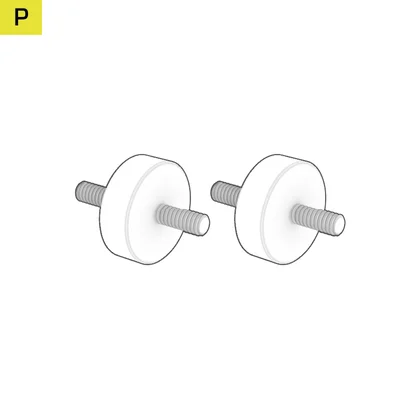
Elgato Multi Mount Adapter (2x)
ELGATO FLEXARM-ADAPTER
- Monter Elgato Flex Arm Adapter(O) til T-skinnen(2), ved hjelp av de sølvfargede 1/4" 20 sølvfargede T-mutterne(E2), til de forhåndsgjengede hullene på toppen av hjørnestøttene(8) eller til det forhåndsgjengede hullet på toppen av monitorarmens monteringsbrakett(E)

ELGATO MULTI MOUNT ADAPTER
- Fjern først de tre skruene fra bunnen av Elgato Multi Mount-produktet.
- Monter Elgato Multi Mount Adapter(P) på T-skinnen(2) ved hjelp av de sølvfargede 1/4" 20 sølvfargede T-mutterne(E2) eller i de forhåndsgjengede hullene på toppen av hjørnestøttene(8).

SETT MED SKRIVEBORDSFORLENGELSER OG SIDEPLATER - DELELISTE
Hvis du vil legge til mer overflate på Platform-skrivebordet, kan du legge til forlengelser eller knagger på én eller begge sider (selges separat).

LISTE OVER STORE GJENSTANDER

Skrivebordsforlengelser (2x)

T-støtte (2x)

Sidepinneplate (2x)
LISTE OVER SMÅ GJENSTANDER
M6 10 mm bolter (12x)

Trykknappfester for pegboard (3x)
M6 svarte T-muttere (12x)

Korte kroker til pinnebrett (3x)

Lange kroker til pinnebrett (3x)

L-formede knagger til pinnebrett (4x)

Brede kroker til pinnebrett (2x)

Multi-krok til pinnebrett (1x)
Rett kabelkanal (1x)
Buet kabelkanal (1x)
Borrelåsbånd med spenne (5x)

Glidelåsbånd (10x)
3 mm sekskantverktøy (1x)
5 mm sekskantverktøy (1x)
MONTERING AV FORLENGELSES- OG STIFTTAVLESETTET
1: MONTERING AV BORDFORLENGELSER
For å fullføre trinnet brukes følgende maskinvare og verktøy:

Skrivebordsforlengelser (2x)

M6 10 mm bolter (6x)

M6 svarte T-muttere (6x)
5 mm sekskantverktøy (1x)
- Sett inn tre svarte M6 T-muttere(E1) i sideskinnene under skrivebordet, merket på de stedene som er angitt med de tykkere vertikale strekene, som vist på bildet nedenfor.
- Sett inn to M6 10 mm bolter(B) i de to øverste svarte M6 T-mutterne(E1), og skru dem omtrent halvveis inn.

- Place the Desk Extension (12) over the half-screwed M6 10mm Bolts (B).
- Push the Desk Extension (12) so that the M6 10mm Bolts (B) wedge into the narrower grooves of the mounting holes.

- Insert an M6 10mm Bolt (B) into the bottom mounting hole of the Desk Extension (12).
- Secure the Desk Extension (12) by tightening all three M6 10mm Bolts (B).

- Repeat the process if you wish to mount an additional Desk Extension on the opposite side of the desk.
2: MONTERING AV SIDEPLATENE
For å fullføre trinnet brukes følgende maskinvare og verktøy:

T-støtter (2x)

Sidepinnebrett (2x)

M6 10 mm bolter (12x)
M6 svarte T-muttere (6x)

Korte kroker til pinnebrett (3x)

Lange kroker til pinnebrett (3x)

L-formede knagger til pinnebrett (4x)
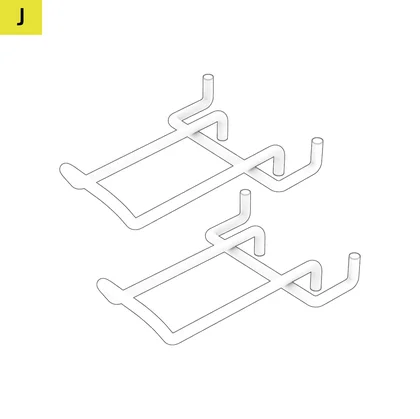
Brede kroker til pinnebrett (2x)

Multi-krok til pinnebrett (1x)
3 mm sekskantverktøy (1x)
- Sett inn tre svarte M6 T-muttere(E1) i sideskinnene under skrivebordet, merket på de stedene som er angitt med de tykkere vertikale strekene, som vist på bildet nedenfor.

- Secure the T-Support (13) to the M6 Black T-Nuts (E1) using three M6 10mm Bolts (B).
- Align the Pegboard (14) to the T-Support and secure it using three M6 10mm Bolts (B), as shown on the image below.

- Repeat the process if you wish to mount an additional Side Pegboard (14) on the opposite side of the desk.
- Mount the hooks onto the Side Pegboard (14) by inserting them through the holes. You can use any position on the Pegboard.
EFFEKTKLASSIFISERING
Inngangsspenning: AC100-240V
Frekvens: 50-60 Hz/4A (maks.)
GARANTI

Skrivebordene i Platform-serien har 5 års garanti.
JURIDISK
©2023-2025 CORSAIR MEMORY, Inc. Varemerker tilhører sine respektive eiere. Alle rettigheter forbeholdes.
RELATERT INNHOLD