MANUAL | HURTIGSTARTGUIDE
GALLEON 100 SD
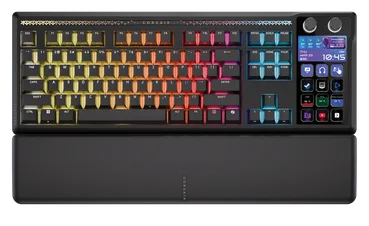
STREAM DECK-INTEGRERT MEKANISK TASTATUR
Den engelske versjonen er tilgjengelig her - English
Ta kontakt hvis du har andre problemer kundestøtte
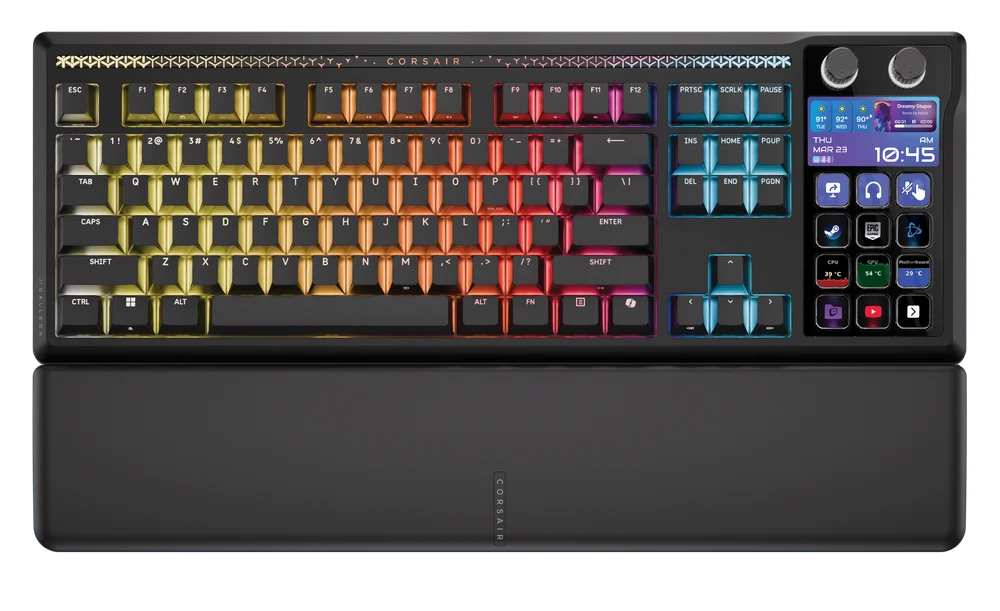
BLI KJENT MED TASTATURET DITT
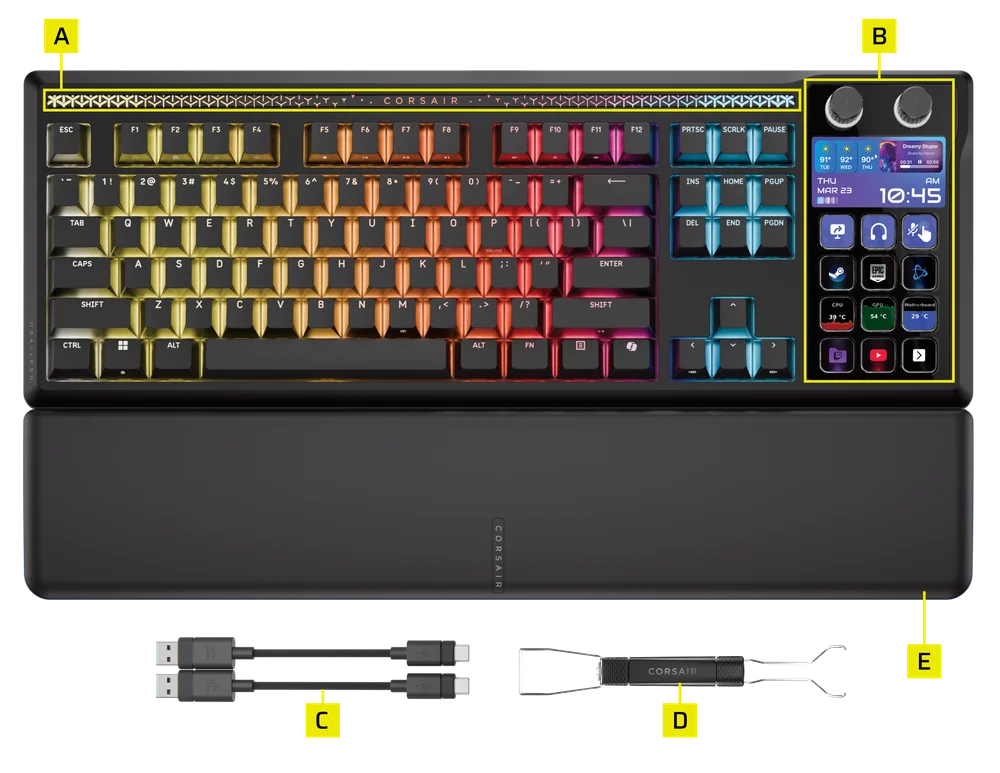
- RGB MOOD BAR
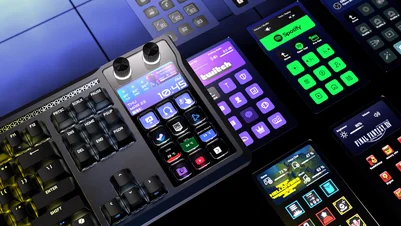
- DYNAMISK LCD-SKJERM
- TYPE A TIL TYPE C-KABLER x 2
- 2-i-1-tastaturkapsel- og bryteravtrekker
- MAGNETISK POLSTRET HÅNDFLATESTØTTE
SETTE OPP TASTATURET
Før du bruker tastaturet, må du gå til Web Hubs globale innstillinger og oppdatere produktets fastvare til den nyeste versjonen. www.corsair.com/web-hub
Hvis firmwareoppdateringen mislykkes, følg trinnene nedenfor:
1. Koble USB-kabelen fra tastaturet.
2. Trykk og hold nede B + L-tastene.
3. Mens du holder tastene nede, kobler du USB-kabelen til igjen.
4. Vent til tastaturlampene tennes.
5. Kjør firmwareoppdateringen på nytt.
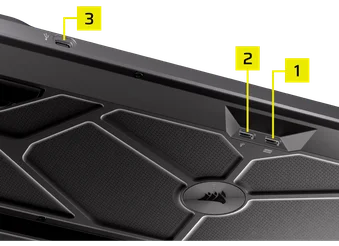
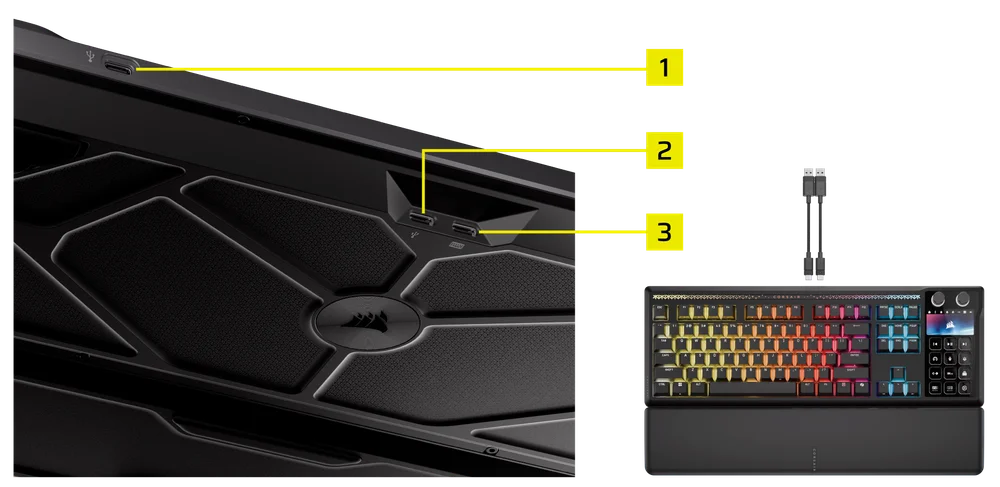
Koble tastaturet til en ledig USB Type-A-port via to USB-kabler. Se bildet nedenfor.
- USB-GJENNOMGANGSPORT (1): Koble til eksterne enheter.
- OPPSTRØMSPORT (2): Koble til PC.
- TASTATURFUNKSJONSPORT (3): Koble til PC.
| Windows PC® | Apple Mac® |
Microsoft Xbox One* Microsoft Xbox Series X | S* |
Sony PlayStation 4** Sony PlayStation 5** |
*Tastaturet er kompatibelt fra første stund, se corsair.com/xbox-support for mer informasjon.
**Se avsnittet Koble til Sony PlayStation.
TEKNISKE SPESIFIKASJONER
| SPESIAL | BESKRIVELSE |
| Formfaktor | 87+12 (USA) / 88+12 (Storbritannia) / 91+12 (Japan) layout |
| Farger | Svart |
| Tastaturknapper | PBT Dobbel skudd, ABS Enkelt skudd |
| Bakgrunnsbelysning | Per tast RGB programmerbar |
| LED-farge | RGB, 16,8 millioner farger |
| Nøkkelbrytere | CORSAIR MLX Pulse lineære mekaniske forhåndssmurte tastbrytere, 45 g aktiveringskraft, 2,0 mm aktiveringsavstand, 3,6 mm total bevegelse, garantert for 80 millioner tastetrykk |
| Tilkobling | Kabelbasert USB (versjon 3.0 eller nyere anbefales) |
| Matrisen | Full tastrullering (NKRO) med 100 % anti-ghosting |
| USB-rapporteringshastighet | Opptil 8000 Hz hyper-polling med CORSAIR AXON |
| Profiler om bord | 5 |
| Visning | 5" IPS-fargeskjerm med 12 taster |
| Multifunksjonskontroll | 12 multifunksjonstaster + 2 dreieknapper |
| Lysstyrke-tast | FN-hurtigtaster / Dreieskive |
| Windows-låseknapp | Ja |
| Justerbar høyde | Ja |
| Konsollkompatibilitet | Xbox One, Xbox Series X|S, PlayStation 4, 5 |
| Programvare | Ja (CORSAIR WEB HUB, Stream Deck APP) |
| Kabel | 1,8 m / 6 ft, svart, avtakbar, flettet USB Type-C til USB Type-A |
| Dimensjoner |
Tastatur: 448 × 159 × 42 mm / 17,64 × 6,26 × 1,65 tommer Håndleddsstøtte: 448 × 89 × 21 mm / 17,64 × 3,50 × 0,83 tommer |
| Vekt |
Tastatur: 1392 g / 49,09 oz Håndleddsstøtte: 225 g / 7,94 oz |
| Garanti | To år – Lokale landlige forskrifter gjelder |


AXON HYPER-BEHANDLINGSTEKNOLOGI
CORSAIR AXON gir en kraftig og responsiv tastaturopplevelse med:
- Hyperrask registrering og behandling av tastetrykk
- Opptil 8000 Hz hyper-polling (justerbar i CORSAIR WEB HUB-enhetsinnstillingene)
- Opptil 5-lags innebygde lyseffekter (programmerbare i CORSAIR WEB HUB per profil)
TILKOBLING TIL SONY PLAYSTATION
Tastaturet har også en spesiell modus for å støtte Sony PlayStation 4 og 5 som kan aktiveres via snarvei.
| SJORTVEI | FUNKSJON | INDIKASJON |
FN+  (Hold inne i 5 sekunder) (Hold inne i 5 sekunder) |
Bytt til PlayStation-modus | Blinker hvitt 5 ganger i løpet av 5 sekunder |
| FN+ (Hold inne i 5 sekunder) |
Bytt tilbake til standardmodus | Pulserer hvitt 2 ganger |
DRIFTSMODUSER
Tastaturet har tre forskjellige driftsmoduser:
1. MASKINVARE (HW) MODUS
Når CORSAIR WEB HUB ikke kjører eller tastaturet er koblet til en enhet som ikke støtter CORSAIR WEB HUB, fungerer tastaturet i maskinvaremodus, som bruker profiler og innstillinger som er lagret på det innebygde minnet.
I HARDWARE-MODUS kan den venstre dreieknappen brukes til å veksle mellom SHORTCUTS-MODUS og NUMPAD-MODUS.
SJORTVEI-MODUS
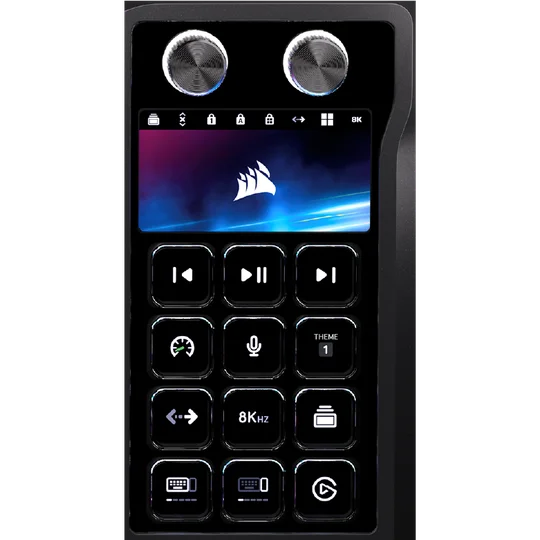
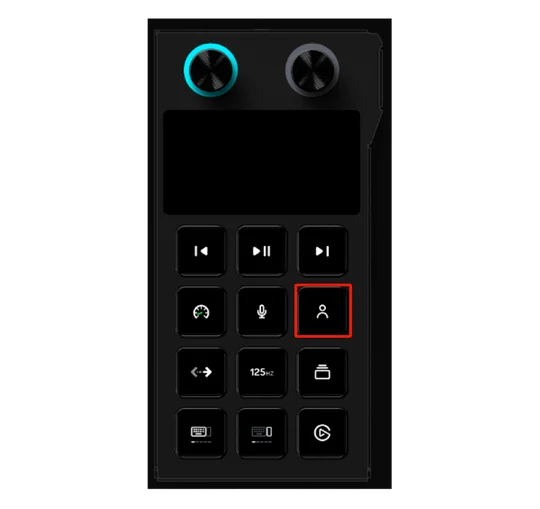
Elgato-knapp
Når du trykker på denne knappen, er det to mulige scenarier*:
Dette vil være klart tidlig i første kvartal.
- Hvis Stream Deck-appen allerede er installert: Den starter automatisk Stream Deck.
- Hvis Stream Deck-appen ikke er installert: Du blir sendt til installasjonssiden for Stream Deck.
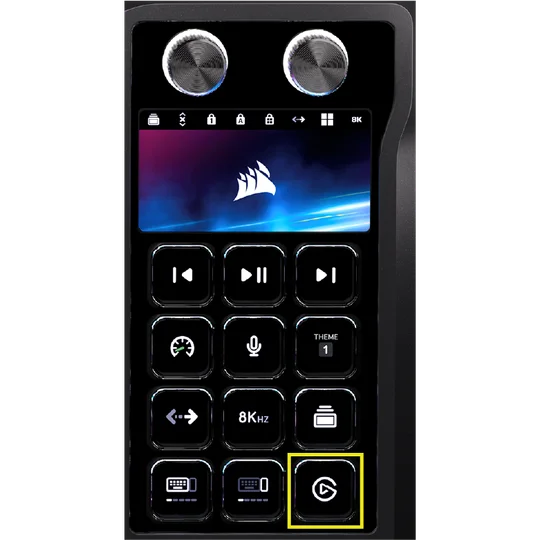
Temaknapp
Trykk på denne knappen for å bytte mellom seks tilgjengelige temaer. Vær imidlertid oppmerksom på at kun ved å bytte til personlig modus kan du justere RGB-belysningen i CORSAIR WEB HUB.
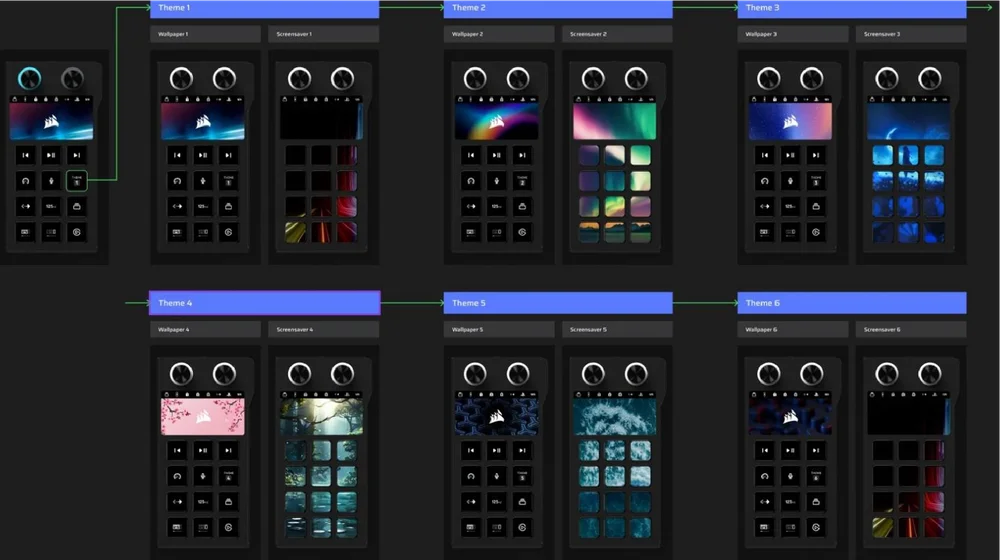
MERK: For å justere RGB-belysningen i maskinvaremodus eller webhub, må du først bytte det dynamiske LCD-skjermtemaet til «Personlig modus». Personlig modus lar brukerne tilpasse belysningspreferansene sine i webhuben når de bytter fra et av de seks forhåndsinnstilte temaene til Personlig modus, som også nevnt i Revs guide.
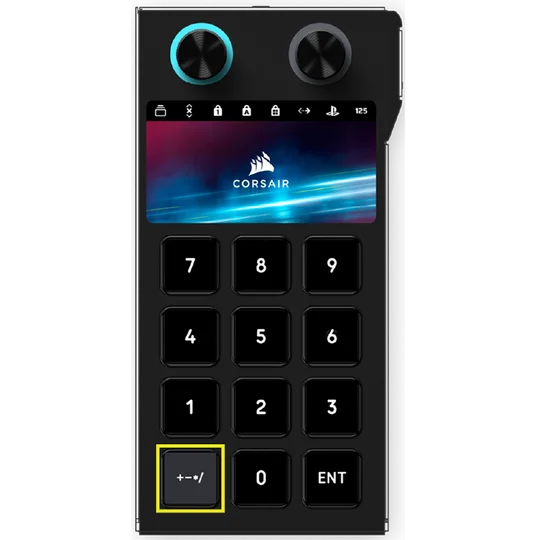
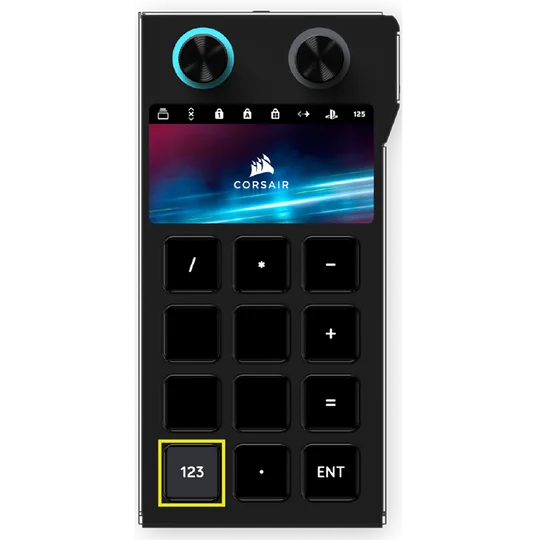
NUMERISK TASTATURMODUS
Det er to sider som kan byttes ved hjelp av de dedikerte knappene merket med gult, som vist nedenfor.
2. WEB-BASERT MODUS
Gå til CORSAIR WEB HUB-lenken https://corsair.com/web-hub. Venstre side av tastaturet fungerer i nettbasert modus, noe som gjør det mulig å tilpasse enheten og bruke profiler og innstillinger som er lagret på innebygd lagringsplass.
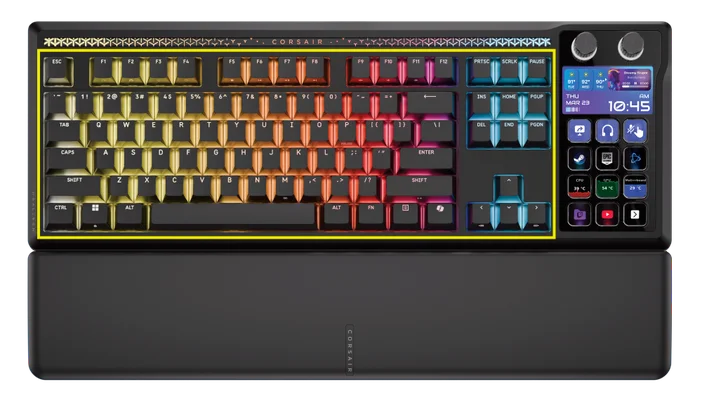
Merk: Vær oppmerksom på at visse funksjoner og tastkombinasjoner har forskjellige effekter avhengig av hvilken modus du er i. Hvis GALLEON 100 SD ikke oppfører seg som forventet, må du kontrollere at du er i riktig modus.
| FUNKSJON | HARDWARE-MODUS | WEBHUB-MODUS |
| Lagring og profiler | 8 MB for opptil 5 profiler | 8 MB for opptil 5 profiler |
| Opprett nye profiler | Ikke relevant | JA |
| Lag lyseffekter | Ikke relevant | JA |
| Opprett nøkkeloppgaver | JA | JA |
| Maksimalt antall belysningslag | Ikke relevant | 5 |
CORSAIR WEB HUB er et brukervennlig webverktøy med et intuitivt, sømløst grensesnitt, tilgjengelig via lenken: https://corsair.com/web-hub/. Det er ikke nødvendig å laste ned noen app. CORSAIR Web Hub er lettvektig og gjør det mulig å tilpasse GALLEON 100 SD og støttede eksterne enheter via nettet. Du kan enkelt programmere makroer, tilordne tastetilordninger, oppdatere fastvare, tilpasse spillmodus og mer.
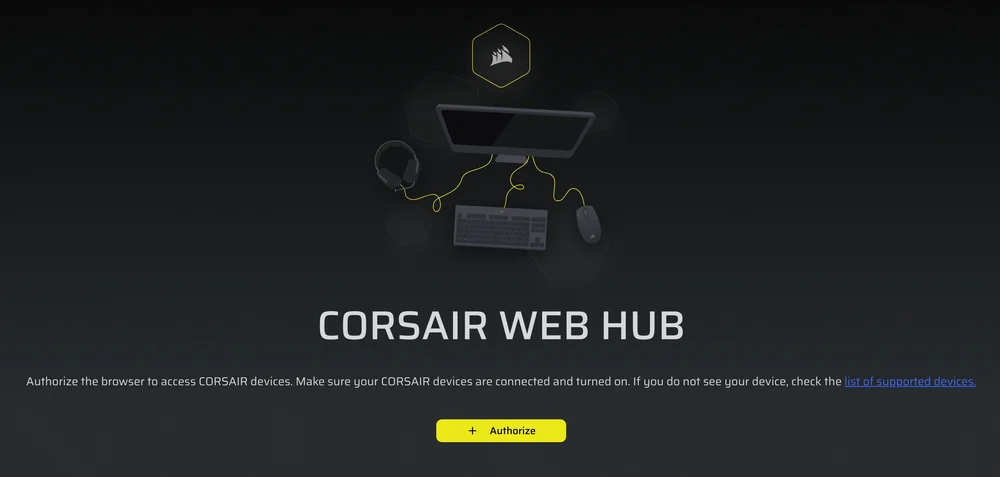
CORSAIR WEB HUB vil presentere alternativer for å starte programmering for:
- Lyseffekter
- Viktige oppgaver
- Flash Tap
- Spillmodus
- Enhetsinnstillinger
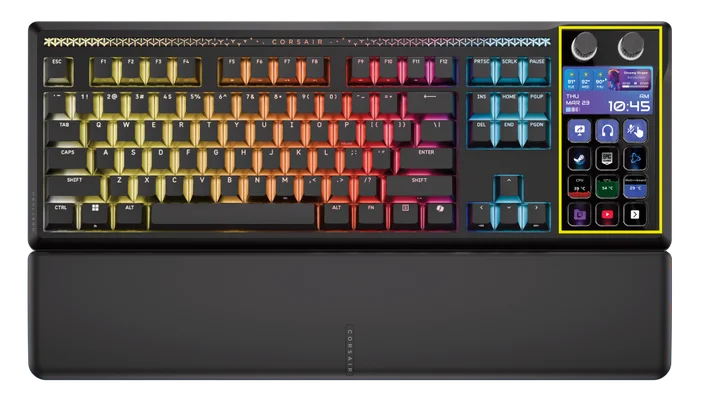
3. ELGATO STREAM DECK-MODUS
Gå til følgende lenke for å laste ned programvaren for å administrere det integrerte Stream Deck: https://www.elgato.com/s/downloads Dette vil gi deg alle tilpasningsmuligheter og funksjoner som er beskrevet i Stream Deck-delene av veiledningen.
KOMME I GANG MED STREAM DECK
Last ned appen
For å tilpasse kontrollene dine, trenger du Stream Deck-appen. Den er gratis for PC og Mac, og er tilgjengelig på www.elgato.com/s/downloads.
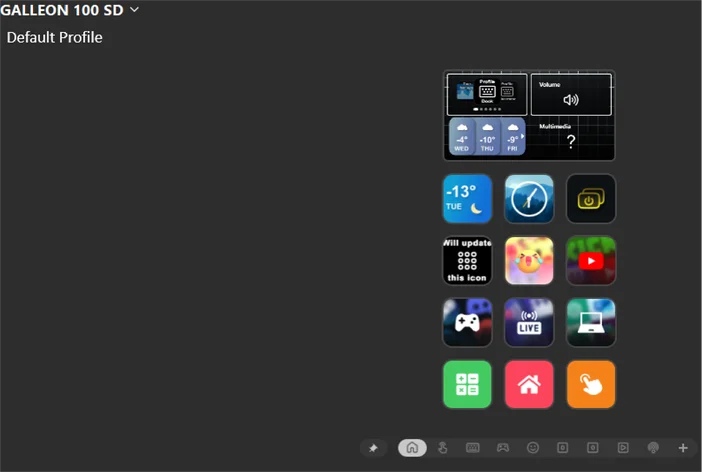
Standardprofil
Når du åpner Stream Deck-appen for første gang, vil du se standardprofilen med plugins for følgende funksjoner:
- Endre KB-belysning
- Endre avstemningsfrekvens
- Bytt profil
- Bytt tema
- Spillmodus på/av
- FlashTap slå på/av
Lær deg grunnleggende funksjoner
Tilgjengelige handlinger vises i høyre panel i Stream Deck-appen. Dra en handling til en ledig tast eller dreieskive, og konfigurer deretter innstillingene i området nedenfor.
Arbeide med taster
Trykk på en tast for å utføre en tilordnet handling umiddelbart. Bruk mapper og sider til å organisere handlingene dine for rask tilgang. Med Multi Actions kan du koble sammen flere kommandoer og utføre dem med ett enkelt trykk. Med Key Logic kan du tilordne forskjellige handlinger til et trykk, dobbeltrykk eller trykk og hold.
Arbeide med hjul
De to hjulene styrer to hjulsett, for total kontroll over opptil fire hjulhandlinger. For å bytte mellom å styre tilsvarende øvre og nedre hjulhandling, gjør du følgende:
- Trykk lenge på knappen i 3 sekunder, og slipp den deretter.
- Skiven vil skifte mellom å kontrollere den øvre eller nedre funksjonen.
Dials kan utføre viktige handlinger, for enda flere kontrollalternativer.
- Handlingshjul: Drei på hjulet for å velge en handling, og trykk deretter på hjulet for å utføre handlingen. Tenk på dette som et våpen- eller gjenstandshjul i et spill.
- Handlingsutløser: Enkelthandlinger kan tilordnes med urviseren, mot urviseren og ved å trykke på skiven. Nå kan en enkelt skive utføre tre forskjellige handlinger.
For å komme i gang med Action Wheel og Action Trigger, dra og slipp dem på høyre side av skivene.
Hvordan justere belysningen for de to dreieknappene
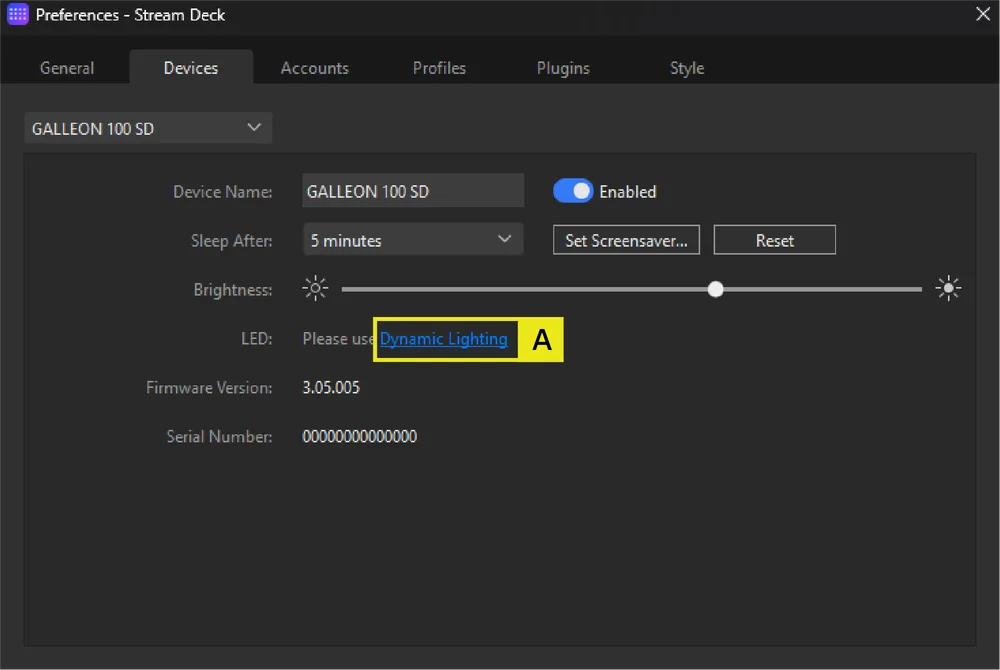
A. Åpne Stream Deck-appen og gå til fanen Enheter, og klikk på «Dynamisk belysning» under LED-delen.
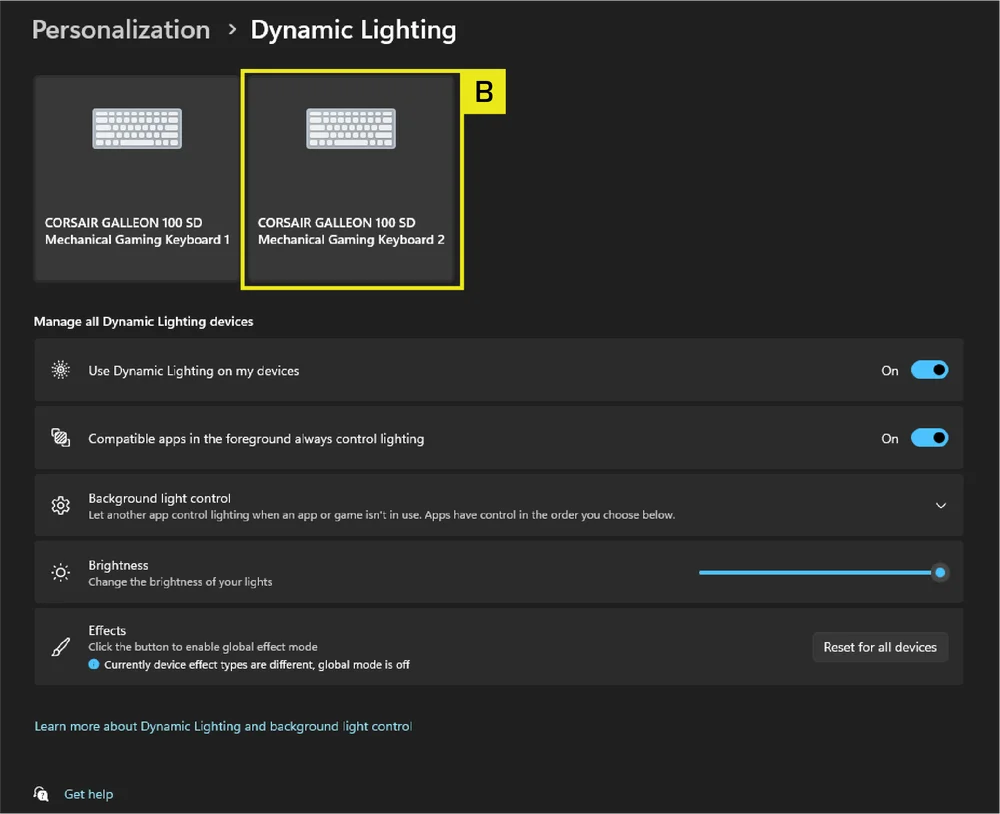
B. På siden Dynamisk belysning velger du det høyre enhetspanelet som representerer den høyre fullstendige LCD-modulen.
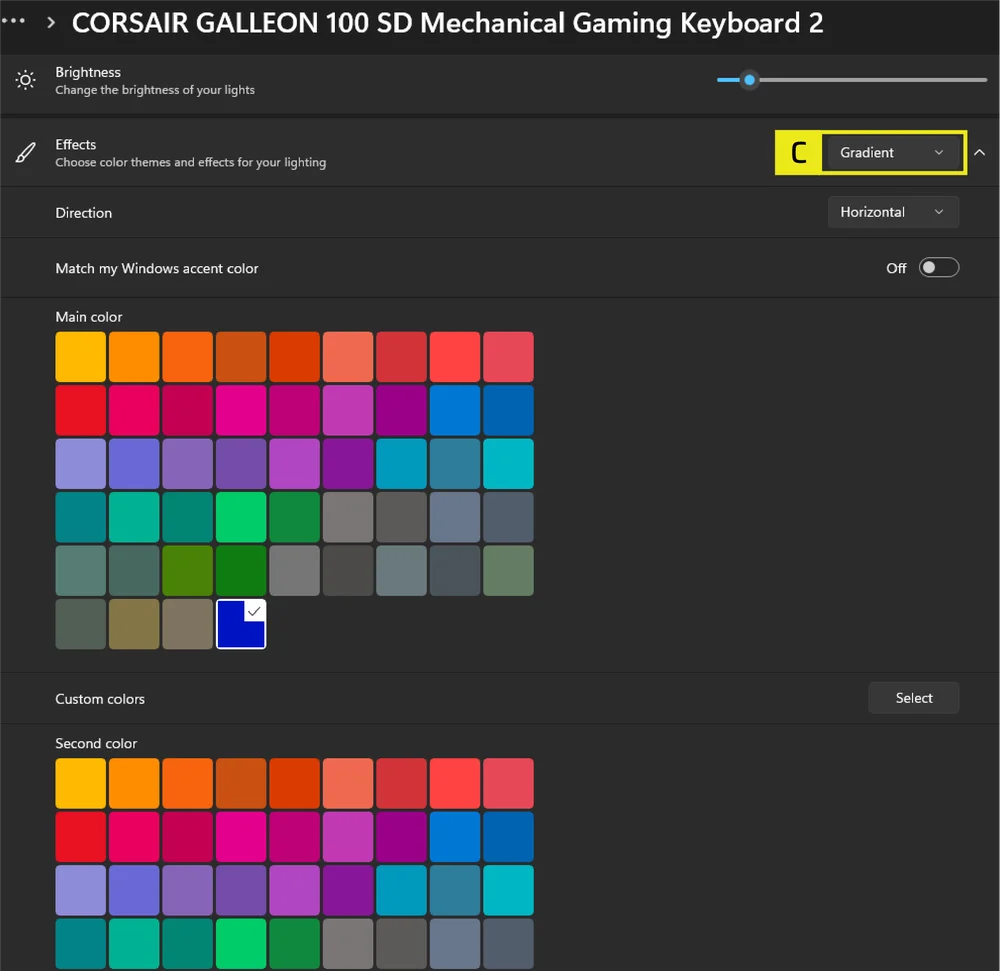
C. I delen Effekter velger du lyseffekten du vil bruke på de to dreieknappene.
Merk: Bare Gradient-effekten lar deg angi forskjellige farger for hver dreieknapp. Alle andre effekter bruker én farge/effekt på begge knappene.
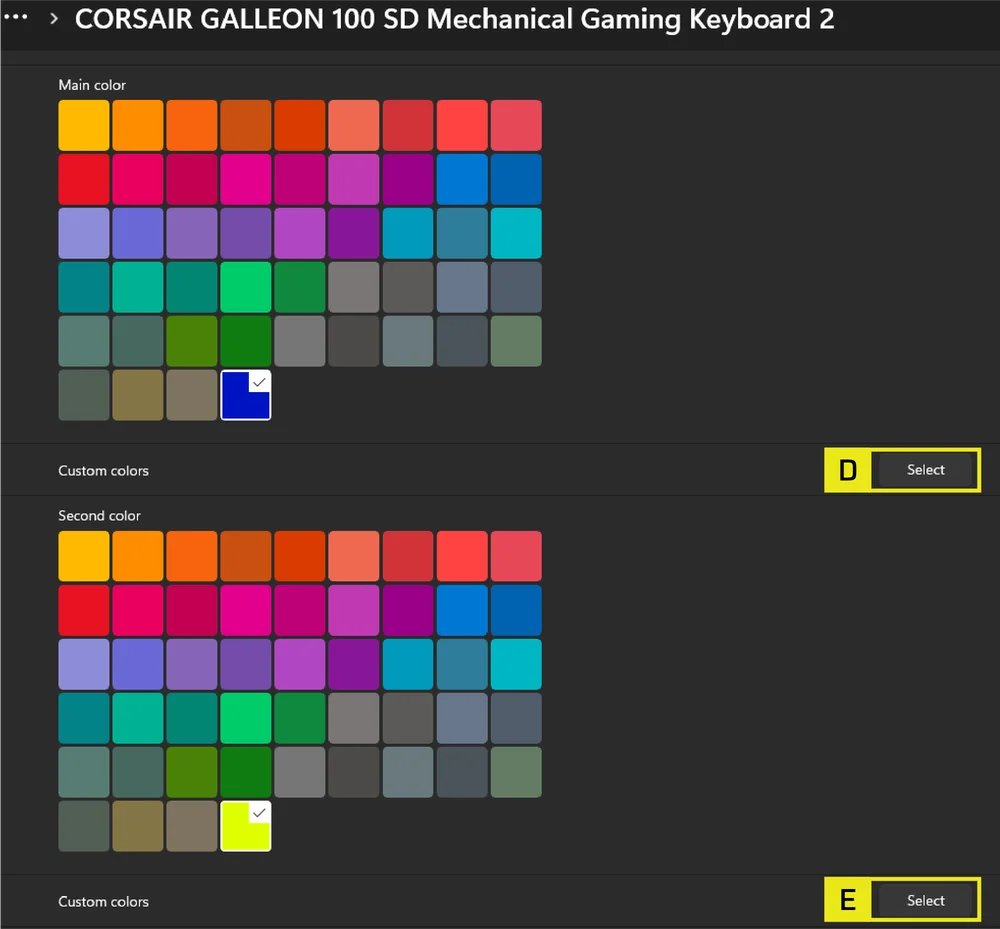
D. Når Gradient er valgt, styrer innstillingen Main Color (Hovedfarge) den venstre dreieknappen.
E. Innstillingen Custom Color (Tilpasset farge) styrer den høyre dreieknappen.
Tilpass deg enhver oppgave
Profiler er tilpassede oppsett for forskjellige apper, spill og arbeidsflyter. Opprett så mange du trenger, og bytt mellom dem manuelt eller automatisk med Smart Profiles.
Utvid dine muligheter
Elgato Marketplace tilbyr hundrevis av plugins og profiler laget av brukerne, som gir deg nye måter å kontrollere apper, spill og utstyr på. Opprett en gratis konto på marketplace.elgato.com, og bla gjennom og installer tilleggsprogrammer direkte via Stream Deck-appen eller på nettet. Plugins oppdateres automatisk når nye versjoner blir tilgjengelige, slik at du alltid er oppdatert.
Stil det slik du vil
Utseendet på Stream Deck kan tilpasses fullstendig. I appen høyreklikker du på tastaturets skjerm for å velge mellom ulike bakgrunnsdesign. Installer hele ikonsett fra Marketplace, og bruk dem deretter én etter én på tastene dine.
HARDWARE-OVERSIKT
FN-SNORVEIER BELYSNINGSINDIKATOR
Når du trykker på FN-tasten, slås all belysning midlertidig AV, med unntak av taster som har sekundære funksjoner og makroer tilordnet seg. Disse tastene vil ha bakgrunnsbelysning slått PÅ.
- Standardfargen vil være HVIT.
- Brukere kan tilpasse fargeindikasjonen i CORSAIR WEB HUB.
Fargeindikasjon for profilen som er i bruk vil ha prioritet fremfor FN-snarveier-belysning.
SPILLMODUSKNAPPENS FUNKSJONALITET
Gå inn i konkurranseoptimalisert innstilling ved å trykke FN + F1 på spillmodusknappen.
MERK: Hvis aktivering av spillmodus endrer tastaturets gjeldende pollingfrekvens, vil dette føre til en forsinkelse på opptil 1 sekund mens tastaturet bytter frekvens. Det anbefales å aktivere spillmodus FØR du starter spillet for å begrense påvirkningen på spillopplevelsen.
| MODE | FUNKSJONER | MASKINVARE | PROGRAMVARE (CORSAIR WEB HUB) | MERKNAD |
|
Standardmodus (Spillmodus av) |
Spillmodus av:
|
Nei | Nei | Fabrikkinnstilling |
| Spillmodus på |
Spillmodus på:
|
Ja | Ja | Kan tilpasses i Web Hub. Endring av pollingfrekvensen vil føre til at tastaturet starter på nytt. |
STANDARD GENVEIER
Alle funksjonene nedenfor forutsetter at FN-tasten holdes nede og at handlingen aktiveres ved trykk, med mindre annet er angitt. Standard funksjonsgenvei, med trykte ikoner.
| SJORTVEI | FUNKSJON |
| FN + F1 | Spillmodus på/av |
| FN + F2 | Sykluser om bord eller programvareprofiler |
| FN + F3 | Bakgrunnsbelysning ned |
| FN + F4 | Bakgrunnsbelysning opp |
| FN + F5 | Stopp mediespor |
| FN + F6 | Forrige mediespor |
| FN + F7 | Spill av/pause mediespor |
| FN + F8 | Neste mediespor |
| FN + F9 | Demp / opphev demping |
| FN + F10 | Reduserer volumet |
| FN + F11 | Øker volumet |
| FN + ` | Tilbake til standard lyseffekt |
| FN + 1 ~ 0 | Velg innebygde lyseffekter |
| FN + [ | Roter effekt til venstre |
| FN + ] | Roter effekten til høyre |
| FN + - | Reduser hastigheten på lyseffekten |
| FN + = | Øk hastigheten på lyseffekten |
| FN + venstre pil / høyre pil |
Bytt mellom tilpassede bakgrunnsbilder. Disse snarveiene vil være deaktivert fra tema 1 til tema 6, og aktivert i tema 7. |
| FN + M | Makroopptak |
| FN + R-Shift | FlashTap på/av |
| FN + Vinn |
Slår Win Lock på og av. Hold inne i 5 sekunder for å veksle mellom PlayStation-modus og standardmodus. |
MAKROOPPTAK / SLETTING AV NOTATER
- Starter makroopptak: Hold FN + M-tasten nede (Indikasjon: Indikatoren blinker rødt )
- Trykk på en hvilken som helst serie standardtaster for å starte opptaket.
- Stopper opptak: Trykk på FN + M-tasten (Indikasjon: Indikatoren blinker rødt)
- Trykk på en hvilken som helst tast, FN + tast eller modifiseringsnøkkel (CTRL/SHIFT/ALT/ALTGR) + tast
- Hvis tastene ble registrert: Ved å trykke på den tasten eller kombinasjonen lagres makroen.
- Hvis ingen taster ble registrert: Ved å trykke på den tasten eller kombinasjonen slettes alle makroer eller funksjoner som er lagret.
LYSINGSNØYAKTIGHETER
| SJORTVEI | LYSEFFEKT |
| FN + ` | Gjeldende HW-profilbelysning |
| FN + 1 | Horisonten |
| FN + 2 | Akvarell |
| FN + 3 | Spiralregnbue |
| FN + 4 | Regnbuebølge |
| FN + 5 | Type belysningsnøkkel (tilfeldig farge) |
| FN + 6 | Type Belysning Ripple (tilfeldig farge) |
| FN + 7 | Fargeendring (tilfeldig fargerekkefølge) |
| FN + 8 | Fargepuls (tilfeldig fargerekkefølge) |
| FN + 9 | Fargebølge (tilfeldig fargerekkefølge) |
| FN + 0 | Statisk farge |
| FN + - | Reduser effektens hastighet |
| FN + = | Øk effekthastigheten |
| FN + [ | Roter effekt til venstre |
| FN + ] | Roter effekten til høyre |
FABRIKKSTILBAKESTILLING OG GJENSPILL INTROVIDEO
Hold ESC-tasten inne i to sekunder mens enheten er koblet til for å slette innebygde minneprofiler og gjenopprette fabrikkinnstillingene. Det vil også spille av introduksjonsvideoen for produktets funksjoner.
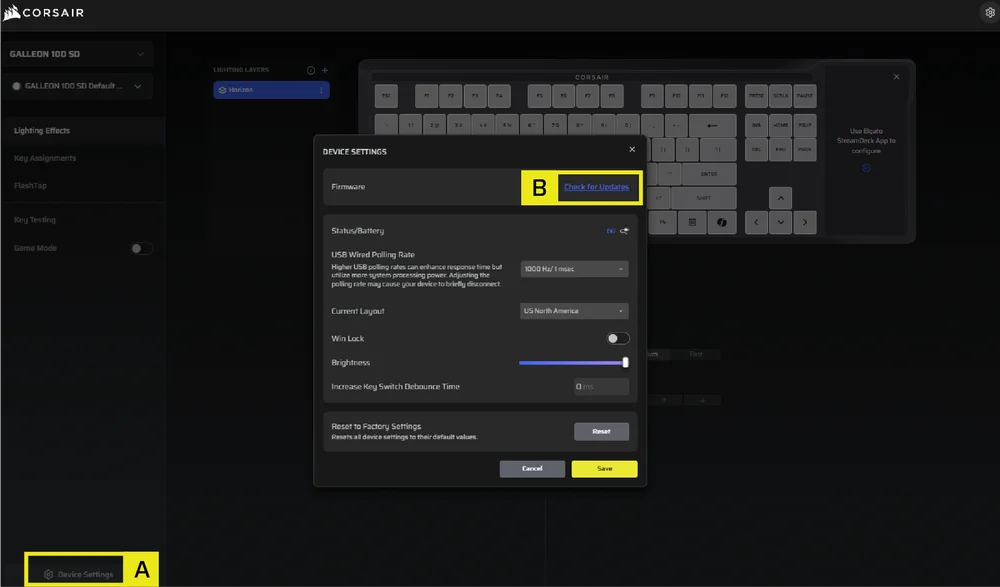
HVORDAN UTFØRE FIRMWAREOPPDATERING FOR MASKINVAREMODUS
- Gå til CORSAIR WEB HUB
- Trykk på «Sjekk etter oppdateringer» for fastvare.
- Gå til Enhetsinnstillinger
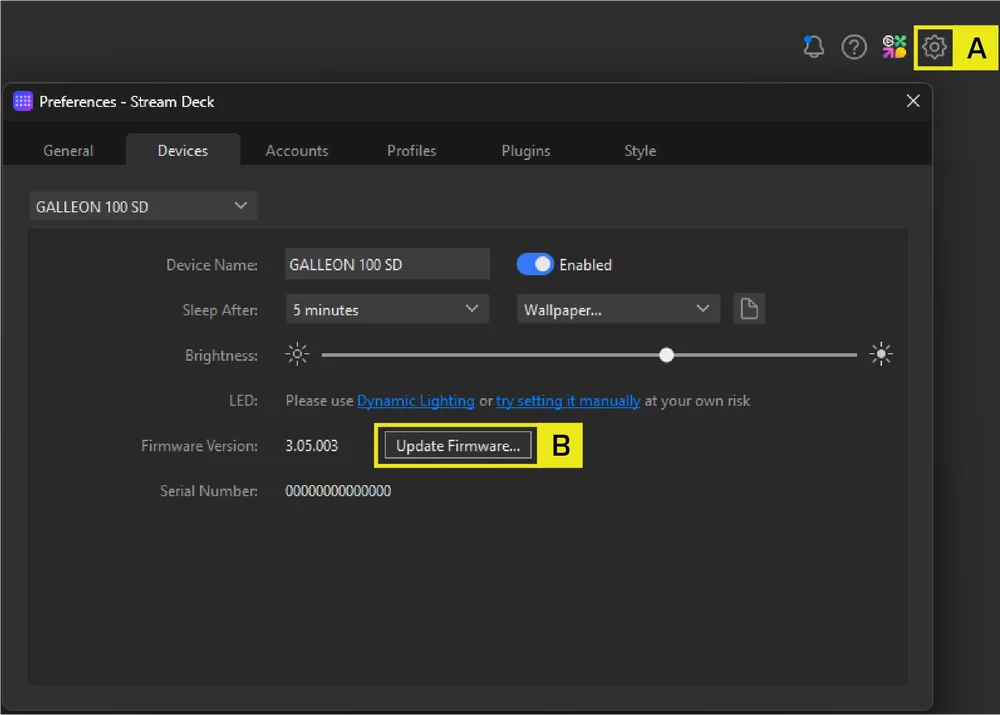
- Gå til Stream Deck
- Trykk på ikonet for enhetsinnstillinger
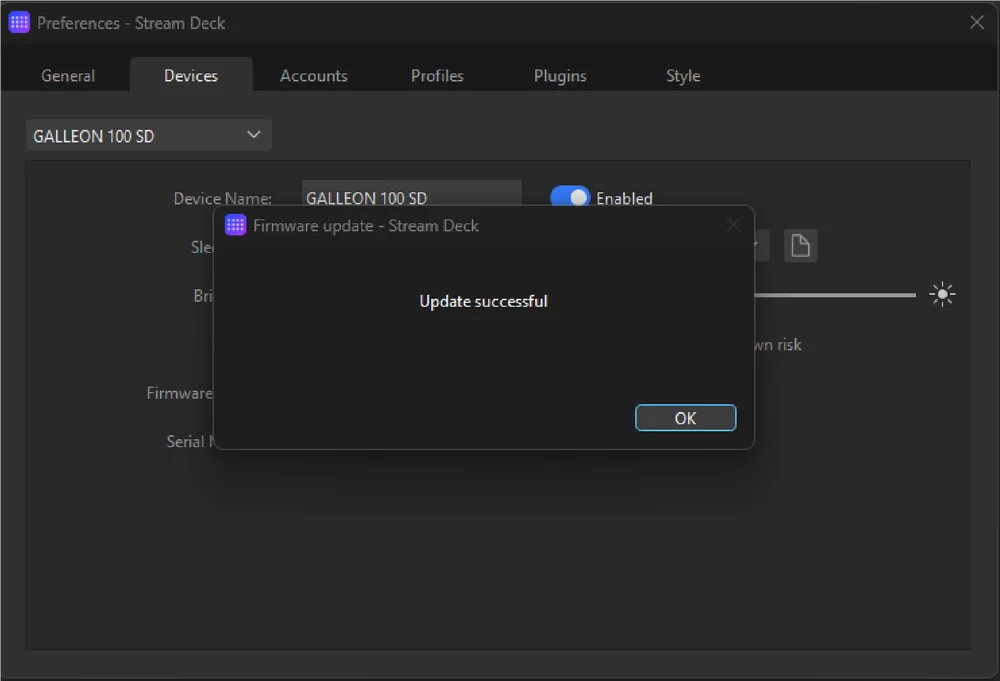
- Trykk på «Oppdater fastvare»
KOMPATIBILITETSMODUS
- Ved å holde FN + Windows-tasten inne i 5 sekunder, vil FW skifte til kompatibilitetsmodus fra standardmodus.
- For å gå tilbake til standardmodus fra kompatibilitetsmodus, hold FN + Windows-tasten inne i 5 sekunder.
- Når du går inn i kompatibilitetsmodus, blinker Windows-tasten hvitt 5 ganger i løpet av 5 sekunder når du bytter modus.
- Når du bytter fra kompatibilitetsmodus til standardmodus, blinker Windows-tasten hvitt to ganger i løpet av to sekunder når du bytter modus.
I kompatibilitetsmodus er utdataene begrenset til:
- 13 taster + 7 modifiseringsknapper (RCtrl, LAlt, LShift, Windows, AltGr)
- Fortsatt utdata medietaster
- Den faktiske avlesningshastigheten kan avvike fra innstillingen på grunn av begrensninger i PS USB-grensesnittet.
BIOS-MODUS
- Ved å holde B- og S-tastene inne mens du kobler til strøm via USB, vil FW skifte til BIOS-modus.
- For å gå tilbake fra BIOS-modus til standardmodus, hold nede ESC-tasten mens du kobler til strøm via USB (dette vil slette EEPROM, men utfører ikke fabrikkinnstilling).
I BIOS-modus er utgangen begrenset til:
- 6 taster + 5 modifiseringsknapper (RCtrl, LAlt, LShift, Windows, AltGr)
- Fast på 125 Hz pollingfrekvens
- Ingen utgang for medietaster
OPPHAVSRETT / JURIDISK INFORMASJON
©2026 CORSAIR MEMORY, Inc. Alle rettigheter forbeholdt. CORSAIR og seil-logoen er registrerte varemerker tilhørende CORSAIR i USA og/eller andre land. Alle andre varemerker tilhører sine respektive eiere. Produktet kan avvike noe fra det som er avbildet.


RELATERT INNHOLD