MANUAL | HURTIGSTARTGUIDE
M75 WIRELESS
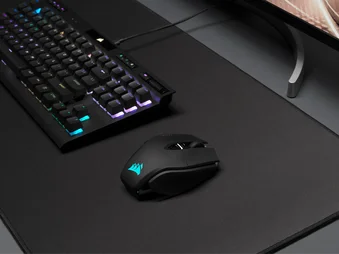
LETT RGB-SPILLMUS
Den engelske versjonen er tilgjengelig her - English
Ta kontakt hvis du har andre problemer kundestøtte

M75 TRÅDLØS
BLI KJENT MED MUSEN DIN
Bruk 2,4 GHz-modus eller kablet modus for å konfigurere iCUE.

| A. |
VENSTRE MUSEKNAPP |
J. |
DPI-KNAPP |
| B. |
HØYRE MUSEKNAPP |
K. |
VENSTRE FOROVERKNAPP |
| C. |
MIDTRE KLIKK/RULLHJUL |
L. |
VENSTRE TILBAKE-KNAPP |
| D. |
RGB-INDIKATOR |
M. |
HØYRE FREMOVER-KNAPP |
| E. |
MARKSMAN OPTISK SENSOR |
N. | HØYRE TILBAKE-KNAPP |
| F. |
USB-PORT FOR LADING/DATA |
O. | TRÅDLØS USB-MOTTAKER |
| G. |
100 % VIRGIN-GRADE PTFE MUSEFØTTER |
P. | USB-LADE-/DATAKABEL |
| H. |
KNAPP FOR STRØM/TRÅDLØS MODUS |
Q. | KNAPPEDEKSLER PÅ VENSTRE/HØYRE SIDE |
| I. |
LAGRING AV TRÅDLØS USB-MOTTAKER |
EPLE SPESIALUTGAVE
KOMME I GANG
|
1. Last ned og installer iCUE for macOS for å kontrollere alle funksjonene på enheten. 2. Koble til enheten, og bruk POWER/WIRELESS MODE-KNAPPEN (H) under musen for å velge ønsket tilkoblingsmodus*: |
|
 |
|
| *Kablet eller 2,4 GHz anbefales for best mulig spillytelse | |
| 3. Oppdater alltid enhetens programvare og fastvare til den nyeste tilgjengelige versjonen. | |
BLI KJENT MED MUSEN DIN

| A. |
VENSTRE MUSEKNAPP |
J. |
DPI-KNAPP |
| B. |
HØYRE MUSEKNAPP |
K. |
VENSTRE FOROVERKNAPP |
| C. |
MIDTRE KLIKK/RULLHJUL |
L. |
VENSTRE TILBAKE-KNAPP |
| D. |
RGB-INDIKATOR |
M. |
HØYRE FREMOVER-KNAPP |
| E. |
MARKSMAN OPTISK SENSOR |
N. | HØYRE TILBAKE-KNAPP |
| F. |
USB-PORT FOR LADING/DATA |
O. | TRÅDLØS USB-MOTTAKER |
| G. |
100 % VIRGIN-GRADE PTFE MUSEFØTTER |
P. | USB-LADE-/DATAKABEL |
| H. |
KNAPP FOR STRØM/TRÅDLØS MODUS |
Q. | KNAPPEDEKSLER PÅ VENSTRE/HØYRE SIDE |
| I. |
LAGRING AV TRÅDLØS USB-MOTTAKER |
R. |
USB ADAPTER |
LADE MUSEN
VIKTIG: M75 WIRELESS spillmus må fullades før den brukes for første gang.
Koble musen til en tilgjengelig USB 2.0- eller 3.X-port på PC-en med USB CHARGING/DATA CABLE (P).
RGB-INDIKATOREN (D) på musen begynner å pulsere grønt for å indikere at batteriet lades, og blir helt grønn når ladingen er fullført.
GJØRE 2,4GHz SLIPSTREAM WIRELESS KLAR TIL BRUK
Hyperrask (under 1ms) trådløs tilkobling er designet for kompromissløs gamingytelse.
- Koble til TRPÅDLØS USB-MOTTAKER (O) til en tilgjengelig USB 2.0- eller 3.x-port plassert på frontpanelet på PC-en eller nærliggende USB-gjennomføringsport.
- Slå på musen ved å holde nede POWER/WIRELESS MODE-KNAPPEN (H) i 5 sekunder, eller til RGB-INDIKATOREN (D) lyser.
- RGB-INDIKATOREN (D) blinker hvitt og blir helt hvit når den er tilkoblet.
- Hvis RGB-INDIKATOREN (D) er blå, trykker du én gang på POWER/WIRELESS MODE-KNAPPEN (H) for å bytte til 2,4 GHz-modus.
- Last ned iCUE-programvaren fra https://www.corsair.com/icue.
- Kjør installasjonsprogrammet og følg instruksjonene for installasjon.
Hvis ny tilkobling er nødvendig, må du initiere sammenkobling via USB-kabel og koble til innstillingsmenyen i iCUE-programvaren på nytt.

GJØRE BLUETOOTH KLAR TIL BRUK
Trådløs Bluetooth er best for hverdagens dataoppgaver, produktivitet og kontorapplikasjoner.
- Initier Bluetooth-sammenkoblingsmodus på enhet med Bluetooth 4.0 eller høyere.
- Slå på musen ved å holde nede POWER/WIRELESS MODE-KNAPPEN (H) i 5 sekunder, eller til RGB-INDIKATOREN (D) lyser.
- RGB-INDIKATOREN (D) blinker blått og blir helt blå når den er tilkoblet.
- Hvis RGB-INDIKATOREN (D) er hvit, trykker du én gang på POWER/WIRELESS MODE-KNAPPEN (H) for å bytte til Bluetooth-modus.
- Hvis BT-paringsenheten må pares på nytt eller endres, må du først bytte BT-modus. Hold nede POWER/WIRELESS MODE-KNAPPEN (H) til RGB-lysene slås av. Trykk og hold inne DPI-KNAPPEN (J) og POWER/WIRELESS MODE-KNAPPEN (H) for å slå på og gå inn i BT-paringsmodus når det blå lyset blinker. Slipp DPI-KNAPPEN (J) og POWER/WIRELESS MODE-KNAPPEN (H).
*M75 WIRELESS kan bare sammenkobles med én enhet. Hvis du trenger å pare med en annen enhet, må du gå inn i re-pairing-modus for å initialisere paringsprosessen.
Følg instruksjonene du får oppgitt for å koble til enheten.

DPI-FINJUSTERING PÅ DIREKTEN
M75 WIRELESS har en unik funksjon som gjør det mulig å justere den innebygde DPI-innstillingen i trinn på 50 DPI uten programvare, slik at du kan gå rett i gang med å spille mens du finner den perfekte følsomhetsinnstillingen.
| Funksjon | Snarvei | RGB-Indikator |
| Øk DPI med 50 | Hold inne DPI-KNAPPEN (J) og trykk på VENSTRE FREMOVER-KNAPP (K). | Blinker Grønt |
| Reduser DPI med 50 | Hold inne DPI-KNAPPEN (J) og trykk på VENSTRE TILBAKE-KNAPP (K). | Blinker Rødt |
| Nullstill DPI-Stadium | Hold inne DPI-KNAPPEN (J) og deretter både VENSTRE FREMOVER-KNAPP (K) og VENSTRE TILBAKE-KNAPP (L) i 2 sekunder. | Blinker Gult |
*I venstrehåndsmodus bruker du i stedet HØYRE FREMOVER-KNAPP (M) og HØYRE TILBAKE-KNAPP (N).
DPI-endringer på direkten blir lagret i det innebygde minnet og kan justeres gradvis i trinn på 1 DPI i iCUE. Hvis iCUE kjører, blir endringene lagret direkte i programvareprofilen.
STATUS FOR MUS, DPI-INNSTILLINGER OG -INDIKASJON
Trådløs tilkobling og batteristatus kommuniseres via RGB-INDIKATOREN (D). M75 WIRELESS leveres forhåndsinnlastet med vanlige konkurransedyktige DPI-innstillinger som kan velges ved å trykke på DPI-KNAPPEN (J), mens RGB-INDIKATOREN (D) lyser opp for å vise det aktuelle trinnet.
| Batteristatus | RGB-Indikator |
| Batterilading | Pulserer Grønt |
| Batteri kritisk, lading nødvendig | Pulserer Rødt |
| Batteri lavt, lad snart | Blinker Rødt |
| Middels batteri | Blinker Gult |
| Høyt batteri | Blinker Grønt |
| Batteri ladet | Grønt |
| Trådløs-Status | RGB-Indikator |
| 2,4GHz trådløs modus – sammenkobling | Blinker Hvitt |
| 2,4GHz trådløs modus - sammenkoblet | Hvitt |
| 2,4GHz trådløs modus – sammenkobling mislyktes | Pulserer Hvitt |
| BT trådløsmodus - sammenkobling | Blinker Blått |
| BT trådløsmodus– sammenkoblet | Blått |
| BT trådløsmodus – sammenkobling mislyktes | Pulserer Blått |
| Status på DPI-Stadium | RGB-Indikator |
| Stadium #1 – 400 DPI | Rødt |
| Stadium #2 – 800 DPI | Oransje |
| Stadium #3 – 1200 DPI | Gult |
| Stadium #4 – 1600 DPI | Grønt |
| Stadium #5 – 3200 DPI | Blått |
BYTTE UT SIDEKNAPPENE
- Trykk på de indre kantene av VENSTRE FREMOVER-KNAPP (K) og VENSTRE TILBAKE-KNAPP (L) for å dreie knappene ut.
- Fjern knappene, og sett på plass VENSTRE/ HØYRE SIDE KNAPPDEKSLER (Q).
- Gjør det samme med de andre knappene på siden for å fullføre skiftet av musehånd.
De trådløse sideknappene PÅ M75 WIRELESS er som standard innstilt til høyrehendt. Du kan velge håndalternativ ved hjelp av iCUE-programvaren og bytte ut sideknappfunksjonene etter eget ønske.
Håndbytte er også tilgjengelig via fastvaremodus.
Trykk og hold inne VENSTRE FOROVER-KNAPP (K) og VENSTRE BAKOVER-KNAPP (L) i 5 sekunder til RGB-INDIKATOREN blinker rødt for å skifte til venstrehendt modus.
Trykk og hold inne HØYRE FOROVER-KNAPP (M) og HØYRE BAKOVER-KNAPP (N) i 5 sekunder for høyrehendt modus.
INFORMASJON OM FJERNING AV BATTERI
Dette produktet bruker et oppladbart batteri og sikkerhetsretningslinjer må følges dersom produktet blir deaktivert for kassering og resirkulering. Følg de nummererte trinnene og diagrammene nedenfor for å fjerne på en sikker måte for kassering og resirkulering.
CORSAIR MEMORY, Inc. oppfordrer kundene til å resirkulere brukt elektronisk utstyr og oppladbare batterier i henhold til lokale lover og forskrifter.
- Fjern de fremre og bakre fotputene
- Fjern x4 skruer
- Fjern toppdekselet
- Trekk ut kontakten til datterkortet
- Trekk ut batterikontakten
- Ta ut batteriet


Effekten som leveres av laderen, må ligge mellom min. 2 watt som kreves av radioutstyret, og maks. 5 watt for å oppnå maksimal ladehastighet.
OPPHAVSRETT/JURIDISK INFORMASJON
© 2024 CORSAIR MEMORY, Inc. Med enerett. CORSAIR og segllogoen er registrerte varemerker som tilhører CORSAIR i USA og/eller andre land. Alle andre varemerker er eiendommen til sine respektive eiere. Produktene kan variere litt fra de på bildene.

RELATERT INNHOLD