O CORSAIR XENEON EDGE é um dispositivo versátil e dinâmico com um número ilimitado de utilizações potenciais. Uma dessas utilizações é como painel de controlo para corridas simuladas, e há duas maneiras de fazer isso: através do iCUE com o nosso widget SimHub dedicado ou utilizando-o como um monitor separado. Vamos detalhar esses dois métodos aqui. Vamos lá.
Opção 1: Widget XENEON EDGE SimHub
Para facilitar a vida, criámos um widget dedicado que exibe qualquer painel do SimHub através de um widget no XENEON EDGE. A principal vantagem aqui é que, como qualquer widget, ele pode ser redimensionado para que possa organizá-lo junto com outros widgets.
- Certifique-se de que o iCUE e o SimHub estejam instalados e totalmente atualizados.
- Abra o SimHub e o iCUE.
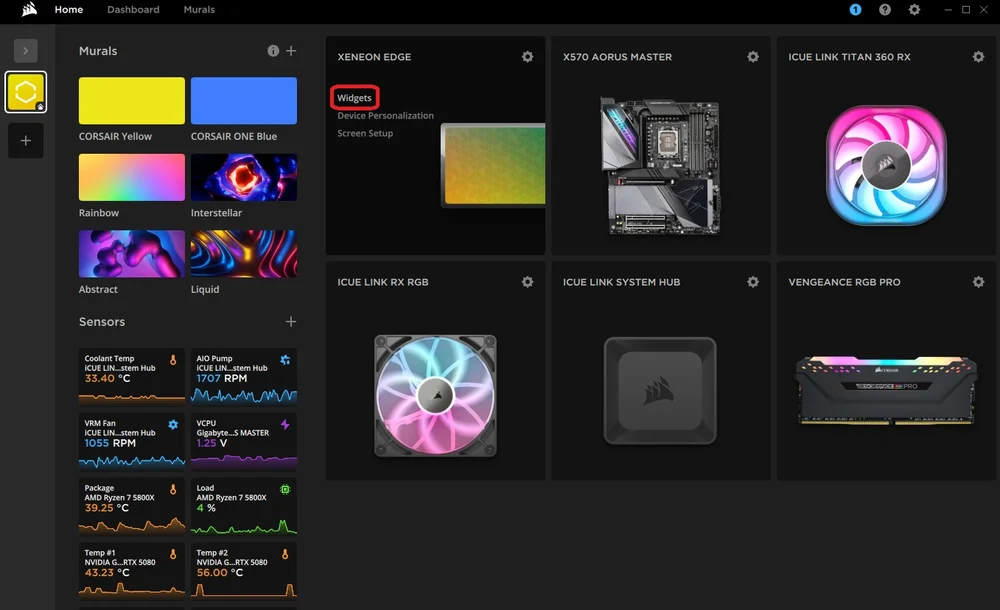
- Na página inicial do iCUE, passe o cursor sobre o módulo XENEON EDGE e clique em «Widgets».
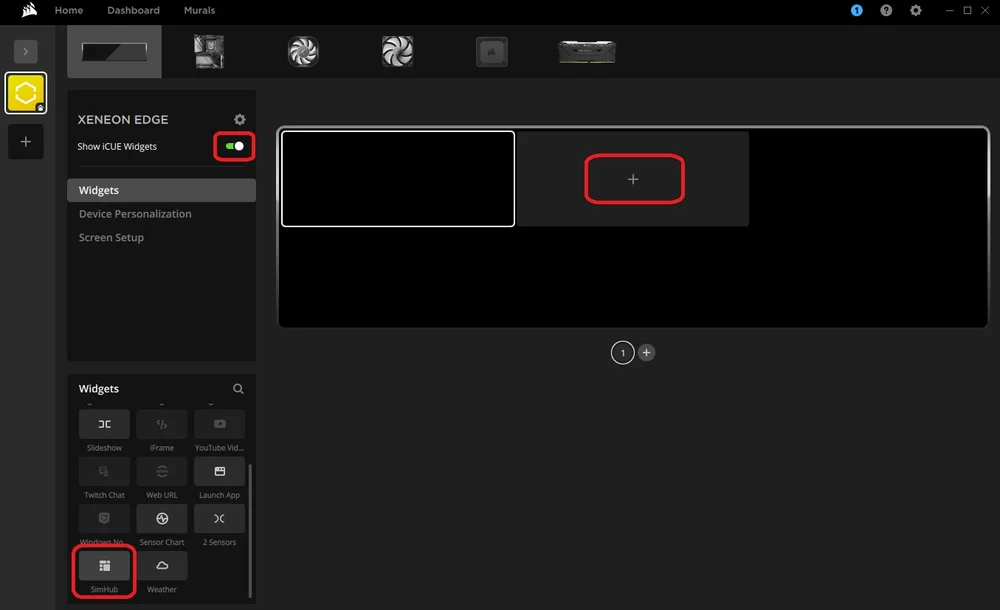
- Aqui, ative a opção «Mostrar Widgets iCUE» e clique na caixa «+» vazia na pré-visualização atualmente em branco.
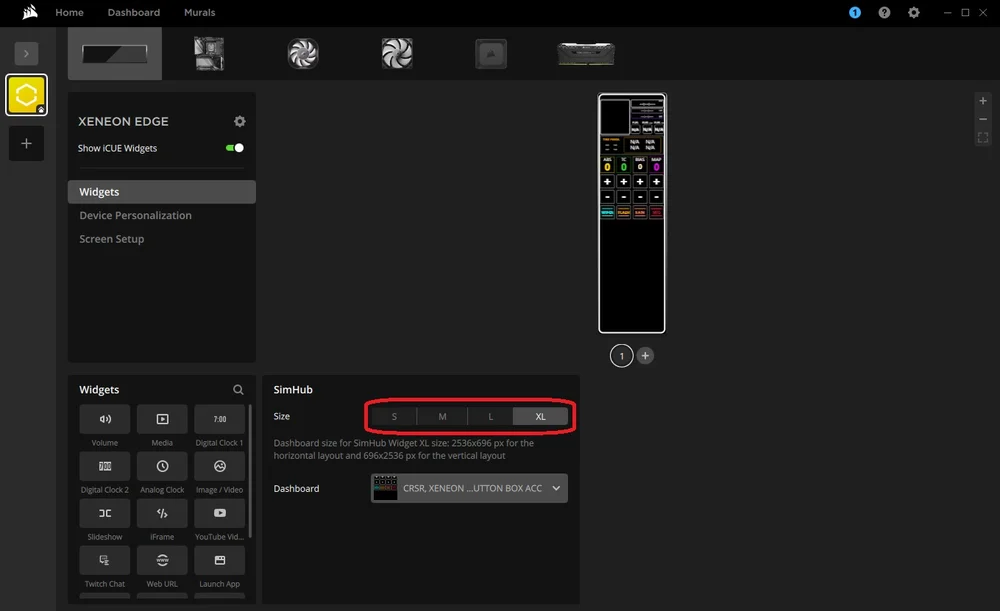
- Agora, desça no menu na parte inferior esquerda até encontrar «SimHub» e clique nele.
- Depois disso, o widget aparecerá no ecrã e poderá escolher o tamanho e o painel que deseja utilizar.
O tamanho dependerá inteiramente do painel que estiver a utilizar e de quais outros widgets gostaria de exibir junto com ele. Notará que cada configuração de tamanho é acompanhada por uma resolução específica no iCUE para que se encaixe perfeitamente. Tome nota disso se decidir criar ou editar um painel no Dash Studio do SimHub. (Mais sobre isso posteriormente)
Para dar a vocês um ponto de partida, criámos um painel condensado com tamanho específico para se adequar ao tamanho do widget «Médio». Faça o download abaixo.

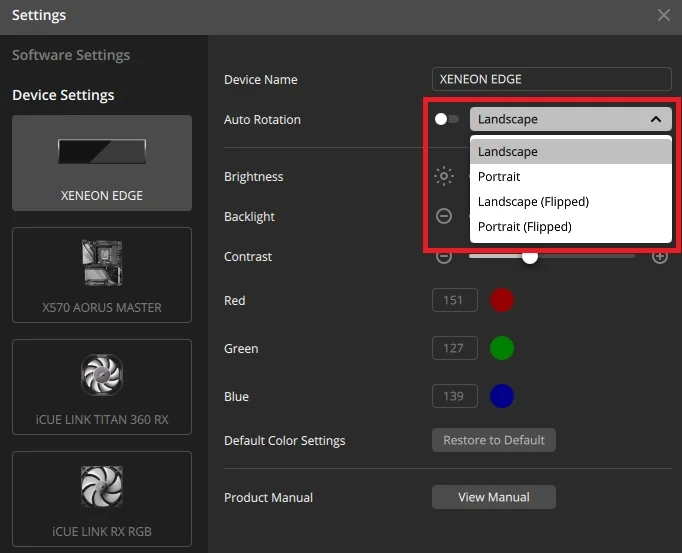
Além disso, dependendo do painel escolhido, posicionar o XENEON EDGE verticalmente pode ser a orientação ideal. Ao sair da caixa, ele mudará automaticamente a orientação do ecrã para corresponder à orientação do XENEON EDGE. Caso contrário, pode alterá-la manualmente acessando as configurações, desativando a opção «Rotação automática» e selecionando a orientação preferida no menu suspenso.
Opção 2: Usar o XENEON EDGE como um monitor separado
Como o XENEON EDGE pode ser usado como um monitor adicional, estacionar o painel do seu jogo de simulação de corrida favorito aqui pode ser uma solução se você preferir não usar o iCUE.
Acesse o site do SimHub e baixe a versão mais recente do SimHub. Siga as instruções e instale-o no seu sistema. Depois disso, o SimHub será aberto e poderá configurar o XENEON EDGE como saída.
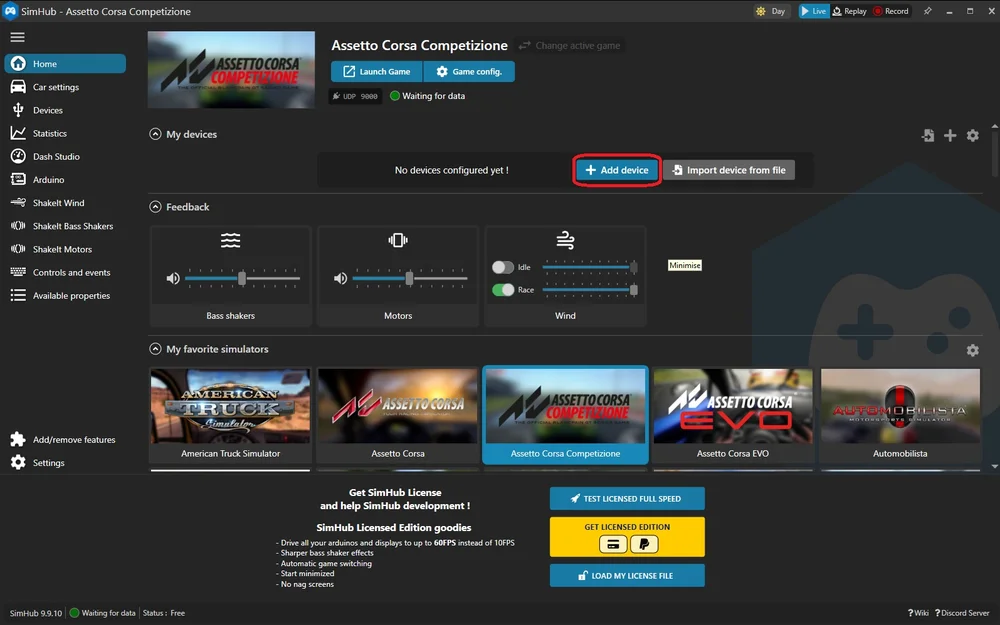
- Na tela inicial do SimHub, você verá a guia «Meus dispositivos». Clique no botão «Adicionar dispositivo».
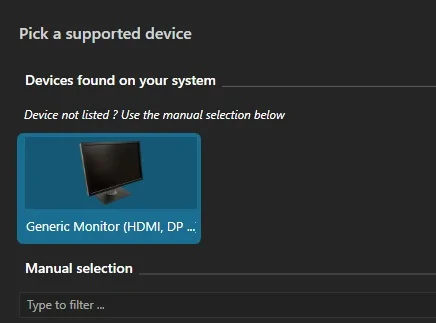
- Clique em «Monitor genérico». Isto abrirá um menu que permite designar qualquer um dos seus monitores conectados como a localização padrão para o painel do SimHub.
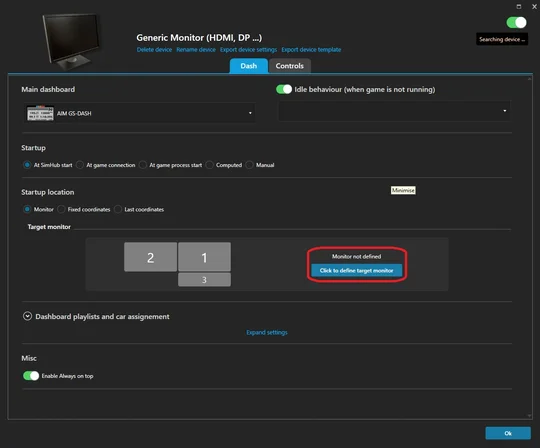
- Aqui você verá uma aproximação dos seus monitores e suas posições relativas. Selecione «Clique para definir o monitor de destino».
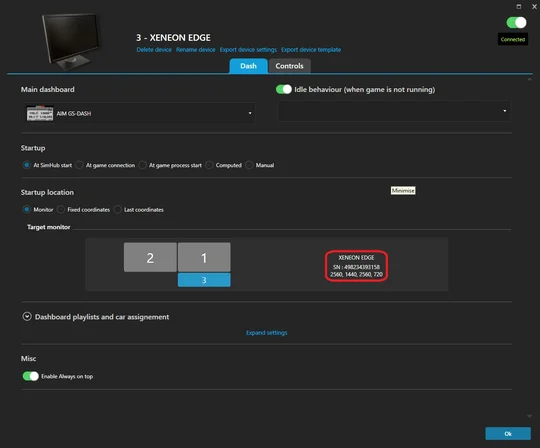
- Isto abrirá uma janela com a mesma aproximação do layout do monitor. Clique no longo e estreito chamado «XENEON EDGE».
Agora, o SimHub sabe usar o EDGE para exibir o seu painel. Existem algumas configurações adicionais aqui que permitem controlar quando e como o painel se comporta no XENEON EDGE. Por exemplo, para executar automaticamente quando você inicia um determinado jogo ou para usar um painel diferente, dependendo do jogo que você está a executar.
Como criar um painel para o XENEON EDGE no SimHub
Lembre-se de que os painéis são simplesmente pequenas aplicações que funcionam em qualquer ecrã, portanto, criar um painel específico para o XENEON EDGE funciona da mesma forma que para qualquer outro monitor. Vamos ao Dash Studio para começar a criar um novo painel.
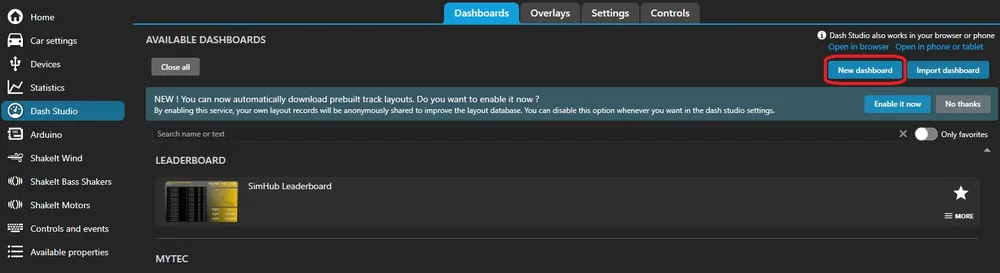
- No Sim Hub, clique no separador «Dash Studio» no menu à esquerda e, em seguida, clique em «Novo painel» à direita. Isto abrirá o Dash Studio numa nova janela.
Agora será apresentado um novo modelo em branco para criar um painel. No entanto, devido ao tamanho e proporção não convencionais do XENEON EDGE, precisamos ajustar este modelo.
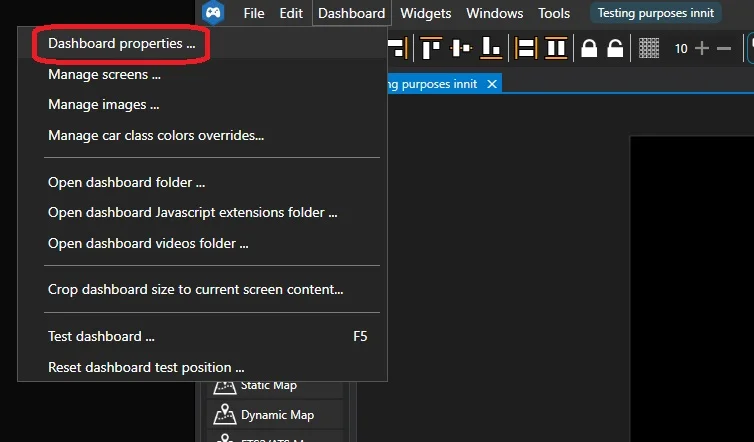
- Clique em «Painel» no canto superior esquerdo e, em seguida, clique em «Propriedades do painel...» no submenu que aparece. Isto abrirá a janela «Propriedades do painel».
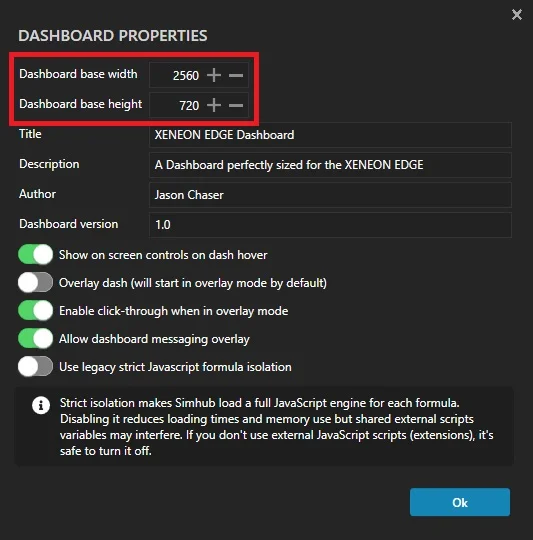
- Defina a «Largura base do painel» para 2560.
- Defina a «Altura base do painel» para 720.
- Depois disso, dê um título, autor, etc., e clique no botão «Ok».
NOTA: Se pretender criar um painel para utilizar com o widget SimHub no iCUE, em vez de através do XENEON EDGE como monitor, as considerações relativas à largura e altura são diferentes. Também diferem dependendo da configuração de tamanho do widget:
- Widget SimHub Tamanho S: 840x344 (horizontal) ou 696x416 (vertical).
- Widget SimHub Tamanho M: 840x696 (horizontal) ou 696x840 (vertical).
- Widget SimHub Tamanho L: 1688x696 (horizontal) ou 696x1688 (vertical).
- Widget SimHub XL Tamanho: 2536x696 (horizontal) ou 696x2536 (vertical).
Agora o seu modelo tem o tamanho perfeito para o XENEON EDGE e pode começar a adicionar elementos da Caixa de Ferramentas, no lado esquerdo do ecrã, para criar o seu próprio painel personalizado. Uma ótima maneira de começar é selecionando um dos painéis pré-criados no menu principal do Dash Studio.
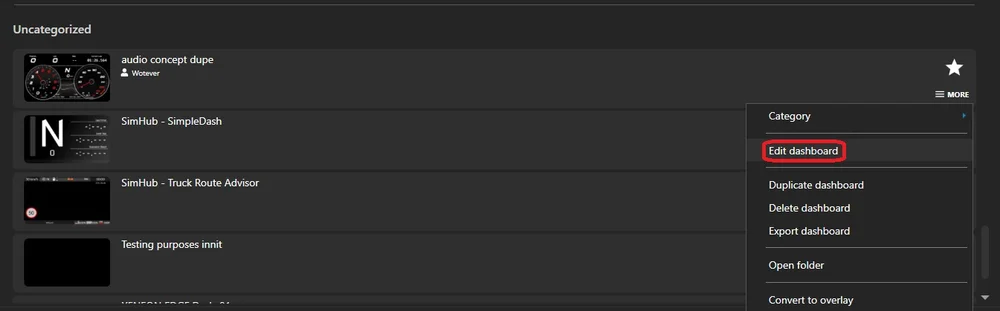
Clique no botão «MAIS» ao lado de um deles e, em seguida, clique na opção «Editar painel». Isso abrirá o painel no Dash Studio e, então, poderá alterar o tamanho para corresponder ao XENEON EDGE usando as etapas acima.
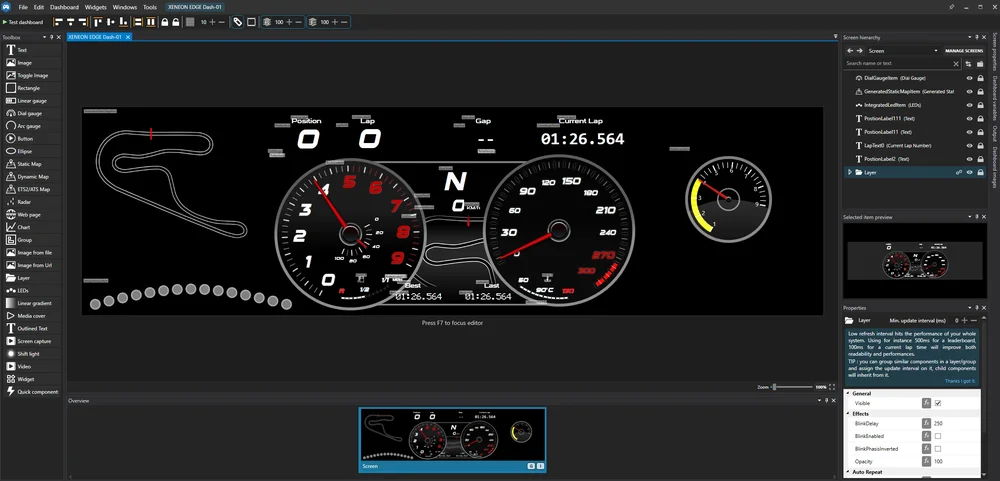
Isso lhe dará uma ideia de quantas opções existem para criar um painel aqui, e a largura adicional do XENEON EDGE permite muito mais funcionalidade e criatividade do que um monitor 16:9 típico.
Criando uma caixa de botões para o XENEON EDGE
Graças ao ecrã tátil capacitivo de 5 pontos do XENEON EDGE, ele pode funcionar também como uma caixa de botões. Uma caixa de botões muito mais versátil do que o habitual, pois pode colocar os botões onde quiser e alterá-los dependendo do jogo em questão.
Criar um layout de botões através do Sim Hub pode ser um desafio, mas vale a pena. Os botões podem ser revolucionários, proporcionando uma interface prática e utilitária, o que é particularmente útil porque os jogos de simulação de corridas têm cerca de 658493658943 combinações de teclas diferentes para controlar todas as facetas exaustivas da experiência de simulação de corridas ao mais alto nível. Nem vamos falar dos simuladores de voo.
Já criámos um modelo para o Assetto Corsa que pode usar como ponto de partida. Devido à largura do XENEON EDGE, descobrimos que ele funciona melhor como uma caixa de botões na orientação vertical.
No entanto, devido ao funcionamento dos perfis do Sim Hub, este modelo não é totalmente plug-and-play. Se descarregar o nosso perfil, terá de associar as entradas do perfil às teclas de atalho do jogo. Isto aplica-se tanto se criar a sua própria caixa de botões como se utilizar o nosso modelo, uma vez que as associações funcionam ao nível do sistema/utilizador e não podem ser transferidas.
Como conectar os controlos Sim Hub às teclas de atalho do jogo
Usando o Assetto Corsa e o nosso perfil de botões como exemplo, veja como ligar os botões às teclas do jogo.
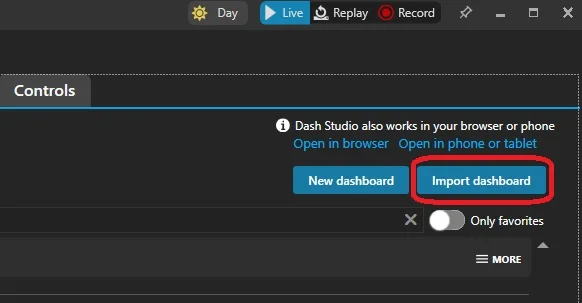
- Abra o Sim Hub e clique no separador «Dash Studio» à esquerda. Em seguida, clique no botão «Importar Painel» à direita e localize o local onde descarregou o nosso modelo.
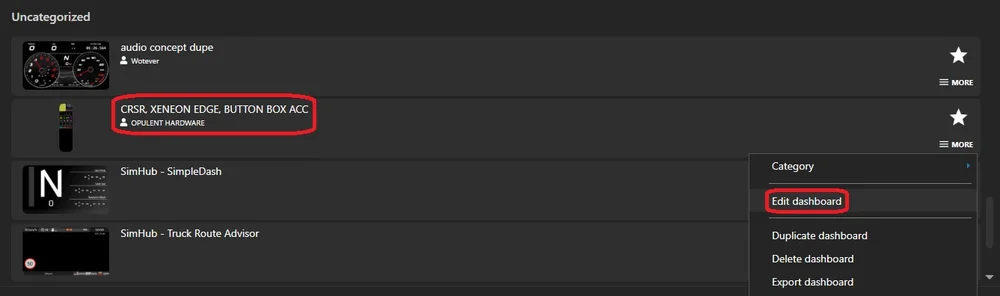
- Depois de importá-lo, role para baixo para encontrar o perfil. Provavelmente estará na secção «sem categoria». Clique no botão «Mais» e selecione «Editar painel» no menu suspenso. Isso abrirá o painel no Dash Studio.
Aqui, pode ser útil abrir o jogo de simulação de corridas em questão e familiarizar-se novamente com as teclas de atalho. Se tiver um segundo monitor, coloque o jogo aqui para poder alternar entre ele e o Sim Hub e garantir que está a usar as teclas corretas. Por falar nisso:
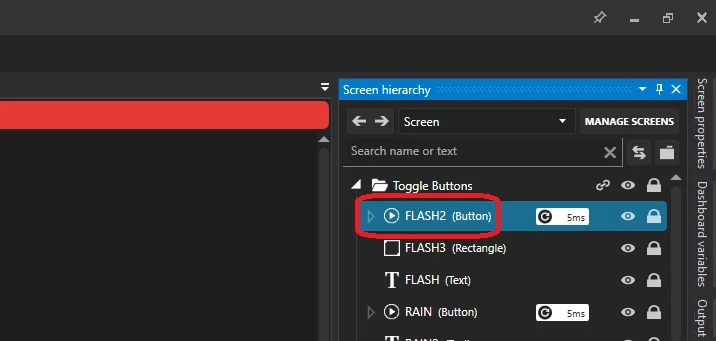
No canto superior direito, verá o separador «Screen Hierarchy» (Hierarquia do ecrã). É semelhante às «Layers» (Camadas) que conhece do Photoshop. Isto significa que, basicamente, há um potencial ilimitado de coisas que podem existir aqui. Por isso, é uma boa ideia organizá-las todas em pastas para poder arrumar tudo depois, como fizemos no nosso modelo de exemplo.
- Clique na seta na pasta «Botões alternativos». Isto abrirá a pasta e exibirá todos os botões dentro dela. Nesta fase, pode ignorar tudo o que não tiver «(Botão)» ao lado.
- Clicar num dos botões abrirá o separador «Propriedades» abaixo. Aqui, desça até à secção «Botão» e preste atenção a duas opções: «SimulateKey», que é uma caixa de seleção, e «SimulatedKey», que permite simular uma tecla. É confuso, nós sabemos.
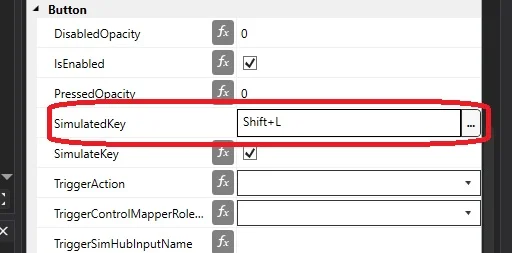
- Primeiro, certifique-se de que a opção «SimulateKey» está marcada. Isto fará com que o botão imite uma tecla, tal como uma macro.
- Em «SimulatedKey», clique no espaço em branco e, em seguida, pressione a tecla ou combinação de teclas que já está associada à configuração no jogo para o qual está a fazer esta configuração.
Assim, quando pressiona o botão na caixa de botões, ele imita a tecla pressionada. No que diz respeito ao jogo, essa tecla foi pressionada normalmente, portanto a ação ocorrerá. Isso é basicamente idêntico a uma macro.
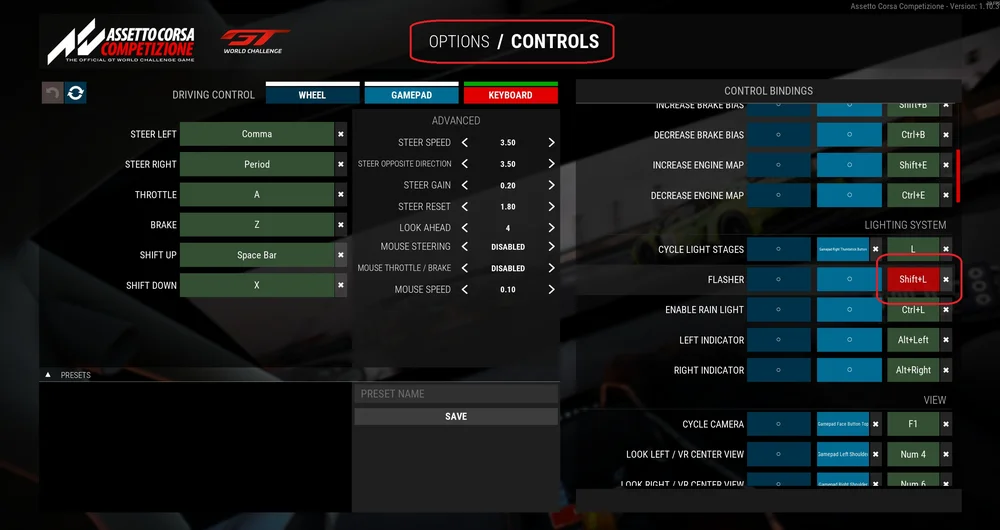
Vale a pena mencionar aqui que, se decidir reatribuir um destes controlos no jogo, o botão neste perfil do Sim Hub não será direcionado para a atribuição correta e terá de repetir estes passos para atribuí-lo à nova tecla de atalho no jogo.
PRODUTOS NO ARTIGO
JOIN OUR OFFICIAL CORSAIR COMMUNITIES
Join our official CORSAIR Communities! Whether you're new or old to PC Building, have questions about our products, or want to chat about the latest PC, tech, and gaming trends, our community is the place for you.