-
CUM SĂ ÎȚI CUNOȘTI TASTATURA
-
SPECIFICAȚII TEHNICE
-
CONFIGURAREA TASTATURII
-
ÎNCĂRCARE ȘI DURATA DE VIAȚĂ A BATERIEI
-
MODURI DE FUNCȚIONARE
-
PREZENTARE GENERALĂ A COMPONENTELOR HARDWARE
-
PREZENTARE GENERALĂ A SOFTWARE-ULUI
-
CORSAIR WEB HUB
-
RESETARE LA SETĂRILE DIN FABRICĂ
-
INFORMAȚII PRIVIND DEMONTAREA BATERIEI
-
DREPTURI DE AUTOR / INFORMAȚII JURIDICE
- CONȚINUT CONEX
MANUAL | GHID DE START RAPID
VANGUARD AIR 99 FĂRĂ FIR
TASTATURĂ OPTICO-MECANICĂ PENTRU JOCURI
Versiunea în limba engleză este disponibilă aici - English
Dacă aveți alte probleme, vă rugăm să contactați asistență pentru clienți

CUM SĂ ÎȚI CUNOȘTI TASTATURA
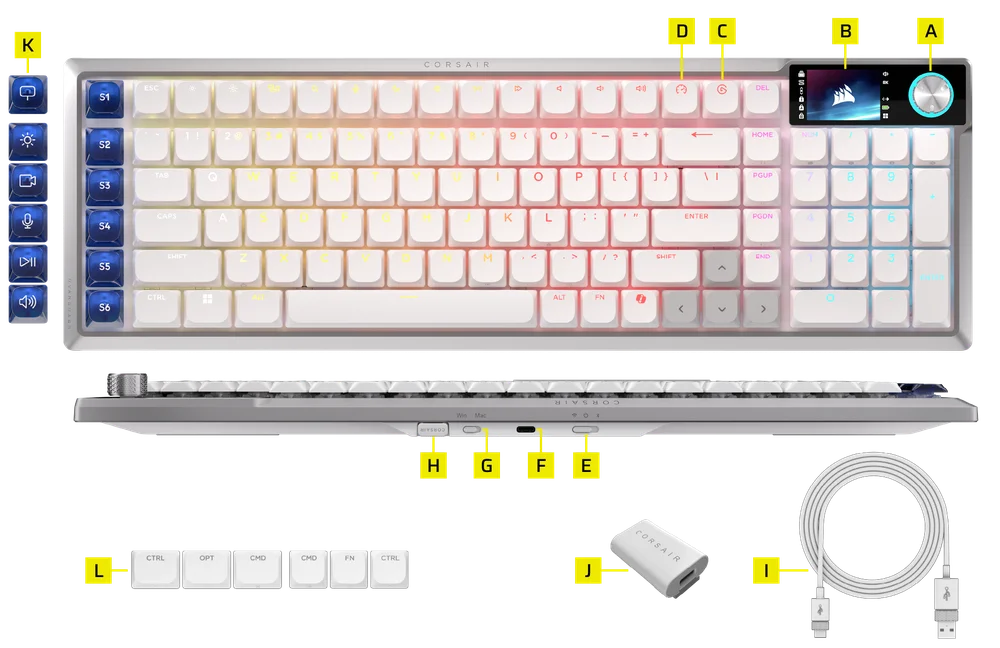
- CADRAN ROTATIV
- ECRAN LCD COLOR
- ELGATO KEY
- BUTONUL MODULUI DE JOC
- COMUTATOR DE MODURI CU 3 POZIȚII
- PORT USB DE TIP C
- COMUTATOR MOD WIN/MAC
- RECEPTOR FĂRĂ FIR
- Cablu USB de la tipul C la tipul A
- Adaptor USB de la tip C la tip A
- SET DE CAPACE PENTRU TASTELE CU ICONE DE CONTROL PENTRU STREAM DECK STUDIO
- SET DE TASTATURE MAC
SPECIFICAȚII TEHNICE
| ARTICOL DE FOND | DESCRIERE |
| Factor de formă | Compact, dimensiuni standard |
| Capac superior | Placă de aluminiu |
| Jos | Plastic |
| Modul de montare | Suport pentru garnitură |
| Spumă fonoabsorbantă (de sus în jos) |
5 straturi
|
| Combinație de culori | Negru / Alb |
| Ecran | Ecran LCD IPS color de 1,9 inci
Specificații privind imaginea încărcată:
|
| Capace pentru taste (dispoziție NA și UK) | PBT cu turnare dublă |
| Capace pentru taste (altă dispunere) | ABS, o singură tragere |
| Iluminare din spate | Iluminare individuală cu LED-uri și programabilă pentru fiecare tastă în parte |
| Culoarea LED-ului | RGB |
| Comutatoare cu cheie | Comutatoare de tastatură CORSAIR OPX cu profil redus, forță de acționare de 45 g, punct de acționare de 1,5 mm, cursă totală de 2,5 mm, garanție pentru 80 de milioane de apăsări de taste |
| Conectivitate | 2,4 GHz Slipstream wireless / Bluetooth / 1 x USB tip A |
| Durata de viață a bateriei |
|
| Tipul și compoziția chimică a bateriei | Baterie reîncărcabilă cu litiu-ion polimeric |
| Încărcarea bateriei |
|
| Configurația bateriei | 1S1P |
| Numărul de baterii | 1 |
| Numărul de celule pe baterie | 1 |
| Numărul modelului bateriei | 2670155 |
| Capacitatea bateriei | 4170 mAh |
| Greutatea bateriei | 71 g |
| Tensiunea bateriei | 3,7 V |
| Watt-ore ale bateriei | 15.429 Wh |
| Conținutul de litiu | 3% |
| Dimensiunile bateriei | 159,0 (L) x 70,3 (l) x 3,5 (H) mm |
| Dimensiunile bateriei (cu cablu) | 309,0 (L) x 70,3 (l) x 3,5 (H) mm |
| Substanțe periculoase – Nr. ONU | UN3480 |
| Matrix | Rulare completă a tastelor (NKRO) cu protecție 100% împotriva efectului „ghosting” |
| Rata de raportare USB |
Cu fir: AXON True 8.000 Hz Fără fir: 8.000 Hz reali |
| Profiluri la bord | 5 (1 integrat, 4 pe Web Hub) |
| Controlul mass-media | Comenzi rapide FN / Buton rotativ |
| Modul de joc | Tastă rapidă x1 |
| Lansarea Stream Deck | Tastă rapidă x1 |
| Control multifuncțional | Cadran rotativ x1 |
| Chei SD | 6 taste rapide dedicate |
| Reglarea luminozității | Comenzi rapide FN / Buton rotativ |
| Înălțime reglabilă | Da |
| Funcționare de tip „Plug and Play” | Da |
| Compatibilitate cu consolele | Xbox One, Xbox Series X|S, PlayStation 4, 5 |
| Cablu | 1,8 m / 6 ft, USB tip C la tip A, detașabil, cablu din cauciuc care nu se încurcă |
| Pachet de seturi de taste |
|
| Dimensiuni | 425,63 (L) x 137,63 (l) x 26,27 (H) mm |
| Greutate | 915 g |
| Garanție | Doi ani – Se aplică reglementările locale ale țării respective |

TEHNOLOGIA DE HIPERPROCESARE AXON
CORSAIR AXON oferă o experiență de utilizare a tastaturii puternică și receptivă, datorită:
- Detectarea și procesarea extrem de rapidă a apăsărilor de taste
- Hyper-polling de până la 8.000 Hz (reglabil din setările dispozitivului în CORSAIR WEB HUB)
CONFIGURAREA TASTATURII
Conectarea tastaturii prin cablu USB la un port USB de tip A disponibil sau la un port superior de pe un dispozitiv compatibil, inclusiv:
| PC cu Windows® | Apple Mac® |
Microsoft Xbox One* Microsoft Xbox Series X | S* |
Sony PlayStation 4** Sony PlayStation 5** |
*Tastatura este compatibilă din fabrică; pentru detalii, accesați corsair.com/xbox-support.
**Consultați secțiunea „Conectarea la Sony PlayStation”.
CONECTAREA LA SONY PLAYSTATION
| SCURTĂTURĂ | FUNCȚIE | INDICAȚII |
FN+  (Așteptați 5 secunde) (Așteptați 5 secunde) |
Comută la modul PlayStation | Clipește alb de 5 ori în decurs de 5 secunde |
| FN+ (Așteptați 5 secunde) |
Reveniți la modul standard | Clipește de două ori cu lumina albă |
CONECTARE PRIN MODUL WIRELESS
- Când cablul USB este conectat, dispozitivul trece automat în modul USB.
- Când cablul USB este deconectat, comutați comutatorul cu trei poziții pe BT sau 2,4 GHz pentru a activa modul wireless.
- Când comutatorul cu trei poziții este setat pe modul BT, dispozitivul poate fi adăugat direct prin Bluetooth.
| MOD | SCURTĂTURĂ | FUNCȚIE | LEGENDA INDICATORILOR | ECRAN LCD |
| Cu fir | N/A | Trece automat în modul USB atunci când cablul este conectat | N/A | Pictogramă afișată |
| SLIPSTREAM Wireless | FN + Del | Țineți apăsate tastele rapide timp de 2 secunde pentru a activa asocierea în modul de 2,4 GHz |
Tasta Del:
|
Pictogramă afișată: Rămâne activă atâta timp cât dispozitivul funcționează în modul de 2,4 GHz, dacă această opțiune este activată |
| Bluetooth 1 | FN + Acasă |
|
Tasta „Acasă”:
|
Pictogramă afișată: să rămână mereu activă atâta timp cât dispozitivul se află în modul BT, dacă această opțiune este activată |
| Bluetooth 2 | FN + PgUp | Tasta PgUp:
|
||
| Bluetooth 3 | FN + PgDN | Cheia PgDN:
|
ÎNCĂRCARE ȘI DURATA DE VIAȚĂ A BATERIEI

NOTĂ: Dispozitivul se va opri automat când nivelul bateriei scade sub 5%.
Culoarea indicatorului de baterie de pe ecranul LCD indică nivelul actual al bateriei:
- Verde complet (≥98%): Încărcat complet
- Verde (51–97%): Nivel ridicat al bateriei
- Galben (31–50%): Nivel mediu al bateriei
- Roșu (0–30%): Nivelul bateriei este scăzut până la critic
MODURI DE FUNCȚIONARE
Tastatura dispune de două moduri de funcționare:
- Modul hardware – Atunci când CORSAIR Web Hub nu este pornit sau când tastatura este conectată la un dispozitiv care nu acceptă CORSAIR Web Hub, tastatura funcționează în modul hardware, care utilizează profilurile și setările salvate în memoria internă.
- Modul bazat pe web – Accesați linkul CORSAIR Web Hub http://corsair.com/web-hub. Tastatura funcționează în modul bazat pe web, utilizând profilurile și setările salvate în memoria internă.
- Modul Elgato Stream Deck – Accesați linkul de mai jos pentru a descărca software-ul necesar gestionării integrării Stream Deck pentru cele șase taste SD: https://www.elgato.com/s/downloads


| FUNCȚIE | MODUL HARDWARE | MODUL WEB |
| Stocare și profiluri | 32 MB pentru până la 5 profiluri | 5 profiluri |
| Creați profiluri noi | N/A | Creați în CORSAIR Web Hub |
| Creați efecte de iluminare | N/A | Creați în CORSAIR Web Hub |
| Crearea alocărilor de chei | N/A | Creați în CORSAIR Web Hub |
| Numărul maxim de straturi de iluminare | 20 | 5 |
PREZENTARE GENERALĂ A COMPONENTELOR HARDWARE
FN COMENZI RAPIDE INDICATOR DE ILUMINARE
La apăsarea tastei FN, toate luminile se vor stinge temporar, cu excepția tastelor cărora li s-au atribuit funcții secundare și macro-uri, ale căror iluminare de fundal va rămâne aprinsă.
- Culoarea implicită va fi ALB
- Utilizatorii pot personaliza indicațiile de culoare în CORSAIR Web Hub
Indicatorul de culoare pentru profilul utilizat în prezent va avea prioritate față de iluminarea tastelor rapide FN.
FUNCȚIA MODULUI DE JOC
Activează instantaneu setările optimizate pentru competiție cu ajutorul BUTONULUI MODULUI DE JOC (D).
| MOD | FUNCȚII | OBSERVAȚII | AFIȘAJUL ECRANULUI |
| Modul implicit (Modul joc dezactivat) |
|
Setările implicite din fabrică | Pictogramă afișată |
| Modul de joc activat |
|
Poate fi personalizat în CORSAIR Web Hub |
FUNCȚIA DE LANSARE A STREAM DECK
Bara de acțiuni (1)
Când conectezi tastatura pentru prima dată în timp ce aplicația Stream Deck rulează, bara de acțiuni va apărea în partea stângă a ecranului.
- Bara de acțiuni afișează cele șase acțiuni atribuite celor șase taste SD.
- Pictograma afișată sub cele șase acțiuni indică acțiunea care este atribuită tastei Elgato.
Vă rugăm să rețineți: cele șapte acțiuni afișate pe această bară au doar rol de referință vizuală — nu pot fi selectate sau declanșate cu ajutorul mouse-ului. Toate trebuie activate folosind tastele fizice SD de pe tastatură.
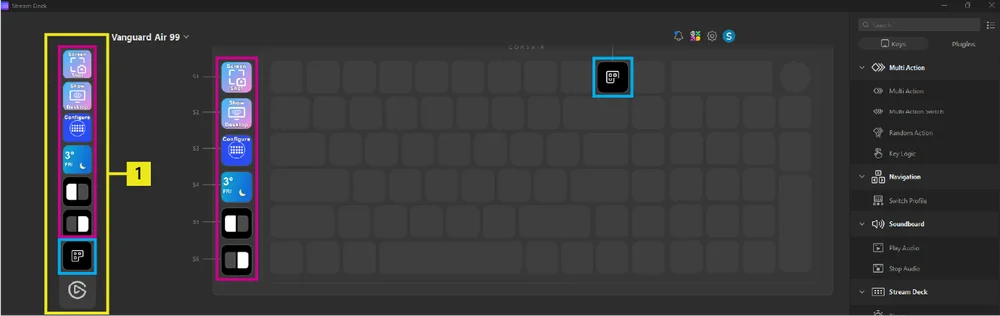
Acțiunea butonului de jos este întotdeauna deschiderea aplicației Stream Deck. Apăsarea acestui buton va lansa aplicația Stream Deck.
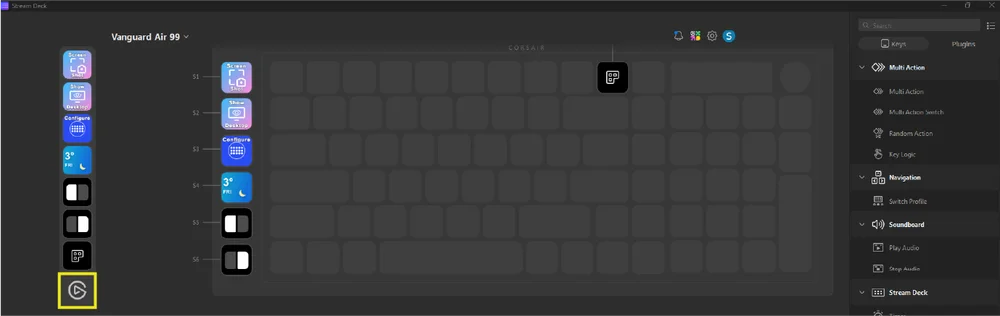
Cum se activează sau se dezactivează bara de acțiuni
- Găsiți pictograma aplicației Stream Deck în bara de activități Windows
- Faceți clic dreapta pe pictogramă pentru a afișa numele dispozitivului (Vanguard Air 99)
- Treceți cursorul peste numele dispozitivului
- Selectați:
- Afișează bara de acțiuni (dacă este ascunsă în prezent) sau
- Ascunde bara de acțiuni (dacă este vizibilă în acest moment).

Cheia Elgato (C)
Comportamentul actual:
- Setare implicită: Pornește Virtual Stream Deck
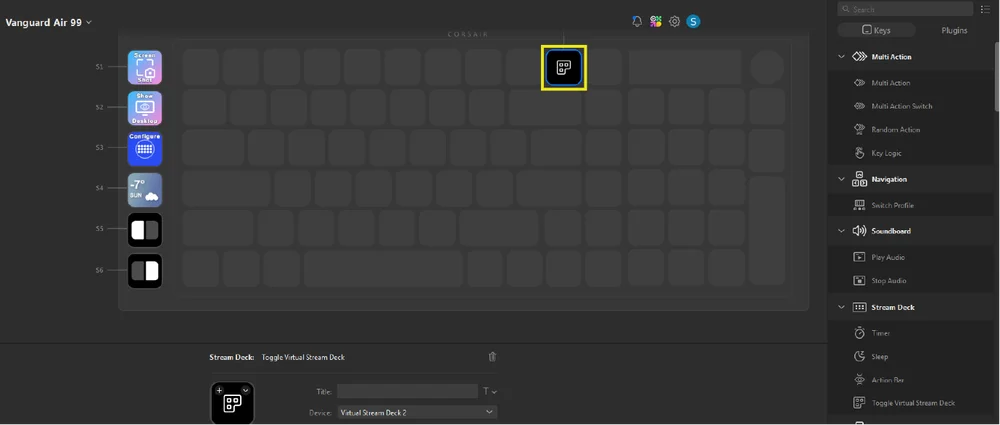
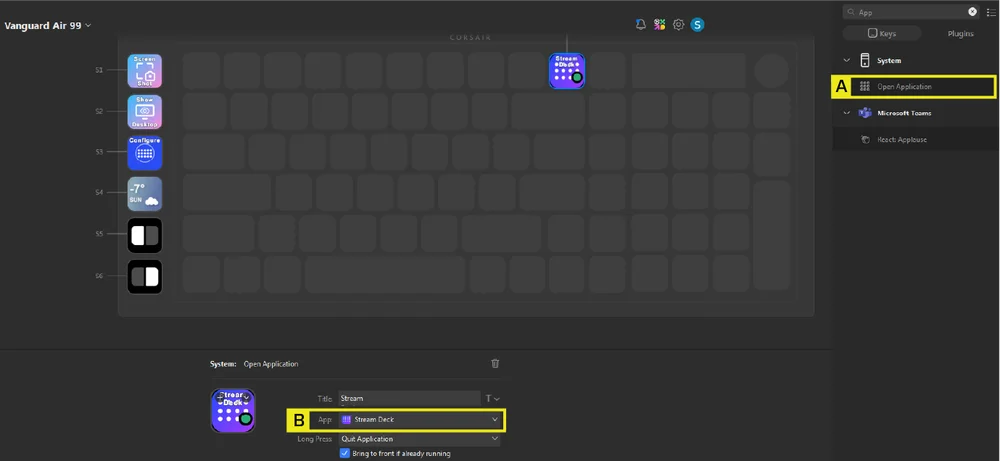
- Setare personalizată: Trage și plasează orice tastă din panoul din dreapta pe această tastă. Exemplu: Configurează această tastă pentru a lansa aplicația Stream Deck
-
- Trageți cheia „Open Application” și plasați-o peste această cheie
- Selectați „Stream Deck” din lista derulantă „Aplicații”
Planuri viitoare (cu obiectivul de a fi gata în trimestrul al doilea):
- Dacă aplicația Stream Deck este deja instalată, dar nu rulează: apăsarea tastei va lansa automat aplicația Stream Deck.
- Dacă aplicația Stream Deck este deja instalată și rulează: apăsarea tastei va lansa automat Virtual Stream Deck.
- Dacă aplicația Stream Deck nu este instalată: apăsarea tastei va redirecționa utilizatorii către pagina de instalare a aplicației Stream Deck.
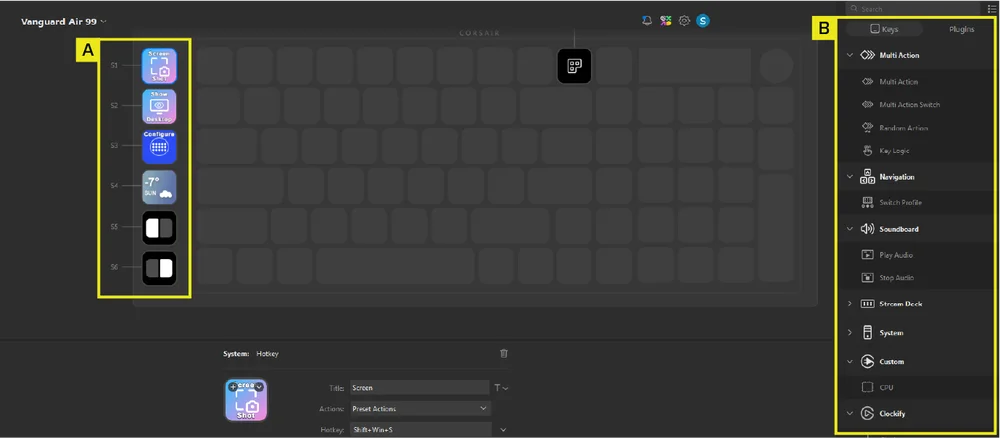
Integrare Stream Deck pentru 6 taste SD
Există șase acțiuni prestabilite atribuite celor șase taste SD (A). Le puteți personaliza oricând prin glisarea și plasarea tastelor din panoul din dreapta (B) pe orice tastă SD, în funcție de preferințele dumneavoastră.
FUNCȚIA CADRANULUI ROTATIV
| MOD | SCURTĂTURĂ | FUNCȚIE | LEGENDA INDICATORILOR | AFIȘAJUL ECRANULUI |
| Reglarea volumului (implicit) | FN+ NUM / |
|
NUM / Alb mat |
Pictogramă afișată |
| Control de derulare (vertical) | FN + NUM * |
|
NUM* Verde continuu |
|
| Control de derulare (orizontal) | FN + NUM * |
|
NUM* Galben continuu |
|
| Controlul iluminării de fundal | FN + NUM |
|
NUM Roșu intens |
|
| Controlul zoomului | FN+ NUM- |
|
NUM - Albastru uniform |
|
| Înregistrare macro | Țineți apăsate tastele FN+M timp de 2 secunde | Porniți înregistrarea macro și tratați apăsarea butonului rotativ ca pe orice alt comutator obișnuit |
M Chihlimbar solid |
FUNCȚIA COMUTATORULUI DE MODURI CU 3 POZIȚII
| FUNCȚIE | OBSERVAȚII |
|
Activat – 2,4 GHz |
|
|
Oprit |
|
|
Activat - BT |
COMENZI RAPIDE STANDARD
Funcțiile de comandă rapidă se activează folosind combinații de taste FN.
Tastele F1-F12 (în modul Mac au o definiție specifică, așa cum se precizează în secțiunea dedicată definiției funcțiilor pentru Mac), FN+ /?, FN+ O, FN+ .>, FN+ P funcționează doar în modul Windows, în timp ce celelalte funcționează și pe macOS
| SCURTĂTURĂ | FUNCȚIE | DESCRIERE | INDICAȚII | AFIȘAJUL ECRANULUI | OBSERVAȚII |
| FN + F1 | Reducerea luminozității | Reduceți luminozitatea ecranului | N/A |
Pictogramă: pictogramă afișată Text: Reducerea luminozității |
Comută între nivelurile de luminozitate în ordine descrescătoare, conform celei mai recente definiții a sistemului de operare. |
| FN + F2 | Creșterea luminozității | Măriți luminozitatea ecranului | N/A |
Pictogramă: pictogramă afișată Text: Creștere luminozitate |
|
| FN + F3 | Vizualizare sarcini | Comutare vizualizare sarcini pentru Windows | N/A |
Pictogramă: pictogramă afișată Text: Vizualizare sarcini |
|
| FN + F4 | Căutare | Căută ceva în modul PC | N/A |
Pictogramă: pictogramă afișată Text: Căutare |
|
| FN + F5 | Activare/dezactivare microfon | Activați sau dezactivați microfonul | N/A |
Pictogramă: pictogramă afișată Text: Dezactivare / Activare microfon |
|
| FN + F6 | Somn | Sistemul intră în modul de repaus | N/A |
Pictogramă: pictogramă afișată Text: Somn |
|
| FN + F7 | Ultimul | Ultima comandă de urmărire | N/A |
Pictogramă: pictogramă afișată Text: Ultima piesă |
|
| FN + F8 | Redare / Pauză | Comanda Redare / Pauză | N/A |
Pictogramă: pictogramă afișată Text: Redare / Pauză |
|
| FN + F9 | Următorul | Comanda pentru piesa următoare | N/A |
Pictogramă: pictogramă afișată Text: Piesa următoare |
|
| FN + F10 | Dezactivare sunet | Dezactivare sunet / Activare sunet | N/A |
Pictogramă: pictogramă afișată Text: Dezactivare sunet |
|
| FN + F11 | Reducere volum | Reducere volum | N/A |
Pictogramă: pictogramă afișată Text: Reducere volum |
Reduce volumul în pași de 2%, până la 0 |
| FN + F12 | Creștere volum | Creștere volum | N/A |
Pictogramă: pictogramă afișată Text: Creștere volum |
Crește volumul cu intervale de 2%, până la 100 |
| FN + I | INS | Tasta Insert | N/A | N/A | Nu funcționează pe Mac |
| FN + Z | Profil | Ciclul la bordul 5profiles | Tasta Z | Indicație | |
| FN + /? | PRTSC | Tasta „Print Screen” | N/A | N/A | Nu funcționează pe Mac |
| FN + O | SCRLK | Activează și dezactivează funcția Scroll Lock | N/A |
Pictogramă: pictogramă afișată Text: Scroll Lock [Activat / Dezactivat] |
Nu funcționează pe Mac |
| FN + .> | APP | Deschide meniul | N/A | N/A | Nu funcționează pe Mac |
| FN + P | Pauză | Pauză | N/A | N/A | Nu funcționează pe Mac |
| FN + L | Blocare câștig | Blocare câștig | N/A |
Pictogramă: pictogramă afișată Text: Blocare victorie [Activat / Dezactivat] |
Blocarea sistemului pe Mac |
| FN + SHIFT dreapta | FlashTap (SOCD) | Activează FlashTap | Chei compatibile cu SOCD |
Pictogramă: pictogramă afișată Text: FlashTap [Pornit / Oprit] |
|
| FN + Stânga/Dreapta | Comenzi de pe ecran | Comutarea între widgeturi | N/A | N/A | |
| FN + Enter | Selecție | N/A | N/A |
DEFINIȚIA FUNCȚIEI MAC
Acestea sunt funcțiile acceptate de macOS atunci când modul Mac este activat.
Pentru a accesa funcțiile standard ale tastelor F, cum ar fi F5 pentru reîmprospătarea paginii, va trebui să utilizați tasta FN.
Tasta F1 este asociată cu combinația FN+F1, tasta F2 cu FN+F2 și așa mai departe, pentru întregul rând de taste F. Apăsarea tastelor F1–F12 fără alte taste va activa funcțiile enumerate mai jos.
| CHEIE | FUNCȚIE | AFIȘAJUL ECRANULUI | OBSERVAȚII / ALT |
| F1 | Reduceți luminozitatea ecranului |
Pictogramă: pictogramă afișată Text: Reducerea luminozității |
Parcurgeți nivelurile de luminozitate în ordine descrescătoare cu cea mai recentă definiție a sistemului de operare. |
| F2 | Măriți luminozitatea ecranului |
Pictogramă: pictogramă afișată Text: Creștere luminozitate |
|
| F3 | Presă  pentru a vedea ce rulează pe iMac-ul tău, inclusiv toate spațiile și ferestrele deschise. pentru a vedea ce rulează pe iMac-ul tău, inclusiv toate spațiile și ferestrele deschise. |
Pictogramă: pictogramă afișată Text: Centrul de control al misiunii |
|
| F4 | Presă  pentru a deschide Spotlight și a căuta ceva pe iMac-ul tău. pentru a deschide Spotlight și a căuta ceva pe iMac-ul tău. |
Pictogramă: pictogramă afișată Text: Căutare |
|
| F5 | Presă  pentru a activa dictarea — poți dicta text oriunde poți tasta (de exemplu, în Mesaje, Mail, Pages și alte aplicații). Ține apăsat Pentru a activa Siri, rostește imediat cererea ta. pentru a activa dictarea — poți dicta text oriunde poți tasta (de exemplu, în Mesaje, Mail, Pages și alte aplicații). Ține apăsat Pentru a activa Siri, rostește imediat cererea ta. |
Pictogramă: pictogramă afișată Text: Dictare |
|
| F6 | Presă  pentru a activa sau dezactiva funcția „Nu deranjați”. Când funcția „Nu deranjați” este activată, nu veți vedea și nu veți auzi notificările pe iMac, dar le puteți vizualiza în Centrul de notificări. pentru a activa sau dezactiva funcția „Nu deranjați”. Când funcția „Nu deranjați” este activată, nu veți vedea și nu veți auzi notificările pe iMac, dar le puteți vizualiza în Centrul de notificări. |
Pictogramă: pictogramă afișată Text: Nu deranjați |
|
| F7 | Ultima comandă de urmărire |
Pictogramă: pictogramă afișată Text: Ultima piesă |
|
| F8 | Comanda Pauză / Redare |
Pictogramă: pictogramă afișată Text: Redare / Pauză |
|
| F9 | Comanda pentru piesa următoare |
Pictogramă: pictogramă afișată Text: Piesa următoare |
|
| F10 | Dezactivare sunet |
Pictogramă: pictogramă afișată Text: Dezactivare sunet |
|
| F11 | Reducere volum |
Pictogramă: pictogramă afișată Text: Reducere volum |
|
| F12 | Creștere volum |
Pictogramă: pictogramă afișată Text: Creștere volum |
|
| Câștigă | Tasta Option în Mac OS |
Pictogramă: pictogramă afișată Text: Opțiune |
|
| ALT | Tasta Command în Mac OS | N/A | Atât tasta Alt din stânga, cât și cea din dreapta |
| Copilot | Tasta Ctrl dreapta în Mac OS | N/A | Ctrl |
ILUMINATUL DE LA BORD
| SCURTĂTURĂ | EFECT DE ILUMINARE | OBSERVAȚII | AFIȘAJUL ECRANULUI |
| FN + ` | Iluminarea actuală a profilului HW | Poate fi personalizat în Corsair Web Hub |
Pictogramă: pictogramă afișată Text: [Numele efectului de iluminare sau al efectului de viteză] |
| FN + 1 | Orizont | ||
| FN + 2 | Acuarelă | ||
| FN + 3 | Curcubeu în spirală | ||
| FN + 4 | Valul curcubeului | ||
| FN + 5 | Tastă de iluminare (culoare aleatorie) | ||
| FN + 6 | Tip: Lighting Ripple (culoare aleatorie) | ||
| FN + 7 | Schimbare de culoare (ordine aleatorie a culorilor) | ||
| FN + 8 | Color Pulse (ordine aleatorie a culorilor) | ||
| FN + 9 | Val de culori (ordine aleatorie a culorilor) | ||
| FN + 0 | Culoare statică | Apăsați pentru a parcurge în ordine: roșu, verde, albastru, galben, capri, violet, chihlimbar, alb | |
| FN + - | Reducerea vitezei efectului | ||
| FN + = | Creșterea vitezei efectului | ||
| FN + [ | Efect de rotire spre stânga | ||
| FN + ] | Efect de rotire spre dreapta |
ÎNREGISTRARE MACRO
- Intrați în modul de înregistrare a macro-urilor
- Țineți apăsate tastele FN + M timp de 2 secunde sau apăsați butonul rotativ în modul de înregistrare a macro-urilor (LED-ul este roșu)
- Tasta M a indicatorului va clipi în roșu
- Pe ecran vor fi afișate indicațiile privind înregistrarea macro-ului
- Apăsați orice combinație de taste standard pentru a începe înregistrarea
- Aceasta include comenzi rapide precum combinațiile FN + o altă tastă, în măsura posibilului (în funcție de limitările firmware-ului/software-ului); de exemplu, combinația FN + O este înregistrată ca „Scroll Lock”
- Se pot înregistra doar funcțiile standard ale tastaturii, nu și funcțiile speciale sau cele integrate, cum ar fi
- Cursorul mouse-ului
- Profil
- Efecte de iluminare din spate
- Luminozitate
- Mass-media
- Volum
- Blocare câștig
- Se pot înregistra doar funcțiile standard ale tastaturii, nu și funcțiile speciale sau cele integrate, cum ar fi
- Se înregistrează, de asemenea, întârzierile
- Indicație: Pe ecran vor fi afișate indicațiile privind înregistrarea macro-ului
- Aceasta include comenzi rapide precum combinațiile FN + o altă tastă, în măsura posibilului (în funcție de limitările firmware-ului/software-ului); de exemplu, combinația FN + O este înregistrată ca „Scroll Lock”
- Apăsați tastele FN + M sau rotiți butonul rotativ pentru a opri înregistrarea și a pregăti macro-ul pentru a fi salvat sau șters
- Apăsarea acestei butoane de mai multe ori nu are nicio funcție suplimentară
- Indicație: Pe ecran vor fi afișate indicațiile privind înregistrarea macro-ului
- Apăsați orice tastă, FN + o tastă
- Dacă au fost înregistrate tastele: apăsarea acelei taste sau a acelei combinații de taste salvează macro-ul
- Dacă nu s-au înregistrat taste: apăsarea acelei taste sau a acelei combinații de taste șterge orice macro sau funcție salvată
- Dacă există o comandă rapidă de firmware asociată în mod normal cu acea combinație de taste, aceasta este restabilită
- Cu excepția faptului că nu se poate înregistra peste aceste taste sau combinații de taste:
- FN
- FN + M
- FN + Windows
- Indicație: Combinația de taste la care a fost atribuită macro-ul clipește rapid în roșu
- NOTĂ: Culoarea roșie a indicatorului este cea implicită, dar utilizatorul o poate modifica.
FLASHTAP (SOCD)
FlashTap este o tehnologie revoluționară care îi oferă jucătorului controlul deplin asupra tastelor de mișcare, în special asupra celor de stânga și de dreapta, optimizând comportamentul SOCD în orice joc și gen.
FlashTap va fi dezactivat în mod implicit atât în modul HW, cât și în Corsair Web Hub.
Comportamentul în modul HW
- Activare prin comenzi rapide: FN + SHIFT dreapta
- Suportă tastele A și D, numai cu prioritate minimă
- Indicație: Indicatorii A și D rămân aprinși cu lumină portocalie continuă când funcția FlashTap este activată (suprascrie iluminarea existentă)
Comportamentul Corsair Web Hub (Pentru mai multe detalii, consultați secțiunea dedicată Corsair Web Hub)
- Oferă funcții avansate, precum selectarea modului și reconfigurarea tastelor
- Poate fi configurat cu un profil
- Detalii privind selectarea modului
| ULTIMA PRIORITATE (implicit când este activată) |
Afișează întotdeauna ultima direcție și ignoră cealaltă |
| NEUTRU | Nu se generează semnal de ieșire atunci când ambele direcții sunt declanșate simultan |
| PRIORITATE NUMĂRUL UNU | Afișează întotdeauna prima direcție și ignoră cealaltă |
PREZENTARE GENERALĂ A SOFTWARE-ULUI
CORSAIR WEB HUB
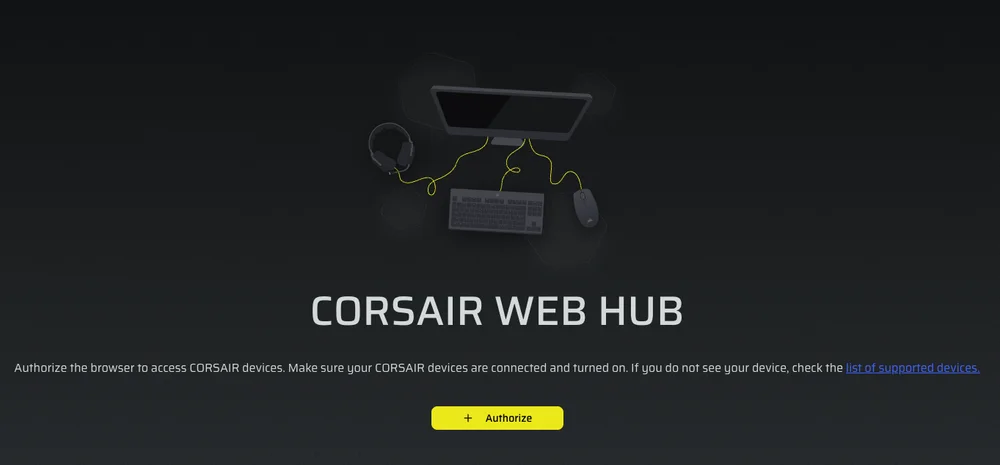
CORSAIR Web Hub este un utilitar web simplu, care vă permite să personalizați tastatura VANGUARD AIR 99. Este un instrument puternic, ușor de utilizat și nu necesită instalarea niciunui software suplimentar. Încercați-l aici: https://corsair.com/web-hub
-
Efecte de iluminare
-
Sarcini cheie
-
Cadran rotativ
-
FlashTap
-
Ecran
-
Modul de joc
EFECTE DE ILUMINARE
Această filă vă permite să personalizați efectele de iluminare ale tastaturii. Puteți configura până la 5 straturi de iluminare.
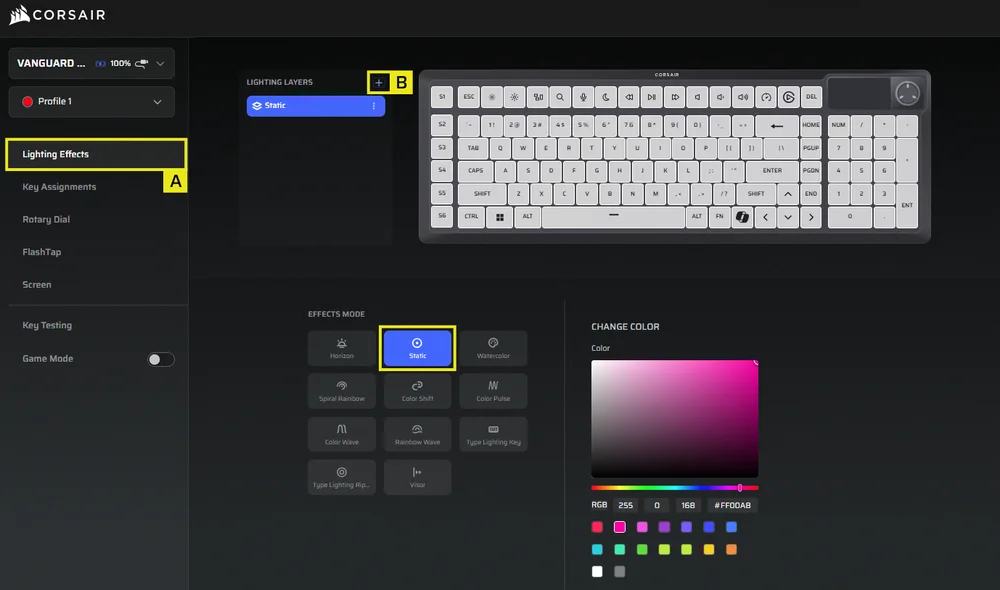
- Selectați fila „Efecte de iluminare”
- Faceți clic pe + pentru a configura straturile de iluminare după preferințele dvs.
SARCINI PRINCIPALE
Fila „Atribuiri taste” vă permite să reconfigurați cu ușurință tastele sau să le atribuiți funcții noi.
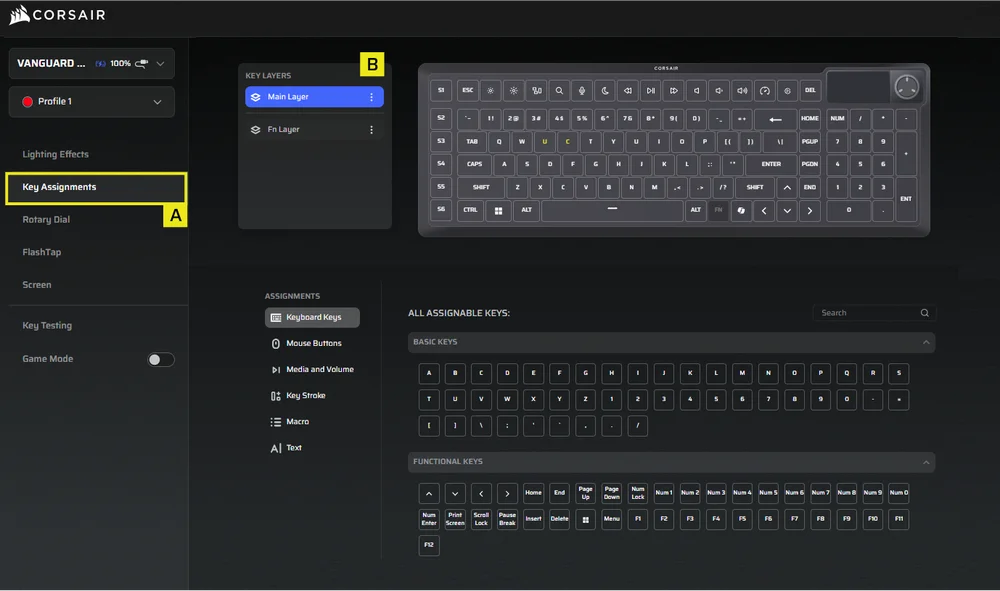
- Selectați fila „Atribuiri cheie”
- Selectați tastele din stratul „Main” sau din stratul „FN” și atribuiți-le oricărei funcții afișate în meniu
CADRAN ROTATIV
Fila „Rotary Dial” vă permite să alegeți modurile pe care doriți să le aveți disponibile pentru acces rapid pe butonul rotativ. Setarea implicită este ca toate modurile să fie activate.
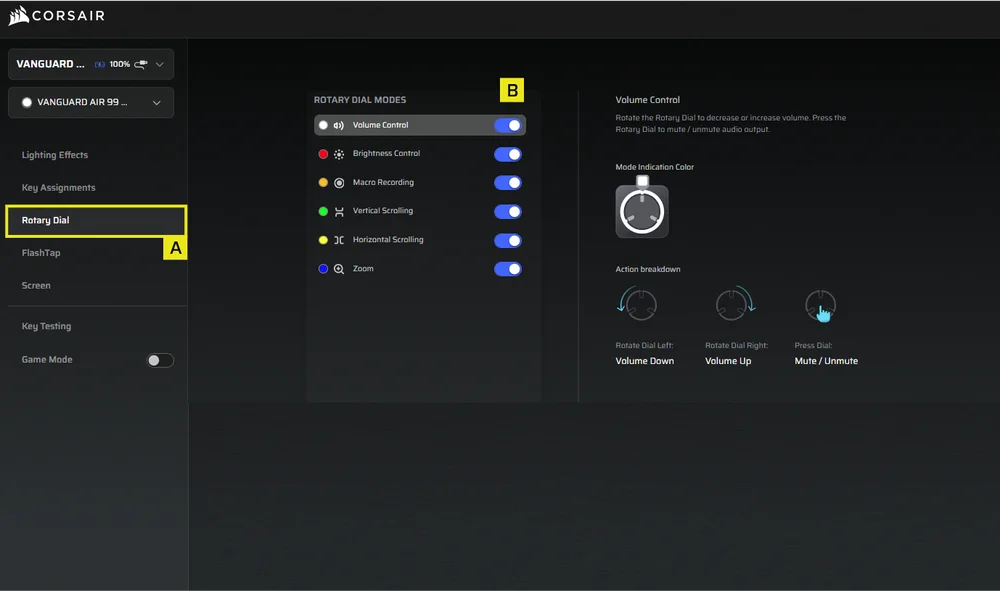
- Selectați fila „Rotary Dial”
- Alegeți modul de selectare
FLASHTAP
Fila FlashTap (SOCD) vă permite să alegeți între trei setări diferite și să atribuiți anumite perechi de taste pentru a activa funcția FlashTap.
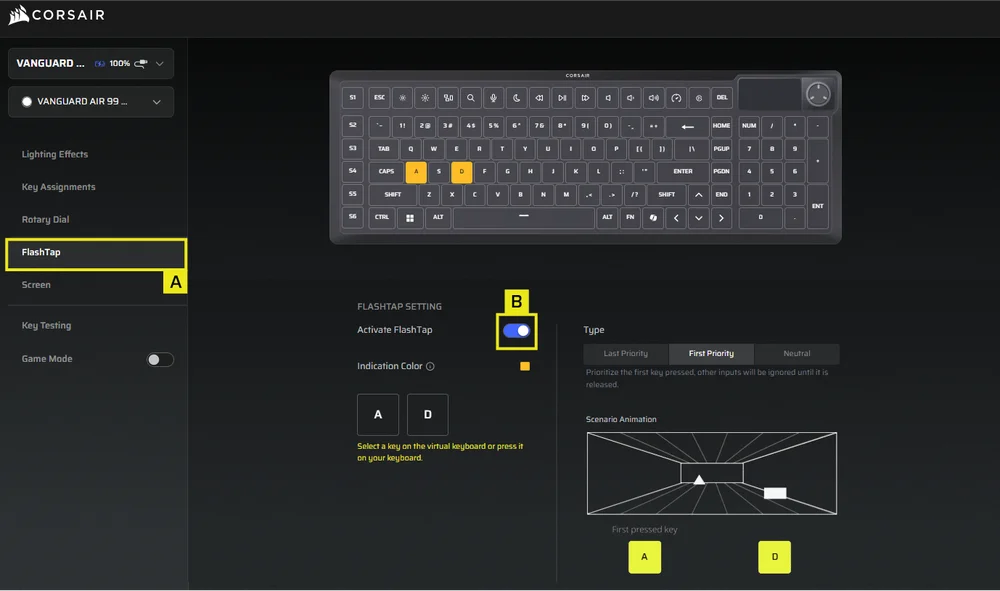
- Selectați fila FlashTap
- Activați opțiunea „FlashTap” (implicit este dezactivată), apoi alegeți setarea preferată și atribuiți cele două taste după cum doriți
ECRAN
Fila „Ecran” vă permite să afișați o imagine personalizată pe ecran.
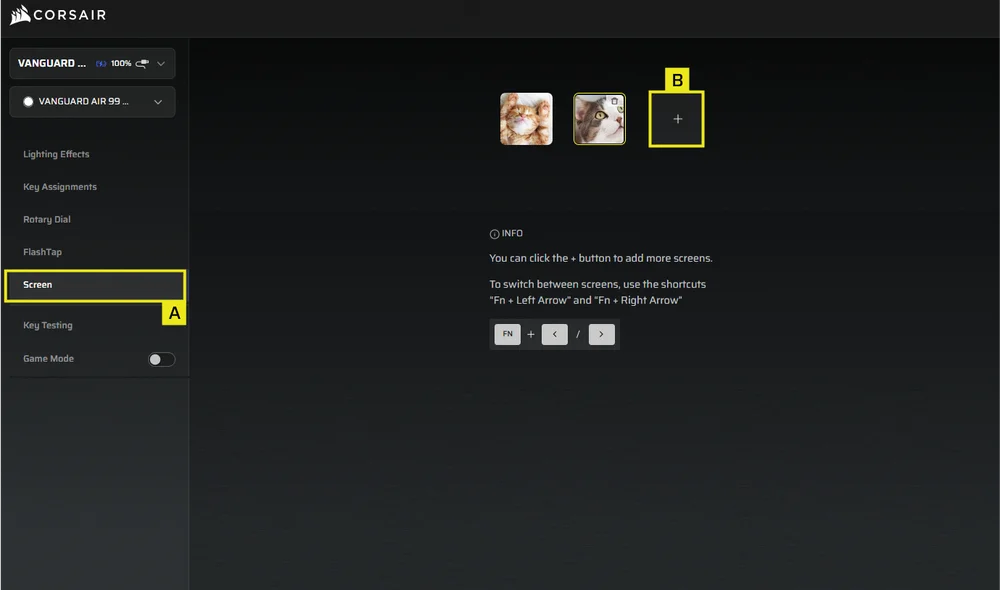
- Selectați fila „Ecran”
- Faceți clic pe + pentru a încărca imaginile personalizate*
- Folosiți „FN + Săgeată stânga” sau „FN + Săgeată dreapta” pentru a naviga între imagini
MOD DE JOC
Fila „Mod joc” îți permite să activezi setările optimizate pentru competiții.
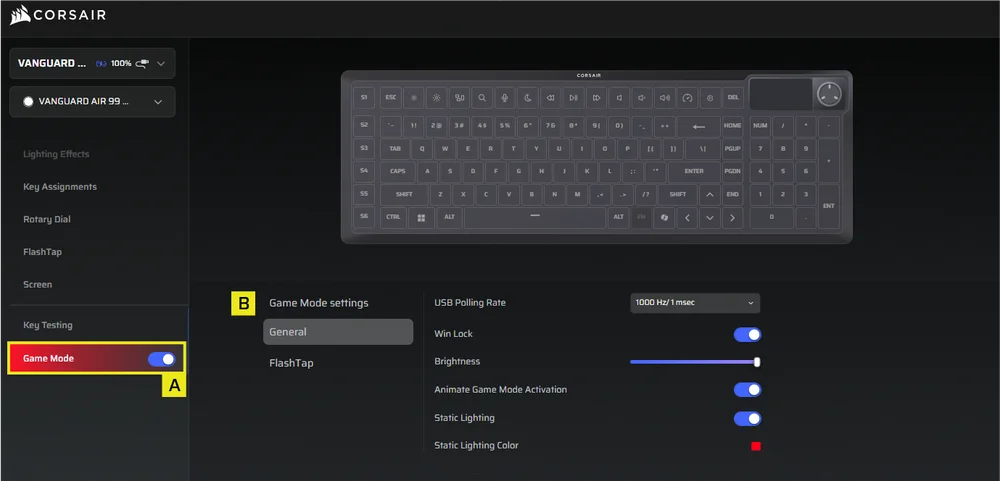
- Selectați fila „Mod joc” și comutați comutatorul pentru a activa modul joc (implicit, acesta este dezactivat)
- Personalizați setările modului de joc, inclusiv frecvența de interogare USB, funcția „Win Lock”, luminozitatea, culoarea iluminării statice și opțiunea de a afișa o animație la activarea modului de joc
ÎNREGISTRARE MACRO
Configurează macro-uri utile pe care le poți folosi pentru a simplifica acțiunile din joc sau sarcinile complexe.
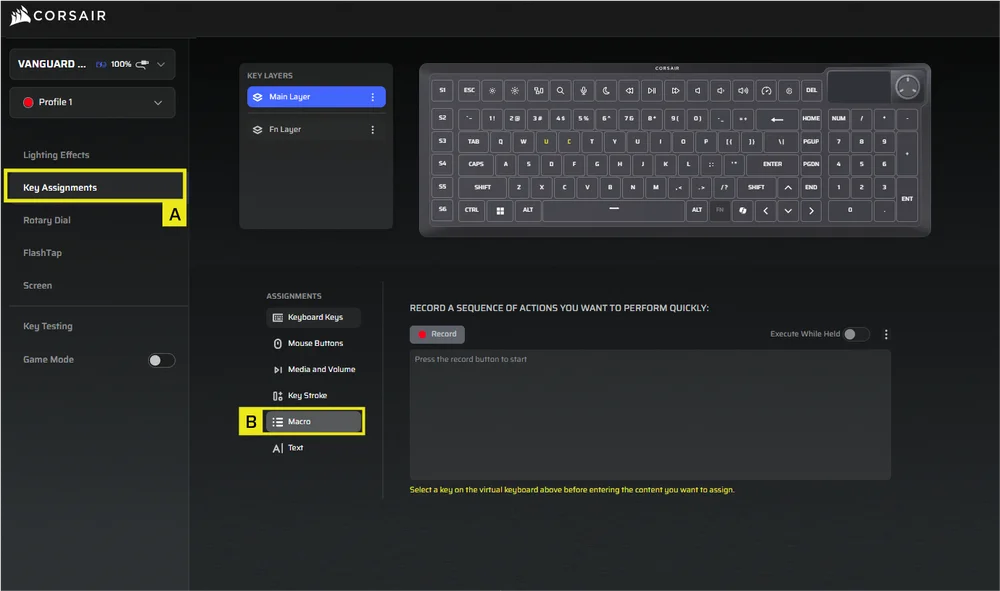
- Selectați fila „Atribuiri cheie”
- Faceți clic pe tipul de sarcină „Macro” și începeți înregistrarea macro-ului după ce ați reconfigurat tastele
SETĂRI DISPOZITIV
În această secțiune puteți actualiza firmware-ul, regla frecvența de interogare a cablului USB, configurația tastaturii, funcția Win Lock, luminozitatea, efectua o resetare la setările din fabrică și multe altele.
NOTĂ: În ceea ce privește ajustarea frecvenței de interogare, frecvența implicită este de 1000 Hz. Modificarea frecvenței de interogare va declanșa o repornire a sistemului (așa cum se arată pe ecran). Vă rugăm să așteptați finalizarea repornirii înainte de a utiliza dispozitivul.
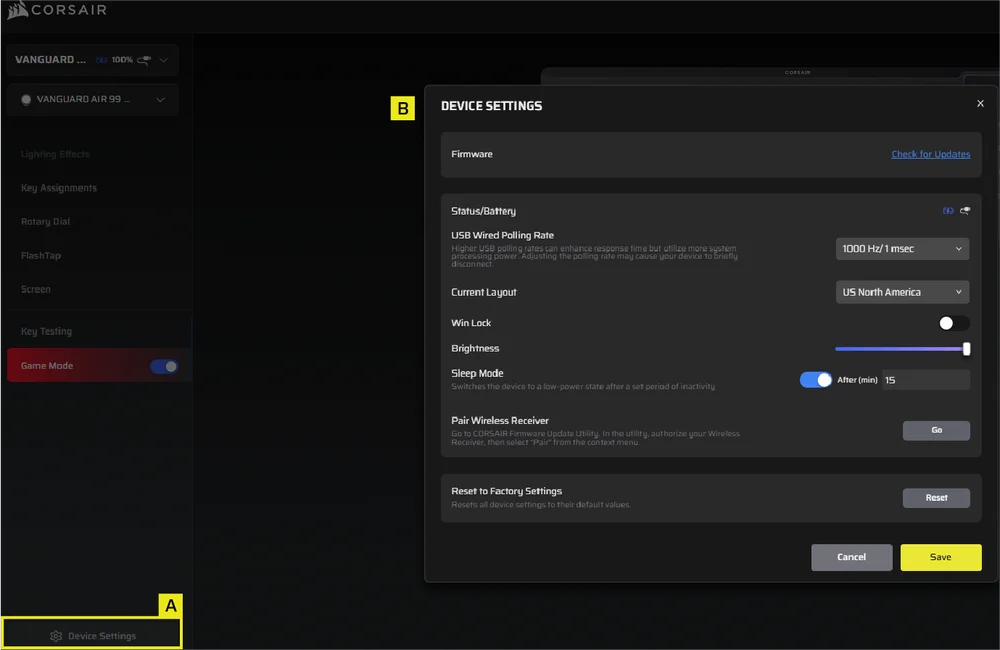
- Faceți clic pe fila „Setări dispozitiv”
- Modificați setările avansate (frecvența de actualizare, luminozitatea etc.)
Ecranul iCUE HOME și ecranul dispozitivului*
* Compatibil cu iCUE până la începutul celui de-al doilea trimestru al anului 2026
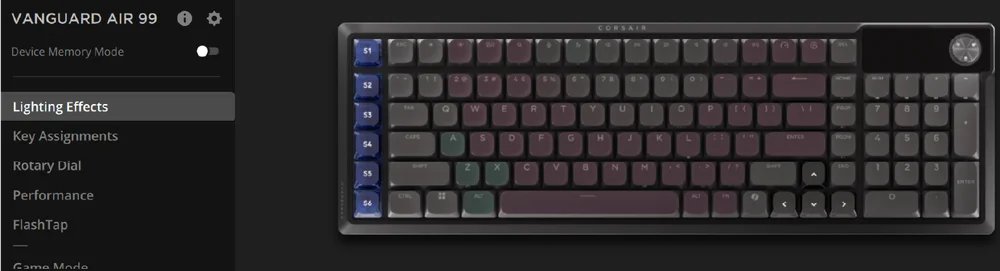
Când deschizi iCUE pentru prima dată, vei vedea o nouă casetă de dispozitiv pentru VANGUARD AIR 99. Dacă dai clic pe caseta respectivă, vor apărea opțiuni pentru a începe programarea pentru:
- Efecte de iluminare
- Sarcini cheie
- Cadran rotativ
- Performanță
- FlashTap
- Modul de joc
- Ecran
Dacă vedeți o notificare de actualizare în fereastra iCUE, vă rugăm să faceți clic pentru a actualiza firmware-ul la cea mai recentă versiune.
MODUL DE MEMORIE AL DISPOZITIVULUI
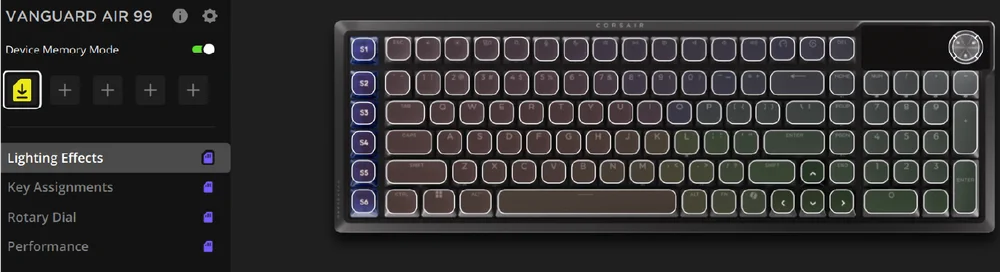
Înainte de a începe programarea, rețineți că fiecare profil de sistem iCUE are două seturi de setări: „Software” și „Device Memory Mode”
Meniul „Device Memory” (Memoria dispozitivului) vă permite să atribuiți funcții care pot fi salvate în memoria internă a claviaturii și care sunt executate atunci când dispozitivul funcționează în modul hardware.
| FUNCȚIE | MODUL DE MEMORIE AL DISPOZITIVULUI |
MODUL SOFTWARE |
| Stocare și profiluri | 1 MB pentru până la 5 profiluri | Nelimitat |
| Caracteristici |
|
|
| Cum să economisești | Salvare manuală |
Automat |
| Numărul maxim de straturi de iluminare | 20 | Nelimitat |
EFECTE DE ILUMINARE
Această filă vă permite să personalizați efectele de iluminare ale tastaturii. Puteți configura până la 5 straturi de iluminare.
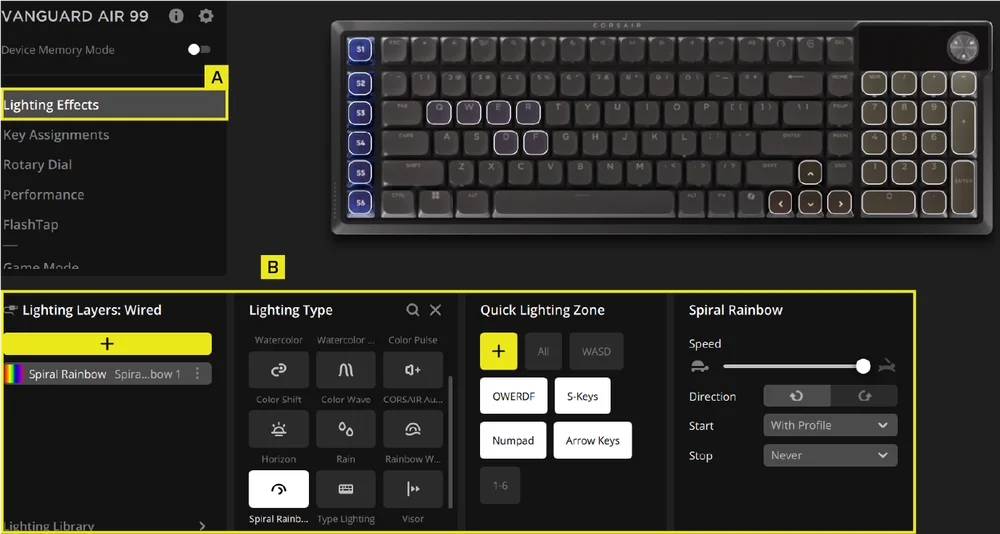
- Selectați fila „Efecte de iluminare”
- În secțiunea „Straturi de iluminare”, faceți clic pe [ + ] pentru a seta iluminarea după preferințele dvs.
SARCINI PRINCIPALE
Fila „Atribuiri taste” vă permite să reconfigurați cu ușurință tastele sau să le atribuiți funcții noi.
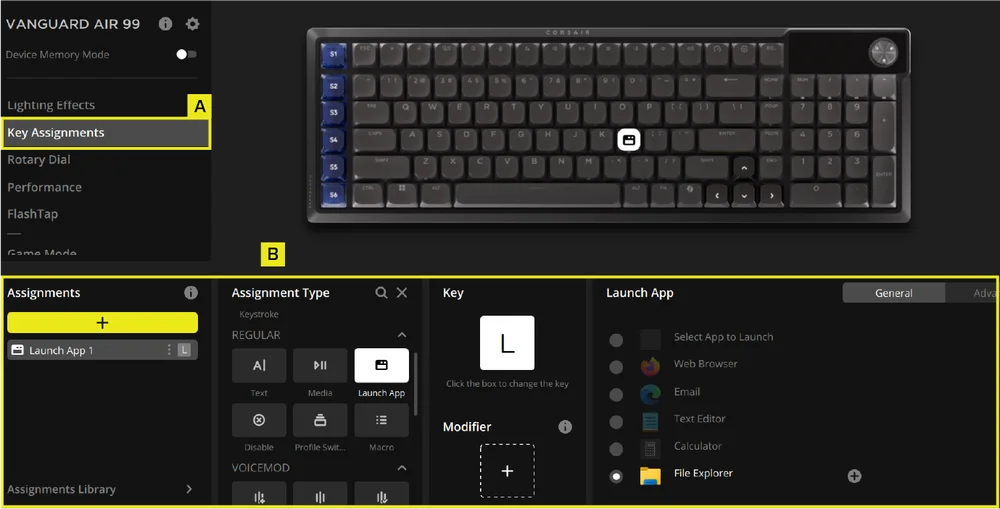
- Selectați fila „Atribuiri cheie”
- În secțiunea „Atribuiri”, faceți clic pe [ + ] pentru a reconfigura tastele sau pentru a le atribui funcții noi
CADRAN ROTATIV
Fila „Rotary Dial” vă permite să alegeți modurile pe care doriți să le aveți disponibile pentru acces rapid pe butonul rotativ.
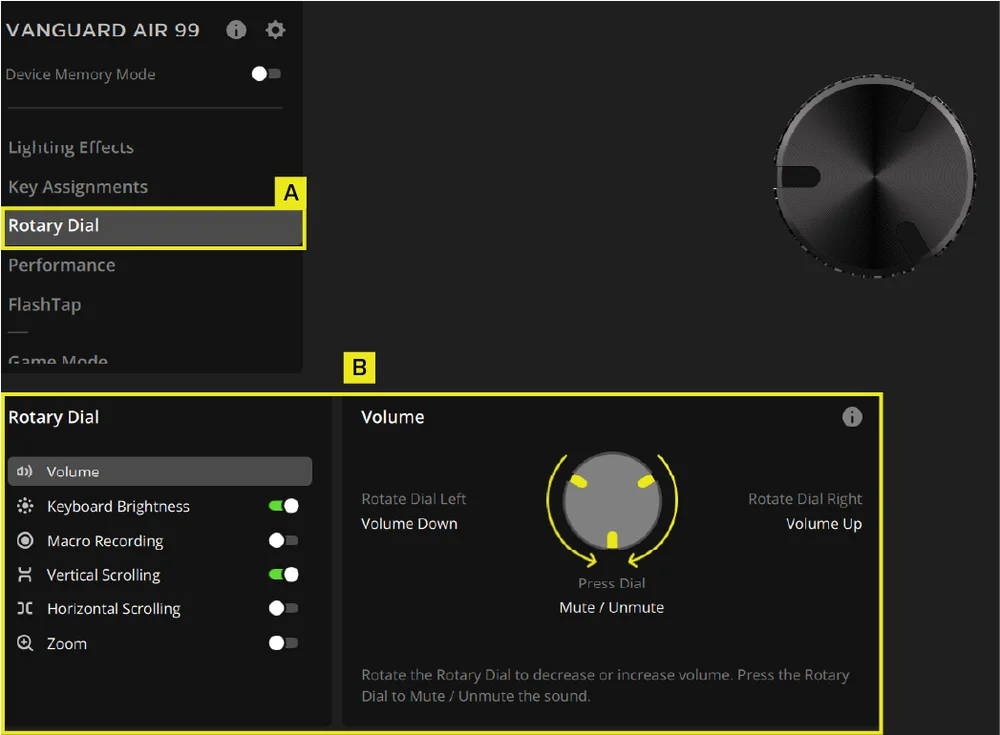
- Selectați fila „Rotary Dial”
- Alegeți modul de selectare
PERFORMANȚĂ
Fila „Performanță” vă permite să activați/dezactivați comenzile rapide și să personalizați culorile indicatorilor.
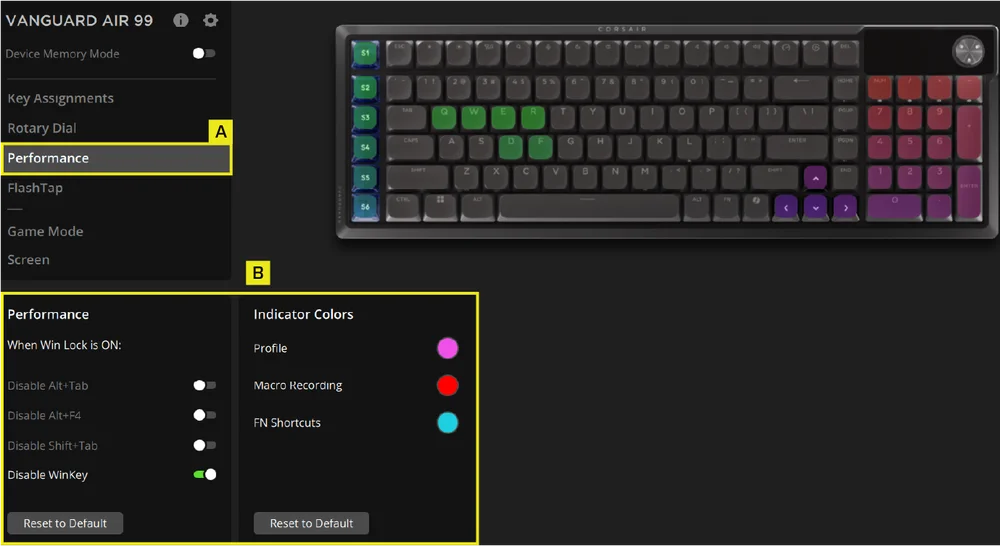
- Selectați fila „Performanță”
- Activați/dezactivați comenzile rapide sau personalizați culorile indicatorilor după preferințele dvs.
FLASHTAP
Fila FlashTap (SOCD) vă permite să alegeți între trei setări diferite și să atribuiți anumite perechi de taste pentru a activa funcția FlashTap.
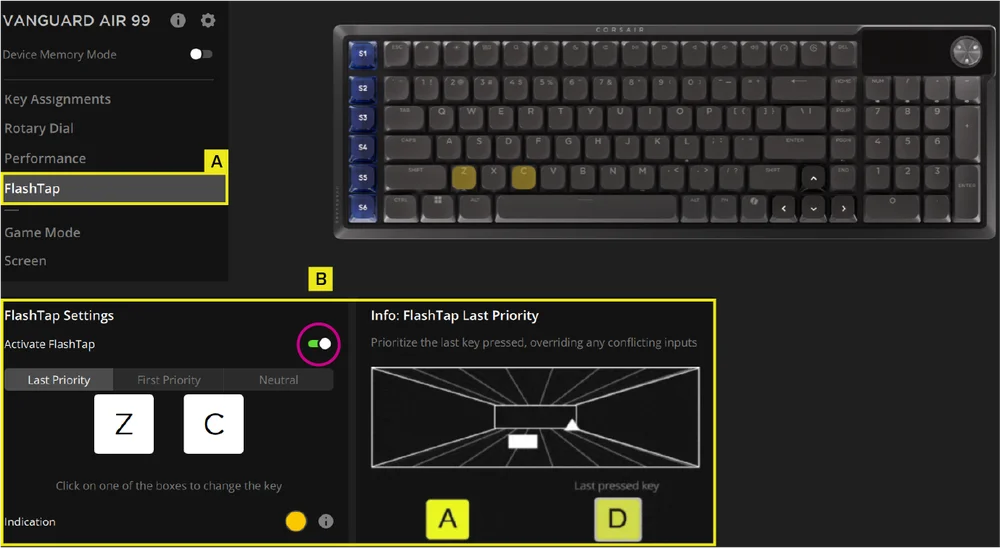
- Selectați fila FlashTap
- Activați opțiunea „FlashTap” (implicit este dezactivată), apoi alegeți setarea preferată și atribuiți cele două taste după cum doriți.
MOD DE JOC
Fila „Mod joc” îți permite să activezi setările optimizate pentru competiții.
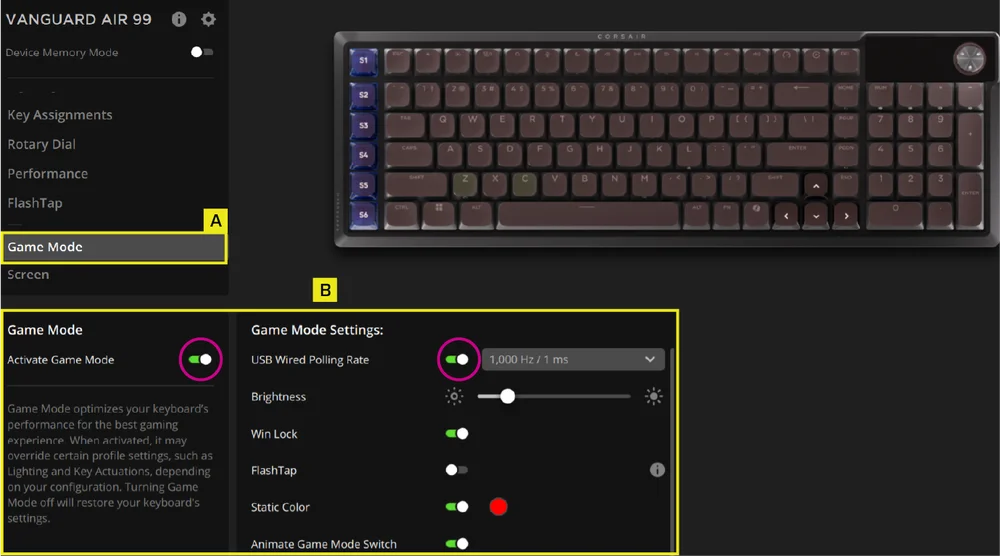
- Selectați fila „Mod joc” și comutați comutatorul pentru a activa modul joc (implicit, acesta este dezactivat).
- Personalizați setările modului de joc, inclusiv frecvența de interogare USB, funcția Win Lock, FlashTap, luminozitatea, culoarea iluminării statice și opțiunea de a afișa o animație la activarea modului de joc.
ECRAN
Fila „Ecran” vă permite să afișați o imagine personalizată pe ecran.
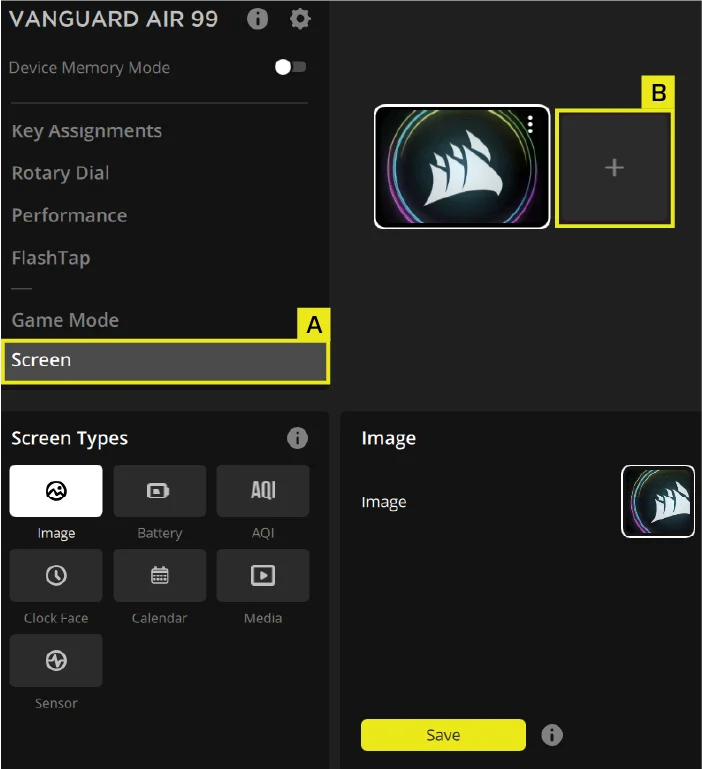
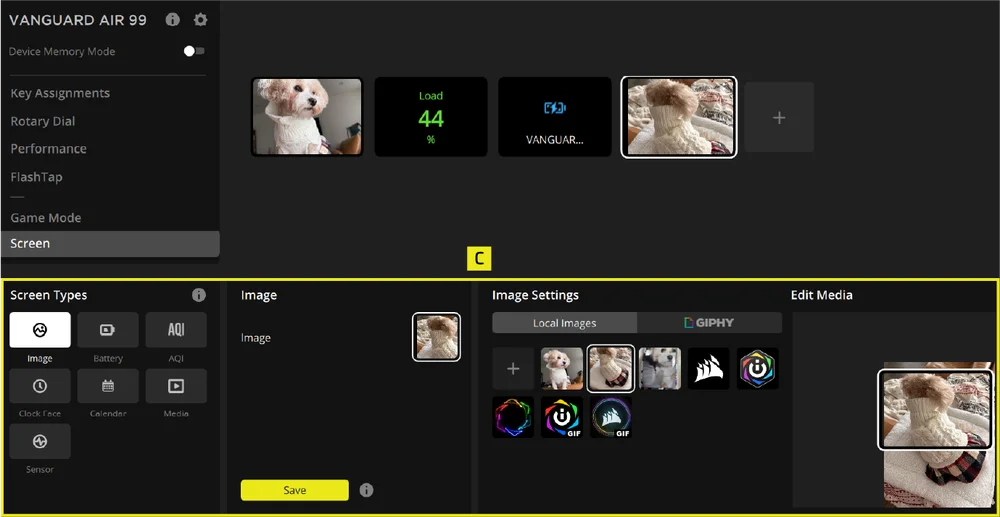
- Selectați fila „Ecran”
- Faceți clic pe + pentru a deschide meniul cu tipurile de ecran
- Încărcați orice imagini personalizate pe ecran și faceți clic pe butonul „Salvare”
Fila „Ecran” vă permite, de asemenea, să selectați și să încărcați setările senzorului pe ecranul LCD.
SETĂRI DISPOZITIV
În această secțiune puteți actualiza firmware-ul, regla frecvența de interogare a cablului USB, configurația tastaturii, luminozitatea, efectua o resetare la setările din fabrică și multe altele.
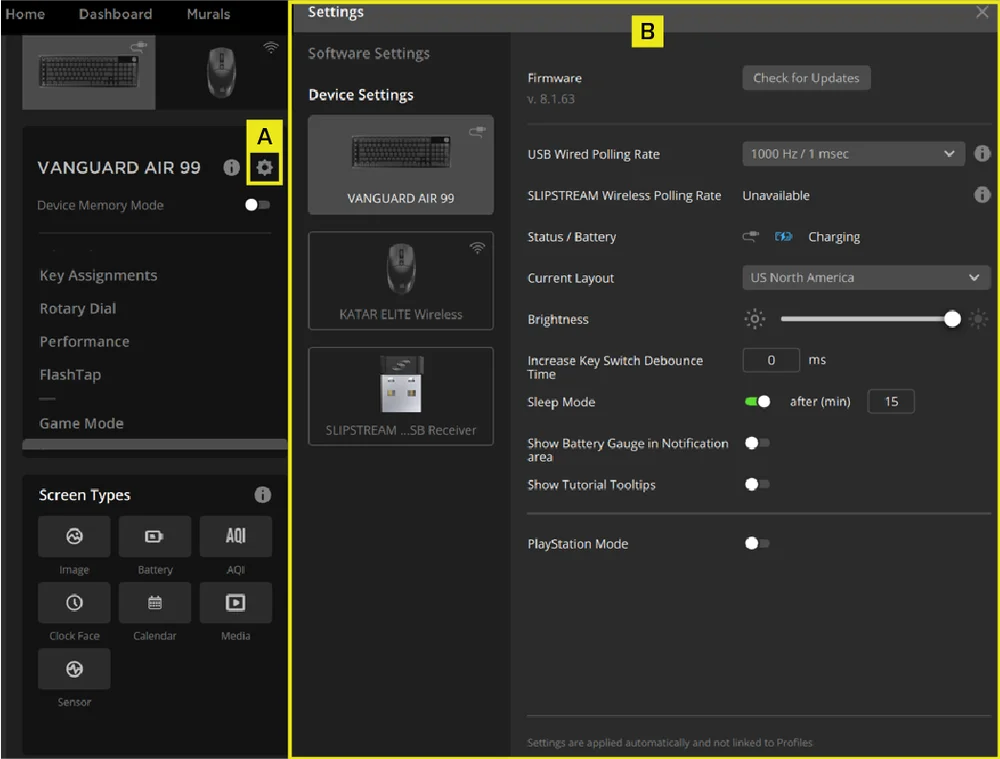
- Faceți clic pe pictograma de setări
- Modificați setările avansate (frecvența de actualizare, luminozitatea etc.)
RESETARE LA SETĂRILE DIN FABRICĂ
Țineți apăsată tasta ESC în timp ce conectați dispozitivul. Deconectați și reconectați cablul USB până când apare animația de pornire, care indică faptul că procesul de resetare s-a încheiat.
INFORMAȚII PRIVIND DEMONTAREA BATERIEI
Acest produs utilizează o baterie reîncărcabilă, iar în cazul în care produsul este scos din funcțiune în vederea eliminării și reciclării, trebuie respectate instrucțiunile de siguranță. Pentru a scoate bateria în condiții de siguranță în vederea eliminării și reciclării, urmați pașii numerotați, cu ajutorul diagramelor de mai jos.
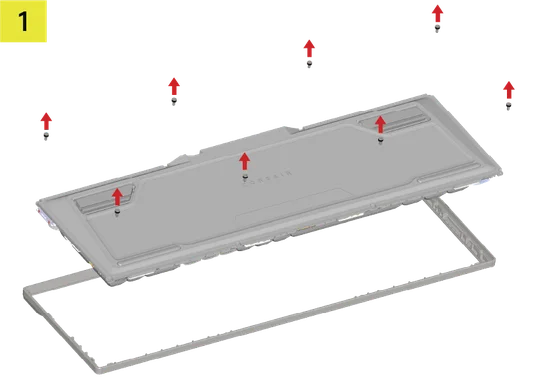
Scoateți cele opt șuruburi și detașați capacul superior.
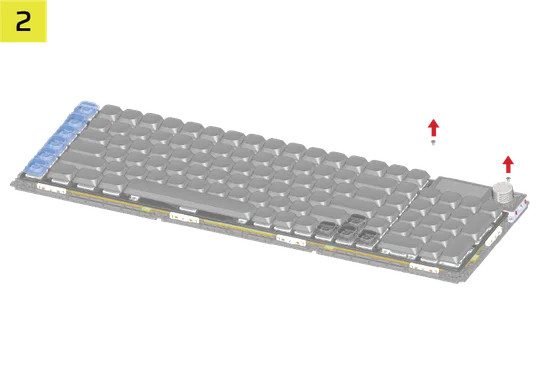
Scoateți cele două șuruburi care fixează modulul LCD.
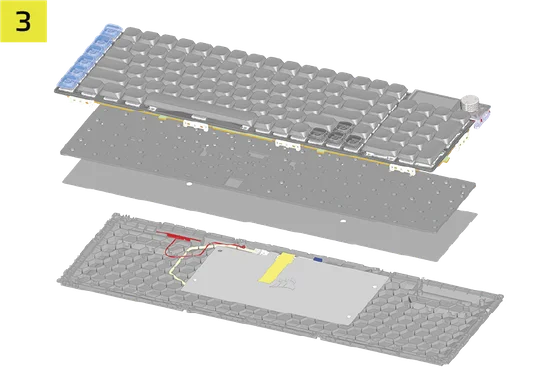
Scoateți modulul PCBA. Deconectați cablul FPC și antena de la modulul PCBA și îndepărtați spuma și suportul inferior.
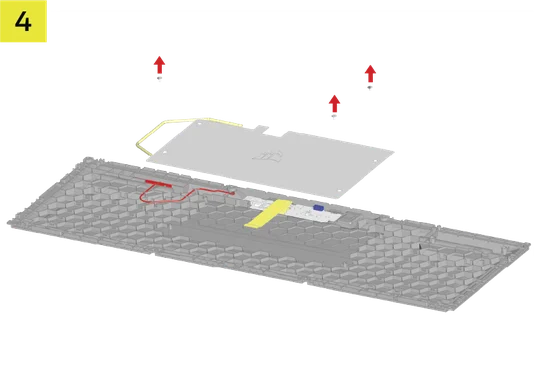
Scoateți cele trei șuruburi, apoi scoateți placa metalică de susținere și bateria.
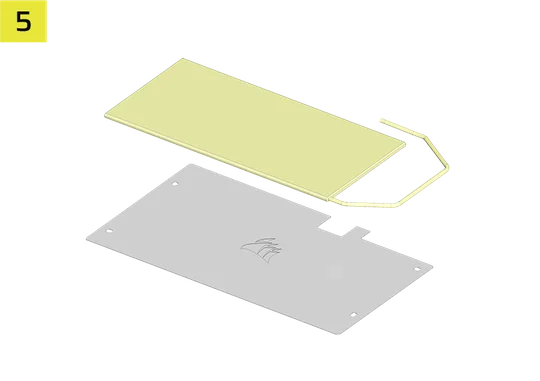

Desprindeți bateria de pe placa metalică (bateria este fixată pe placa metalică cu bandă adezivă dublu-adezivă) și eliminați-o în mod corespunzător pentru reciclare.
CORSAIR MEMORY, Inc. încurajează clienții să recicleze echipamentele electronice uzate și bateriile reîncărcabile în conformitate cu legile și reglementările locale.
INFORMAȚII DESPRE BATERIE
- M/N (model): 2670155
- Capacitate (capacitatea bateriei): 3,7 V, 4170 mAh, 15,43 Wh
- Scanează codul QR pentru detalii despre baterie:

Tastatură
M/N (model): RGP0181
Caracteristici tehnice (tensiune/curent): 5V  Receptor
de 1,5 A
Nr. de model (型號): RGP0177
Caracteristici tehnice (電壓電流): 5 V 0,1 A
ID FCC (tastatură): 2AAFM-RGP0181
ID FCC (receptor): 2AAFMRGP0177
Circuit integrat (tastatură): 10954A-RGP0181
Circuit integrat (receptor): 10954A-RGP0177

Puterea furnizată de încărcător trebuie să se încadreze între minimul de 2,5 wați necesar echipamentului radio și maximul de 10 wați, pentru a atinge viteza maximă de încărcare.
DREPTURI DE AUTOR / INFORMAȚII JURIDICE
©2026 CORSAIR MEMORY, Inc. Toate drepturile rezervate. CORSAIR și logo-ul cu pânzele de corabie sunt mărci înregistrate ale CORSAIR în Statele Unite și/sau în alte țări. Toate celelalte mărci comerciale sunt proprietatea deținătorilor respectivi. Produsul poate prezenta ușoare diferențe față de cel prezentat în imagini.



CONȚINUT CONEX