快速入門指南
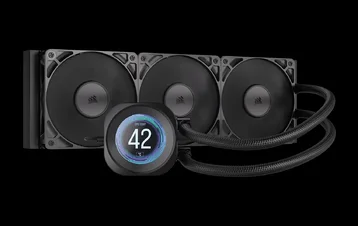
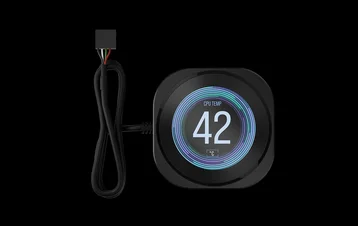
CORSAIR NAUTILUS RS LCD 螢幕模組
適用於 Nautilus RS 液冷 CPU 散熱器的 LCD 螢幕保護罩

開始之前
包裝內容
1 組 NAUTILUS RS LCD 螢幕模組
安裝
LCD 模組安裝
1. 準備您的 Nautilus RS 液冷 CPU 散熱器
請牢牢握住,然後將泵蓋輕輕從泵座上拔下。
2. 安裝 Nautilus RS LCD 螢幕模組
將模組頂部的導引銷對準泵體底座,然後輕輕將 NAUTILUS RS LCD 螢幕模組推入泵體底座,使其卡入定位。
線纜連接
- 將 NAUTILUS RS LCD 螢幕模組上的 9 針 USB 連接器插入主機板上的 USB 2.0 接頭,並確保紅色導線與 USB 2.0 接頭中的電源針腳對齊。
軟體設定
1. 安裝 iCUE
- 安裝完 iCUE 後,請執行該軟體。iCUE 介面中將會顯示 NAUTILUS LCD CAP。
2. 檢查更新
- 如果任何已連接的裝置需要更新韌體,系統會在右上角顯示通知,提示您進行更新。您也可以點擊設定(右上角的齒輪圖示),手動檢查軟體和韌體更新。
3. 螢幕設定
選擇在 iCUE 軟體執行時,NAUTILUS LCD CAP 上將顯示的內容:
- 點擊「螢幕設定」以進入螢幕設定頁面。
- 請從「螢幕類型」面板中選擇所需的預設值。
- 請在「螢幕設定」面板中調整所選的預設值。
4. 裝置記憶體模式
選擇當 iCUE 軟體未執行時(通常是在電腦啟動階段),NAUTILUS LCD CAP 上將顯示的內容:
- 點擊按鈕以切換「裝置記憶體模式」。
- 在「螢幕設定」面板中,請選擇其中一張現有圖片,或上傳您自己的圖片。
- 點擊儲存圖示以儲存設定。
5. 裝置設定
- 點擊裝置名稱旁邊的設定齒輪圖示。
- 設定螢幕亮度、裝置色彩、螢幕旋轉及 LCD 畫面更新率。
常見問題
電腦開機時可以安裝 NAUTILUS RS LCD 螢幕模組嗎?
為確保正常運作,請務必在電腦電源關閉的狀態下安裝 NAUTILUS RS LCD 螢幕模組。
如何使用 iCUE 旋轉我的圖片和/或 GIF 檔?
一旦 iCUE 識別出 LCD 螢幕,您即可在裝置設定畫面中操作圖片和 GIF 檔。這包括上傳新內容,以及直接在 iCUE 軟體內旋轉圖片。
我可以在 iCUE LINK 一體式水冷機上安裝 NAUTILUS RS LCD 螢幕模組嗎?
不,此 LCD 螢幕模組是專為 NAUTILUS RS 系列一體機所設計,不適用於 iCUE LINK 一體機。
保固

CORSAIR NAUTILUS RS LCD 螢幕模組享有 5 年保固。
法律
© 2025 CORSAIR MEMORY, Inc. 版權所有。CORSAIR 及船帆標誌為 CORSAIR 在美國及/或其他國家的註冊商標。所有其他商標均為其各自所有者的財產。實際產品可能與圖片所示略有不同。
相關內容