快速入門指南
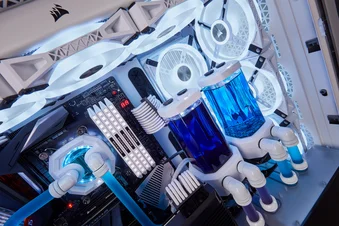
CORSAIR iCUE LINK XD5 RGB ELITE PUMP RESERVOIR COMBO
配備 RGB 與 iCUE LINK 的客製化冷卻幫浦儲水機組


開始之前
請從www.corsair.com/downloads下載最新版本的 iCUE
瞭解更多有關CORSAIR iCUE LINK System Hub的資訊。
包裝內容
1x XD5 RGB ELITE 泵浦 / 水箱
1x 泵/水箱安裝架
1x 120mm & 140mm 風扇安裝轉接板
1x ATX 24-pin PSU 跳線橋接器
3x CORSAIR G 1/4" 插頭
4x 風扇自攻螺絲
4x M4 六角螺帽
4x M4 墊圈
4x M4x6mm 螺絲
4x M3x6mm 螺絲
4x M3 拇指螺絲
1x 插頭工具
1x iCUE LINK 90 度直線 600 公釐
先決條件(不包括)
十字頭螺絲起子
iCUE LINK 系統集線器
iCUE 版本 5.5 或更高
Microsoft Windows 10 或更高版本
加注瓶和 CORSAIR 冷卻液
裝置的初始組裝
1.安裝安裝支架 (b)
將 XD5 RGB ELITE 置於安裝支架 (B) 上,無螺紋孔朝上。使用四顆 M3x6mm 螺絲 (J) 從底部將 XD5 RGB ELITE 固定在支架上。
2.安裝風扇安裝轉接板 (C)
使用四顆 M3 拇指螺絲 (K) 將 XD5 RGB ELITE 與已安裝的幫浦儲存器安裝托架固定在 120mm 或 140mm 風扇安裝轉接板 (C) 上。風扇轉接架可水平或垂直安裝,因此可在水平和垂直軸上自由移動(取決於方向)。
安裝組件
1.將組件安裝在散熱器上
當泵浦-儲水箱裝置已安裝在風扇安裝轉接器上時,使用 CORSAIR XR 散熱器本身隨附的 6 公釐 (0.25 吋) M4xP0.7 短螺絲將組件固定在散熱器上。
2.將組件安裝在風扇上
當泵儲水器組件已安裝在風扇安裝適配器上時,使用四個封閉式自攻風扇螺絲 (F) 將組件固定在散熱器上。
3.將組件安裝至機殼風扇插槽
將 XD5 RGB ELITE 與風扇安裝轉接架固定於機殼風扇開口。使用隨附的 M4x6mm 螺絲 (I) 以及 M4 墊圈 (H) 和 M4 螺母 (G)。
4.將組件安裝在機殼金屬片上
在機箱中找到適合的開孔模式,以符合 55mm x 27.5mm (垂直安裝) 或 55mm x 67mm (水平安裝) 的開孔模式。
安裝方向
XD5 RGB ELITE 必須垂直安裝,幫浦必須位於儲液管下方。
完成設定
- 將兩(2)個適當的CORSAIR XF G1/4" BSPP螺紋式接頭(不含)安裝至儲存槽連接埠,並以手擰緊。請勿使用任何工具(如鉗子)。
- 必須使用左前方的連接埠做為 OUTLET 連接埠,而將任何其他底部連接埠做為 INVEST 連接埠。建議的 INLET(回流)埠標示在下圖中。您也可以選擇使用頂端的 G1/4" 連接管作為 INLET (回流) 管路。
iCUE LINK 連線
連接及使用整合式智慧功能
請從www.corsair.com/downloads下載最新版本的 iCUE
您必須有一個 iCUE LINK 系統集線器才能使用 XD5 RGB ELITE 泵/蓄水槽。將隨附的 90 度 iCUE LINK 纜線從幫浦外殼上的 iCUE LINK 頭連接至 iCUE LINK 系統集線器。
XD5 RGB ELITE 泵/蓄水槽可與其他 iCUE LINK 硬體搭配使用,只要使用直接連接、Y 纜線配件或 4 路分配器,將其放置在通道串的任何位置即可。
充填和填料
1.準備電源供應器
- 確定電源供應器已關閉,可從插頭插座或電源供應器背面的切換開關(圖 1)。
- 除 iCUE LINK System Hub 6 pin PCIe 電源連接器外,將 PSU 電源線從所有電腦元件上斷開。
- 將隨附的 ATX 24-pin PSU Jumper Bridge starter (D) 連接到您的 PSU 24-pin ATX 電纜。這將允許您在不開啟 PC 電源的情況下開啟 iCUE LINK 系統集線器和所有連接至系統集線器的裝置(圖 2)。
2.準備 XD5 RGB 精英泵/蓄水池
將 XD5 RGB ELITE 泵/儲液器側面的手動泵速超控開關移至位置 1。這將允許泵以全功率運行,使填料和排氣更容易。
3.為 XD5 RGB 精英填色和打底
- 使用注液壺將 CORSAIR 冷卻液從左上方的 G1/4" 開口注入至約 2 公分 (頂部下方 4/51)。
- 打開 PSU 上的 ON 開關,接通電源。幫浦馬達將以儲液槽中的冷卻液填料,並開始流經系統。在排空儲液器之前關閉電源。請勿讓幫浦乾結或在儲液槽中沒有冷卻液的情況下運轉,否則會損壞幫浦。
- 重複步驟 1 和 2,直到您的客製化冷卻系統裝滿。CORSAIR建議不要將儲水箱裝滿至距離頂端約2公分以上。
4.一旦填料迴路完成後,將手動超控泵速開關移回泵外殼上的位置 2。您將無法控制泵速,若未設定回原始位置,將以填料速度運轉。
5.系統注滿冷卻液後,CORSAIR建議運轉24小時,以排除元件中的殘留空氣,並確保系統沒有洩漏。徹底測試系統漏水後,關閉電源供應器(圖1),並斷開ATX 24針電源供應器跳線橋接器(圖2)。重新連接其他電腦周邊設備的電源線,並啟動電腦。
我可以將 XD5 RGB ELITE 當作獨立零件使用嗎?
XD5 RGB ELITE 可以搭配鋁製水冷設備使用嗎?
某些零件由銅和黃銅製成,不應與鋁混合。
保固

HYDRO X 系列核心產品 (CPU 和 GPU 區塊、幫浦和散熱器) 享有 3 年保固。
法律
© 2023 CORSAIR MEMORY, Inc.保留所有權利。CORSAIR 和 sails 標誌是 CORSAIR 在美國和/或其他國家的註冊商標。所有其他商標均為其各自所有者的財產。產品可能與圖中產品略有不同。
相關內容