快速入門指南
VOID WIRELESS v2
無線遊戲耳機
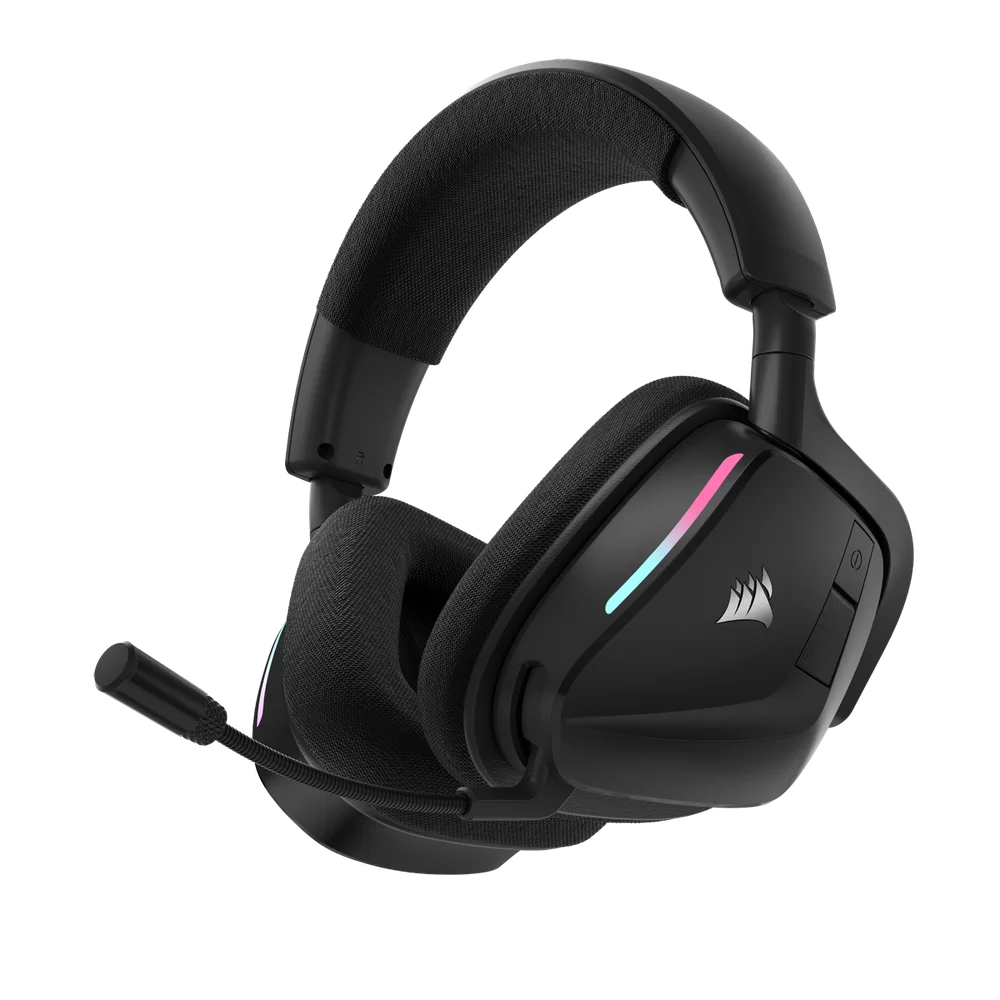
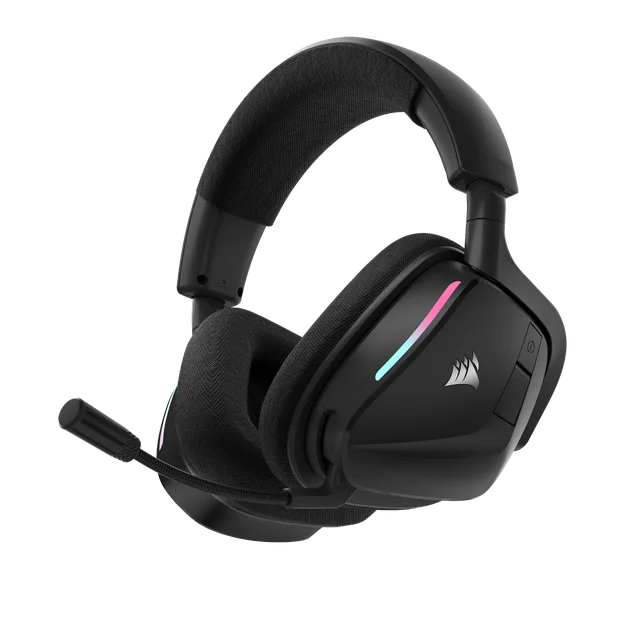
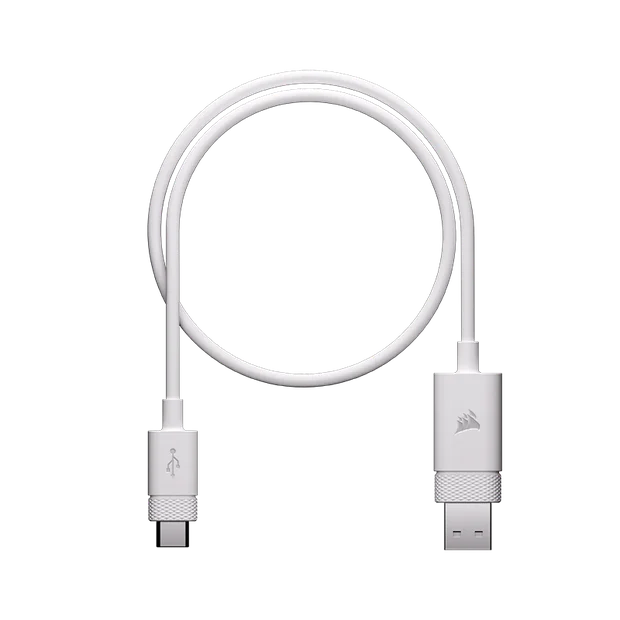
包裝內容

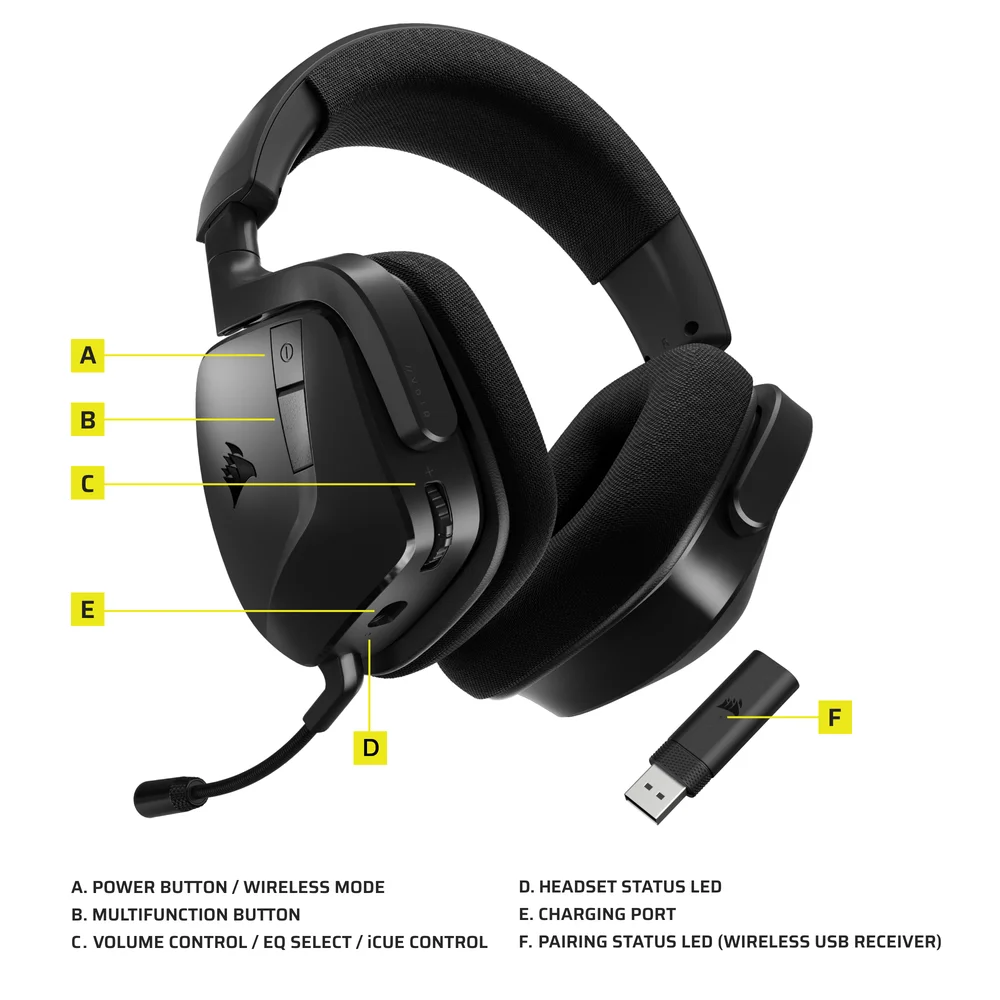
了解您的耳機
RF無線模式
PC - 將無線 USB 發射器連接到 PC 上的任何 USB(A 型)連接埠。按下耳機上的電源按鈕。耳機預設以 RF 無線模式開機。耳機設計為在距離發射器最遠 50 英尺 (15.24m) 的範圍內運行,但其他無線設備、電子設備和牆壁等障礙物可能會影響連接範圍。
更新韌體
使用前請安裝 CORSAIR iCUE 軟體。
首次設定時,請執行 iCUE 並透過裝置設定檢查最新的韌體更新。
注意:首次在 PC 上使用 CORSAIR VOID WIRELESS v2 耳機時,作業系統將自動安裝裝置驅動程式。安裝此驅動程式後,我們建議您在使用前重新啟動電腦。
PLAYSTATION - 將無線 USB 發射器連接到 PS4 或 PS5 主機上的任何 USB 連接埠。使用 PlayStation UI 將「輸出到耳機」設定為「所有音訊」。將音量控制(耳機)調整至最大等級。然後使用耳機音量控制調整音量。
藍牙模式
耳機開機後,按住 MFB 直到狀態 LED 快速閃爍紅色和藍色以啟用配對。耳機配對後,狀態 LED 將閃爍藍色。快速按下電源按鈕可在 RF 無線和藍牙模式之間切換。當耳機處於 RF 無線模式時,狀態 LED 將根據目前電池電量閃爍紅色、橘色或綠色。請注意,當耳機處於 RF 無線模式並透過藍牙與手機配對時,它只會接聽和接聽電話。快速按下電源按鈕進入藍牙模式並同時啟用通話和藍牙音訊(例如聽音樂時)。耳機將預設為上次關閉時設定的模式。
接聽和結束電話
若要接聽來電,請按一下 MFB。若要結束通話,請再次按一下 MFB。
聽音樂(媒體播放)
若要播放曲目,請按一下 MFB。若要暫停播放,請再次按一下 MFB。要快進,請快速按 MFB 兩次。若要向後跳,請快速按 MFB 三下。
實現最佳無線效能
- 將 USB 無線發射器放置在開闊、無障礙的區域。
- 首次使用前請確保電池已充滿電。
- 請勿讓電池長時間完全放電。透過將電池保持在部分充電狀態,可以最大限度地延長電池壽命。
- 將耳機保持在室溫(20-30 攝氏度或 68-86 華氏度)。
注意:長時間高音量聆聽可能會對您的聽力產生不利影響。在訓練之間休息一下,並且始終從較低的音量開始,然後再增加。
CORSAIR iCUE
請造訪 corsair.com/icue 下載 CORSAIR iCUE 軟體。
使用 iCUE 軟體將啟用 VOID WIRELESS v2 耳機的全部功能集。 USB 無線接收器必須連接到您的 PC 才能使用 iCUE 軟體。
注意:如果在沒有軟體的情況下使用耳機,某些功能將會停用。
- 在執行 Windows 10 或更高版本的 PC 或 macOS 上安裝 iCUE 軟體。
- 安裝完成後,重新啟動 PC,然後啟動 iCUE。
iCUE 軟體可用於:
- 選擇並自訂音訊均衡器 (EQ) 設定。
- 分配和自訂 EQ 滾動按下設定。
- 啟用並調整麥克風側音等級。

音量控制
使用音量控制/EQ 選擇輪調高或調低音量。此外,按住音量輪 1 秒鐘可在四個音訊平衡器預設之間循環。
麥克風控制
向上抬起麥克風桿將使麥克風靜音,降低麥克風桿將使麥克風取消靜音。
當麥克風靜音或取消靜音時,耳機將發出聲音。
充電
CORSAIR VOID WIRELESS v2 耳機在首次使用前必須充滿電。
- 將 USB 充電線連接到 PC 上任何可用的 USB 連接埠。
- 將 USB 充電線連接至 CORSAIR VOID WIRELESS v2 耳機。
電池狀態 LED 指示(耳機上)
| 低 (0-30%) | 中 (31-50%) | 高 (51-100%) |
| 紅色 | 橘色 | 綠色 |
經杜比實驗室許可製造。 Dolby、Dolby Atmos® 和雙 D 符號是 Dolby Laboratories Licensing Corporation 的商標。

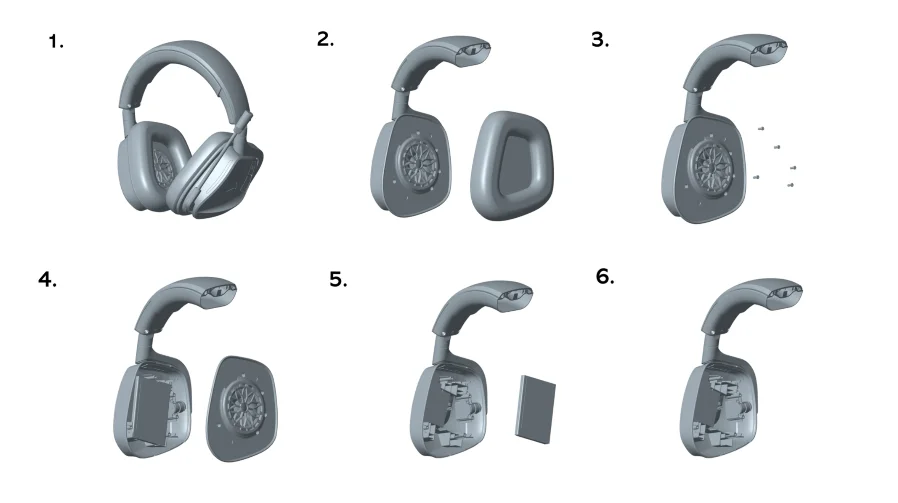
電池拆卸訊息
本產品使用可充電電池,如果已停用該產品進行處置和回收,則必須遵循安全準則。若要安全地取出電池進行處置和回收,請按照下圖的編號步驟進行操作。

充電器提供的功率必須介於無線電設備所需的最小 0.025 瓦和最大 2.15 瓦之間,才能達到最大充電速度。
版權/法律資訊
© 2025 CORSAIR MEMORY, Inc. 保留所有權利。 CORSAIR 和帆標誌是 CORSAIR 在美國和/或其他國家的註冊商標。所有其他商標均為其各自所有者的財產。產品可能與圖片略有不同。
M/N (型號): RDA0052(耳機)
M/N (型號): RDA0050(接收器)

相關內容